
点赞 + 关注 + 收藏 = 学会了
💡整理了一个 NAS 专属玩法专栏,感兴趣的工友可以戳这里关注 👉 《NAS邪修》
在一个雷雨交加的夜晚,我打开绿联NAS用Docker装了个飞牛OS。同样是NAS系统为什么要这样套娃?这到底是绿联的沦丧还是飞牛的扭曲?背后究竟隐藏着哪些不为人知的玄机?
错综复杂、真假难辨、蛛丝马迹。敬请收看本期在绿联NAS用Docker装飞牛OS。
部署前准备
- 设备:绿联 NAS(本文以 DXP4800 Plus 为例)
- 硬盘空间:不小于 8G
- 内存建议:3G 以上(推荐分配 4G)
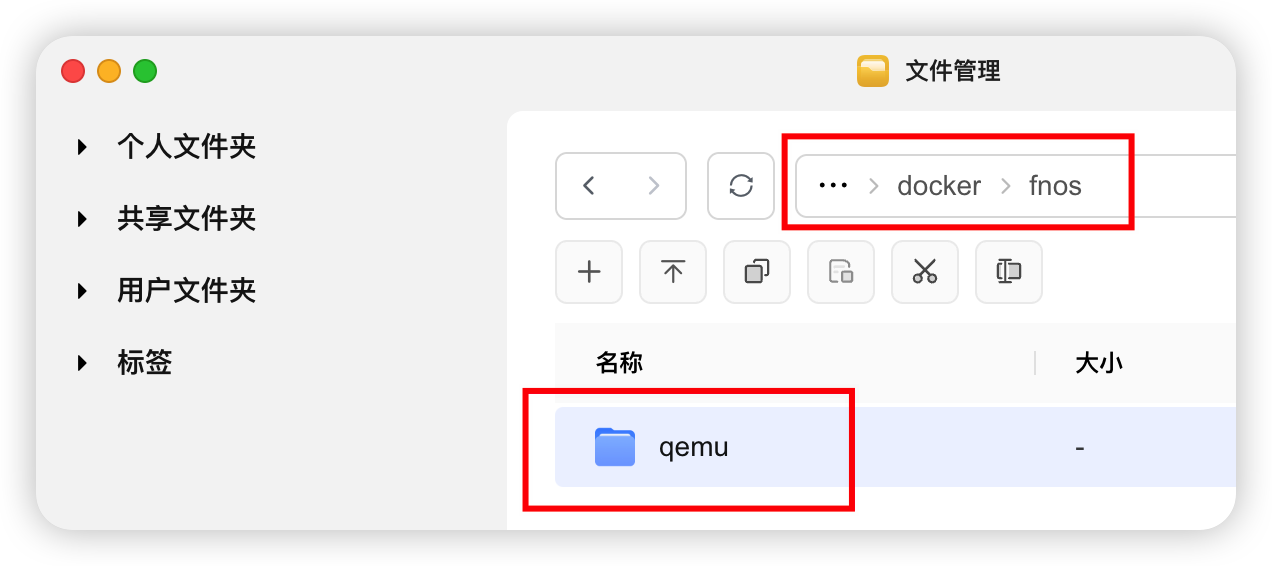
打开绿联的「文件管理」应用,在 docker 文件夹下新建 fnOS 文件夹。
打开「Docker」应用,新增一个项目。
- 项目名称:
fnos - 存放路径:
/docker/fnos
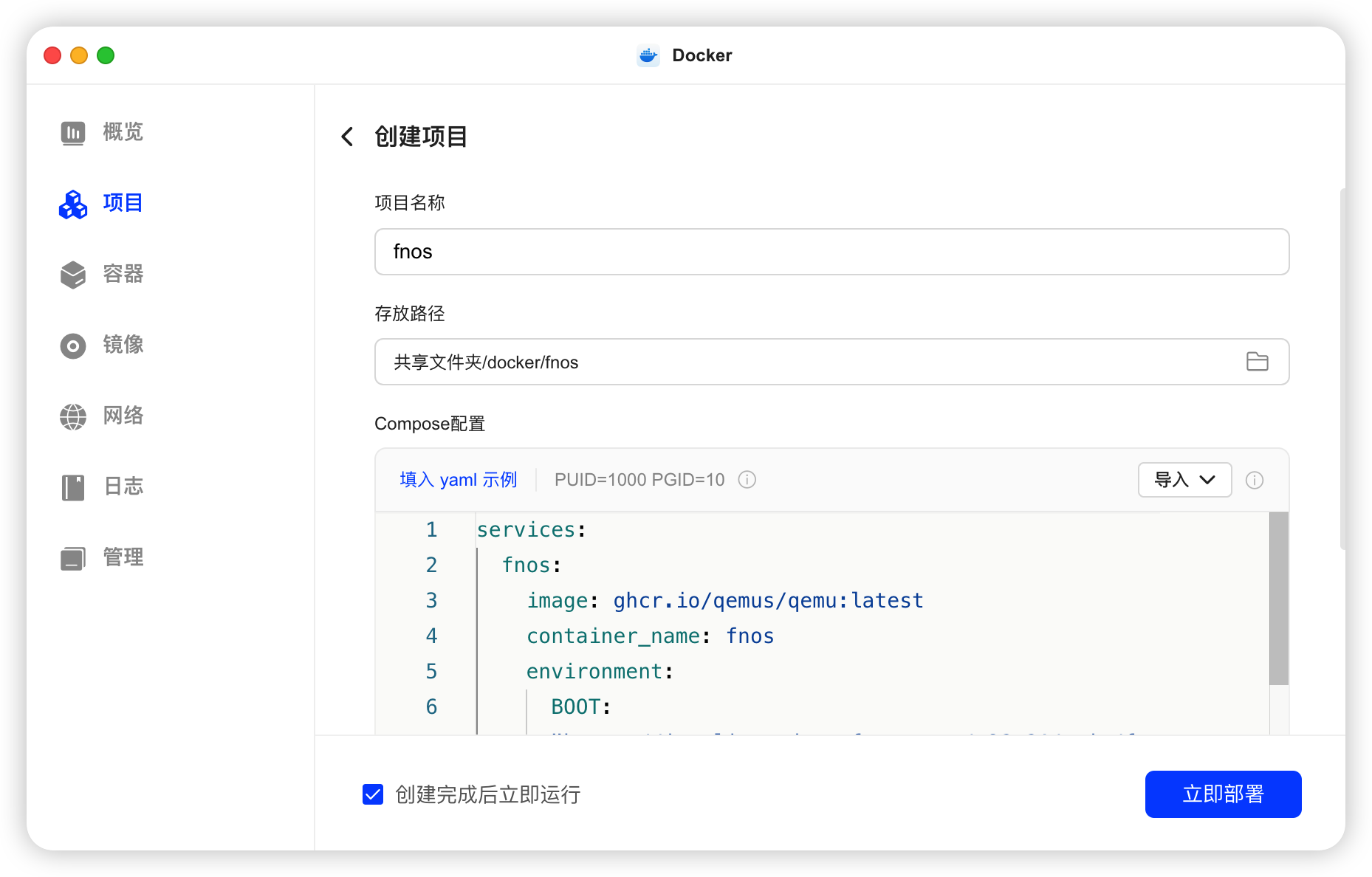
粘贴以下 Compose 配置
services:fnos:image: ghcr.io/qemus/qemu:latestcontainer_name: fnosenvironment:BOOT: "https://iso.liveupdate.fnnas.com/x86_64/trim/fnos-1.1.20-1596.iso?sign=b666841bf8e67f5666c2ed3e2a686882&t=1772379402"RAM_SIZE: "4G"CPU_CORES: "4"DISK_SIZE: "128G"devices:- /dev/kvm- /dev/net/tuncap_add:- NET_ADMINports:- 8006:8006- 5666:5666volumes:- ./dir1:/storagerestart: unless-stoppedstop_grace_period: 2m
这里有几个参数需要说明一下。
BOOT 填入飞牛系统(fnOS)的下载地址,这个地址可能会变,实际以你部署时飞牛官网给的地址为准。
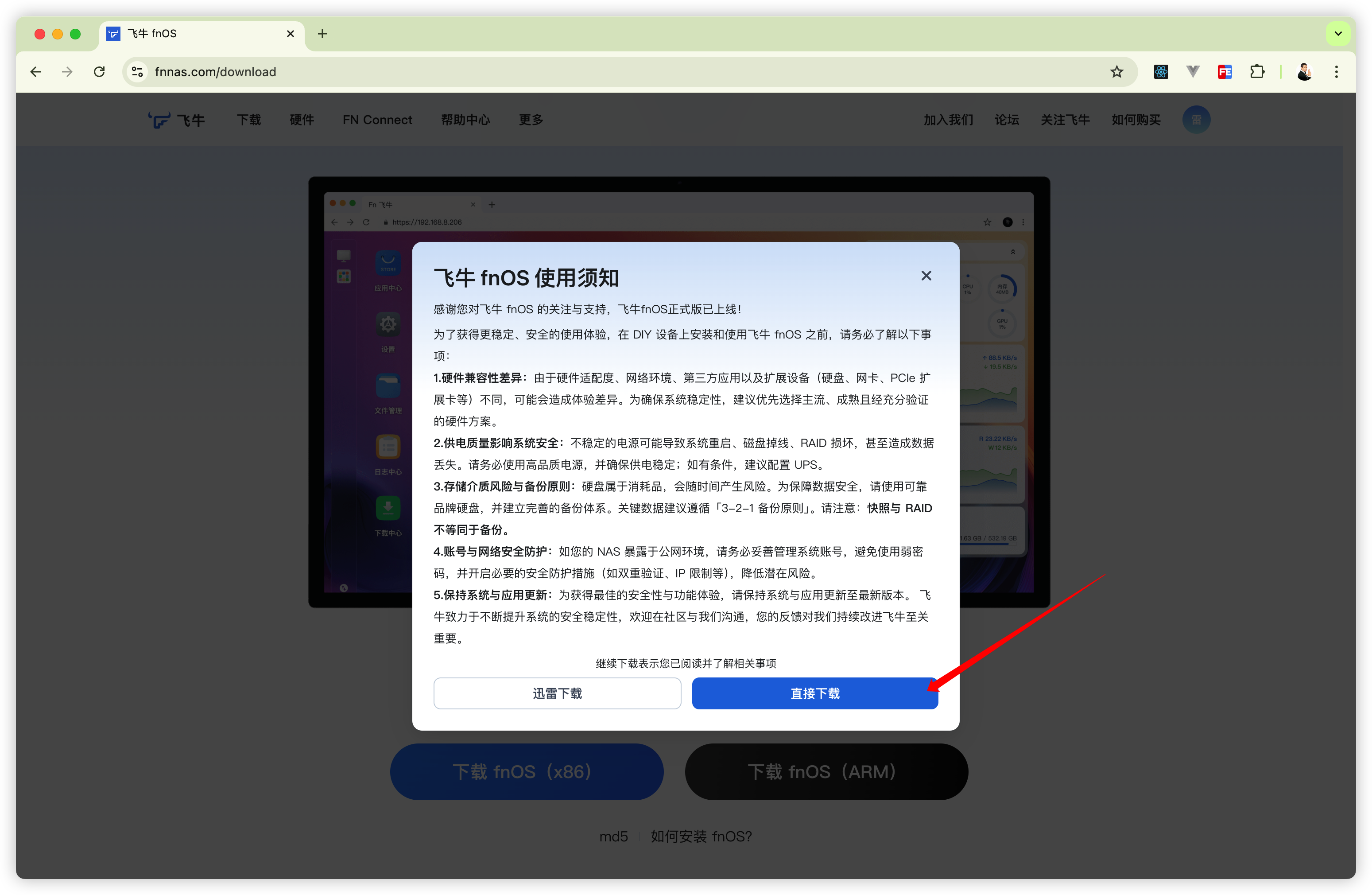
fnOS 的下载地址可以在飞牛官网找:https://www.fnnas.com/download
x86/ARM 按自己 CPU 架构选择。
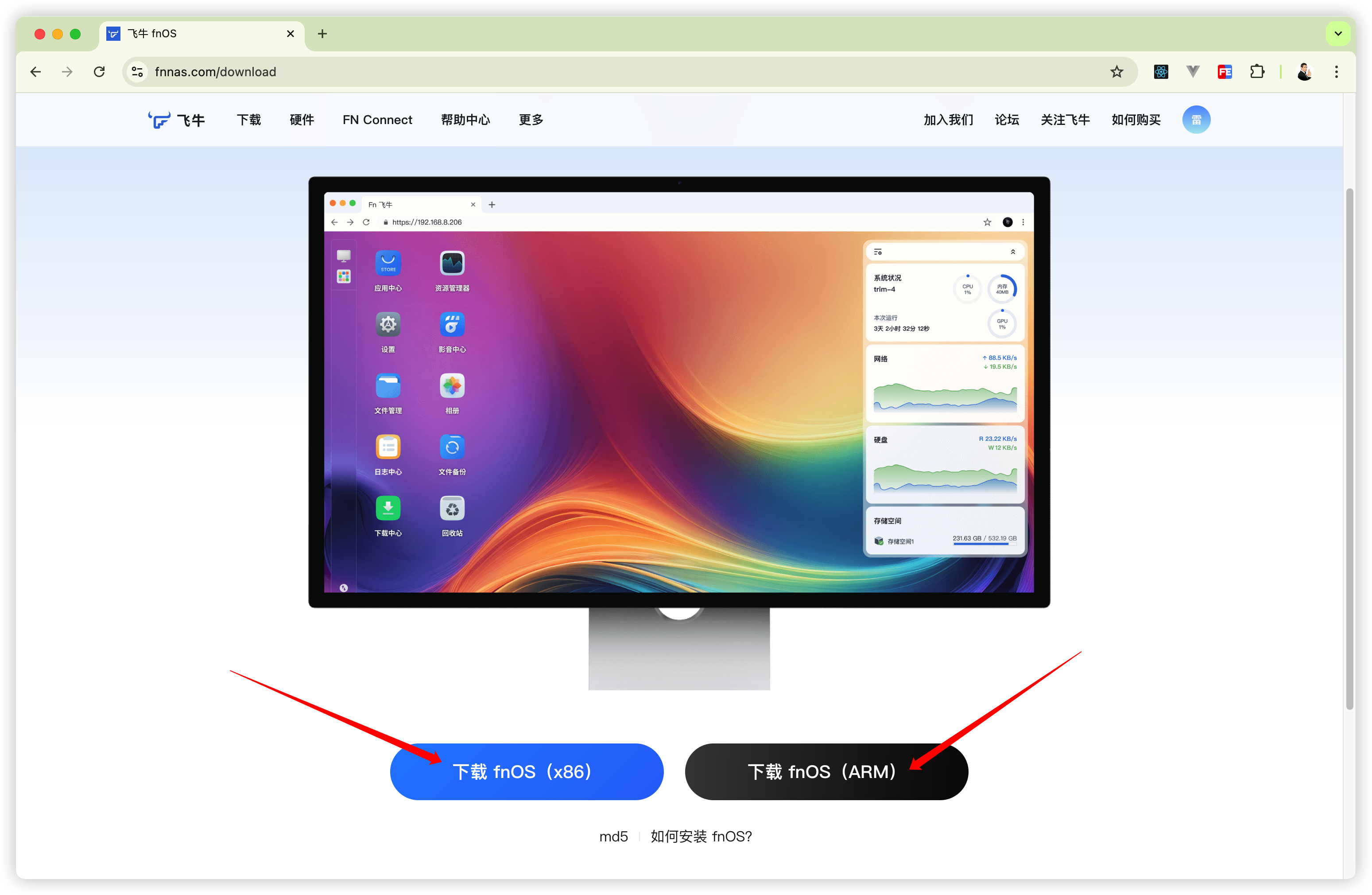
我的 NAS 是绿联 DXP4800 Plus,所以我下载 x86 这个。
点击“下载 fnOS(x86)”按钮,之后再点击“直接下载”按钮(不要选“迅雷下载”)。
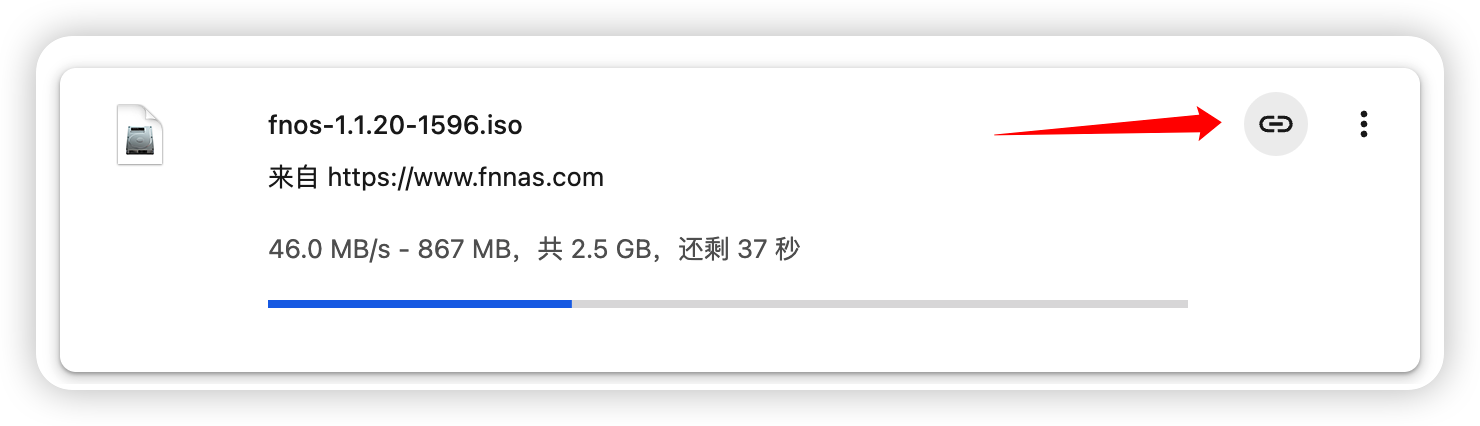
然后在浏览器的“下载记录”里就能看到 fnOS 的下载记录,点击它的链接按钮就能复制它的地址,填入 BOOT 这项里。
environment 里还有几个参数要了解的:
RAM_SIZE: 分配给 fnOS 的内存(建议≥4G)CPU_CORES: 分配 CPU 核心数,比如"4"DISK_SIZE: 分配给 fnOS 的虚拟硬盘,比如"128G"
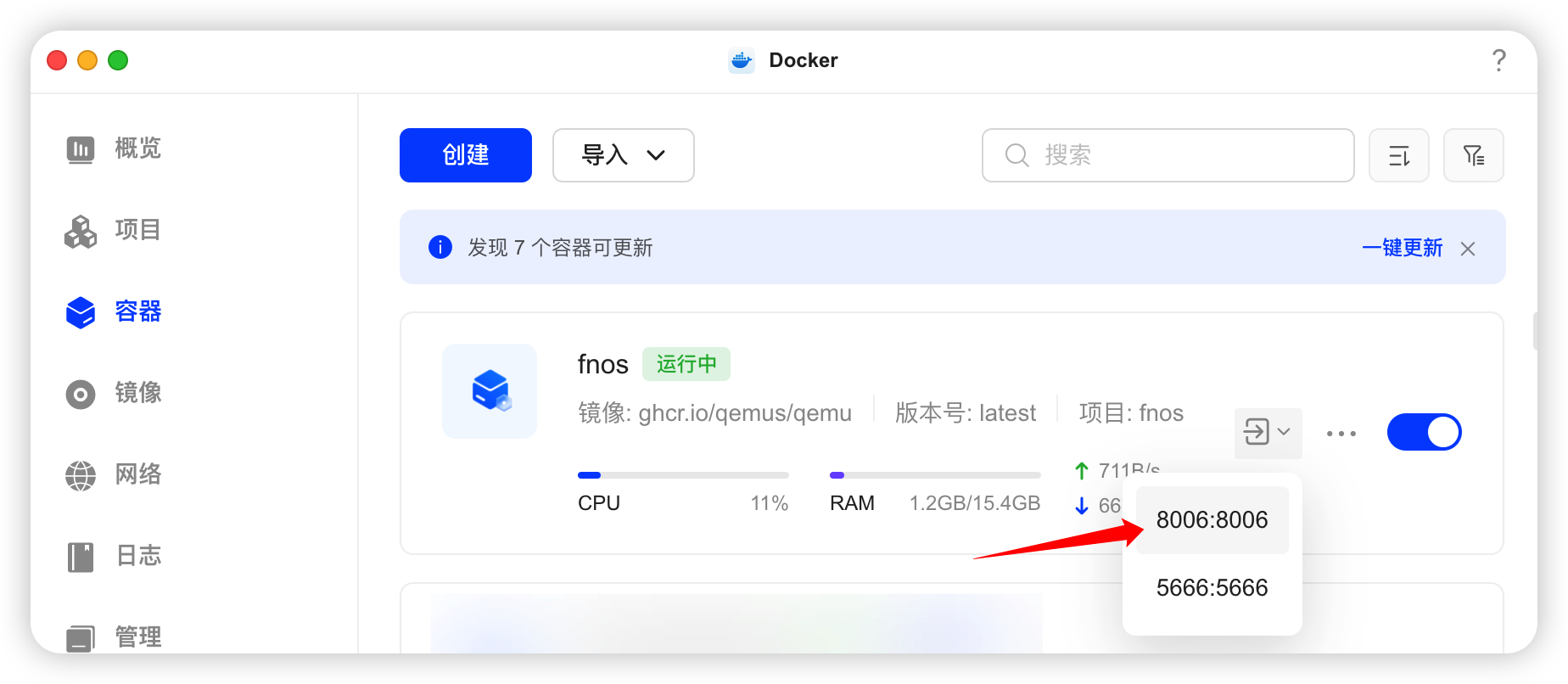
ports 这里配置了2个端口,分别是 8006 和 5666,冒号左边的数字可以自定义,右边的数字不能改。
8006:8006是飞牛后台端口,装系统时要访问这个端口。5666:5666是 WebUI 端口,装完系统后,我们要用图形界面就要访问这个端口。
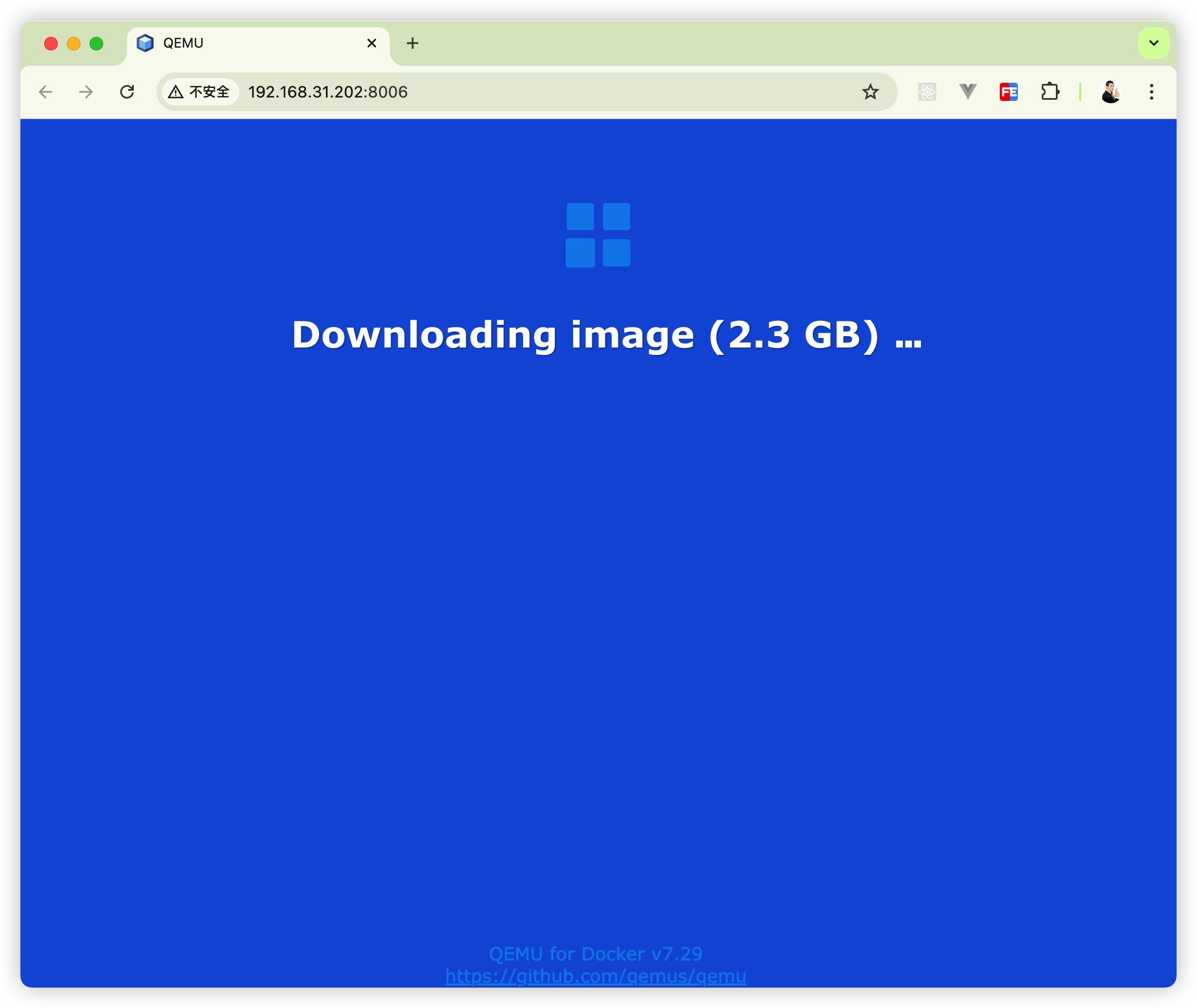
配置好 Compose 代码后,点击“立即部署”,等待项目构建成功后切换到“容器面板”,找到 fnos 这项,点击它旁边的箭头按钮,打开 8006 这项(或者在浏览器访问 NAS_IP:8006)。
首次打开会看到它在下载飞牛系统(fnOS)。
系统下载完成后,就进入安装系统环节。
飞牛支持 Graphical 和 Rescuing 两种安装方式,首选 Graphical,如果安装失败再试试 Rescuing。
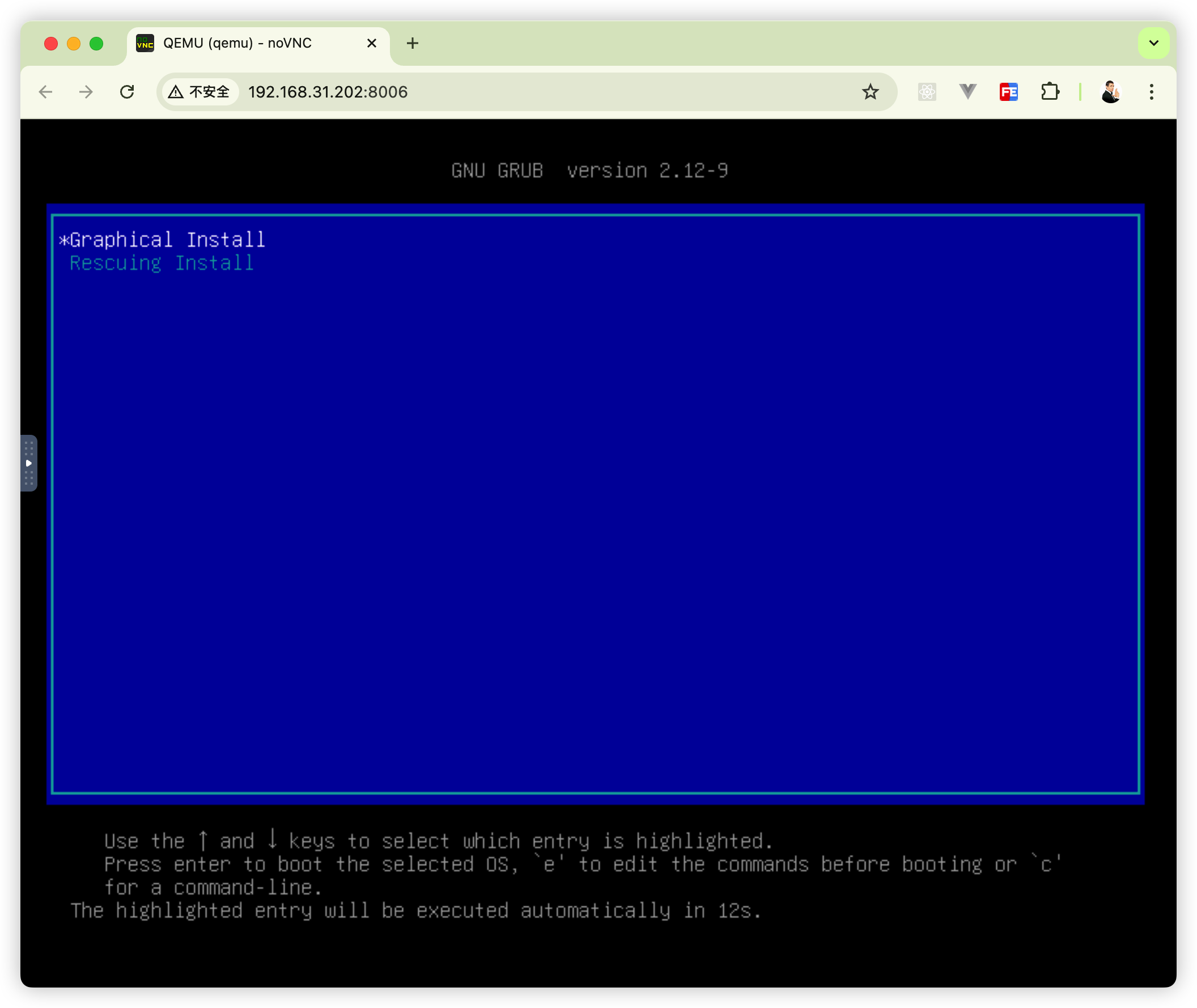
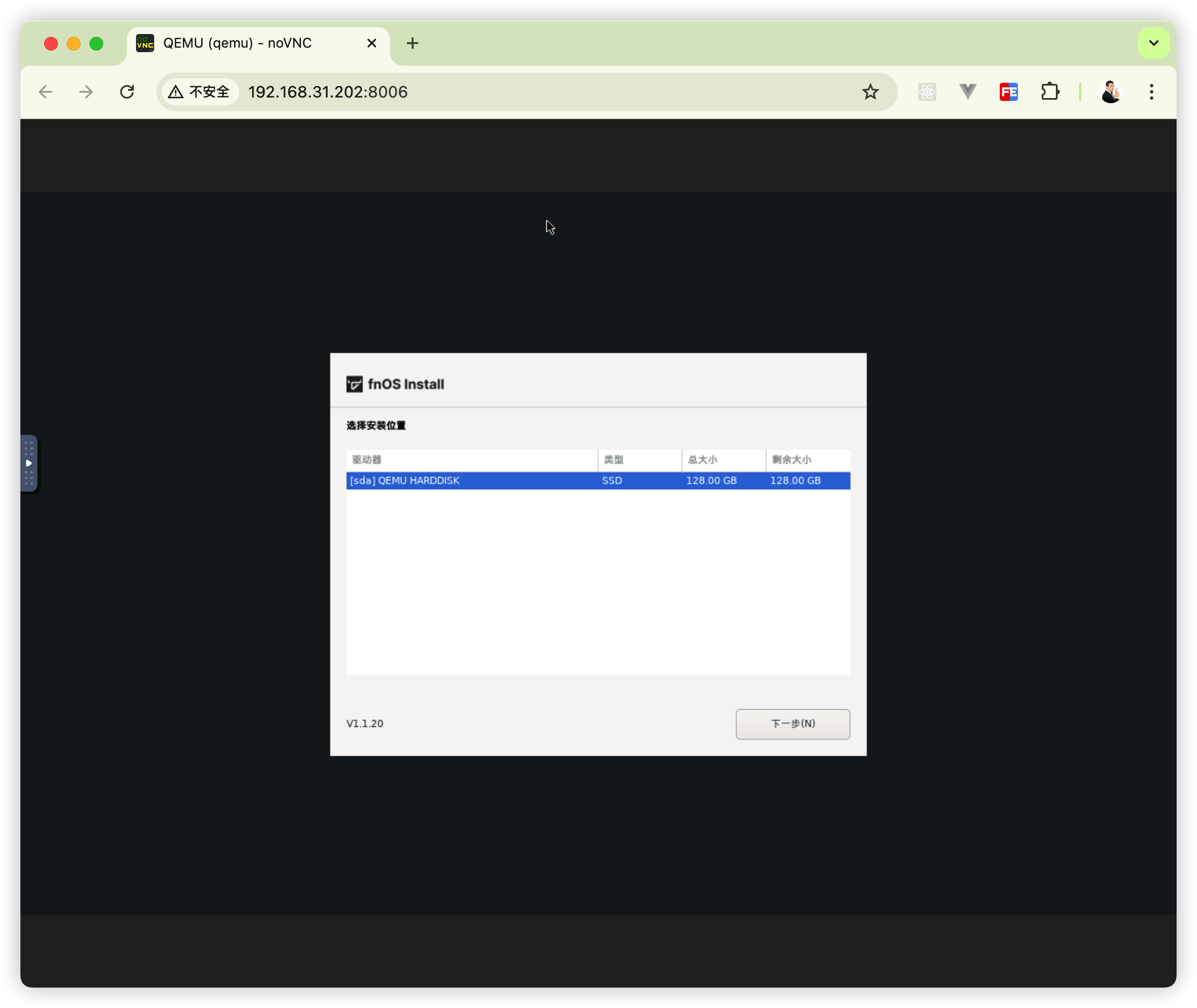
我选了 Graphical 方式安装,然后就进入“选择安装位置”这步。由于我在 Compose 配置里只设置了1个硬盘(128G),所以当前可以选的就只有1个盘。
选中它,点击“下一步”。
系统分区建议大于8G,我给了64G。
分配的内存也建议大于3G,我给了4G。
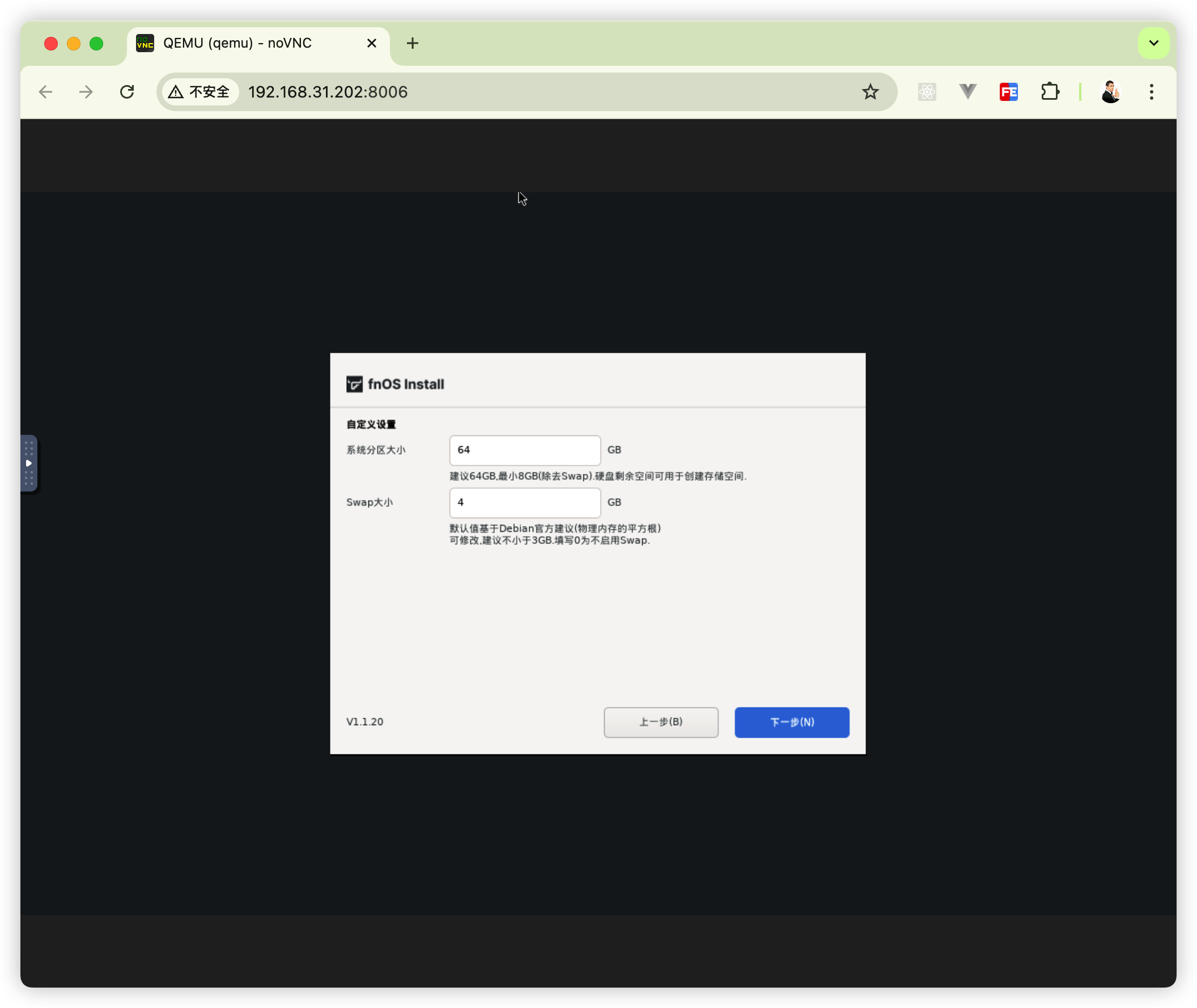
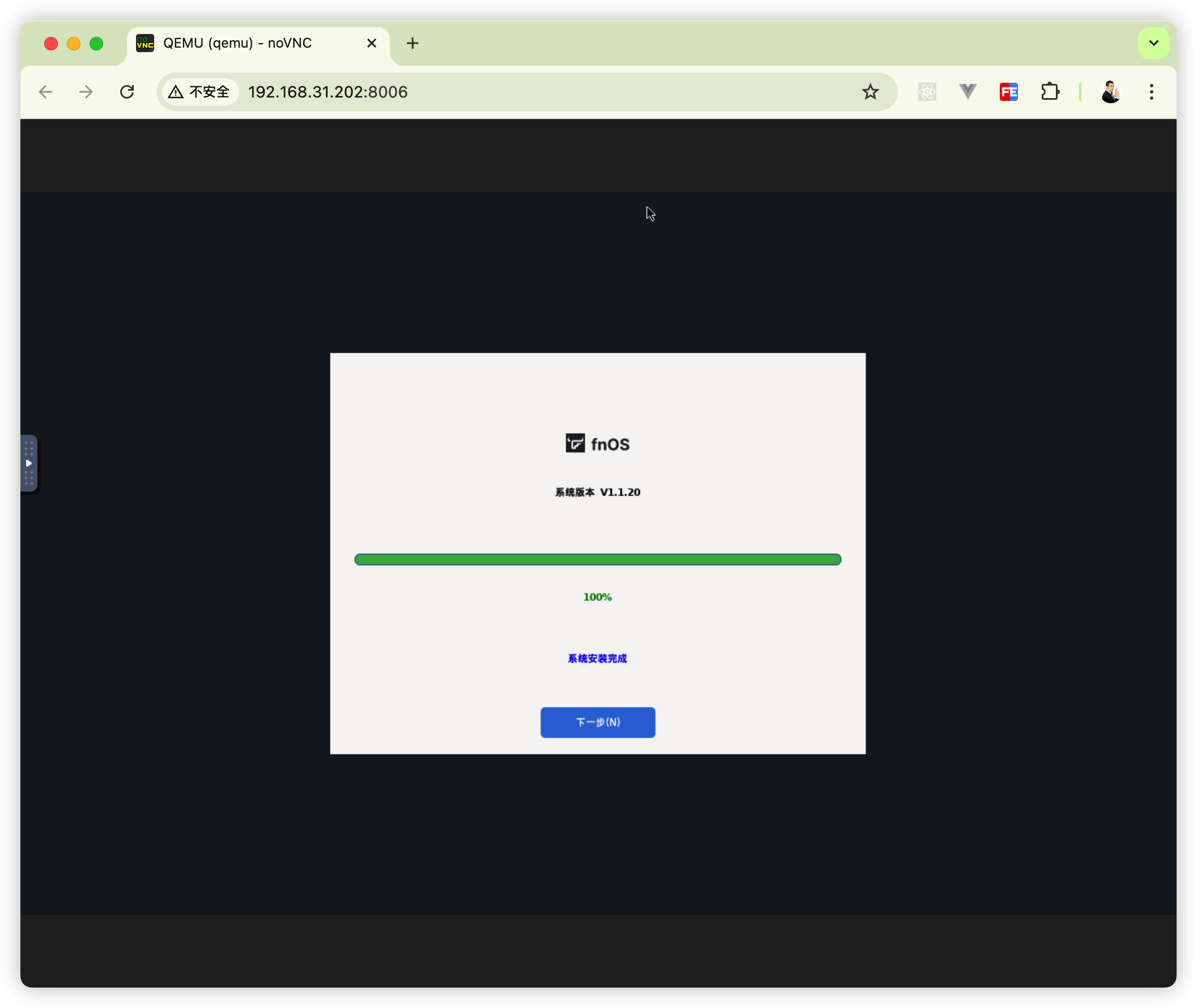
分配完系统资源,点击“下一步”,等待它把系统装完。
装完后,进度条就是100%,点击“下一步”。
这里要给 fnOS 配置网络,但没什么可以选的了,所以直接默认,点击“保存”。
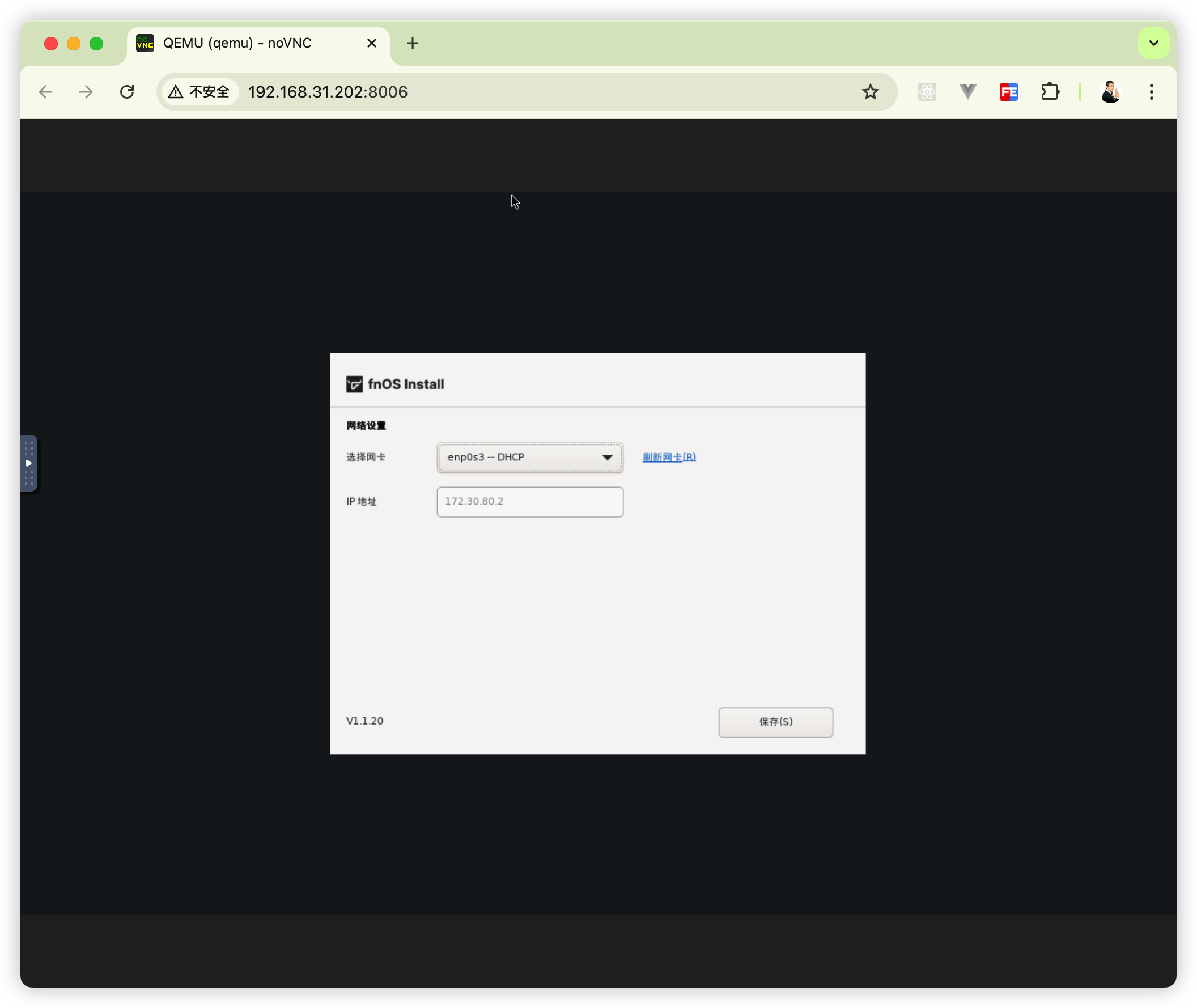
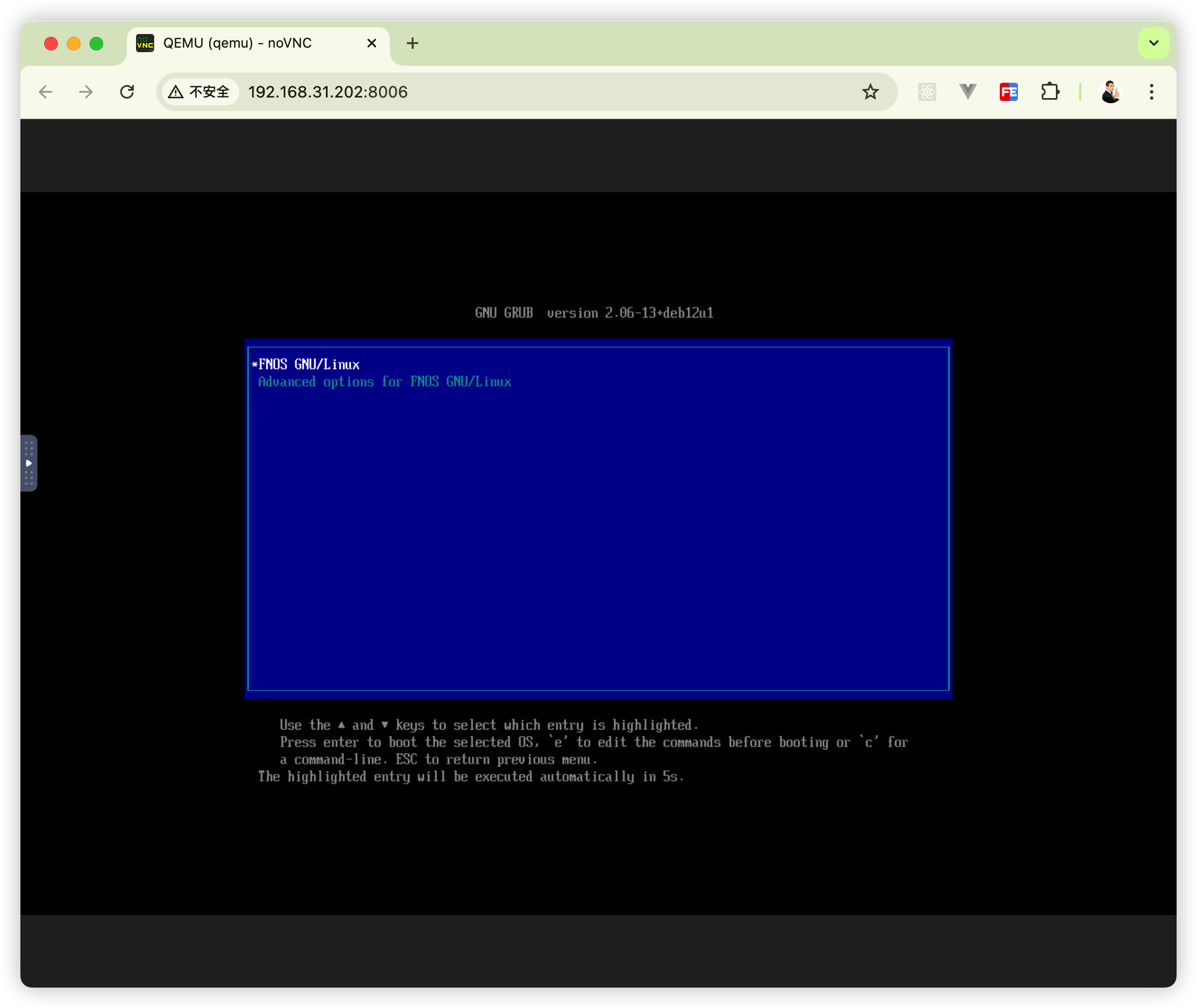
装好系统后就可以开机了。
选择“FNOS GNU/Linux”这项。
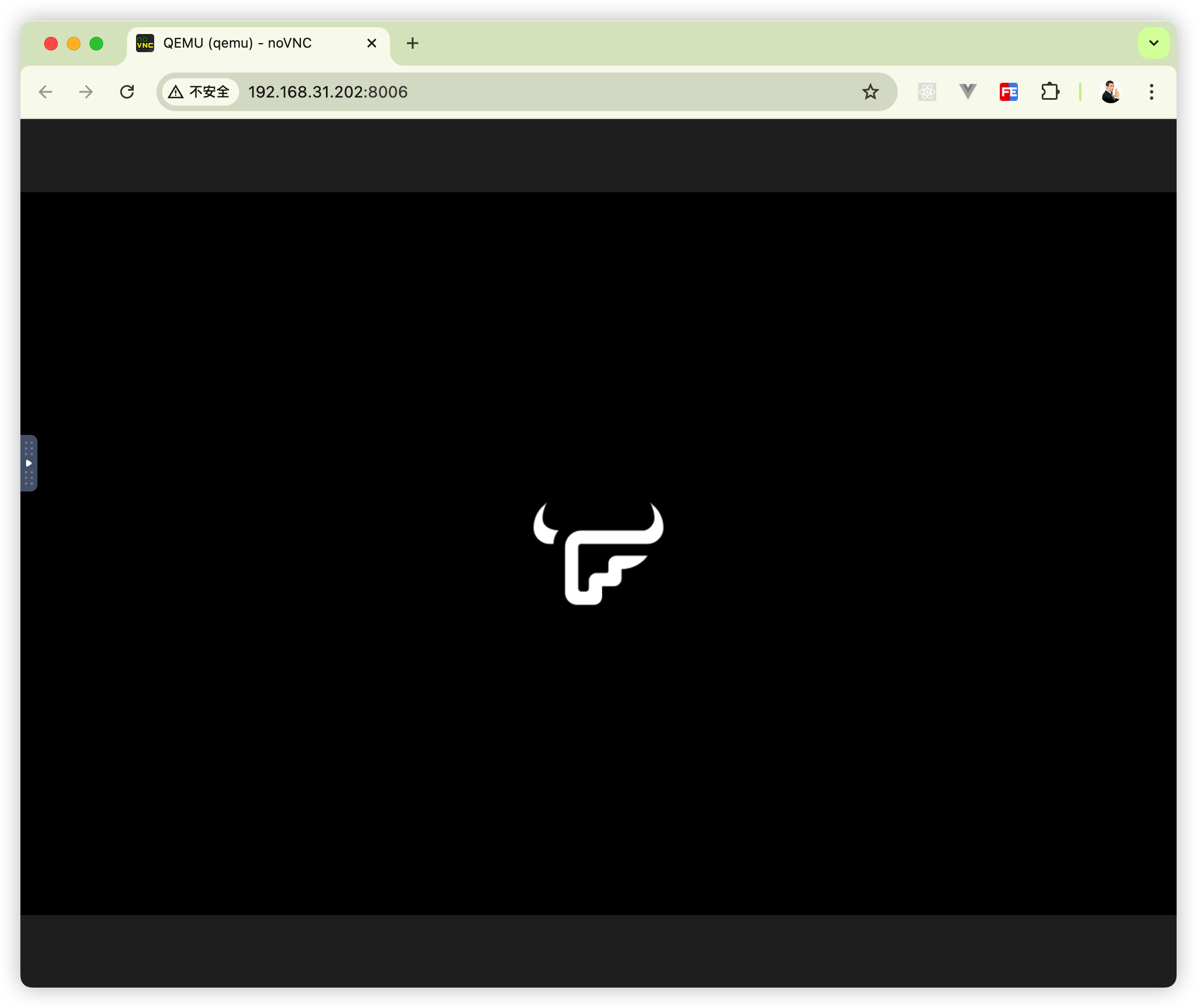
然后就是等待开机的过程,界面会展示黑底白LOGO的牛头。
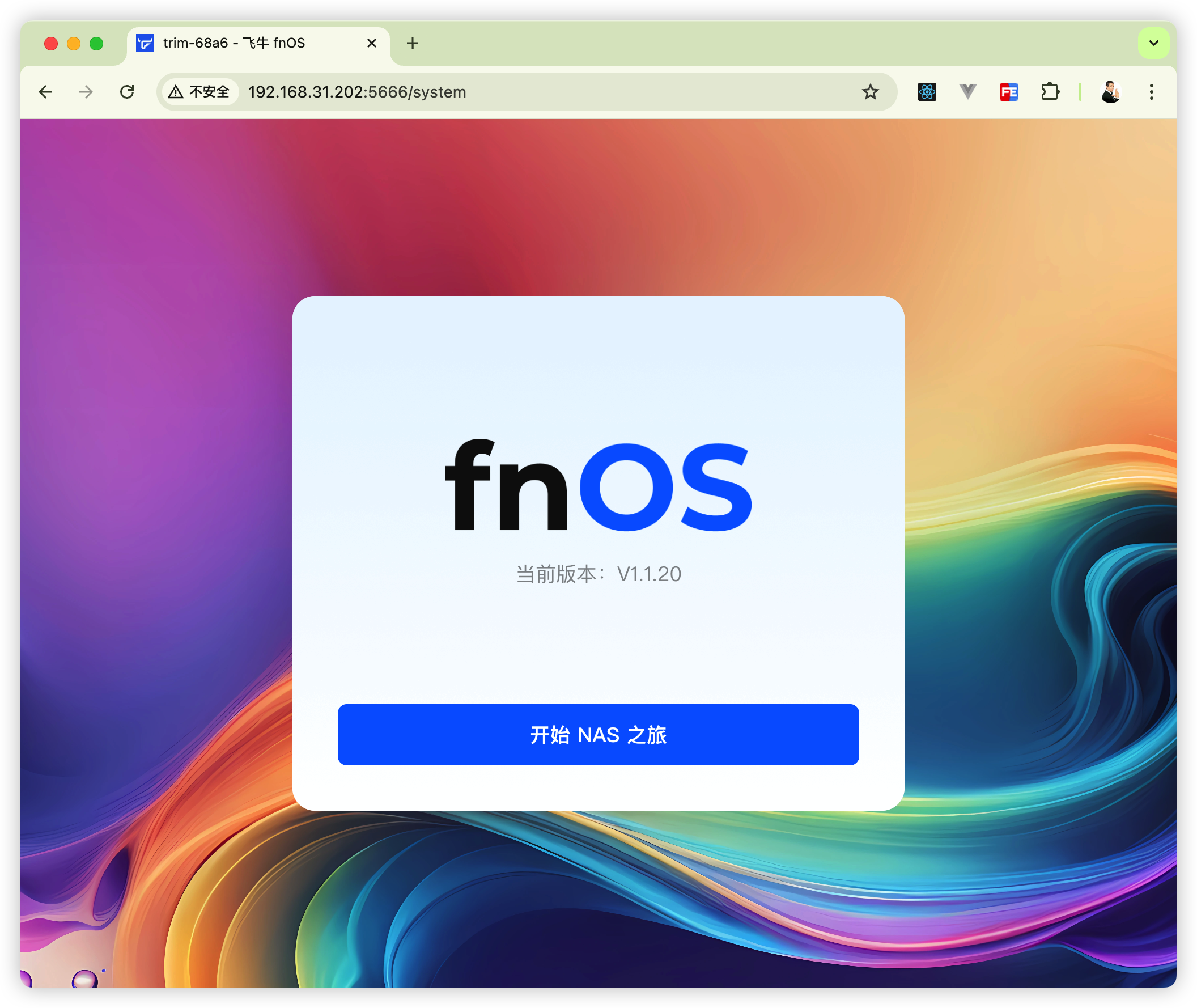
开机成功后,在浏览器访问 NAS_IP:5666 ,这是 fnOS 图形化界面的入口。
进入后会进入一个五彩斑斓的界面,点击“开始 NAS 之旅”。
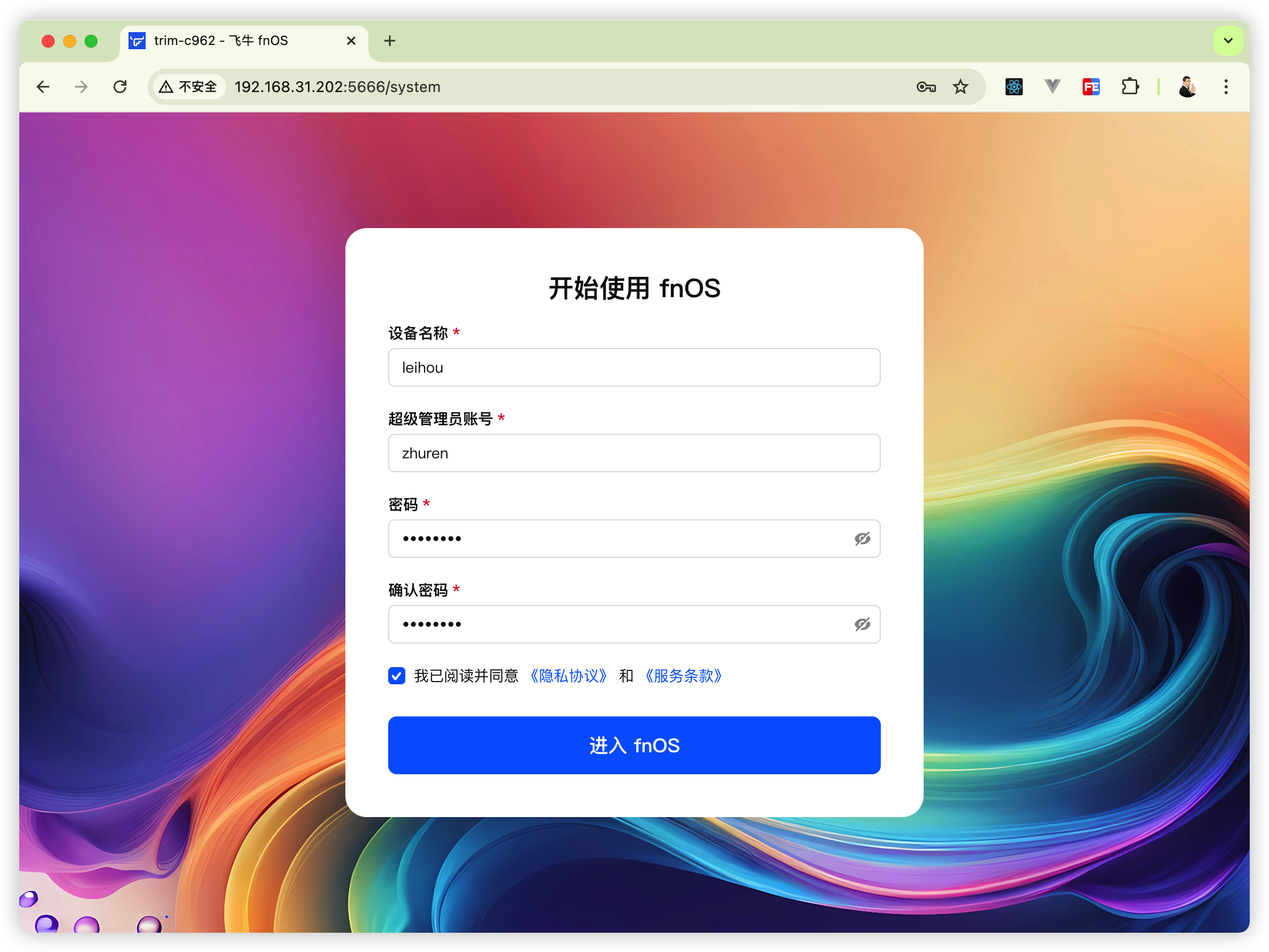
首次使用需要设置设备名字以及管理员账号,设置完成后点击“进入 fnOS”。
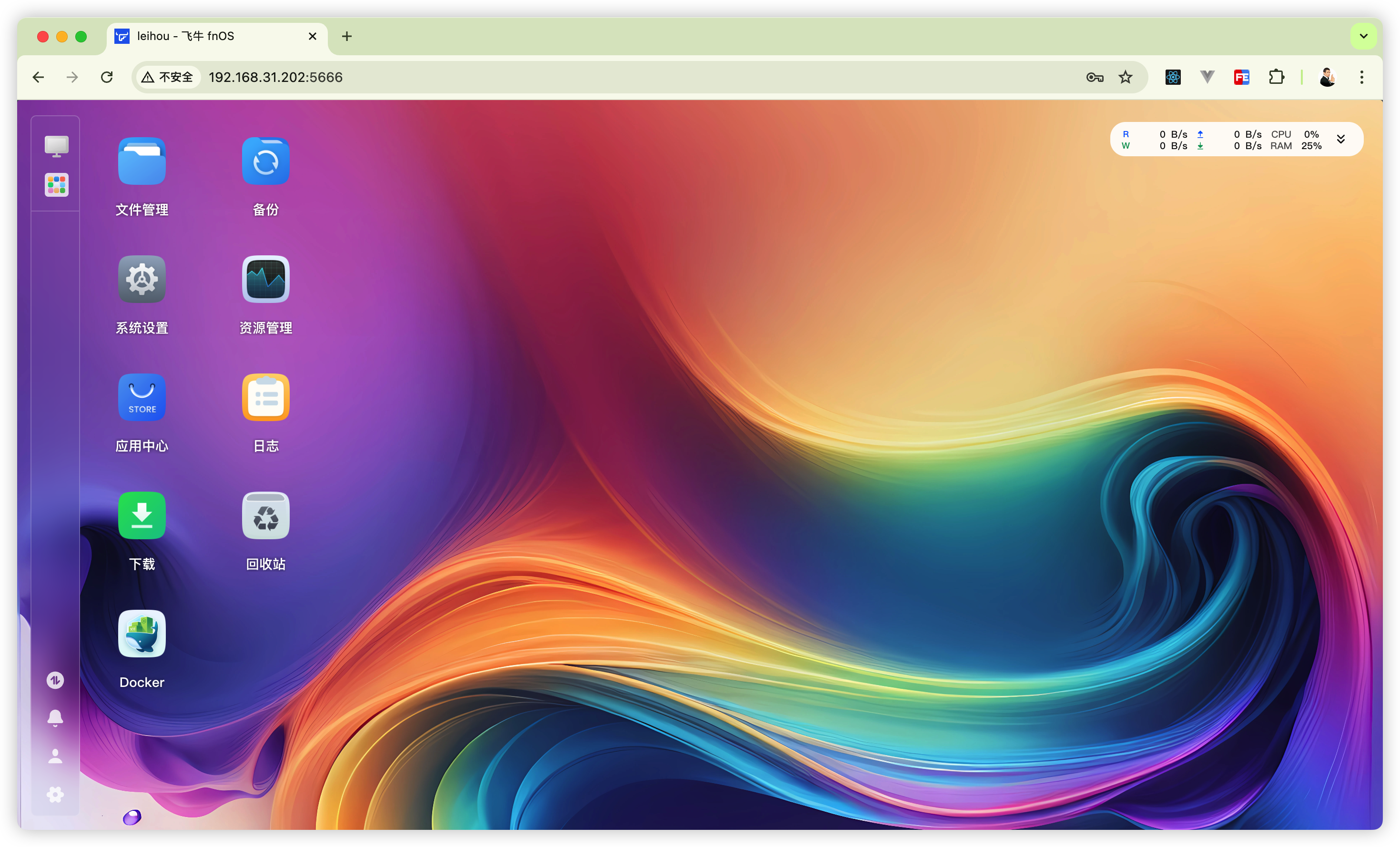
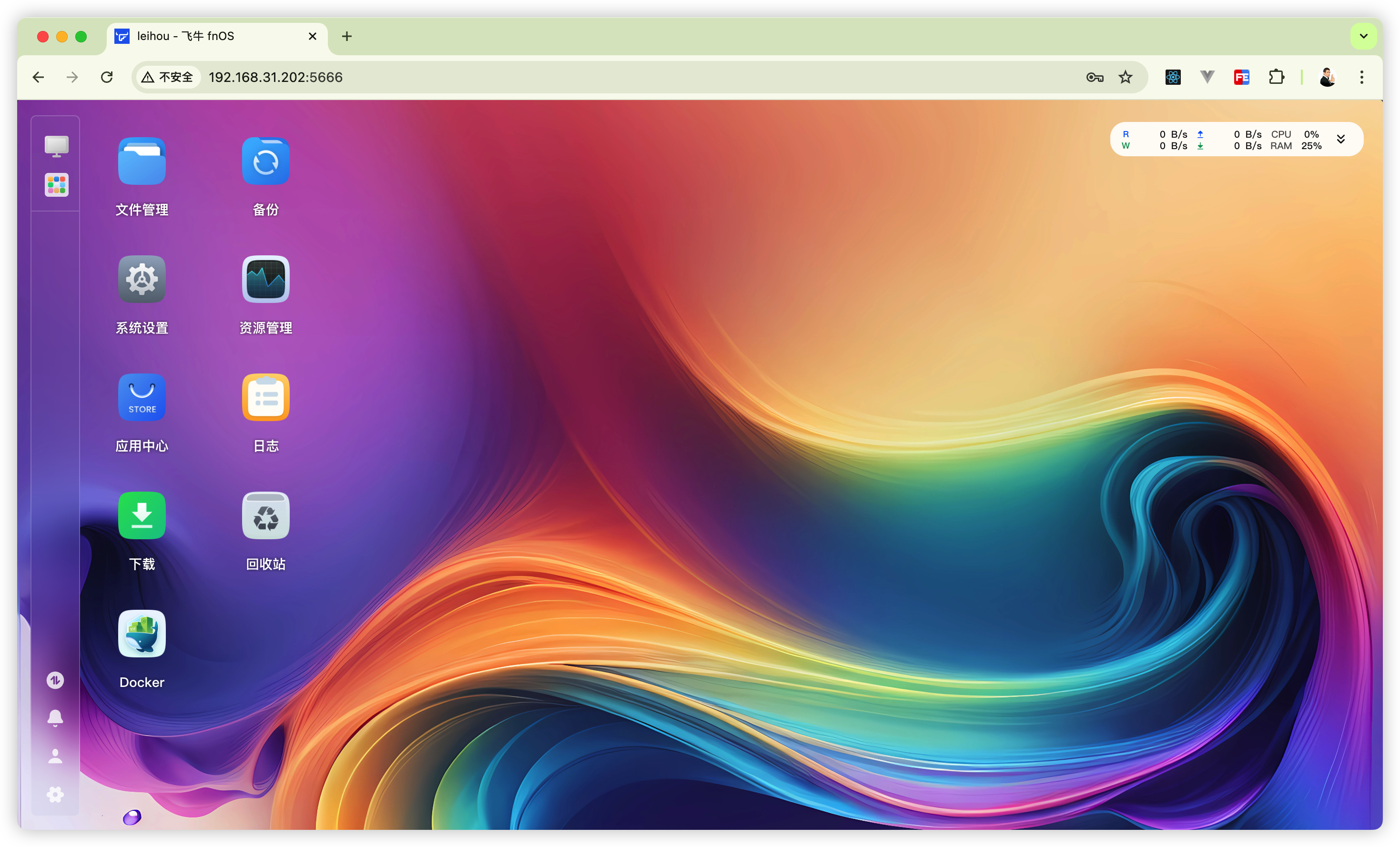
登录后就能进入 fnOS 桌面了,长这样子。
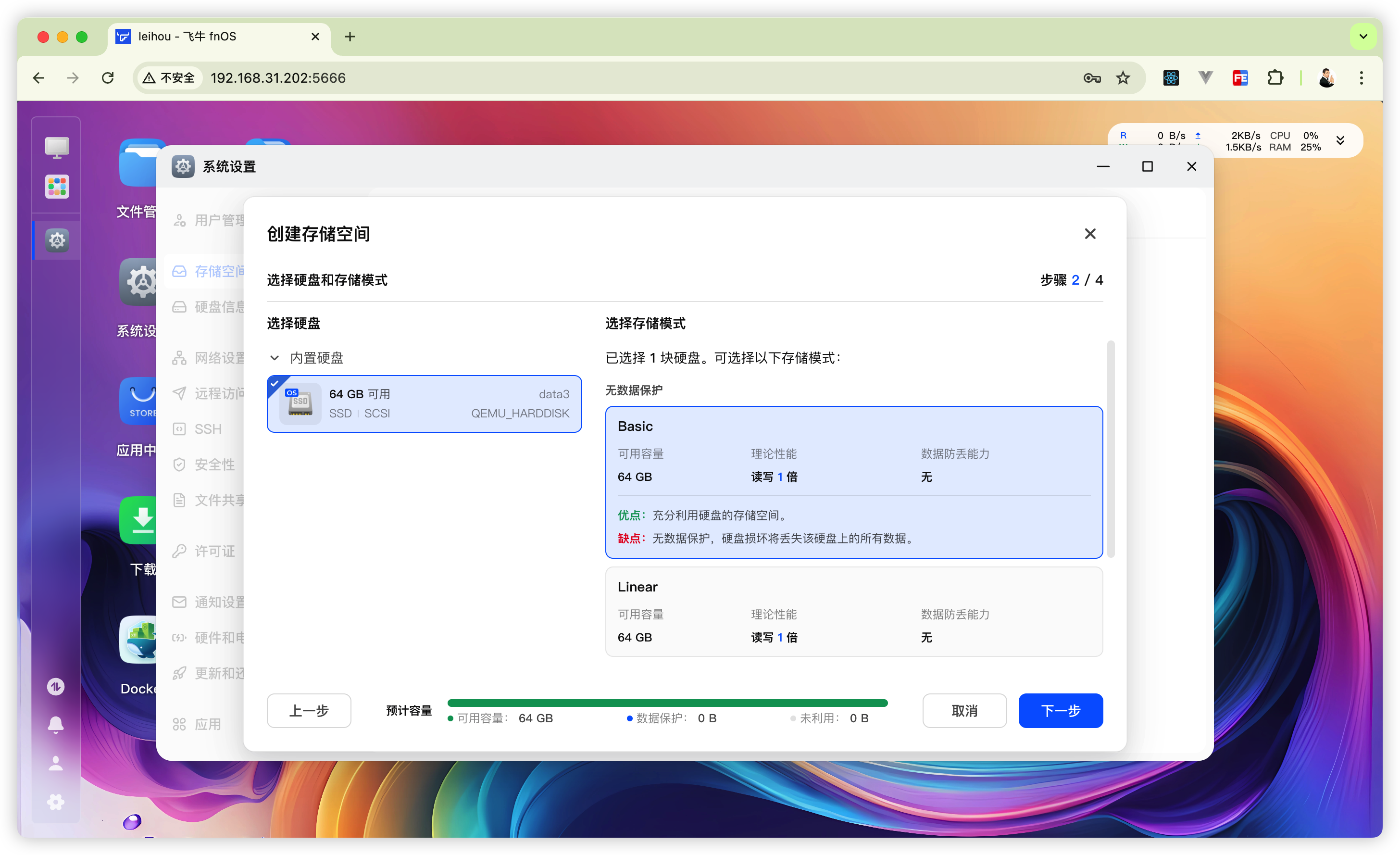
进入桌面后第一件事是把硬盘分配好(系统设置 - 存储空间管理 - 创建存储空间)。
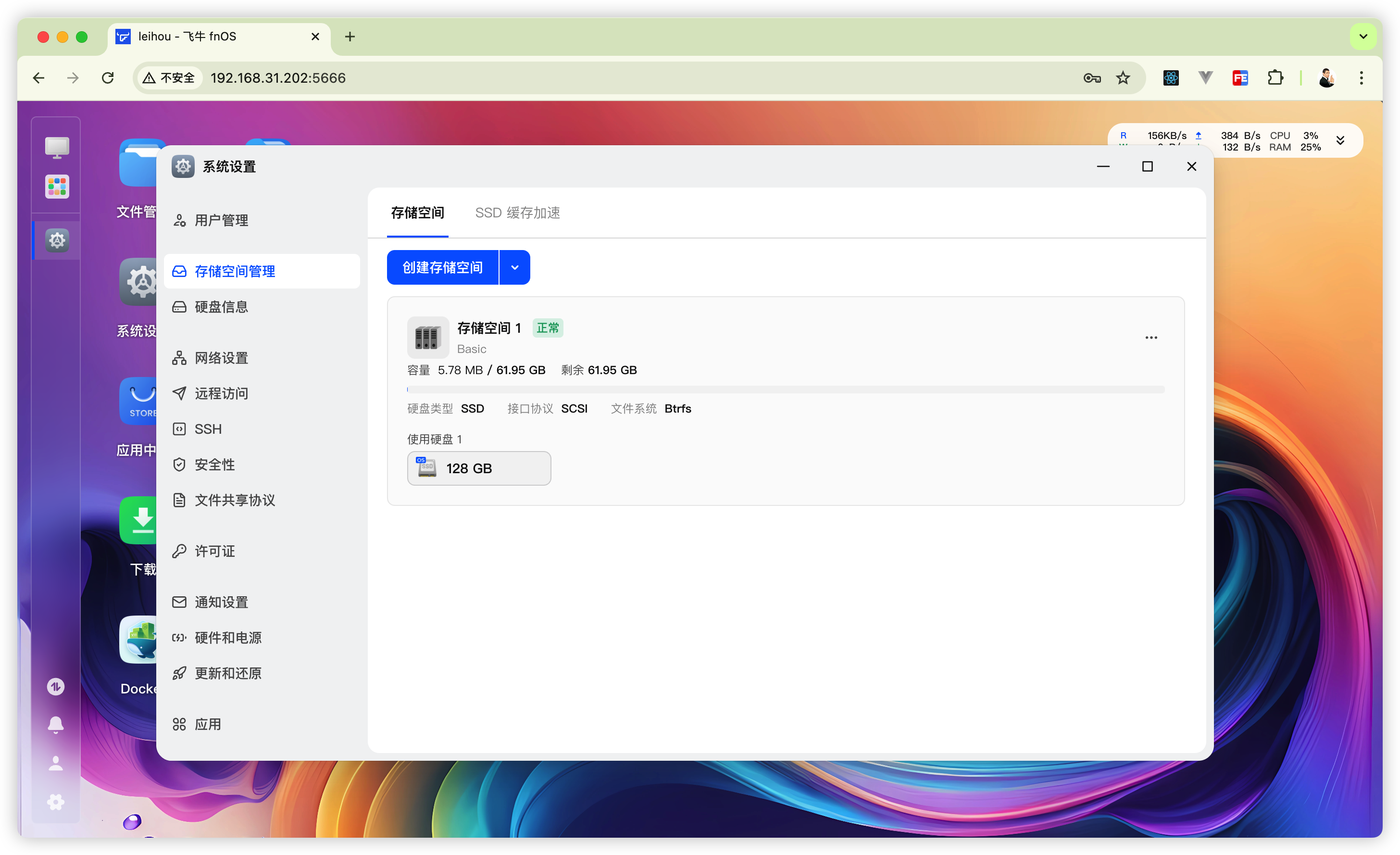
创建成功后,存储空间就会看到新增了一项。
之后就可以正常使用 fnOS 的各项功能了。
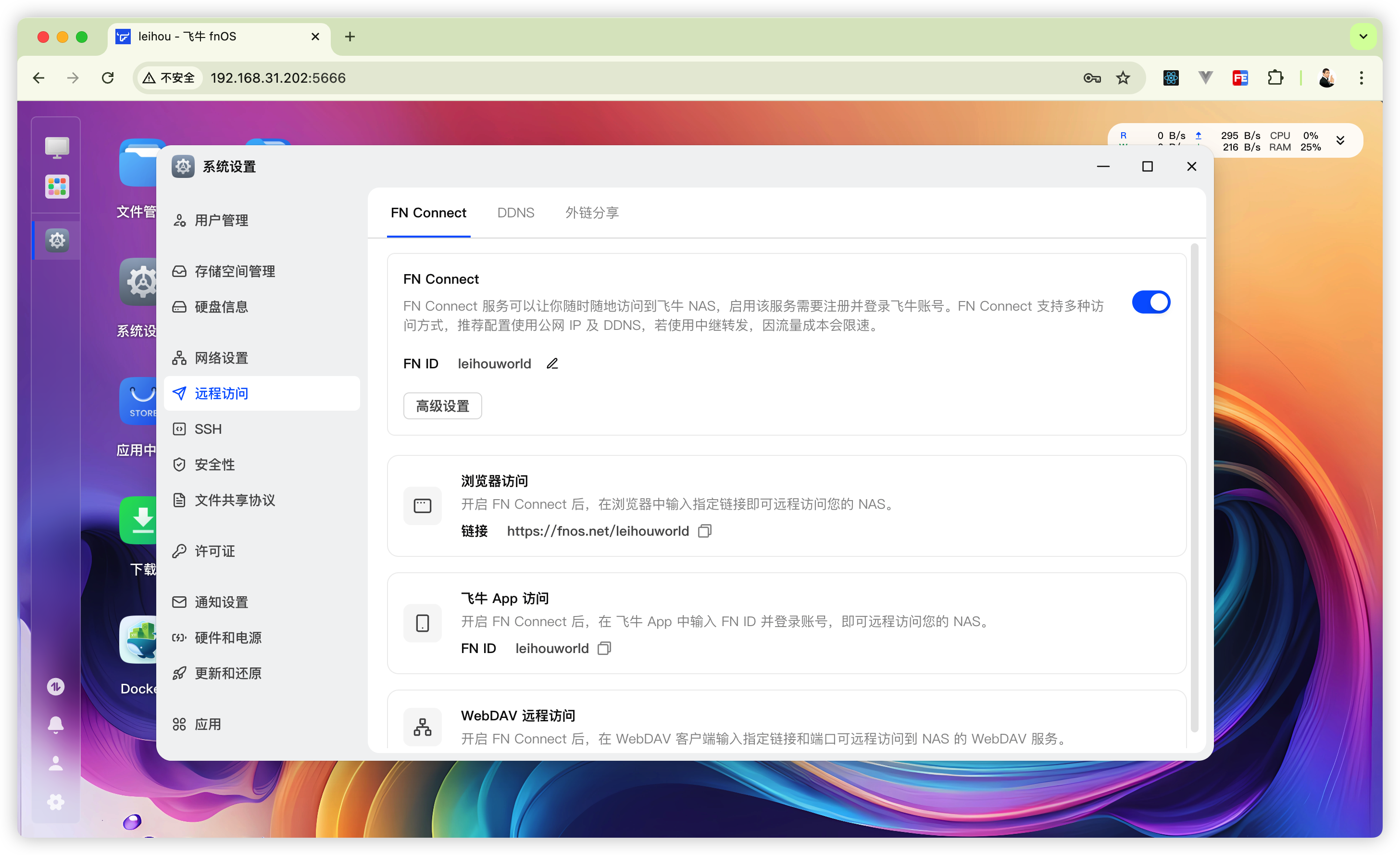
我试了一下开启“远程访问”,打开“远程访问 - FN Connect”,配置一个 FN ID。
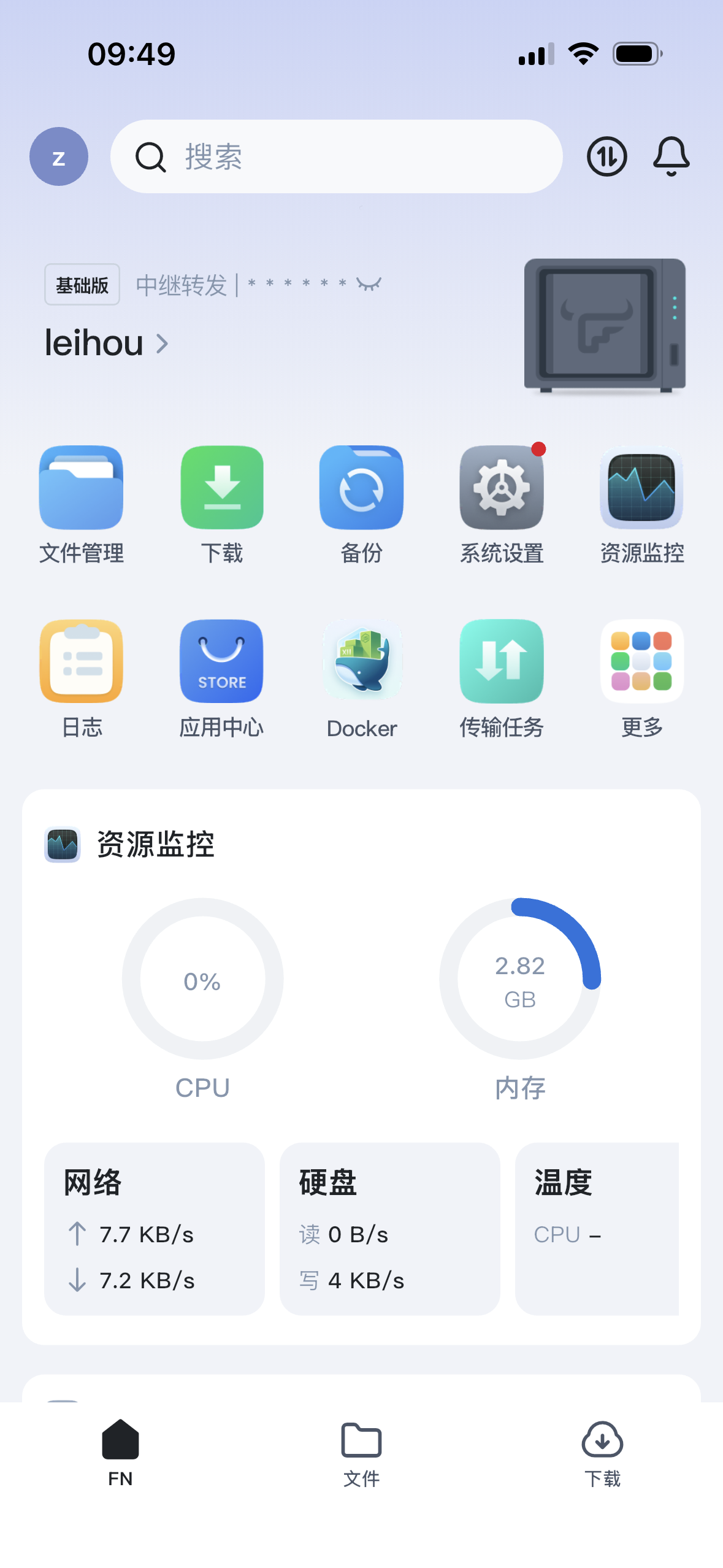
配置完成后,通过手机App也能远程访问到了。
以上就是本文的全部内容啦,你有好玩的镜像推荐吗?欢迎在评论区留言讨论!
想了解更多NAS玩法记得关注《NAS邪修》👏
往期推荐:
- 『NAS』绿联转群晖数据如何同步?
- 『NAS』获取绿联NAS默认壁纸
- 『NAS』在群晖部署Markdown语法的公众号编辑器-wxmp
点赞 + 关注 + 收藏 = 学会了