
Ollama 运行模型使用 ollama run 命令。
例如我们要运行 Llama 3.2 并与该模型对话可以使用以下命令:
ollama run llama3.2
执行以上命令如果没有该模型会去下载 llama3.2 模型:

等待下载完成后,我们在终端中,输入以下命令来加载 LLama3.2 模型并进行交互:
`writing manifest
success
你好
Hello
能讲中文吗
是的,我可以在 Chinese 中对話。哪些话题或问题想要了解我呢?`
结束对话可以输入 /bye 或按 Ctrl+d 按键来结束。
我们可以使用 ollama list,查看已安装的模型:
NAME ID SIZE MODIFIED llama3.2 baf6a787fdff 1.3 GB 4 minutes ago
Ollama 支持的模型可以访问:https://ollama.com/library
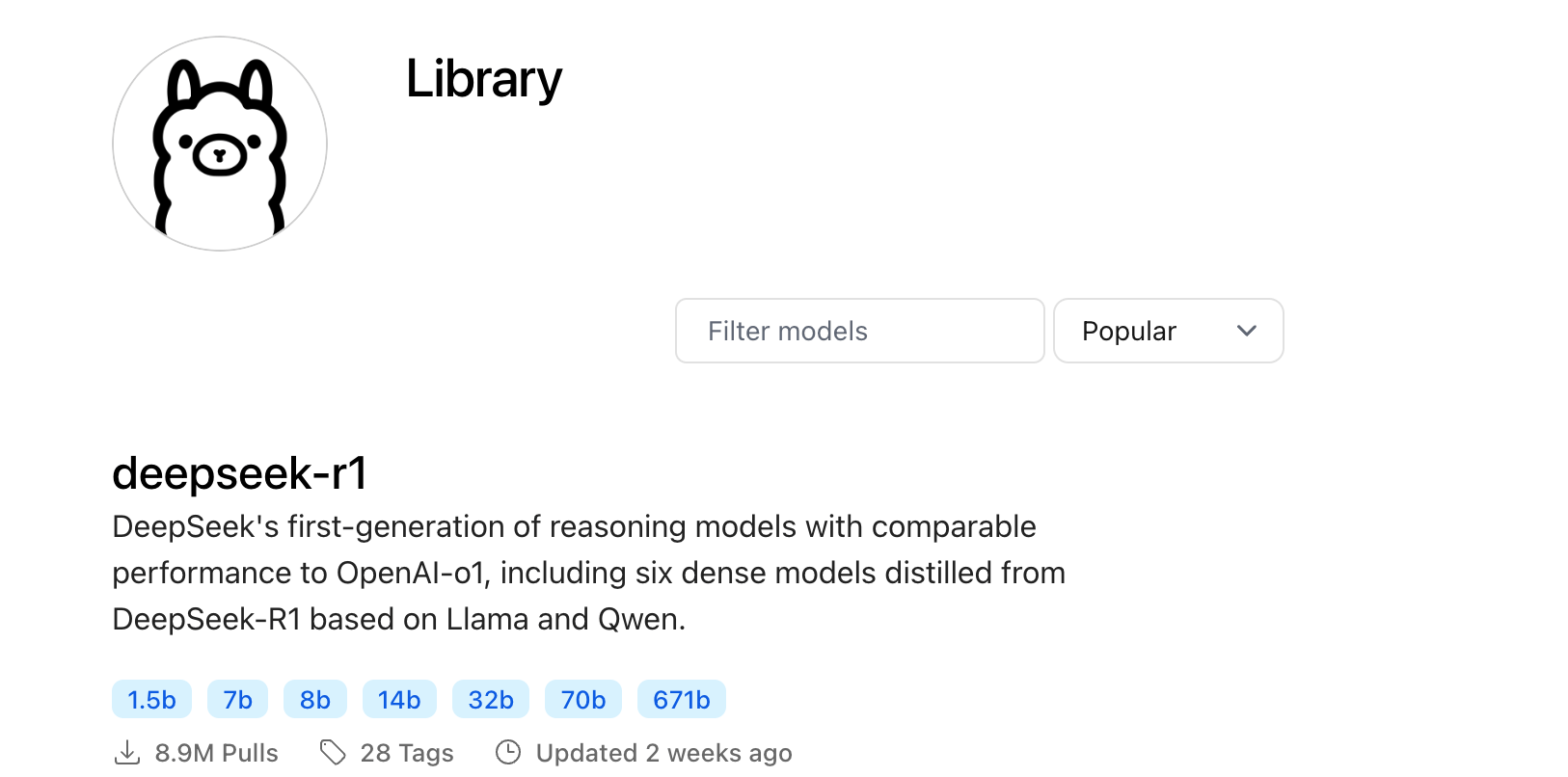
下表列出一些模型的下载命令:
| 模型 | 参数 | 大小 | 下载命令 |
|---|---|---|---|
| Llama 3.3 | 70B | 43GB | ollama run llama3.3 |
| Llama 3.2 | 3B | 2.0GB | ollama run llama3.2 |
| Llama 3.2 | 1B | 1.3GB | ollama run llama3.2:1b |
| Llama 3.2 Vision | 11B | 7.9GB | ollama run llama3.2-vision |
| Llama 3.2 Vision | 90B | 55GB | ollama run llama3.2-vision:90b |
| Llama 3.1 | 8B | 4.7GB | ollama run llama3.1 |
| Llama 3.1 | 405B | 231GB | ollama run llama3.1:405b |
| Phi 4 | 14B | 9.1GB | ollama run phi4 |
| Phi 3 Mini | 3.8B | 2.3GB | ollama run phi3 |
| Gemma 2 | 2B | 1.6GB | ollama run gemma2:2b |
| Gemma 2 | 9B | 5.5GB | ollama run gemma2 |
| Gemma 2 | 27B | 16GB | ollama run gemma2:27b |
| Mistral | 7B | 4.1GB | ollama run mistral |
| Moondream 2 | 1.4B | 829MB | ollama run moondream |
| Neural Chat | 7B | 4.1GB | ollama run neural-chat |
| Starling | 7B | 4.1GB | ollama run starling-lm |
| Code Llama | 7B | 3.8GB | ollama run codellama |
| Llama 2 Uncensored | 7B | 3.8GB | ollama run llama2-uncensored |
| LLaVA | 7B | 4.5GB | ollama run llava |
| Solar | 10.7B | 6.1GB | ollama run solar |
通过 Python SDK 使用模型
如果你希望将 Ollama 与 Python 代码集成,可以使用 Ollama 的 Python SDK 来加载和运行模型。
1. 安装 Python SDK
首先,需要安装 Ollama 的 Python SDK,打开终端,执行以下命令:
pip install ollama
- 编写 Python 脚本
接下来,你可以使用 Python 代码来加载和与模型交互。
以下是一个简单的 Python 脚本示例,演示如何使用 LLama3.2 模型来生成文本:
import ollama response = ollama.generate( model="llama3.2", # 模型名称 prompt="你是谁。" # 提示文本 ) print(response)
- 运行 Python 脚本
在终端中运行你的 Python 脚本:
python test.py
你会看到模型根据你的输入返回的回答。
4.对话模式
from ollama import chat response = chat( model="llama3.2", messages=[ {"role": "user", "content": "为什么天空是蓝色的?"} ] ) print(response.message.content)
此代码会与模型进行对话,并打印模型的回复。
5. 流式响应
from ollama import chat stream = chat( model="llama3.2", messages=[{"role": "user", "content": "为什么天空是蓝色的?"}], stream=True ) for chunk in stream: print(chunk["message"]["content"], end="", flush=True)