
第1章、 安装Docker软件
1.1、 YUM方式安装docker软件
1.1.1、 安装Docker
yum install -y docker
1.1.2、 安装Docker -compose
yum install -y docker-compose
docker-compose -v
1.1.3、 启动Docker服务
systemctl start docker
1.1.4、 验证Docker是否安装成功
docker -v
命令执行后结果输出:
Docker version 18.09.0, build 760d2ff
1.1.5、 加入开机自启动
systemctl enable docker
1.1.6、 配置国内Docker镜像源地址
vi /etc/docker/daemon.json
{
"registry-mirrors": [
"http://docker.m.daocloud.io",
"http://mirror.ccs.tencentyun.com",
"http://docker.rainbond.cc"
]
}
1.1.7、 配置DNS解析
vi /etc/sysconfig/network-scripts/ifcfg-ens33或者vi /etc/resolv.conf
DNS1=114.114.114.114
DNS2=8.8.8.8
1.1.8、 验证docker
1.1.8.1、 查看docker相关信息
docker info
1.1.8.2、 下载一个镜像实例
docker pull hello-world

1.1.8.3、 查看镜像
docker images
命令执行后结果输出:
REPOSITORY TAG IMAGE ID CREATED SIZE
hello-world latest 1b44b5a3e06a 3 months ago 10.1kB
1.2、 tar包方式安装docker软件
1.2.1、 下载docker安装包
docker下载地址:https://download.docker.com/linux/static/stable/x86_64/
我们使用docker-20版本:https://download.docker.com/linux/static/stable/x86_64/docker-20.10.24.tgz
Docker-Compose下载地址:https://github.com/docker/compose/releases
https://github.com/docker/compose/releases/download/1.29.2/docker-compose-Linux-x86_64

1.2.2、 创建docker介质目录
mkdir -p /data/soft/docker
1.2.3、 创建docker配置、启动、关闭文件
1.2.3.1、 创建docker数据存放目录
默认目录是/var/lib/docker
mkdir -p /data/server/docker
1.2.3.2、 创建docker配置文件放存放目录
默认是/etc/docker/daemon.json
mkdir -p /data/server/docker/etc
1.2.3.3、 设置权限
chmod 755 -R /data/server/docker/
1.2.4、 创建docker启动文件
vim /usr/lib/systemd/system/docker.service
添加如下内容:
[Unit]
Description=Docker Application Container Engine
After=network-online.target firewalld.service
Wants=network-online.target
[Service]
Type=notify
ExecStart=/usr/bin/dockerd --data-root=/data/server/docker --config-file=/data/server/docker/etc/daemon.json
ExecReload=/bin/kill -s HUP $MAINPID
Delegate=yes
KillMode=process
Restart=on-failure
StartLimitBurst=3
StartLimitInterval=60s
[Install]
WantedBy=multi-user.target
1.2.5、 添加文件执行权限
chmod +x /usr/lib/systemd/system/docker.service
1.2.6、 设置daemon.json配置文件
vim /data/server/docker/etc/daemon.json
# 添加如下内容,设置国内镜像源加速
{
"registry-mirrors": [
"http://docker.m.daocloud.io",
"http://mirror.ccs.tencentyun.com",
"http://docker.rainbond.cc"
],
"exec-opts": [ "native.cgroupdriver=systemd"]
}
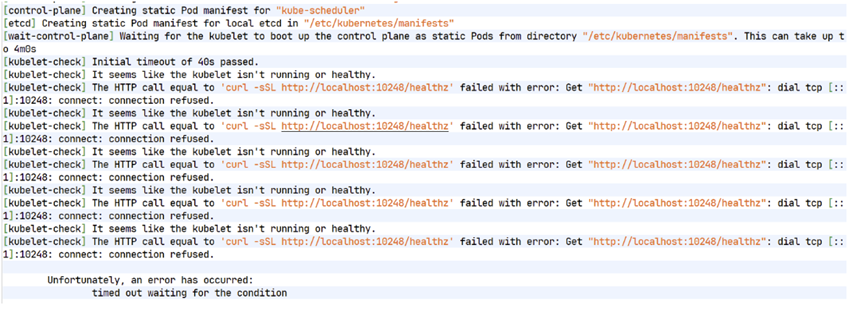
# 修改Docker的Cgroup Driver配置,使其与kubelet的Cgroup Driver保持一致"exec-opts": ["native.cgroupdriver=systemd"]。
修改Docker的Cgroup Driver配置,使其与kubelet的Cgroup Driver保持一致"exec-opts": [“native.cgroupdriver=systemd”],否则会出现如下错误:
1.2.7、 安装docker
1.2.7.1、 解压docker安装包
cd /data/soft/docker && tar -zxvf docker-20.10.24.tgz
1.2.7.2、 将docker目录移动到/usr/bin目录下面
mv docker/* /usr/bin/
1.2.8、 启动docker并设置开机自启
1.2.8.1、 重新加载配置文件
systemctl daemon-reload
1.2.8.2、 启动docker
systemctl start docker.service
1.2.8.3、 设置docker开机自启
systemctl enable docker.service
1.2.9、 验证docker
1.2.9.1、 查看docker相关信息
docker info
1.2.9.2、 下载一个镜像实例
docker pull hello-world
1.2.9.3、 查看镜像
docker images
命令执行后结果输出:
REPOSITORY TAG IMAGE ID CREATED SIZE
hello-world latest 1b44b5a3e06a 3 months ago 10.1kB
第2章、 管理镜像命令
2.1、 导入本地镜像
docker load -i <nginx_latest.tar文件路径>
2.2、 修改标签
# 将 nginx 镜像的标签从 latest 修改为 v1
docker tag nginx:latest nginx:v1
2.3、 查看已有镜像
docker images
2.4、 强制删除镜像
docker rmi -f nginx:v1
第3章、 管理容器命令
3.1、 启动并进入容器
运行以下命令使用指定 ID 的镜像创建容器并进入,其中镜像ID可通过docker images命令获取
docker run -it <镜像ID> /bin/sh
3.2、 查看运行的容器
docker ps -a
3.3、 查看容器日志
docker-compose logs 或 docker logs <container_id>
3.4、 退出容器
exit
3.5、 以后后台方式启动容器
docker run -itd <镜像ID>
3.6、 查看所有运行的容器
docker ps
3.7、 进入后台运行的容器,其中容器ID可通过docker ps命令获取
docker exec -it <容器ID> /bin/bash
3.8、 将容器做成镜像,其中容器ID可通过docker ps命令获取
docker commit <容器ID> [<仓库名>[:<标签>]]
比如:
docker commit 135****9f757 nginx:v1
docker images