
@
- 前言
- 配置步骤
- 第一步:启用 VS Code 内置 Markdown 预览
- 第二步:安装核心插件增强功能
- 1. Markdown All in One
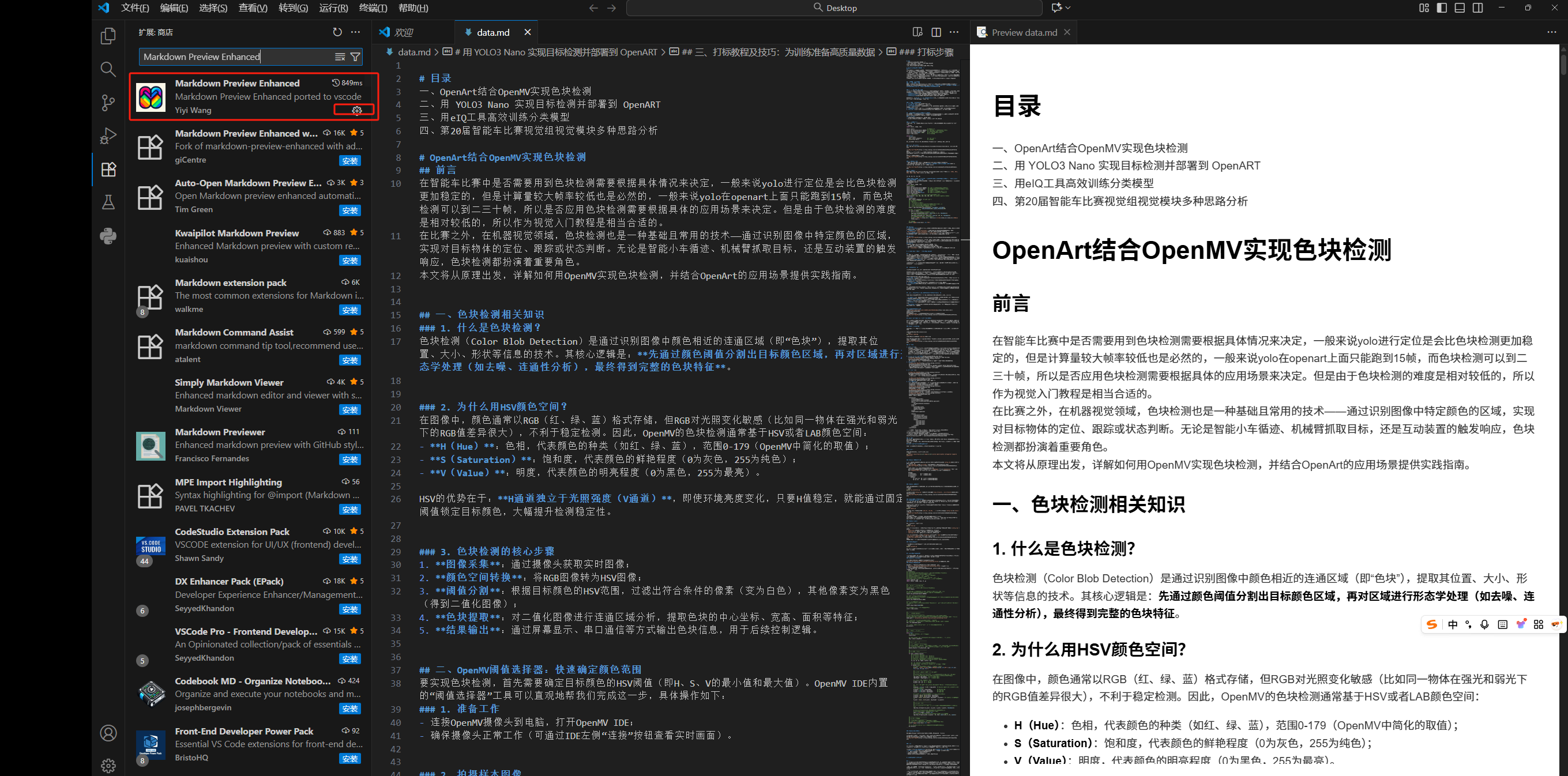
- 2. Markdown Preview Enhanced
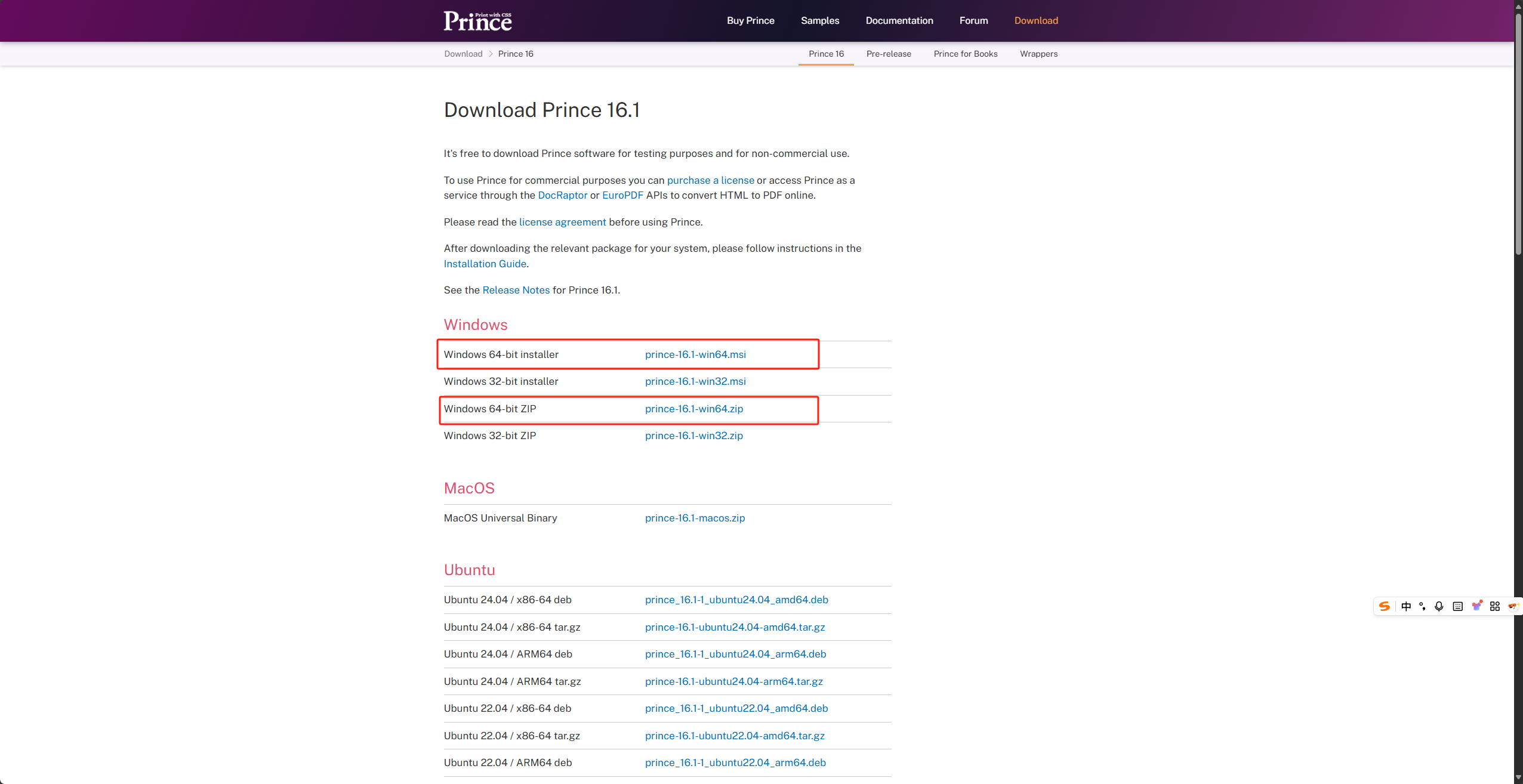
- 3. Princexml(导出格式处理工具)
- 报错解决
- 问题 1:导出 PDF 失败,提示「Princexml not found」
- 问题 2:预览区图片不显示
- 总结
前言
作为程序员、学生或内容创作者,我们经常需要用 Markdown 写文档、记笔记、写博客——它语法简洁、跨平台兼容,堪称「轻量级排版神器」。而 VS Code 作为当下最流行的编辑器之一,本身就对 Markdown 有基础支持,但默认功能(如预览、导出)相对简单。
如果想实现更强大的功能——比如自定义样式、导出 PDF/Word/HTML、自动生成目录、插入公式等,就需要手动配置 Markdown 编译器。本文就带你一步步搞定 VS Code 的 Markdown 环境配置,让写作效率翻倍。
配置步骤
第一步:启用 VS Code 内置 Markdown 预览
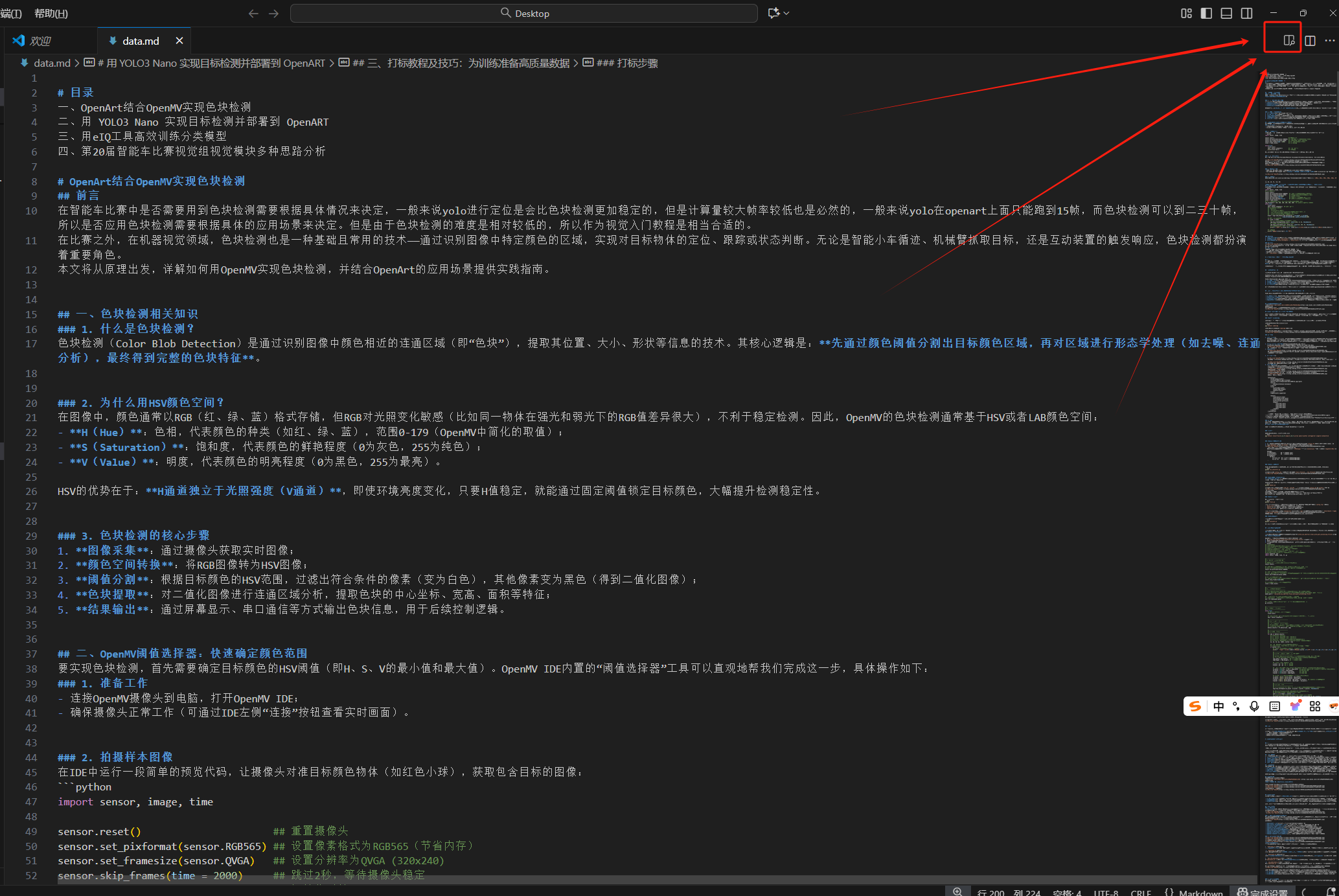
VS Code 自带基础的 Markdown 预览功能,先从这里入手:
- 打开 VS Code,新建一个
.md文件(比如test.md); - 输入简单的 Markdown 语法(如
# 标题、- 列表); - 右键点击编辑器空白处,选择「打开预览」(或按快捷键
Ctrl+Shift+V/Cmd+Shift+V); - 此时会分屏显示「编辑区」和「预览区」,修改内容时预览会实时更新。
![在这里插入图片描述]()
效果如下:
![在这里插入图片描述]()
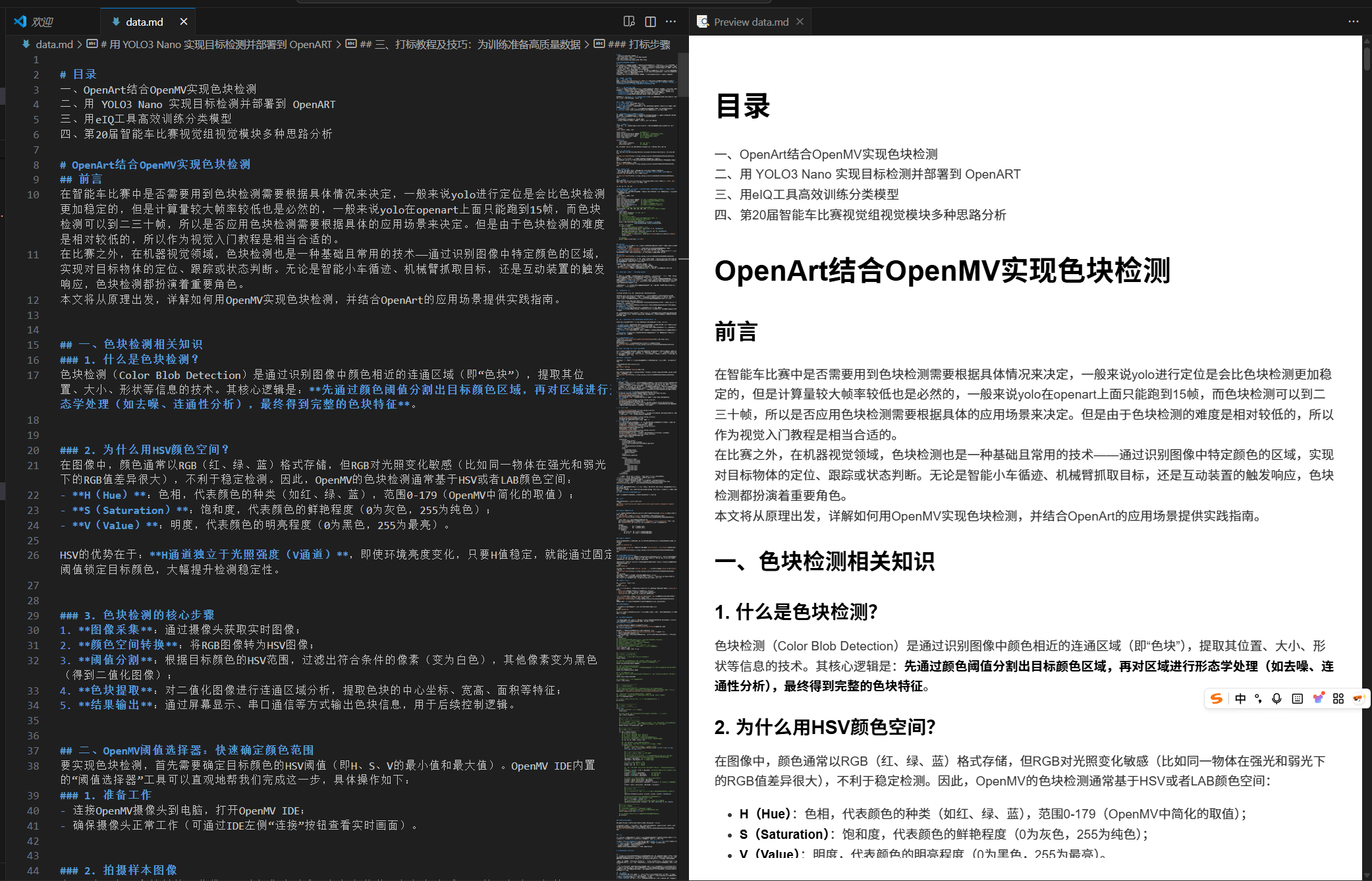
优点:零配置、实时预览;
缺点:功能简单,不支持导出和复杂样式。
第二步:安装核心插件增强功能
为了实现更专业的编辑和导出,推荐安装 3 个必备插件:
1. Markdown All in One
「编辑增强神器」,支持自动生成目录、快捷键插入表格/公式、自动格式化等。
-
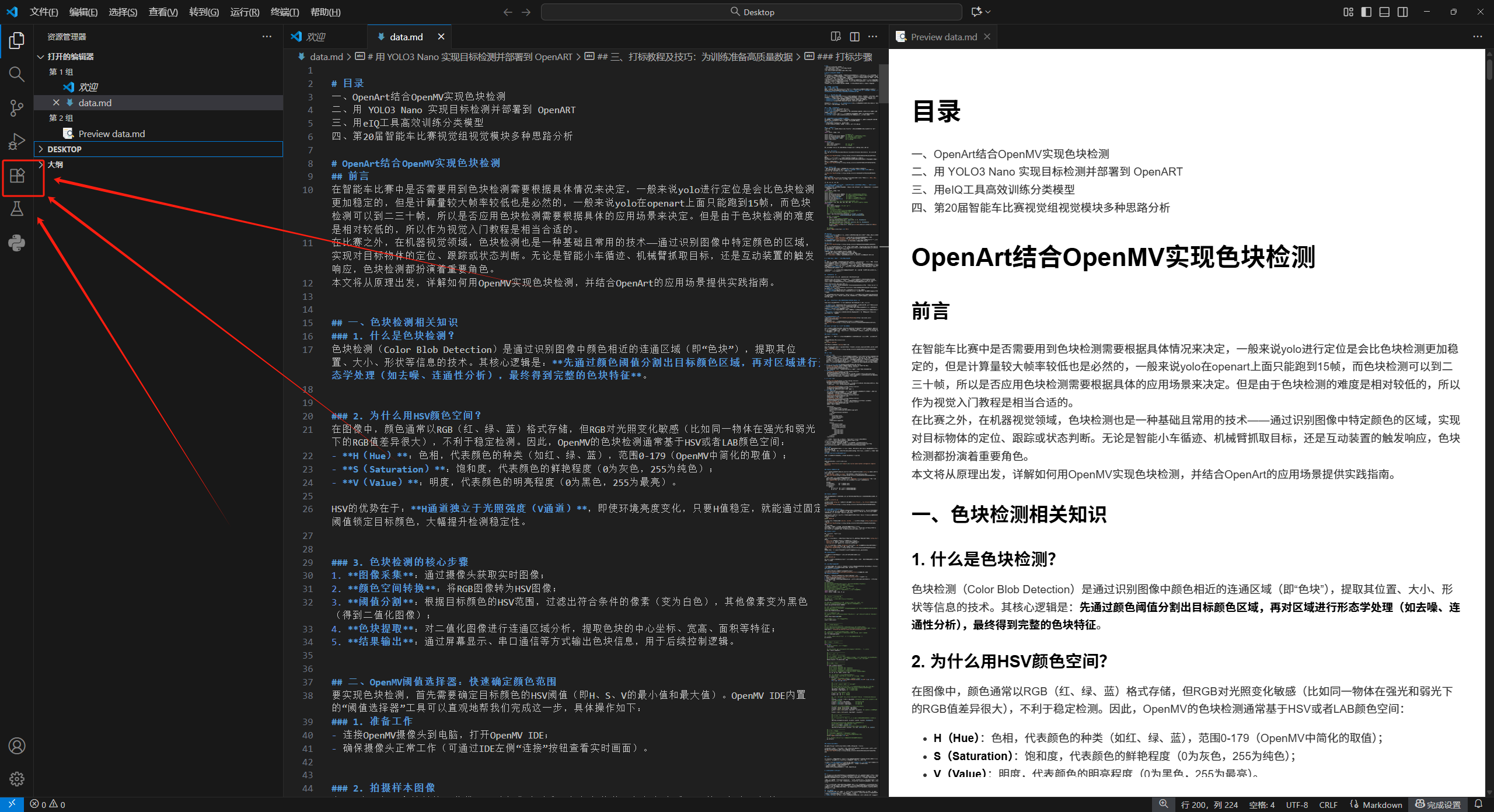
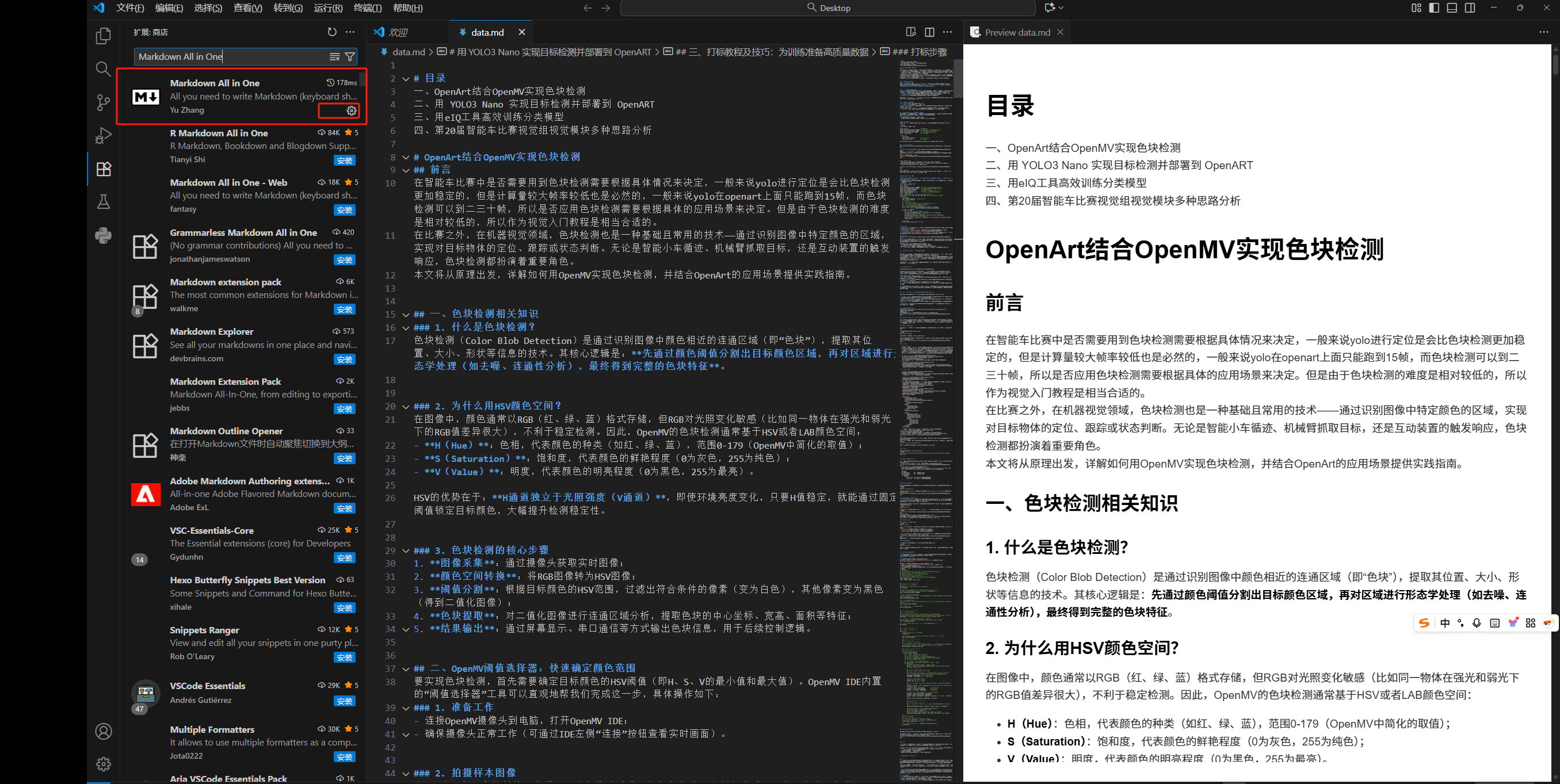
安装:左侧「扩展」面板(快捷键
Ctrl+Shift+X)→ 搜索「Markdown All in One」→ 点击「安装」。
![在这里插入图片描述]()
![在这里插入图片描述]()
-
常用功能:
- 生成目录:在文档中输入
[TOC],会自动提取标题生成目录(支持实时更新); - 快捷键:
Ctrl+B加粗、Ctrl+I斜体、Ctrl+K Ctrl+V插入链接(选中文字后使用更方便)。
- 生成目录:在文档中输入
2. Markdown Preview Enhanced
「预览与导出核心工具」,支持更丰富的预览效果(如流程图、mermaid 图表),以及导出为 PDF/HTML/Word 等格式。
-
安装:扩展面板搜索「Markdown Preview Enhanced」→ 安装。
-
![在这里插入图片描述]()
-
基础使用:
- 右键编辑区 → 选择「Markdown Preview Enhanced: Open Preview to the Side」(或按
Ctrl+Shift+P输入命令调用); - 预览区右键 → 可直接选择「Export」导出为 PDF、HTML 等(但导出 PDF 可能需要依赖下一步的工具)。
- 右键编辑区 → 选择「Markdown Preview Enhanced: Open Preview to the Side」(或按
3. Princexml(导出格式处理工具)
Markdown Preview Enhanced 导出 PDF/Word 时,需要依赖 Pandoc 作为「格式转换引擎」,必须单独安装:
- 下载:访问 Princexml官网下载界面,根据系统(Windows/Mac/Linux)下载安装包(Windows 选
.msi,Mac 可用brew install pandoc);
![在这里插入图片描述]()
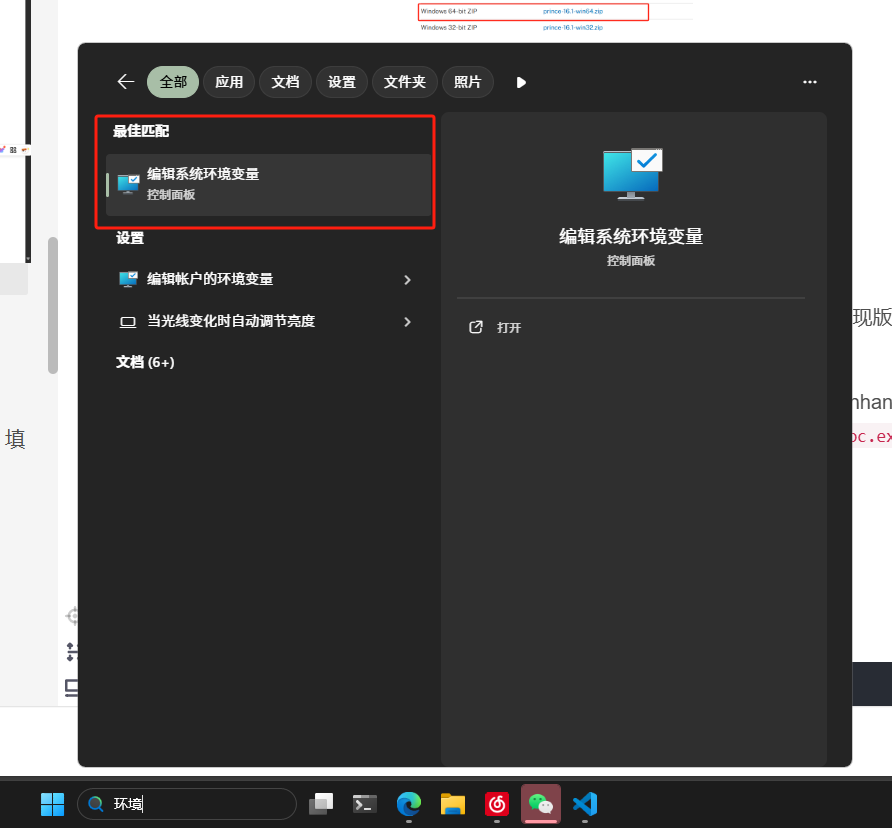
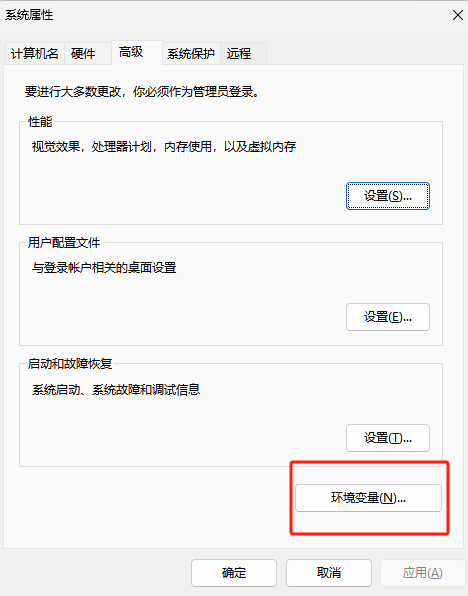
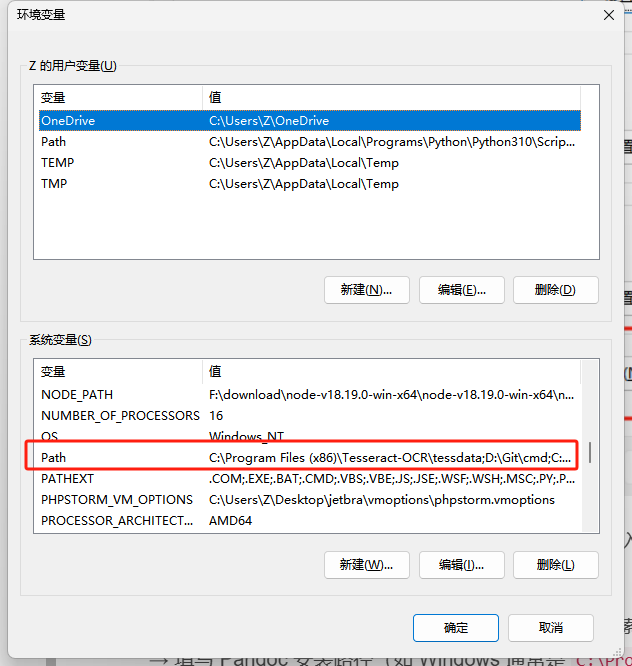
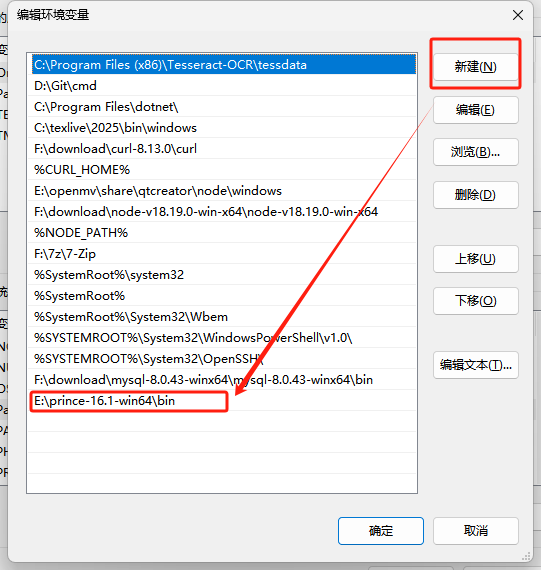
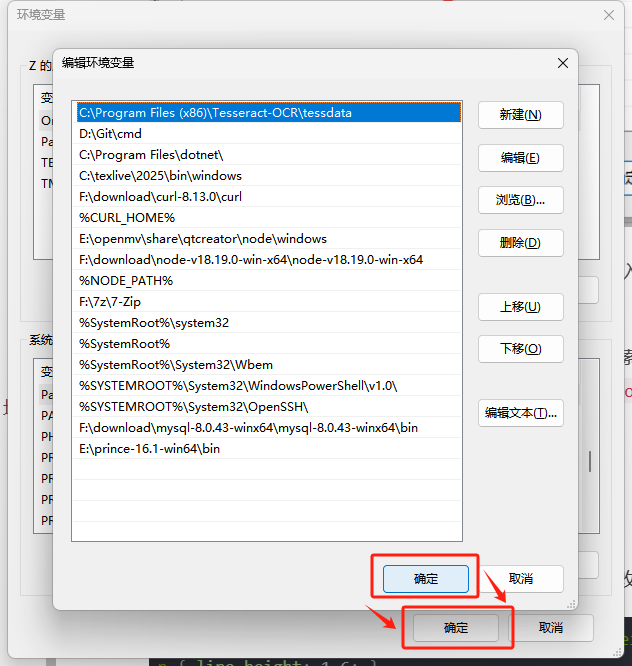
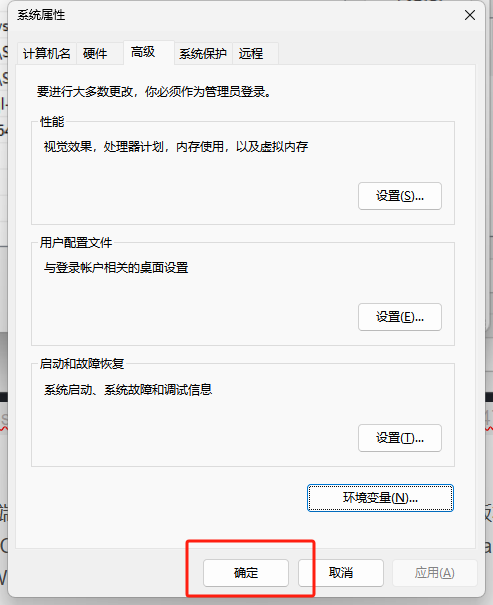
解压之后需要配置系统环境变量,以下是配置环境变量的图解教程,将解压之后的bin目录配置进环境变量
![在这里插入图片描述]()
![在这里插入图片描述]()
![在这里插入图片描述]()
![在这里插入图片描述]()
![在这里插入图片描述]()
![在这里插入图片描述]()
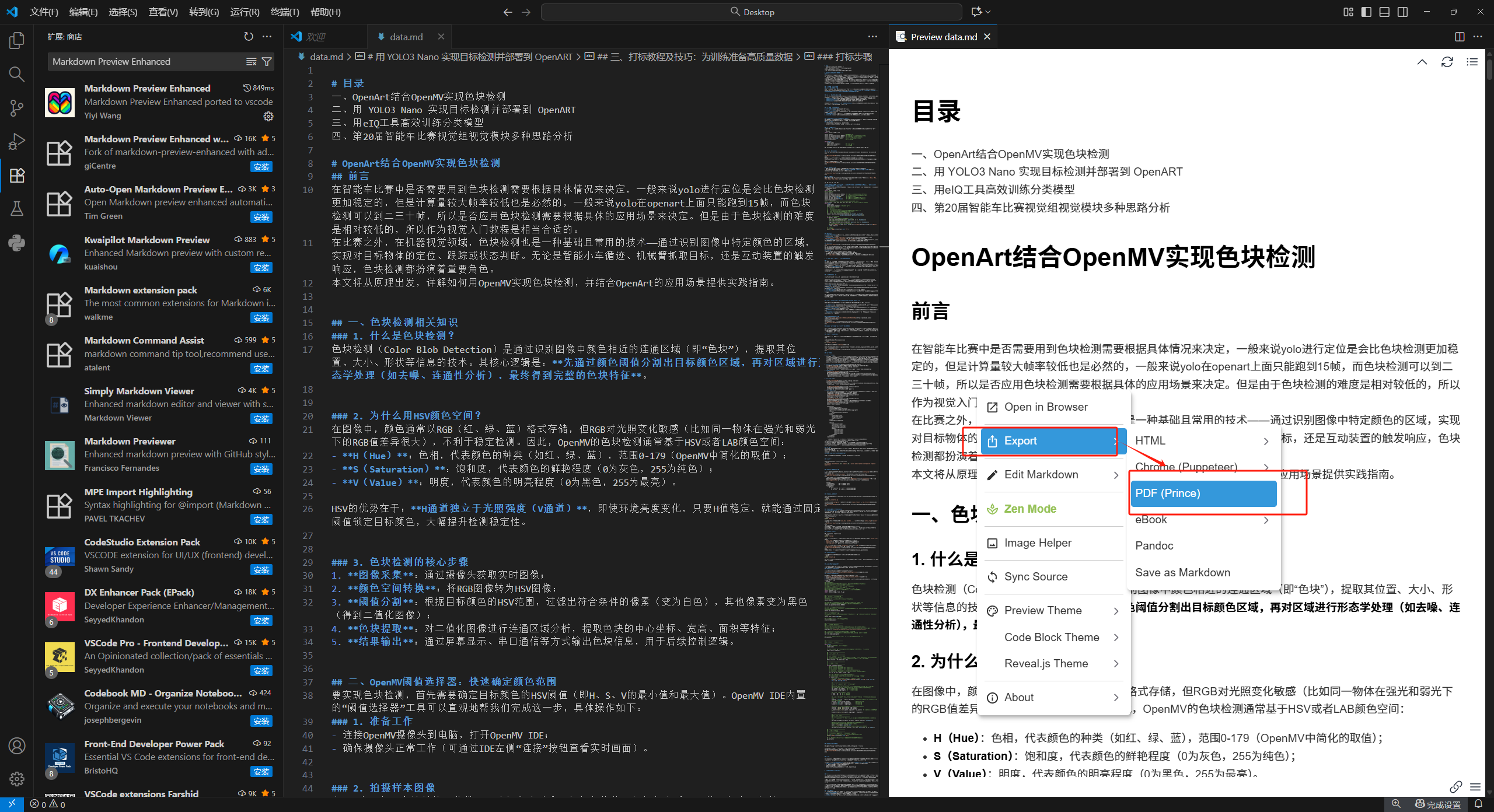
这样就可以了,接下来重启VS code就可以在右边界面直接导出pdf了
![在这里插入图片描述]()
报错解决
配置过程中可能遇到以下问题,这里给出针对性解决方案:
问题 1:导出 PDF 失败,提示「Princexml not found」
- 原因:VS Code 没找到 Princexml 安装路径,或 Princexml 未安装。
- 解决:
- 确认已安装 Princexml;
- 确定是否已经加入环境变量(解压之后的bin目录)
- 重启 VS Code 生效。
问题 2:预览区图片不显示
- 原因:图片路径错误(Markdown 图片语法为
)。 - 解决:
- 推荐使用「相对路径」:图片和 Markdown 文件放在同一文件夹时,直接写文件名(如
image.png); - 若图片在子文件夹,路径写
./images/image.png(./表示当前文件夹); - 避免使用绝对路径(如
C:\xxx\image.png),跨设备会失效。
- 推荐使用「相对路径」:图片和 Markdown 文件放在同一文件夹时,直接写文件名(如
总结
通过以上步骤,你已经配置好了一个功能强大的 VS Code Markdown 环境:既能用 Markdown All in One 高效编辑,又能通过 Markdown Preview Enhanced 实时预览,还能借助 Princexml导出各种格式的文档。
后续可以根据需求扩展功能,比如安装「Markdown Math」支持 LaTeX 公式,或用「Draw.io Integration」插入流程图。记住,工具的核心是提升效率,不必追求「全插件配置」,适合自己的才是最好的。