
一、微信小程序简介
开发者可以快速地开发一个小程序。可以在微信内被便捷地获取和传播,同时具有出色的使用体验。微信小程序开发UniApp
官方网址:https://mp.weixin.qq.com/cgi-bin/wx?token=&lang=zh_CN
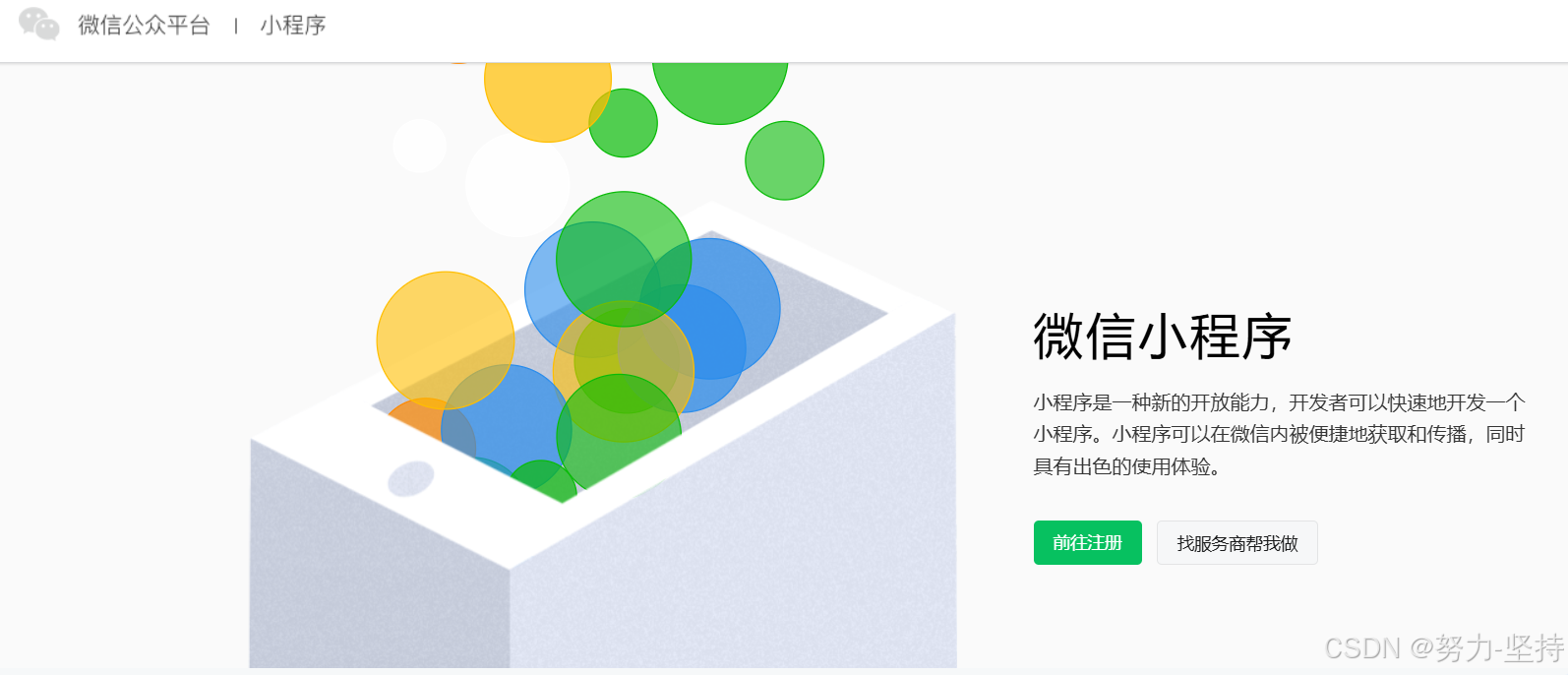
小程序主要运行微信内部,可通过上述网站来整体了解微信小程序的开发。
1.1 注册
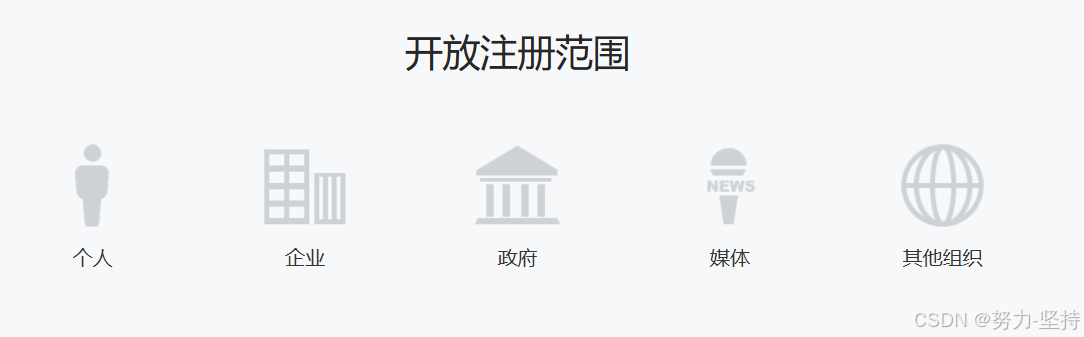
在进行小程序开发时,需要先去注册一个小程序,在注册的时候,它实际上又分成了不同的注册的主体。我们可以注册一个小程序,当然,也可以以企业政府、媒体或者其他组织的方式来注册小程序。那么,不同的主体注册小程序,最终开放的权限也是不一样的。比如以个人身份来注册小程序,是无法开通支付权限的。若要提供支付功能,必须是企业、政府或者其它组织等。所以,不同的主体注册小程序后,可开发的功能是不一样的。
1.2 开发者工具
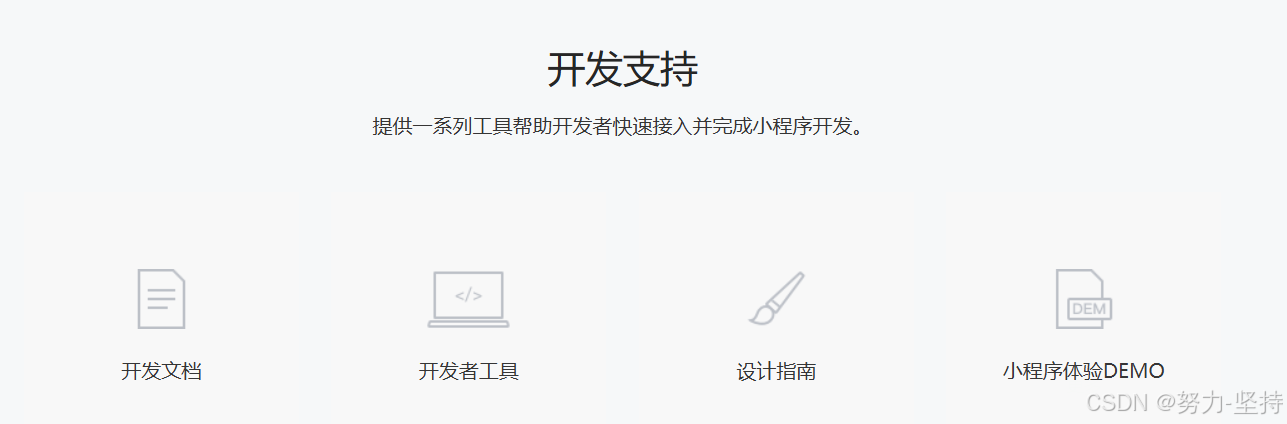
微信小程序我们提供的一些开发的支持,实际上微信的官方是提供了一系列的工具来帮助开发者快速的接入。
并且完成小程序的开发,提供了完善的开发文档,并且专门提供了一个开发者工具,还提供了相应的设计指南,同时也提供了一些小程序体验DEMO,可以快速的体验小程序实现的功能。
1.3 接入流程
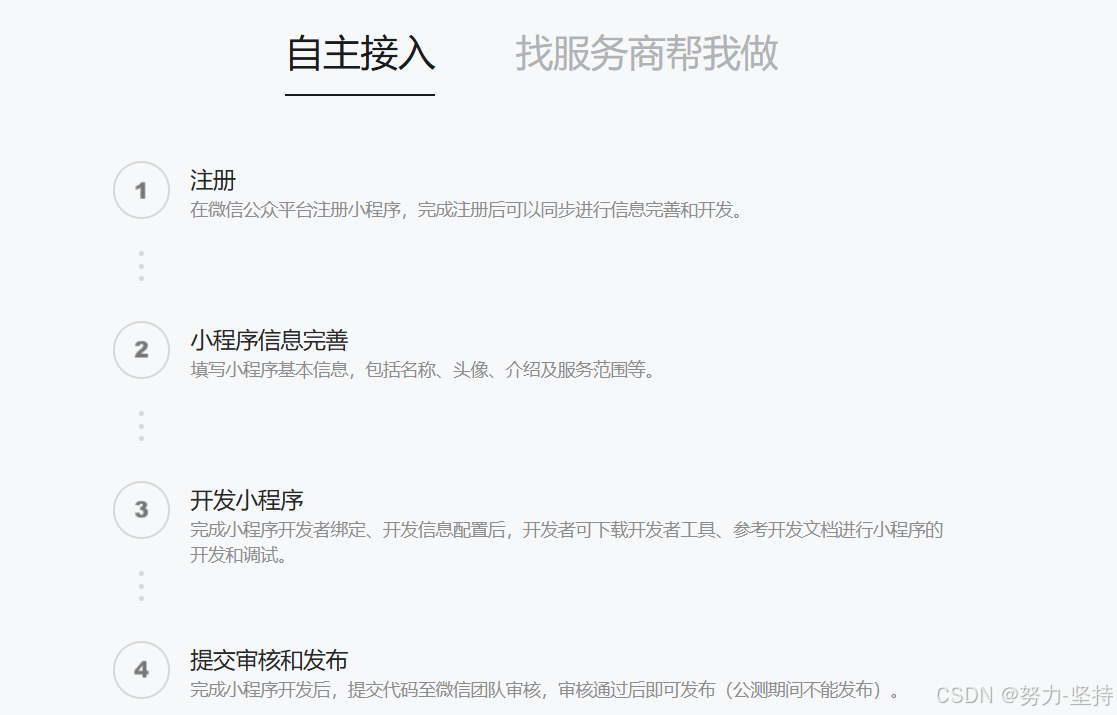
开发完一个小程序要上线,也给我们提供了详细地接入流程。
二、小程序开发
开发微信小程序需要做如下准备工作:
- 1.注册小程序。
- 2.完善小程序信息。
- 3.下载开发者工具。
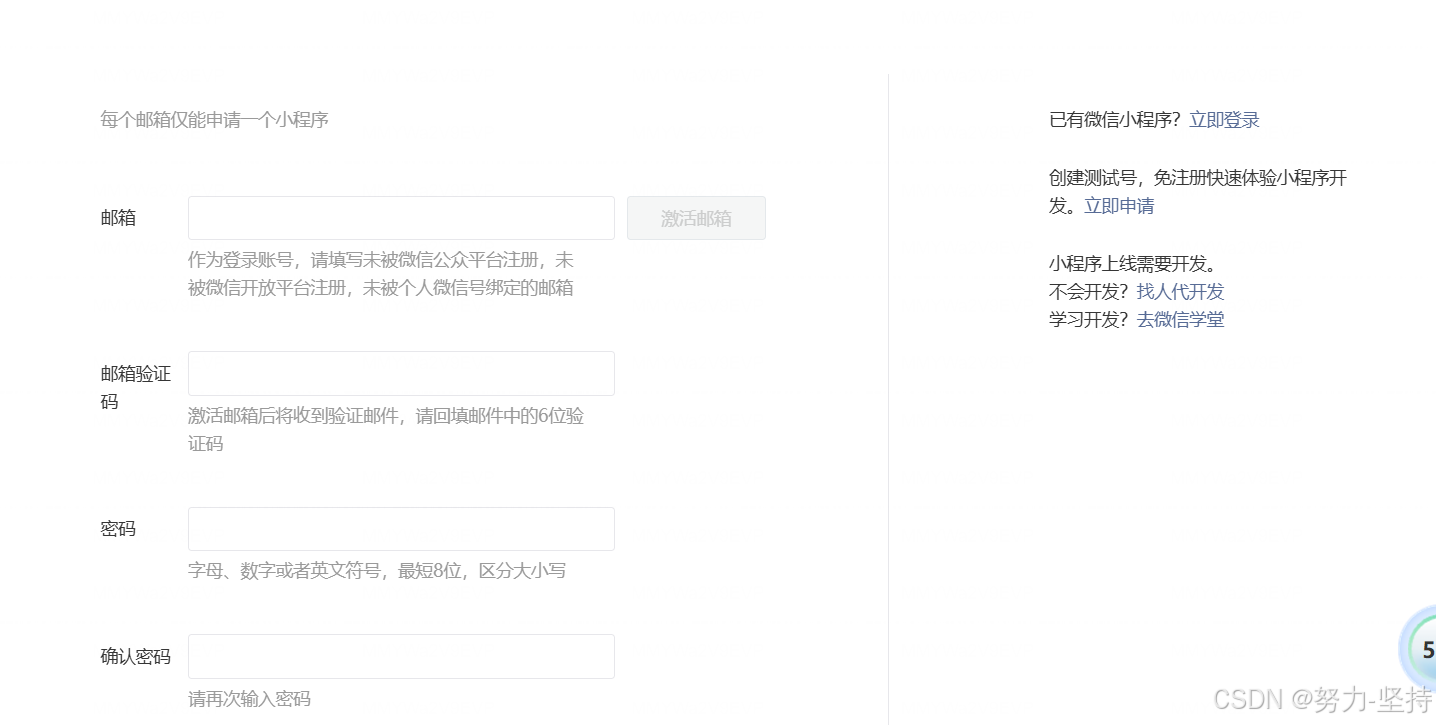
step1.小程序注册:
注册地址:https://mp.weixin.qq.com/wxopen/waregister?action=step1
step2.登录小程序后台
https://mp.weixin.qq.com/
完善小程序信息、小程序类目。
查看小程序的 AppID。
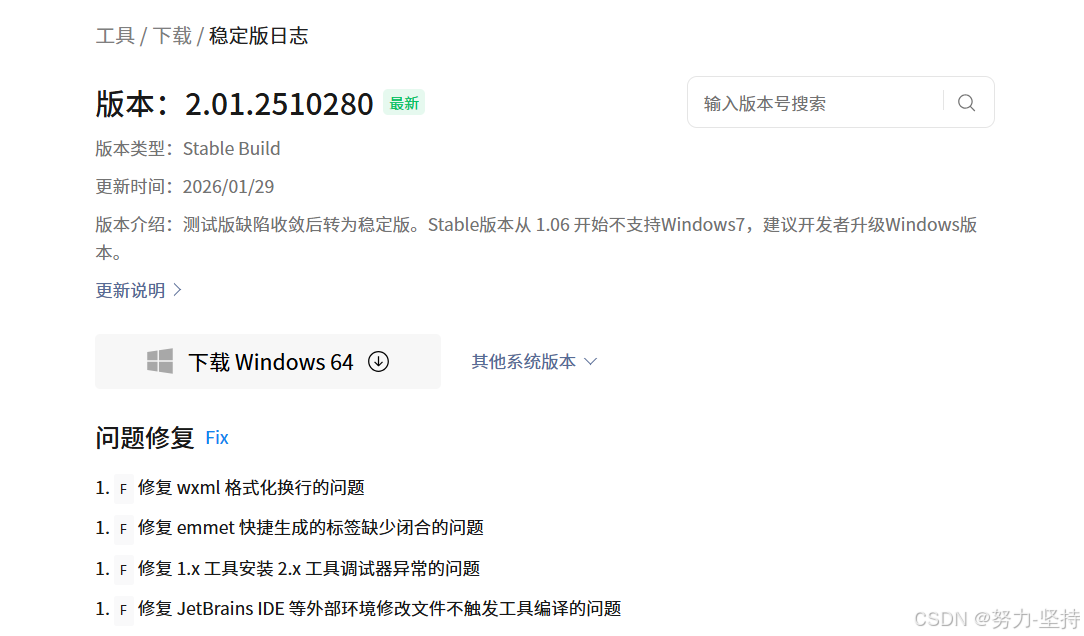
step3.下载开发者工具
下载地址: https://developers.weixin.qq.com/miniprogram/dev/devtools/stable.html
扫描登录开发者工具。
创建小程序项目。
三、小程序开发
1.1 小程序目录结构
小程序目录:
小程序包含一个描述整体程序的 app 和多个描述各自页面的 page。一个小程序主体部分由三个文件组成,必须放在项目的根目录,如下:
文件说明:
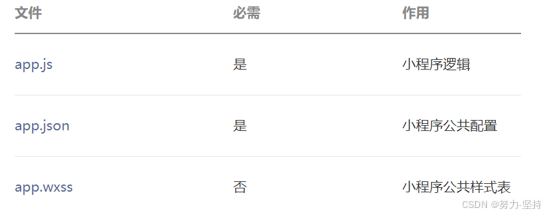
app.js:必须存在,主要存放小程序的逻辑代码。
app.json:必须存在,小程序配置文件,主要存放小程序的公共配置。
app.wxss: 非必须存在,主要存放小程序公共样式表,类似于前端的CSS样式。
每个小程序页面主要由四个文件组成:
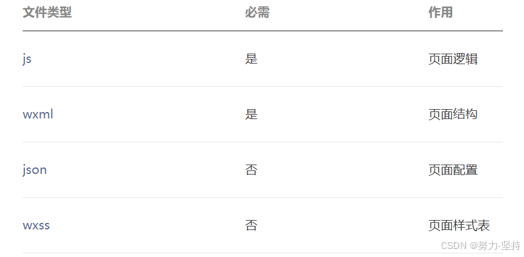
js文件:必须存在,存放页面业务逻辑代码,编写的js代码。
wxml文件:必须存在,存放页面结构,主要是做页面布局,页面效果展示的,类似于HTML页面。
json文件:非必须,存放页面相关的配置。
wxss文件:非必须,存放页面样式表,相当于CSS文件。
1.2 编写小程序
1.进入到index.wxml,编写页面布局:
<view class="container"><view>{{msg}}</view><view><button type="default" bindtap="getUserInfo">获取用户信息</button><image style="width: 100px;height: 100px;" src="{{avatarUrl}}"></image>{{nickName}}</view><view><button type="primary" bindtap="wxlogin">微信登录</button>授权码:{{code}}</view><view><button type="warn" bindtap="sendRequest">发送请求</button>响应结果:{{result}}</view>
</view>
2.进入到index.js,编写业务逻辑代码:
Page({data:{msg:'hello world',avatarUrl:'',nickName:'',code:'',result:''},getUserInfo:function(){wx.getUserProfile({desc: '获取用户信息',success:(res) => {console.log(res)this.setData({avatarUrl:res.userInfo.avatarUrl,nickName:res.userInfo.nickName})}})},wxlogin:function(){wx.login({success: (res) => {console.log("授权码:"+res.code)this.setData({code:res.code})}})},sendRequest:function(){wx.request({url: 'http://localhost:8080/user/shop/status',method:'GET',success:(res) => {console.log("响应结果:" + res.data.data)this.setData({result:res.data.data})}})}})
3.编译,点击编译按钮,运行。
1.3 发布小程序
小程序的代码已经开发完毕,要将小程序发布上线,让所有的用户都能使用到这个小程序。
1.点击上传按钮,并指定版本号。提示上传成功。
把代码上传到微信服务器就表示小程序已经发布了吗?
其实并不是。当前小程序版本只是一个开发版本。
2.把代码上传到微信服务器,前小程序版本只是一个开发版本。进到微信公众平台,打开版本管理页面。
需提交审核,变成审核版本。审核通过后,进行发布,变成线上版本。
一旦成为线上版本,这就说明小程序就已经发布上线了,微信用户就可以在微信里面去搜索和使用这个小程序了。