
参考:
PVE 9.0 快速上手:一台物理机搞定虚拟化系统!
[[20251028-安装Ubuntu Server]] 下载镜像
官网下载| Ubuntu
上传镜像
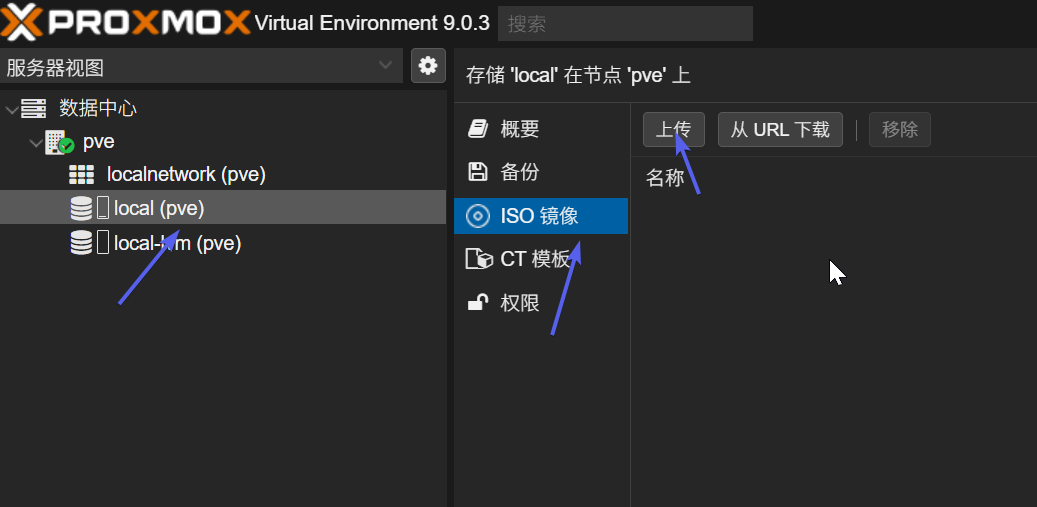
上传安装镜像,通过local(pve)→ISO镜像→上传,将Ubuntu镜像上传到pve中。
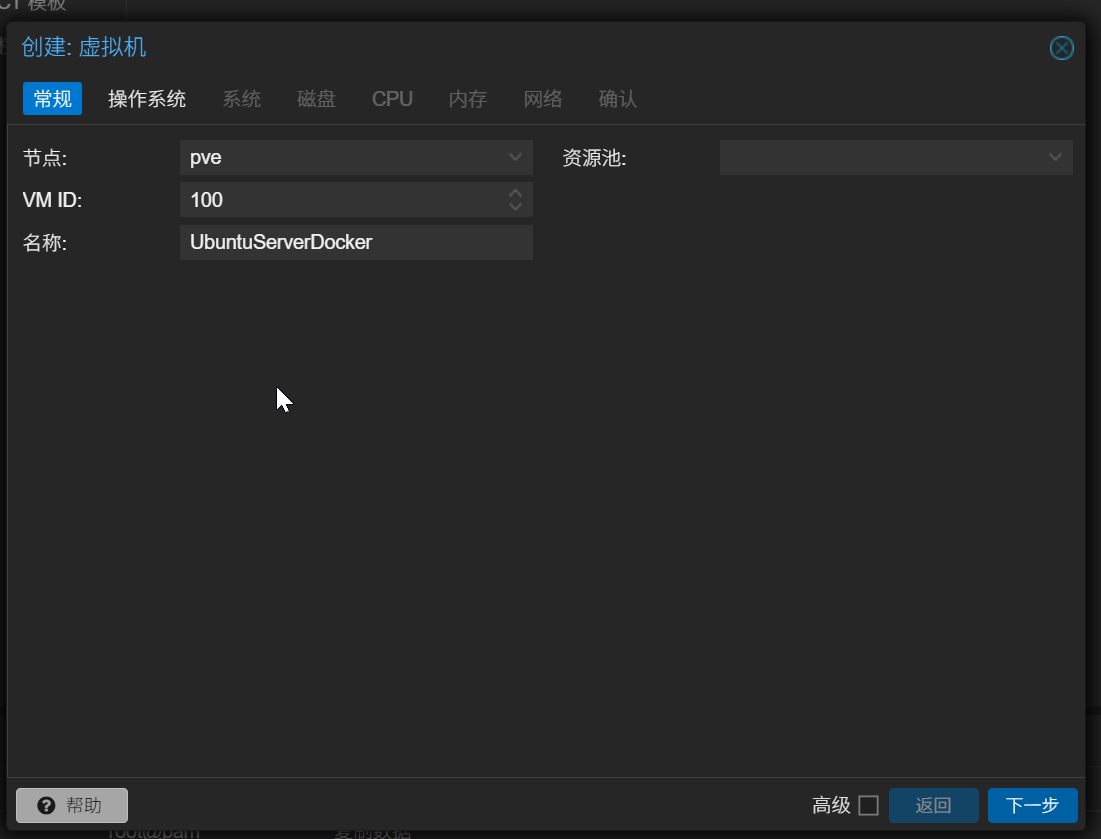
创建虚拟机-常规
回到pve首页,点击右上角的创建虚拟机,常规中自定义虚拟机的名称
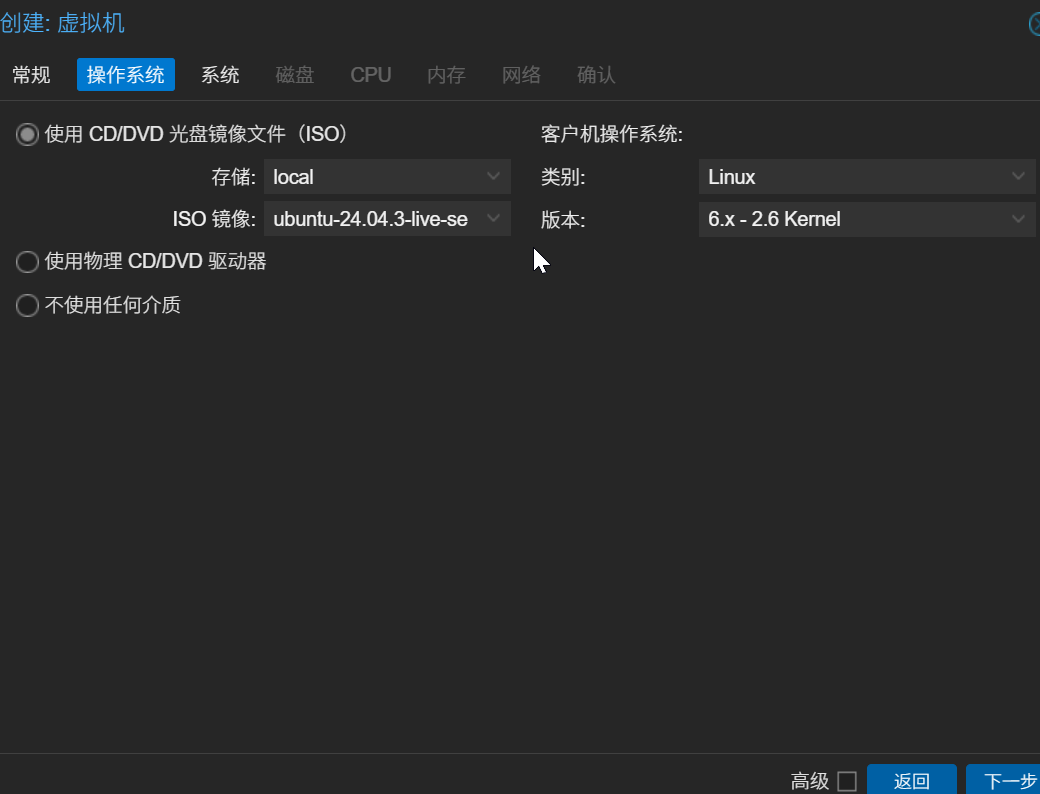
创建虚拟机-操作系统
操作系统中选择Ubuntu镜像,然后在类型中选择安装操作系统的类型,注意版本也要选择。
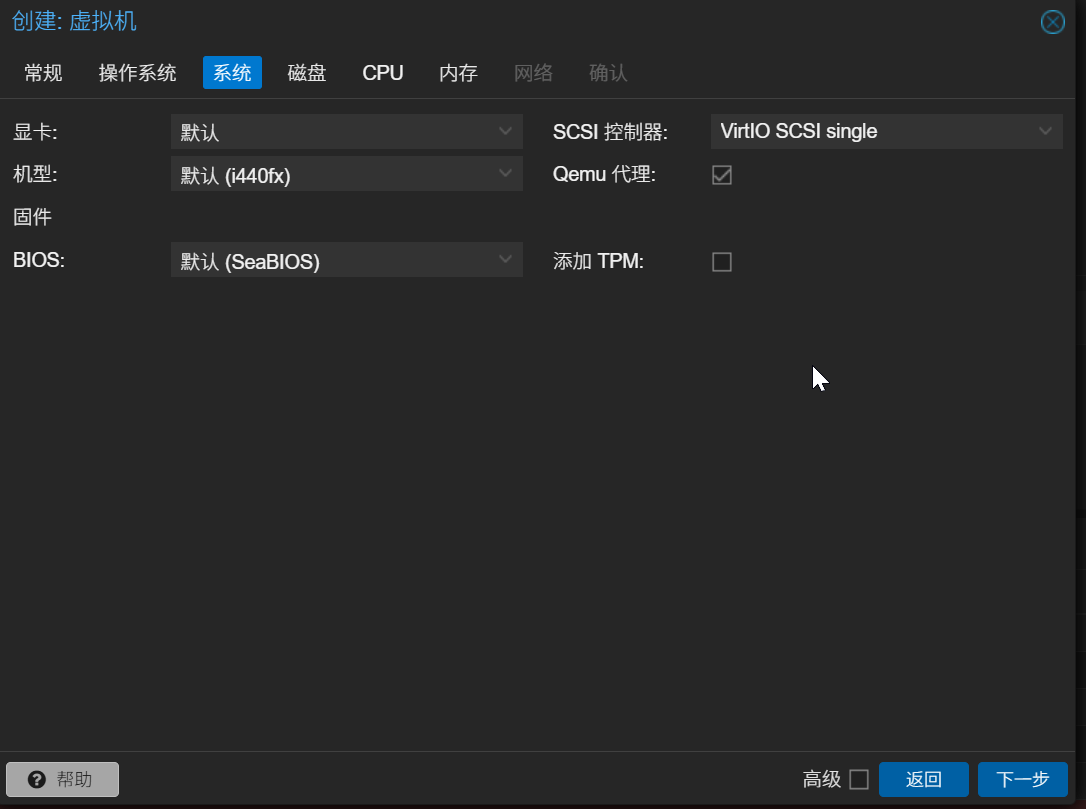
创建虚拟机-系统
系统保持默认+勾选 QEMU Guest Agent
QEMU Guest Agent是 PVE 与 VM 内部通信的桥梁。勾选后,PVE 才能正确获取 VM 的 IP 地址并实现优雅关机。
创建虚拟机-磁盘
总线
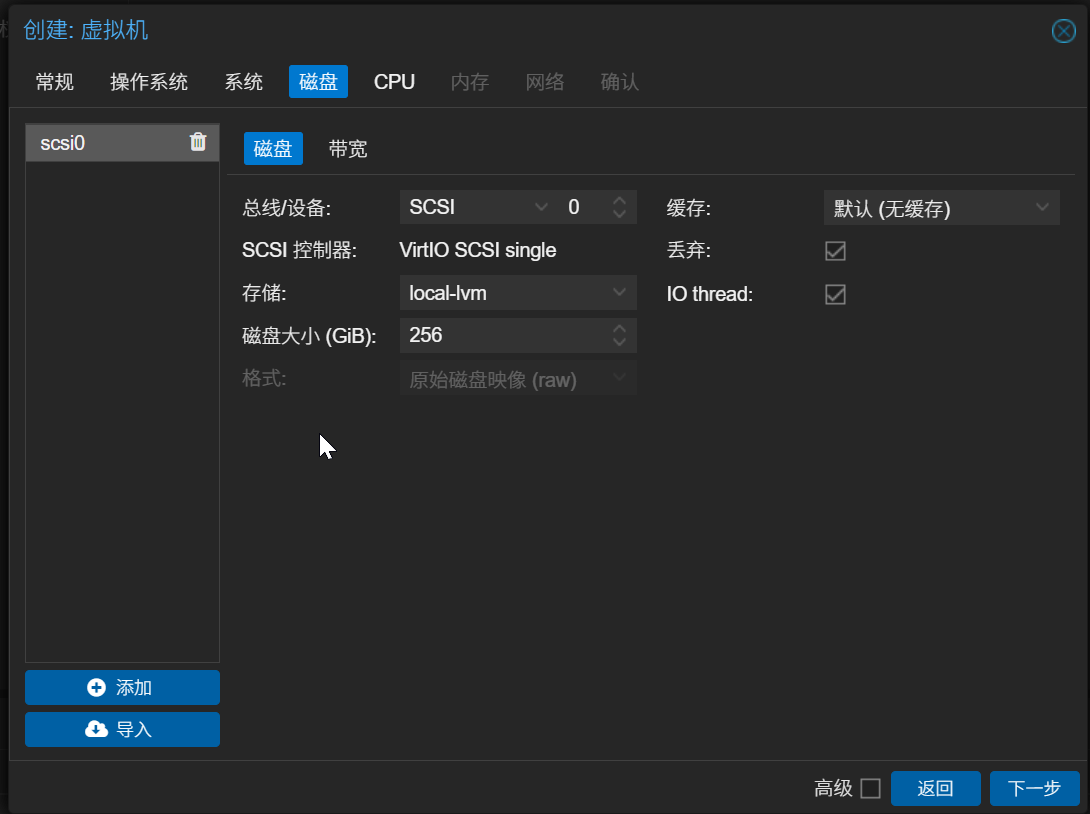
总线选择SCSI,其他保持默认。
总线设备 (VirtIO vs SCSI vs SATA)这是虚拟机磁盘性能的“"命脉”。
物理机是 NVMe 硬盘,这个选择将决定 VM 是能“"发挥”还是“"浪费”这个性能。
-
SATA / IDE (模拟 - Emulation):
-
这是什么: 纯粹的“"模拟”。PVE 必须用 CPU 资源去假装自己是一块物理的 SATA 或 IDE 硬盘控制器。
-
影响: 性能极差,CPU 占用高。 Ubuntu VM 以为自己在和一块慢速 SATA 盘通信。这会在 NVMe 硬盘和 VM 之间制造一个巨大的软件瓶颈。 NVMe 有 5000MB/s 的速度,但 VM 可能只能用到 300MB/s。
-
用途: 纯粹为了“"兼容性”,比如安装某些没有驱动的老旧操作系统(如 Windows XP)。
-
-
VirtIO Block (半虚拟化 - Paravirtualization):
-
这是什么: “"半虚拟化”驱动。PVE 不再“"假装”自己是硬件。相反,Ubuntu VM(因为内置了
virtio驱动)知道自己是个虚拟机。 -
影响: 性能极高,接近原生 NVMe 速度。 VM 和 PVE Hypervisor 之间通过一个最高效、最直接的软件通道通信,几乎没有 CPU 开销。
-
-
SCSI (配合 VirtIO SCSI 控制器): 推荐
-
这是什么: 这是 PVE 现在默认推荐的选项。它和
VirtIO Block一样,也是“"半虚拟化”的。 -
影响: 性能同样极高,与
VirtIO Block几乎没有区别。 -
区别: 它模拟的是一个
SCSI命令集(VirtIO Block更简单)。SCSI架构上更灵活,例如,它允许您在一个“"控制器”上挂载非常多的磁盘,并且对 TRIM/Discard 的支持在技术上被认为更完善。
-
结论:
-
物理盘是 NVMe,必须在
VirtIO Block或SCSI(使用VirtIO SCSI控制器) 之间二选一,才能在 VM 中享受到 NVMe 的速度。 -
绝对不要选择
SATA或IDE,这会彻底浪费 SSD 性能。 -
PVE 默认选
SCSI(配合VirtIO SCSI控制器)是最佳选择。当然VirtIO Block也是性能同样出色的选择。
存储
- 存储 (Storage): 选择SSD 对应的存储池 (例如
local-lvm)。lvm代表“逻辑卷管理”,它使用的是LVM-Thin技术。
磁盘大小
- 磁盘大小 (Disk size): 至少 30GB。鉴于 Docker 镜像会很庞大,建议 50GB 或 100GB。
PVE磁盘大小就像 VMware 一样,是“虚拟的大小”,会根据使用不断变大。
这种技术被称为“精简置备” (Thin Provisioning)。
-
工作原理:
-
能实现这一点,是因为在 PVE 上(按照 PVE 默认安装)使用的是
local-lvm存储池。这个lvm代表“逻辑卷管理”,它使用的是LVM-Thin技术。 -
当创建
50GB的虚拟机时,PVE 并不会立即在 SSD 上占用 50GB 空间。 -
它只是对 Ubuntu Server VM "撒了个谎",告诉它:“你有 50GB 的空间。”
-
VM 刚装完系统可能只用了 5GB,那么在SSD 上,它真的就只占 5GB。当 VM 里下载了 10GB 的 Docker 镜像,它的占用空间才会“"动态增长”到 15GB。
-
勾选丢弃
勾选丢弃Discard (即 TRIM)这允许 PVE 告诉 SSD 哪些数据块已删除,防止 SSD 性能下降并有效利用 LVM-Thin 空间。
-
没有
Discard: VM 磁盘占用只会“"只增不减”。如果在 VM 里删除了一个 10GB 的文件,PVE 并不知道,它仍然会占用那 15GB 空间。 -
有了
Discard: 当 VM 里删除 10GB 文件时,VM 会通过TRIM命令告诉 PVE:“这 10GB 空间我不要了。” PVE 就能真的释放这 10GB 空间,local-lvm存储池占用会降回到 5GB。
勾选 IO thread。
为磁盘 I/O 分配一个单独的线程,显著提高磁盘性能。
创建虚拟机-CPU
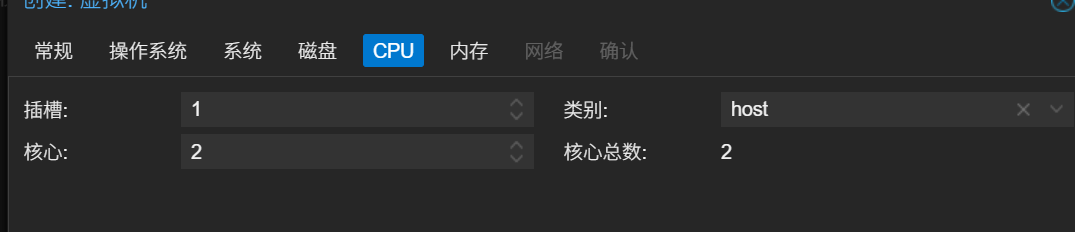
CPU根据机器配置选择,插槽表示cpu个数单CPU机器输入1,核心根据CPU选择,类别使用HOST系统性能最大化。
不建议核心数填太高,防止某个虚拟机程序锁死导致所有的CPU被占满。后面可以随意修改,先填入2核心。
类别选择host
创建虚拟机-内存
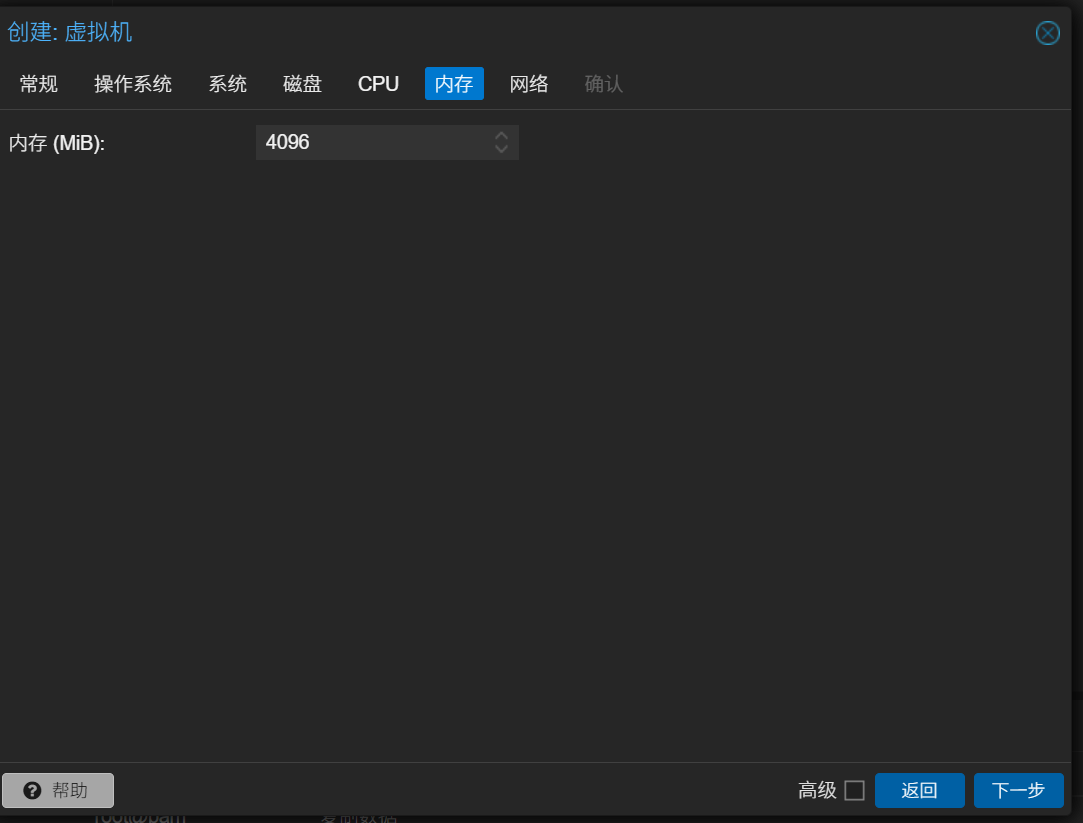
选择为8192(8G)或2048(2G),在最新的PVE中是自由调度共享的。
后面可以自由调整大小。
我目前只跑了一个虚拟机,还有大量内存闲置,因此选择4096 4G,对于Linux虚拟机,若没有GUI界面,选择2G内存完全足够。
PVE(KVM)要实现内存共享功能,需要三步:
-
PVE 添加
Ballooning硬件。 (PVE 自动完成) -
PVE 启用
Qemu 代理通信。 (在系统页勾选Qemu代理,已完成) -
VM 内部安装
qemu-guest-agent软件。 (在 Ubuntu Server 安装完成后,运行sudo apt install qemu-guest-agent来完成)
创建虚拟机-网络
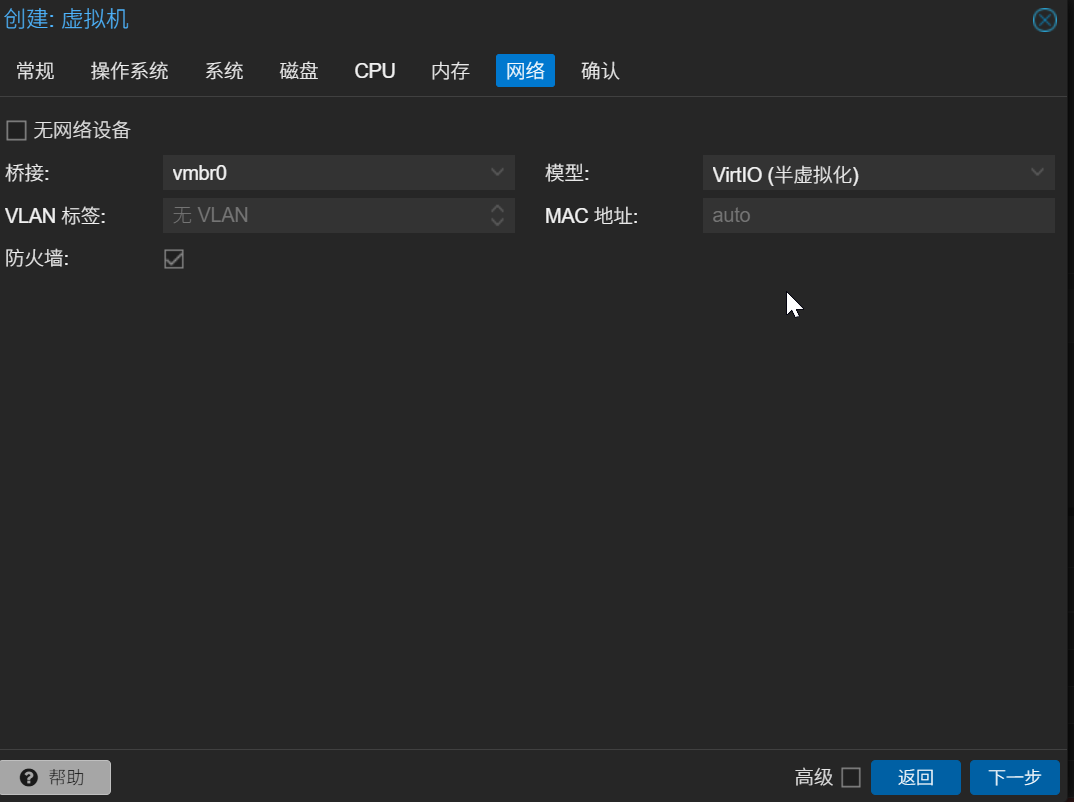
网络设置中选择性能最高的VirtIO。
创建虚拟机-确认
最后检查配置,确认无误后点击完成。
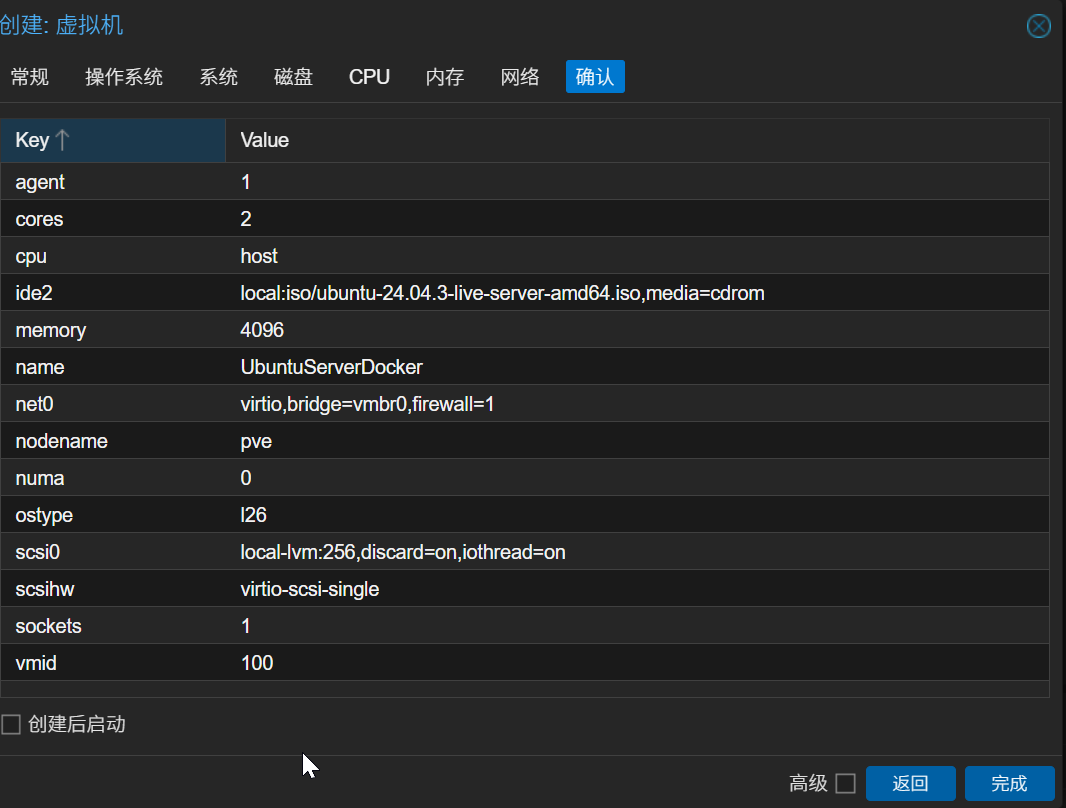
启动虚拟机,开始安装
稍等几秒,机器创建成功。
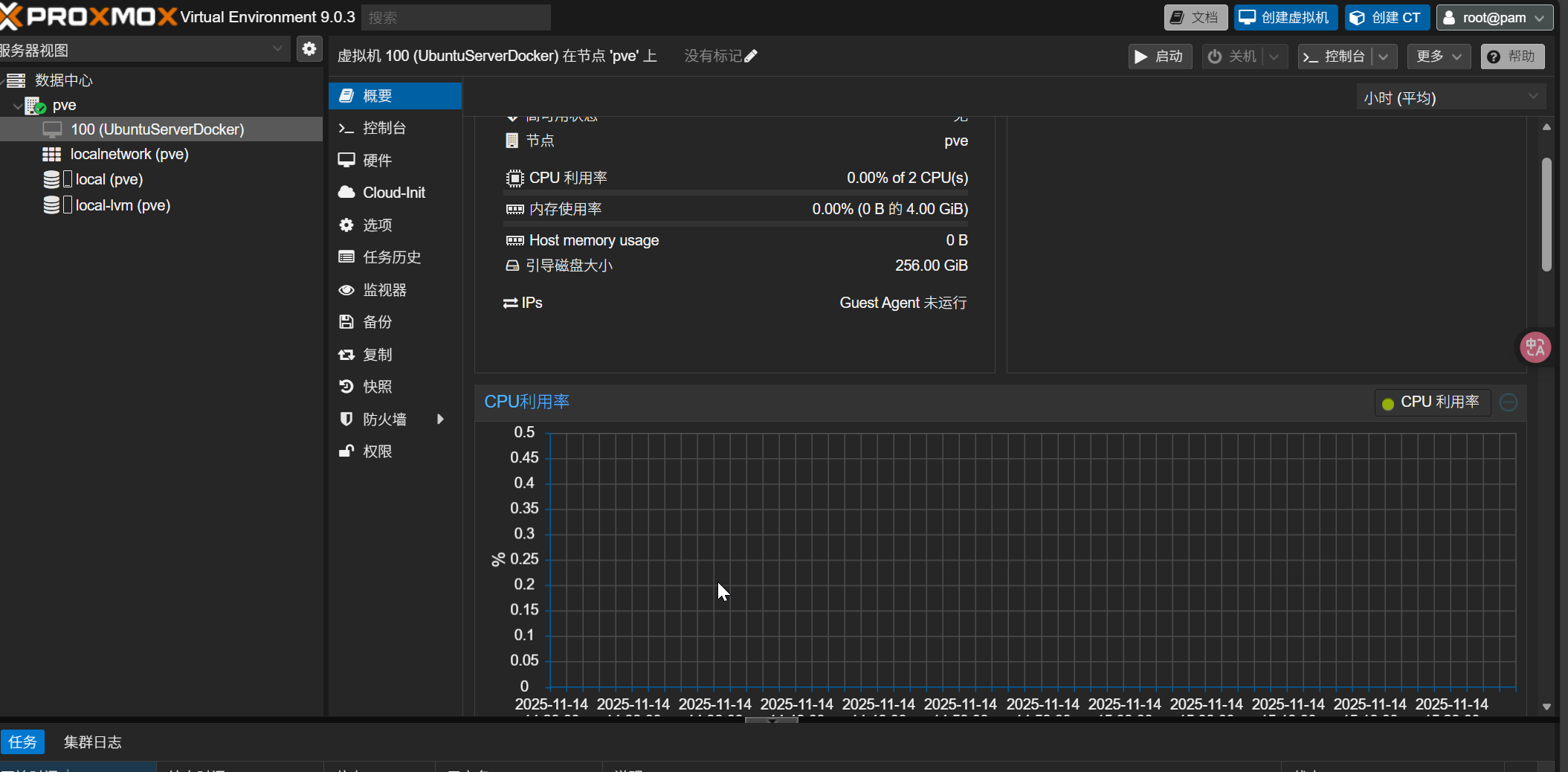
点击启动 然后点击控制台连接,按照正常Ubuntu系统安装流程安装即可。
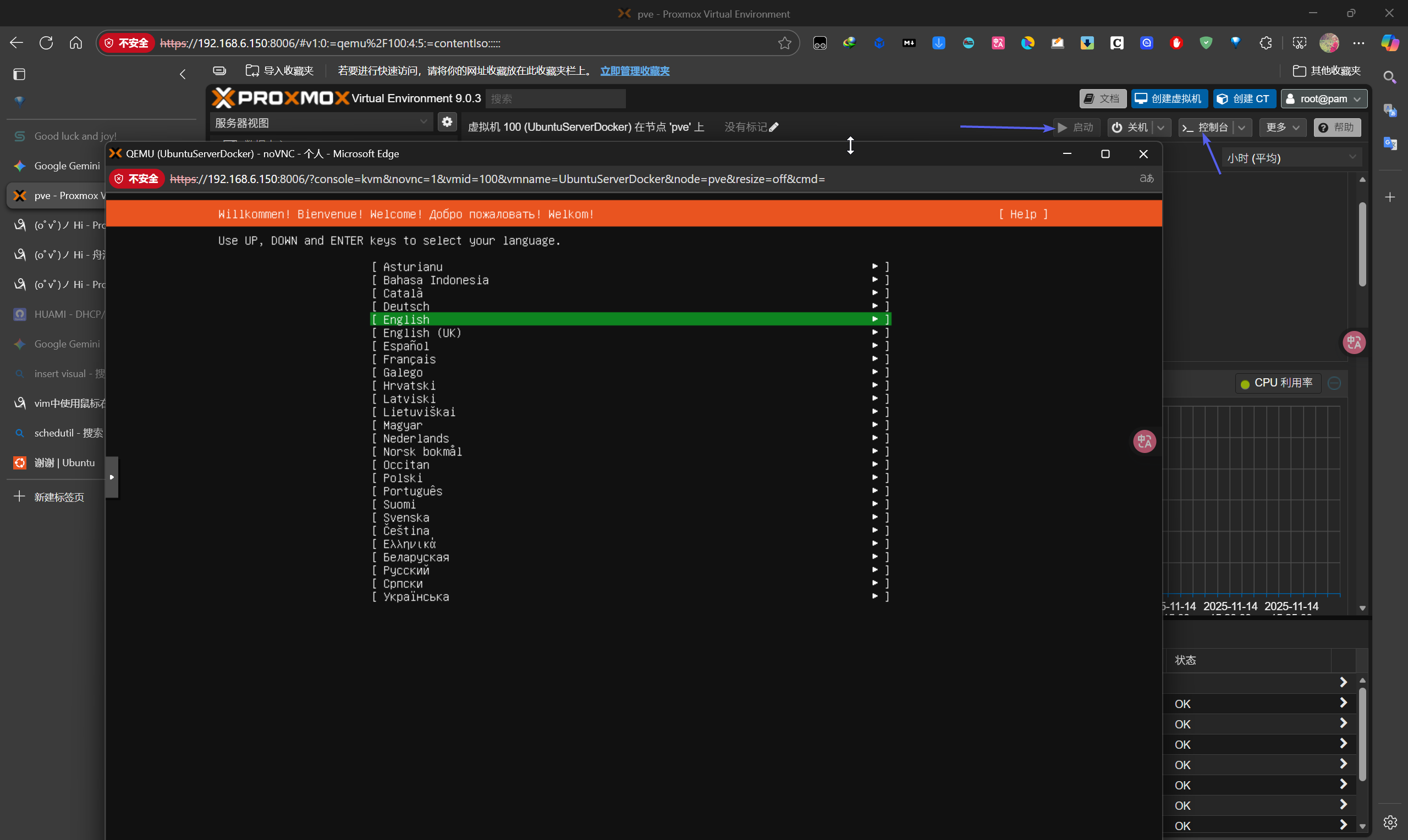
参考[[20251028-安装Ubuntu Server]]
安装好后SSH连接,继续
安装 PVE 助手
这是最后一步,但至关重要。
-
VM 重启后,在
控制台使用安装过程中设置的用户名和密码登录。 -
(可选)查找 IP: 输入
ip a,记下ens18( VirtIO 网卡)后面的 IP 地址。 -
(推荐)使用 SSH:
-
打开您笔记本上的 SSH 客户端 (如 MobaXterm, Windows Terminal, PuTTY)。
-
运行
ssh your_username@<VM_的_IP_地址>。 -
从现在开始,所有操作都在 SSH 中进行,抛弃 PVE 的小控制台。
-
-
更新系统:
sudo apt update && sudo apt upgrade -y
-
(必做): 安装 QEMU Guest Agent
- (解释:在上面“"启用”了它,现在需要在 Ubuntu 内部“"安装”它,PVE 才能和 VM 通信。)
sudo apt install qemu-guest-agent -y
- (解释:在上面“"启用”了它,现在需要在 Ubuntu 内部“"安装”它,PVE 才能和 VM 通信。)
-
启动并设为开机自启:
sudo systemctl enable qemu-guest-agent
sudo systemctl start qemu-guest-agent
-
验证:
-
重启 VM (
sudo reboot)。 -
回到 PVE 界面,点击 VM 的
概要 (Summary)标签页。 -
如果一切正常,您现在应该能在概要中看到此 VM 的 IP 地址。这证明 PVE Guest Agent 已成功运行。
-