
1.登录 Cloudflare 账号
我们需要获取授权文件cert.pem
//1.切换到存放cloundflare.exe的目录
cd /d D:\Network Penetrate
//2.输入命令:
cloudflared.exe tunnel login3.操作:终端会弹出一个网址,复制它到浏览器打开。
4. 授权:在网页上选择你的域名,点击 Authorize。
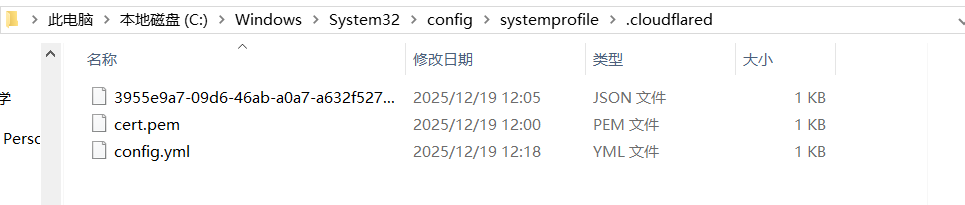
5. 结果:成功后,你会看到你的文件夹下自动生成了一个 cert.pem。
即:并不是在软件所在的目录生成 , 注意:需要把生成的文件复制到软件所在目录
2.创建隧道 (Tunnel)
现在我们要向 Cloudflare 申请一个专属于你的隧道。
- 输入命令(将 my-tunnel 换成你喜欢的名字):
cloudflared.exe tunnel create java-tunnel
- 结果:这时你会得到一个类似 3955e9a7-xxxx-xxxx... 的 UUID,并且文件夹里会多出一个 JSON 文件。
3.手动创建配置文件 config.yml
Cloudflare 需要知道你的隧道该怎么跑,所以我们需要手动写个“说明书”。
- 在软件所在的目录里新建一个文本文档,重命名为 config.yml
- 用记事本打开,复制并修改以下内容:
tunnel: <刚才生成的UUID>
credentials-file: D:\Network Penetrate\<刚才生成的UUID>.jsoningress:- hostname: test.yourdomain.com  # 你想用来访问内网的域名service: http://localhost:8080 # 你本地服务的地址(如本地网站、NAS地址等)- service: http_status:404       # 必须保留这一行,处理未匹配请求
4.绑定域名到隧道
这一步是把你的域名和这个隧道“连线”。
-
输入命令:
cloudflared.exe tunnel route dns java-tunnel test.yourdomain.comroute dns 命令的作用(对外):它是给全球的互联网 DNS 系统看的。它在 Cloudflare 的 DNS 解析记录里增加了一条 CNAME,把
test.yourdomain.com指向 Cloudflare 的隧道节点。
一次性操作:一旦你执行了 route dns,Cloudflare 的 DNS 后台就会永久增加这条记录如果没有这一步: 用户在浏览器输入你的域名时,根本找不到 Cloudflare 的服务器,流量也就进不去你的隧道。
5.运行隧道
- 输入启动命令:
config.yml 的作用(对内):它是给运行在你电脑上的 cloudflared.exe 看的。它告诉客户端:“如果有流量从cloudflared.exe tunnel --config config.yml run或者"D:\Network Penetrate\cloudflared.exe" --config="D:\Network Penetrate\config.yml" tunnel runtest.yourdomain.com进来,请把它转发到我本地的 8080 端口。”
将cloudflared.exe注册为 Windows 服务
目的:设置它开机自启
步骤
1.输入
cloudflared service install
若出现

打开注册表,win+r 输入regedit,导航到HKEY_LOCAL_MACHINE\SYSTEM\CurrentControlSet\Services\EventLog\Application\Cloudflared,删除该键后重新执行cloudflared service install。
2.修改服务的启动参数(关键)
因为cloudflared需要加载config.yml配置文件,所以要修改服务的启动命令:
按下Win+R,输入regedit打开注册表;
导航到路径:
HKEY_LOCAL_MACHINE\SYSTEM\CurrentControlSet\Services\Cloudflared
找到右侧的ImagePath,双击修改其值为(替换为你的实际路径):
"D:\Network Penetrate\cloudflared.exe" --config="D:\Network Penetrate\config.yml" tunnel run
3.设置服务为自动启动
按下Win+R,输入services.msc打开服务管理器;
找到cloudflared agent服务,右键选择「属性」;
将「启动类型」改为「自动」,然后点击「启动」。