
Multisim 下载安装教程Multisim 14.3超详细图文教程
欢迎各位电子爱好者和工程师们!今天为大家带来这篇超详细的Multisim14.3安装教程,无论你是初学者还是有经验的工程师,都能通过这篇保姆级指南轻松完成Multisim下载安装全过程。Multisim作为电子电路仿真的顶级软件,掌握它的安装方法是进入电子设计世界的第一步(超级重要)!
一、Multisim14.3下载安装包获取
首先,我们需要获取完整的Multisim14.3安装包。这个版本功能强大,界面友好,非常适合电子设计和仿真工作!
Multisim14.3下载安装包链接:
https://pan.quark.cn/s/335403a82baf
点击上方链接即可获取最新版本的安装包(建议使用电脑浏览器打开)!
二、Multisim安装步骤详解
1. 解压安装包
下载完成后,先将安装包解压到一个容易找到的位置(比如桌面)。
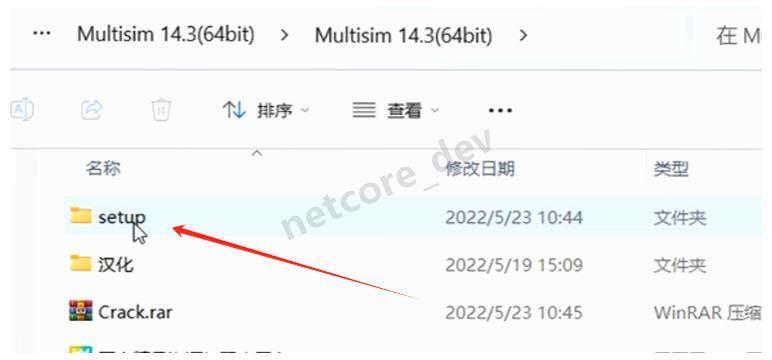
2. 找到安装程序
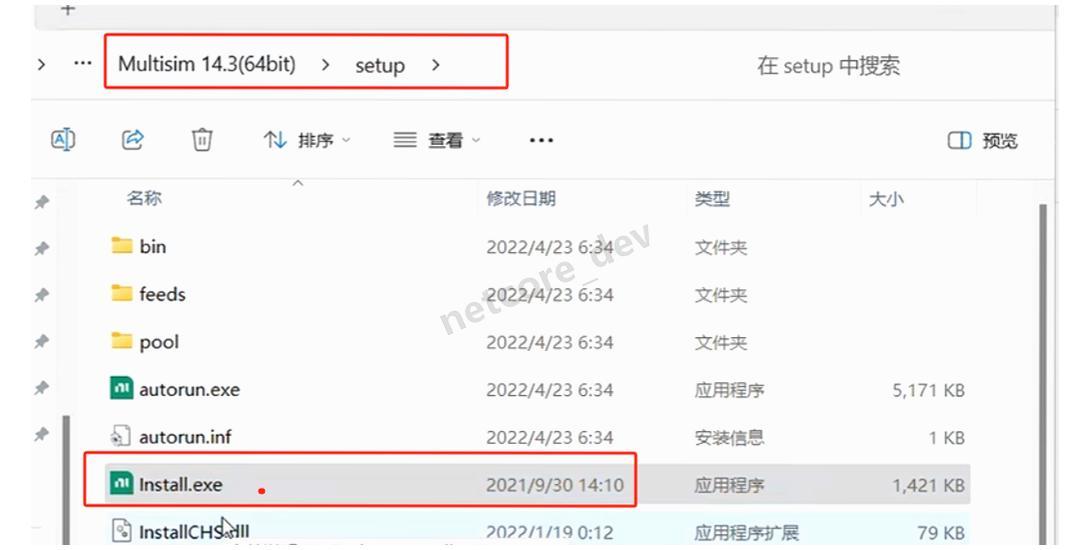
解压后,进入【setup】文件夹,这里包含了所有安装必需的文件。
3. 以管理员身份运行安装程序
找到【Install.exe】文件,右键点击选择【以管理员身份运行】(这一步非常关键,否则可能安装失败!)
4. 接受协议并继续
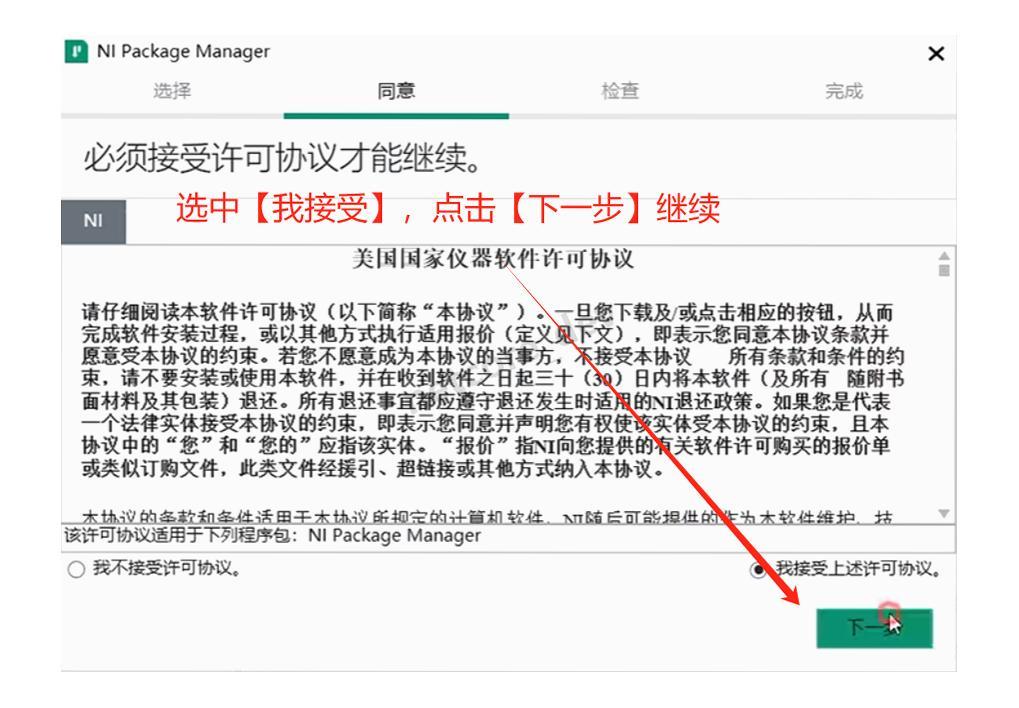
在协议页面选中【我接受】,然后点击【下一步】继续安装流程。
5. 继续安装过程
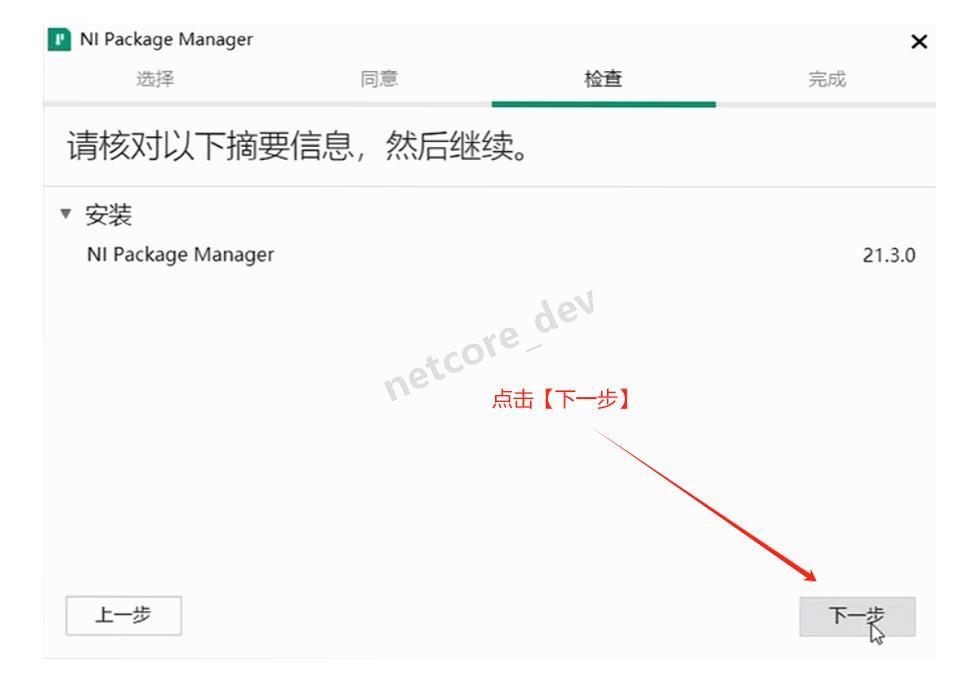
按照提示点击【下一步】继续完成安装向导。
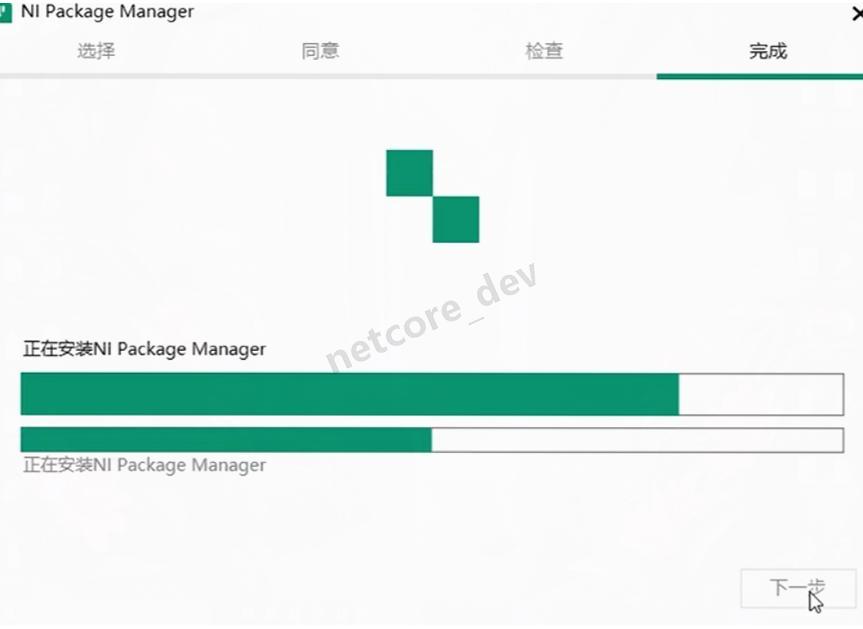
6. 等待安装完成
耐心等待安装进度条完成,这可能需要几分钟时间(取决于你的电脑配置)。
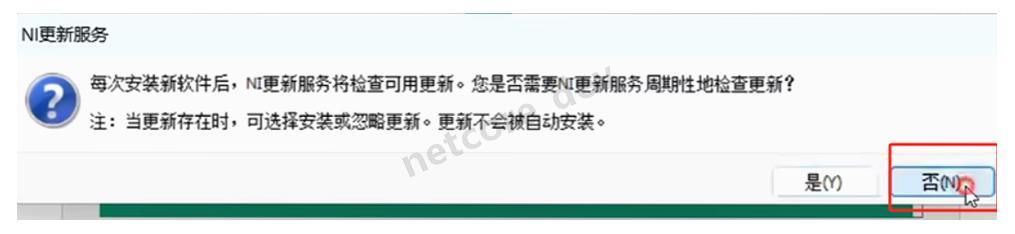
7. 关闭自动更新服务
当弹出NI更新服务窗口时,选择【否】以避免不必要的更新干扰。
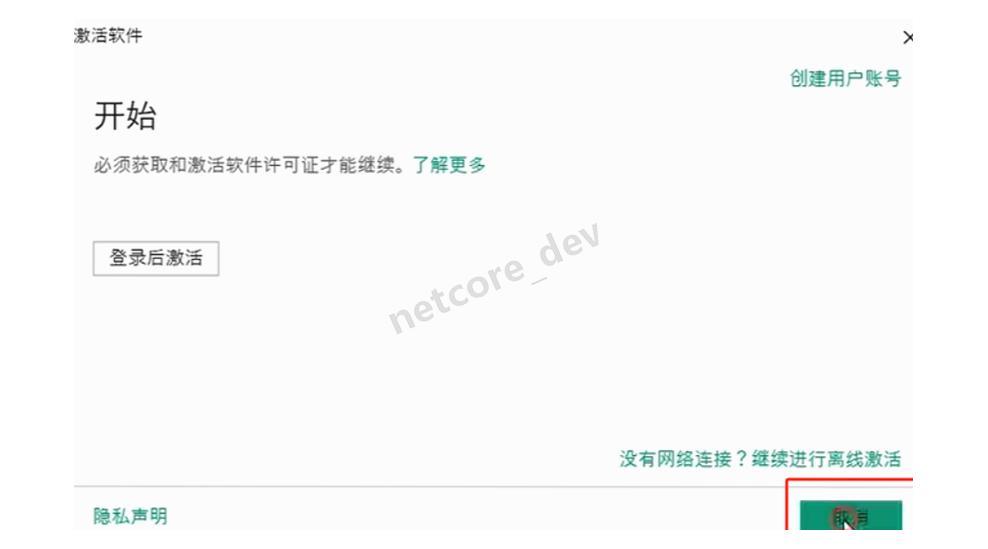
8. 取消额外选项
在后续弹出的窗口中点击【取消】,我们不需要这些额外功能。
9. 完成基础安装
安装完成后关闭提示窗口,基础安装已经完成!
三、Multisim注册配置
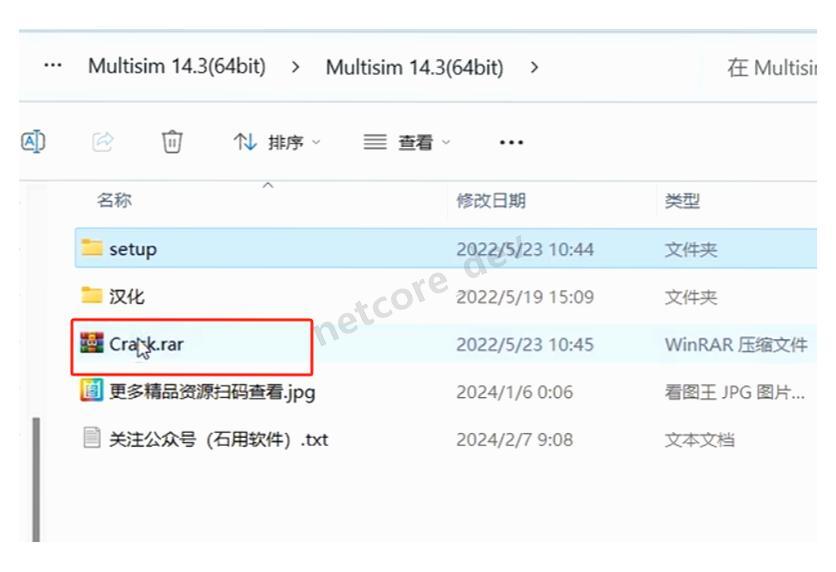
1. 准备注册文件
找到安装包下的【Crack】压缩包并解压。
2. 运行注册工具
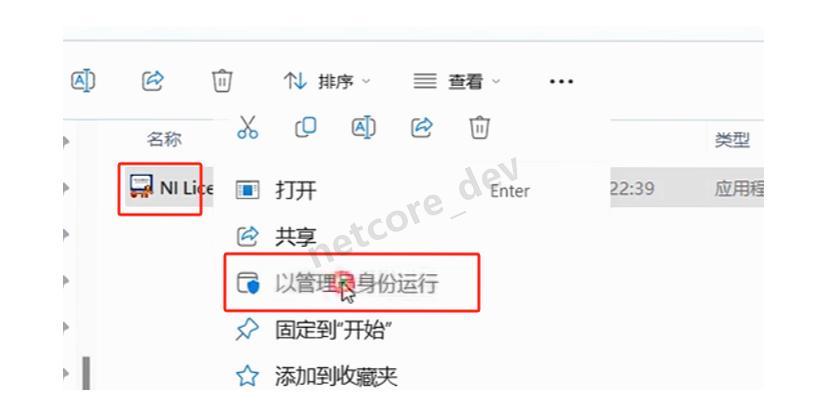
打开【Crack】文件夹解压后的文件夹,右键【以管理员身份运行】解压出的可执行文件。
3. 完成注册过程
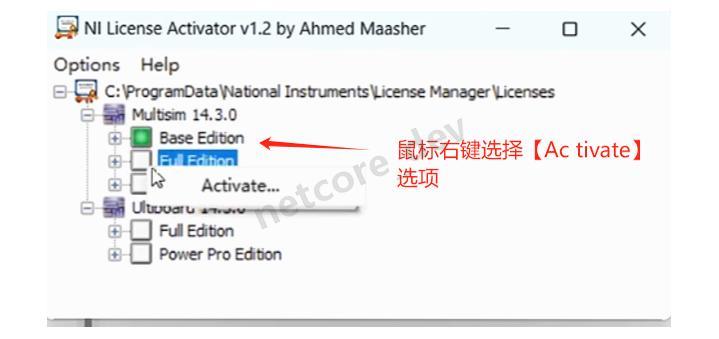
鼠标右键选择【Ac tivate】选项,对所有项目执行相同操作(必须全部完成!)
4. 确认注册成功
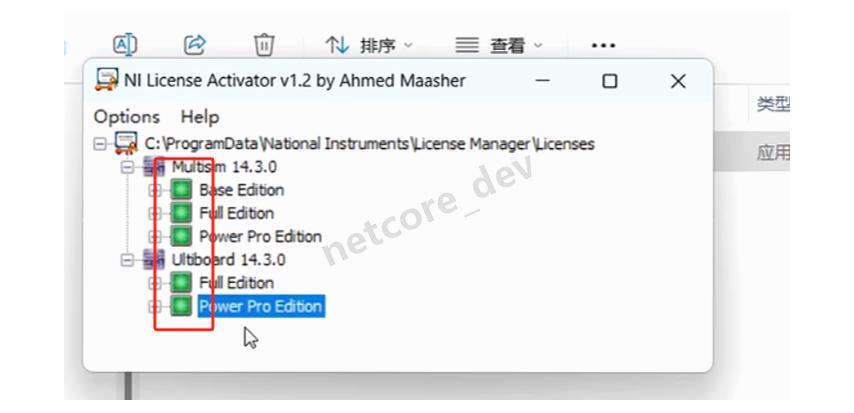
当所有指示灯显示为绿色时,表示配置完成,关闭该弹窗。
四、Multisim汉化步骤
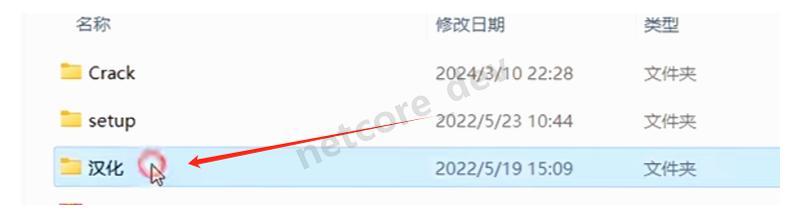
1. 准备汉化文件
找到安装包里的【汉化】文件夹,这里包含了所有中文语言包。
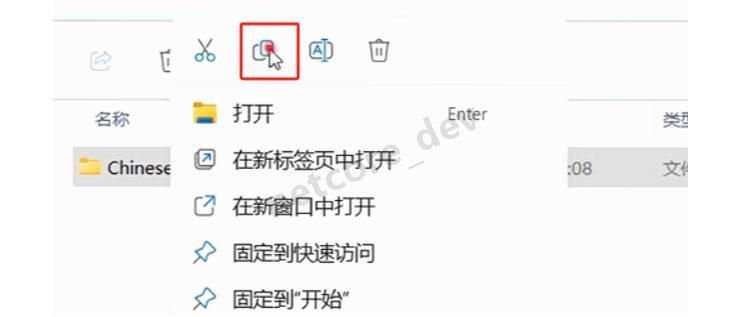
2. 复制汉化文件
复制解压的【汉化】文件夹中的【Chinese-Simplified】文件夹,这是简体中文语言包。
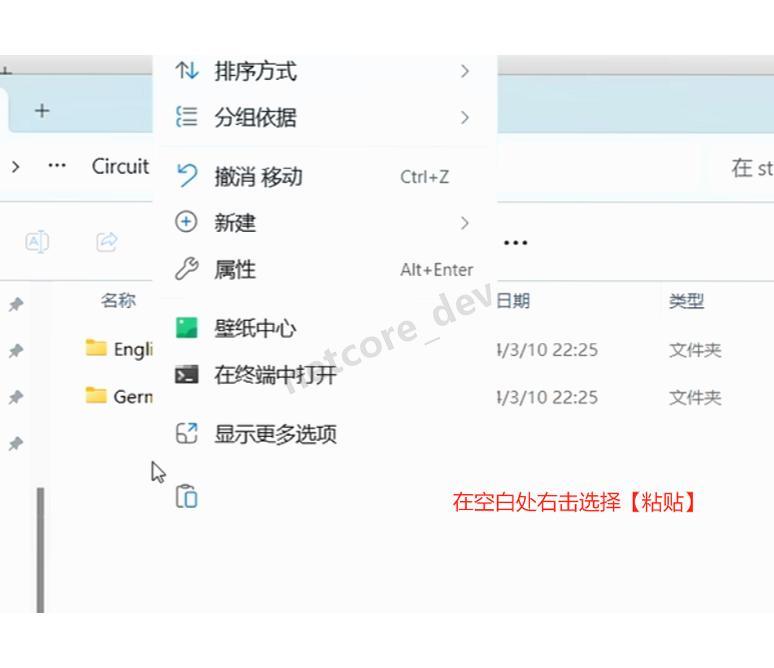
3. 粘贴到指定位置
打开Multisim安装目录下的【stringfiles】文件夹,在空白处右击选择【粘贴】。
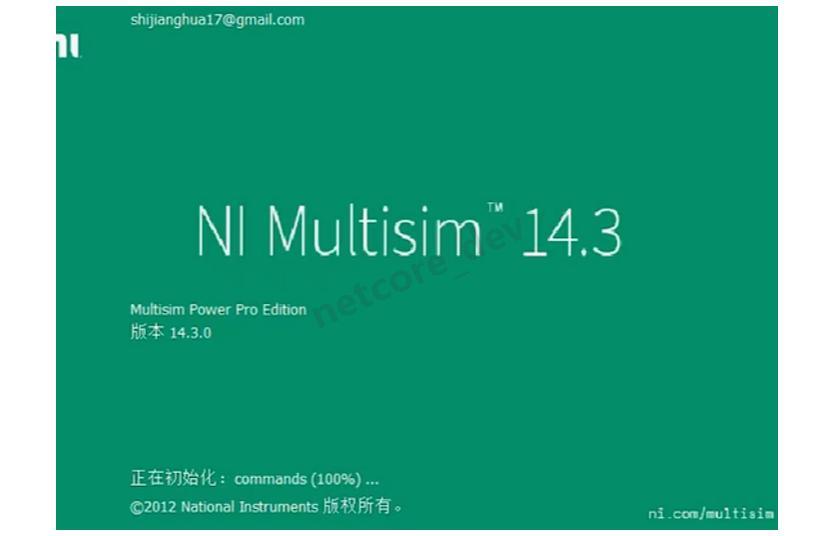
4. 启动并验证汉化成功
双击启动Multisim软件,界面已成功显示中文,汉化完成!
Multisim常见问题解决方案
Multisim安装过程中可能会遇到一些常见问题,这里为大家整理了解决方法:
- 安装失败问题 - 如果遇到安装失败,请确保使用管理员权限运行安装程序,并暂时关闭杀毒软件。有时候Windows的安全设置会阻止安装过程。
- 运行闪退问题 - 若软件启动后立即关闭,可能是由于系统环境变量设置不正确。请检查是否安装了.NET Framework和Visual C++运行库。对于Windows 10系统,建议安装最新的系统更新。
- 汉化后部分界面仍显示英文 - 这是正常现象,因为有些专业术语和新功能没有完全汉化。可以通过软件的语言设置再次确认已选择"简体中文"。
Multisim入门使用技巧
对于初次接触Multisim的用户,这里有几个实用技巧帮助你快速上手:
- 界面熟悉 - 软件安装完成后,花时间熟悉界面布局和工具栏功能。Multisim的左侧是元件库,上方是常用工具栏,中间是绘图区域。
- 创建第一个电路 - 尝试创建一个简单的LED电路,包含电源、电阻和LED元件。这能帮助你理解基本的电路创建和仿真流程。
- 使用测量工具 - Multisim提供了丰富的测量工具如万用表、示波器等。学会使用这些虚拟仪器能帮助你更好地分析电路性能。
- 保存与导出 - 养成定期保存工作的习惯,并学习如何导出电路图和仿真结果,这对于报告编写和团队协作非常重要。
希望这篇Multisim14.3下载安装教程对你有所帮助!通过这款强大的电子电路仿真软件,你将能够设计、测试和优化各种电子电路,提升你的电子设计能力!