
从入门到实践:在Proteus中利用WinCupl仿真PLD与CPLD数字逻辑
在数字电路设计与教学领域,Proteus是一款功能强大的仿真软件,而可编程逻辑器件(PLD)则是实现定制化数字逻辑的基石。本文将手把手带你深入PLD的世界,从基础概念到在Proteus中进行完整的仿真流程,涵盖WinCupl开发与WinSim测试,助你快速掌握这一经典而实用的技能。
一、PLD与CPLD:可编程逻辑的核心概念
PLD(Programmable Logic Device,可编程逻辑器件) 是一种革命性的集成电路,它允许工程师通过硬件描述语言(如CUPL)来定义其内部逻辑功能,从而替代多个固定的标准逻辑芯片(如74系列)。这种灵活性使得PLD能够实现从基本的与、或、非、异或门,到复杂的数据选择器(MUX)、译码器、计数器、移位寄存器乃至完整的状态机。虽然简单PLD在当今的FPGA和 CPLD(Complex Programmable Logic Device,复杂可编程逻辑器件) 面前显得有些过时,但其原理是理解现代可编程逻辑的基础,并且在教学、原型验证及特定低成本应用中仍有其价值。
PLD家族主要分为简单PLD(如ATF16V8B)和复杂的CPLD。简单PLD通常包含有限数量的宏单元(例如8个),每个宏单元提供有限的乘积项。而CPLD(如ATF1500A或ATF1508AS)则提供了更多的宏单元(从32个到128个甚至更多),支持更复杂的逻辑设计,如大型状态机或算术单元。CPLD的宏单元通常功能更强大,支持可配置的触发器类型(D/T/L)、时钟使能和乘积项扩展,同时还集成了电源管理、在系统编程(ISP)和增强的I/O控制等特性。
理解PLD/CPLD的工作原理,对于学习更高级的硬件描述语言(如Verilog或VHDL)以及FPGA开发大有裨益。这就像在学习 Python 或 JavaScript 之前,先理解计算机的基本架构一样重要。
二、搭建开发环境:WinCupl安装与初探
要在Proteus中仿真PLD,首先需要为其“编写程序”,这就需要用到专门的开发工具——WinCUPL。WinCupl是Atmel(现为Microchip)提供的一款PLD/CPLD开发软件,用于编写、编译CUPL语言代码。
安装过程非常简单:下载WinCupl 5.3后,运行 awincupl.exe 安装文件。安装向导启动后,点击 Next 开始安装流程。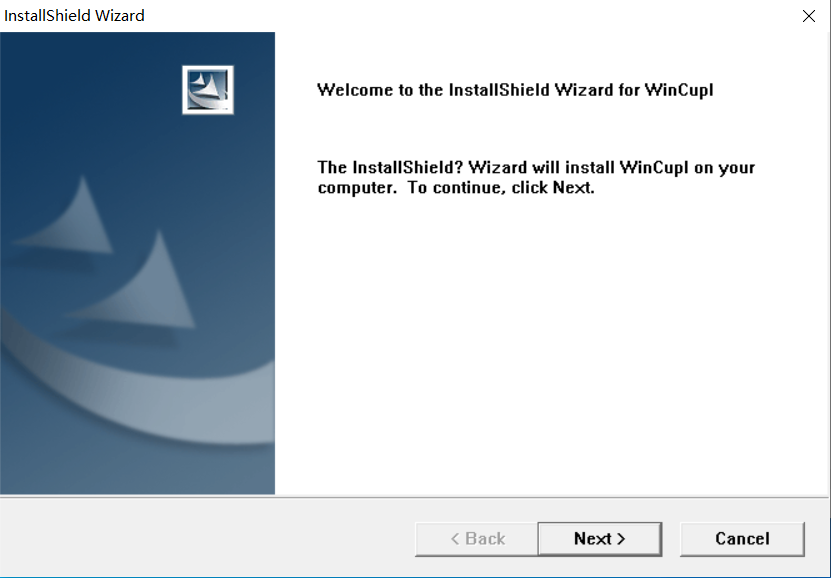 接下来,按照提示输入用户名(
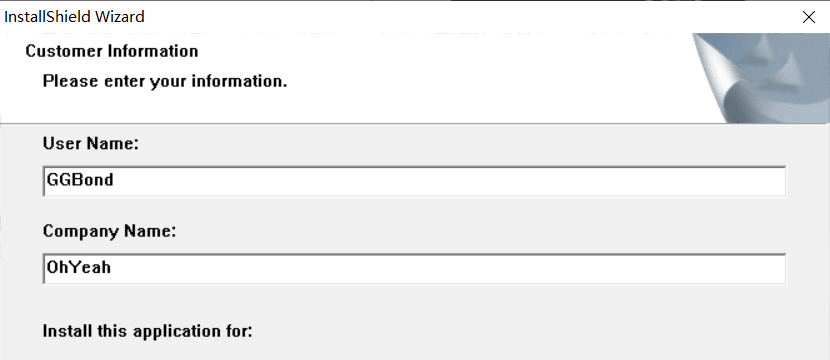 )、选择安装路径(
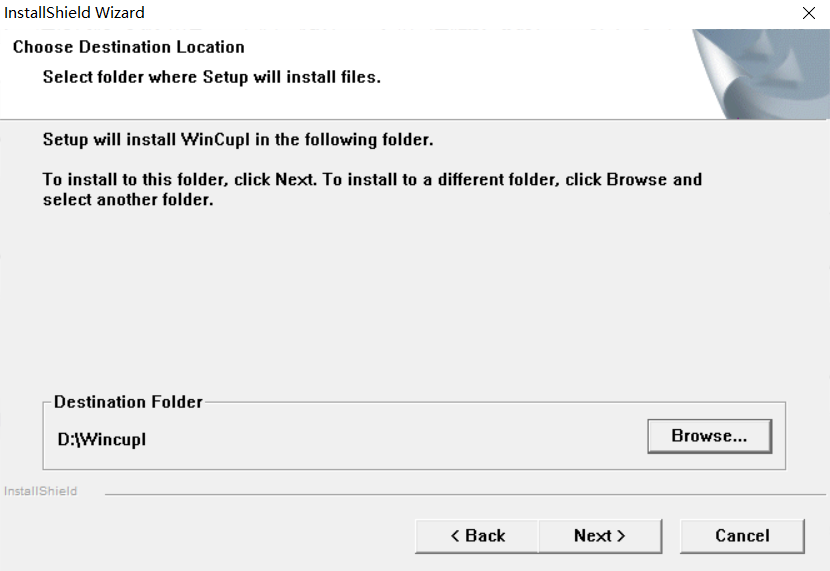 )和安装模式(
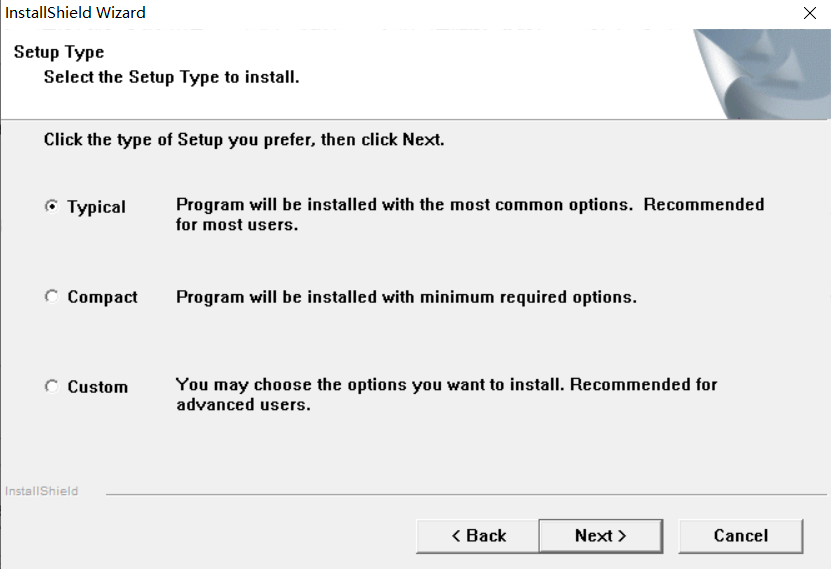 ),最后完成安装(
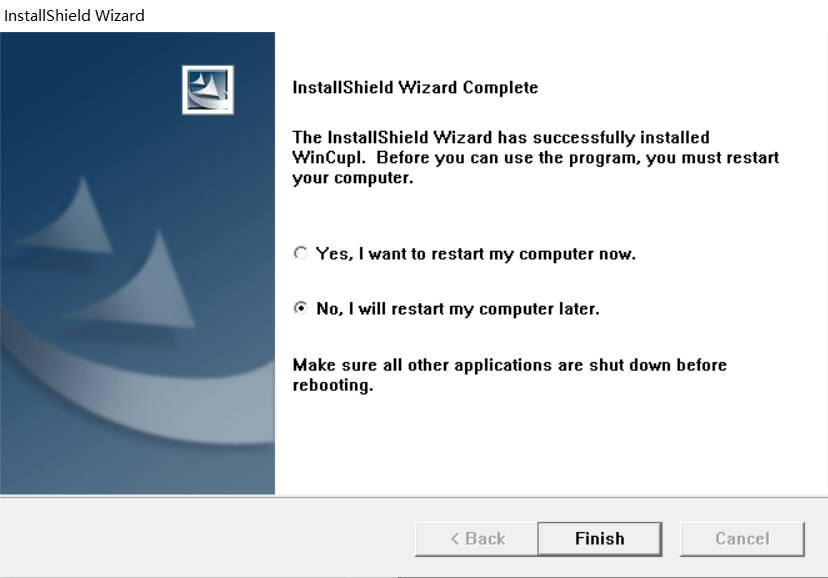 )。
)。
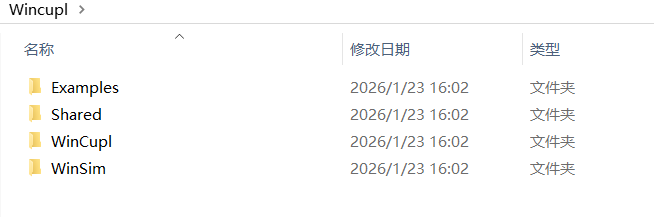
安装完成后,在目标目录中会生成几个关键文件夹:
WinCupl:用于编写和编译CUPL代码的核心工具。WinSim:用于对编译后的设计进行功能仿真的工具。
 进入
进入 WinCupl 文件夹,双击 WinCupl.exe 即可启动软件,其主界面如 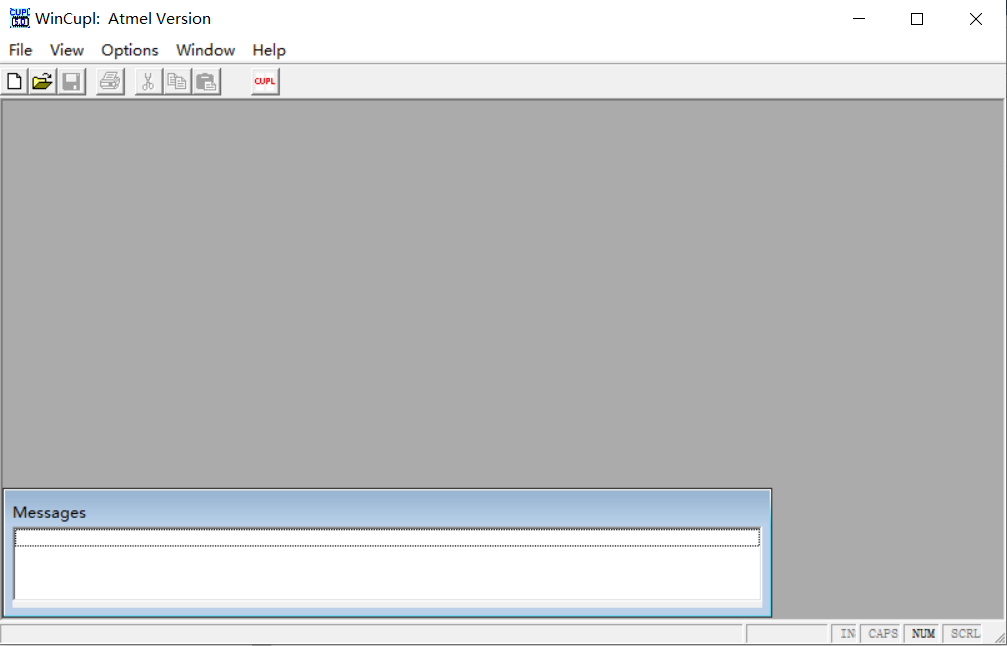 所示。在开始编码前,一个良好的习惯是通过
 OptionsDevices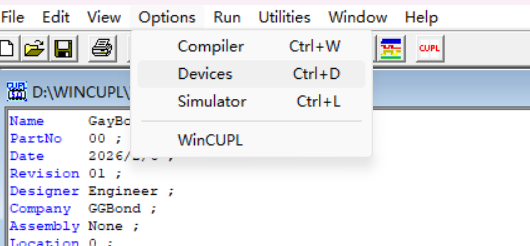 ),其中包含了器件的助记符(
Device Mnemonic
三、第一个PLD设计:用CUPL实现三八译码器
让我们以一个经典的“三八译码器”(74HC138功能)作为第一个实战项目。首先,在WinCupl中创建新项目:点击 File - New - Project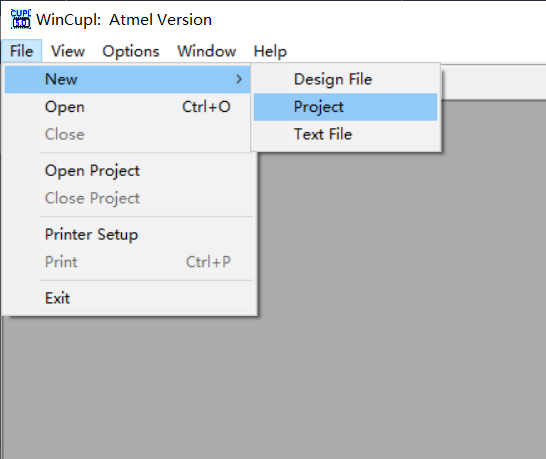 )。在弹出的对话框中输入项目名称(
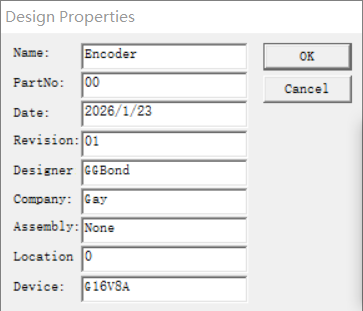 ),并根据所选器件(如ATF16V8B)定义引脚数:输入引脚为9(
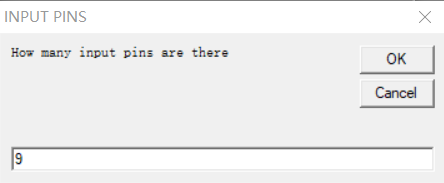 ),输出引脚为8(
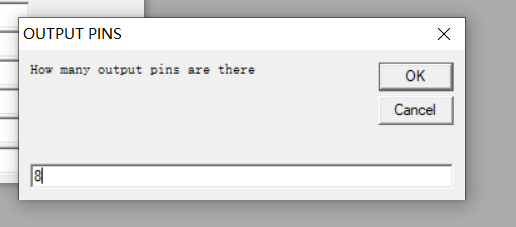 ),节点数设为0(
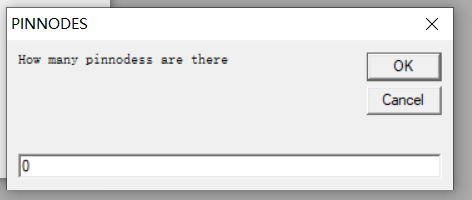 )。
)。
项目创建后,会生成一个 .pld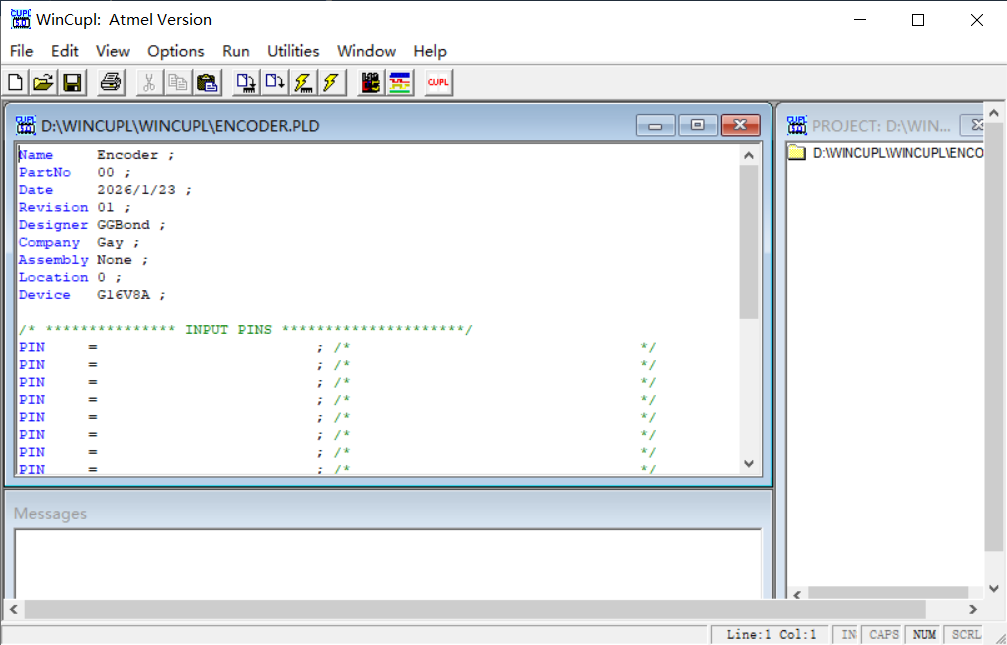 )。我们将实现译码器的CUPL代码复制到该文件中并保存。这段代码定义了输入(如地址线、使能端)与输出(8个译码输出)之间的逻辑关系。
Name     Encoder ;
PartNo   00 ;
Date     2026/1/23 ;
Revision 01 ;
Designer GGBond ;
Company  Gay ;
Assembly None ;
Location 0 ;
Device   G16V8 ;
/* *************** INPUT PINS *********************/
PIN 2 = A2 ;
PIN 3 = A1 ;
PIN 4 = A0 ;
PIN 5 = E1 ;
PIN 6 = E2 ;
PIN 7 = E3 ;
/* *************** OUTPUT PINS *********************/
PIN 19 = Q0 ;
PIN 18 = Q1 ;
PIN 17 = Q2 ;
PIN 16 = Q3 ;
PIN 15 = Q4 ;
PIN 14 = Q5 ;
PIN 13 = Q6 ;
PIN 12 = Q7 ;
/* *************** 老八秘制小汉堡 *********************/
Q0 = !((E1)&(!E2)&(!E3)&(!A0)&(!A1)&(!A2));
Q1 = !((E1)&(!E2)&(!E3)&(!A0)&(!A1)&(A2));
Q2 = !((E1)&(!E2)&(!E3)&(!A0)&(A1)&(!A2));
Q3 = !((E1)&(!E2)&(!E3)&(!A0)&(A1)&(A2));
Q4 = !((E1)&(!E2)&(!E3)&(A0)&(!A1)&(!A2));
Q5 = !((E1)&(!E2)&(!E3)&(A0)&(!A1)&(A2));
Q6 = !((E1)&(!E2)&(!E3)&(A0)&(A1)&(!A2));
Q7 = !((E1)&(!E2)&(!E3)&(A0)&(A1)&(A2));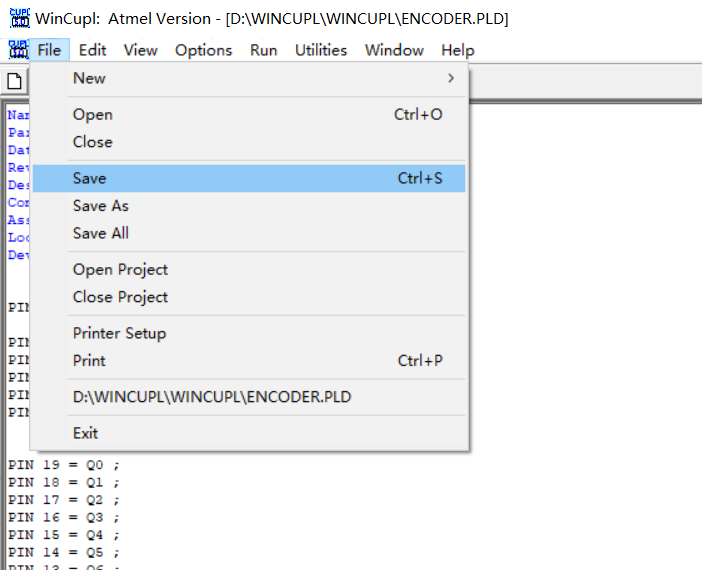
代码编写完成后,点击 Run - Device Dependdent Compile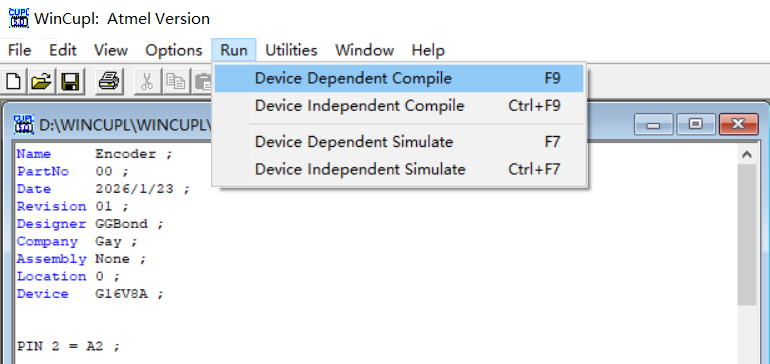 )。编译过程会将高级的CUPL描述转换为PLD芯片可识别的熔丝图文件,即
 .jed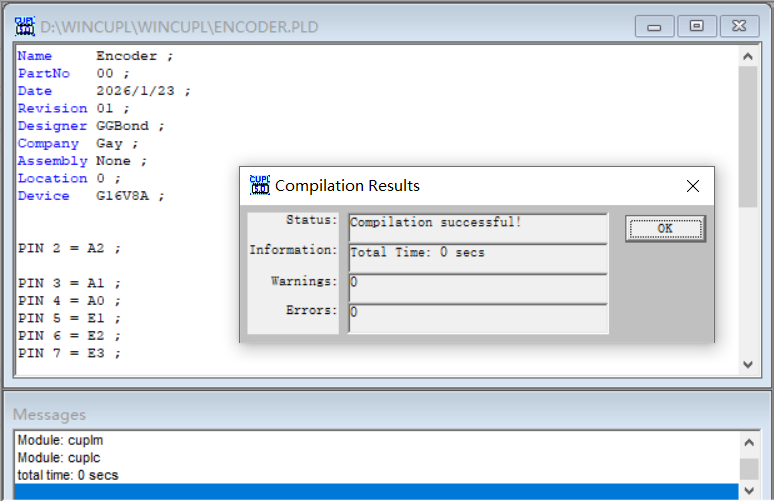 所示,生成的JEDEC文件位于WinCupl目录下(
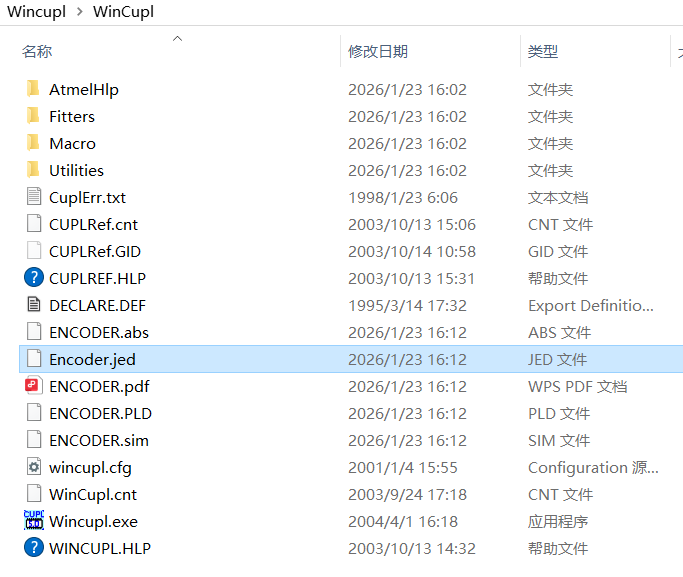 )。
)。
对于初学者,WinCupl自带的帮助文档(位于 Atmel HelpWincupl-Examples-Atmel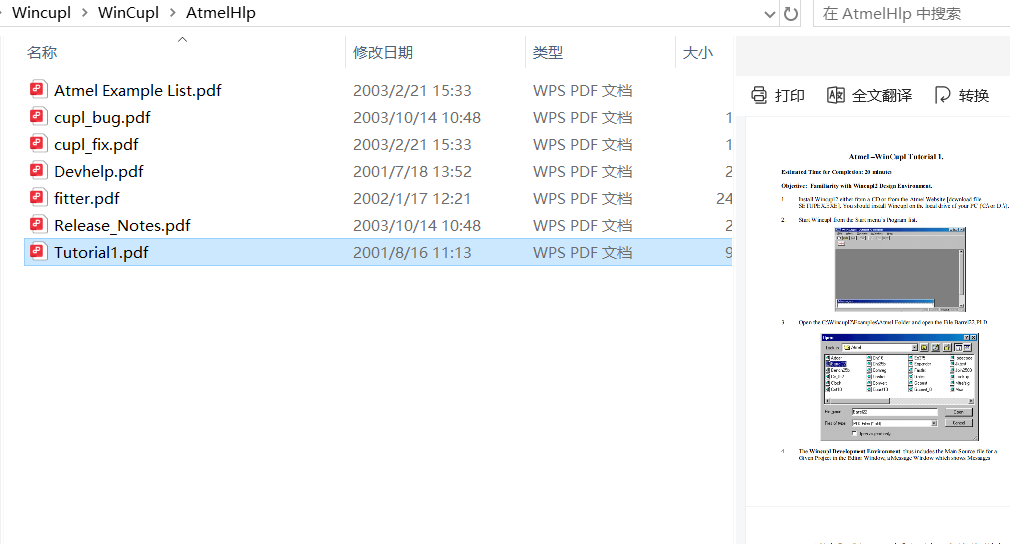 )是极佳的学习资源,其价值不亚于一份优秀的 Go 或 TypeScript 官方教程。[AFFILIATE_SLOT_1]
四、在Proteus中完成硬件仿真
有了编译好的JEDEC文件,我们就可以在Proteus中搭建电路进行仿真了。在Proteus元件库中搜索 PLDAM16L8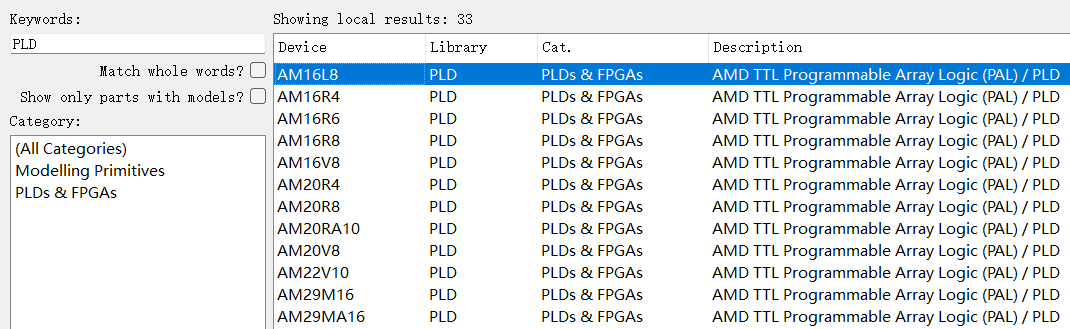 )。为了模拟三八译码器的输入,我们添加三个数字时钟信号作为地址输入,使用
 CLOCK )。
)。
根据74HC138的真值表进行连线:使能引脚接高电平,另两个使能引脚接地。将三个时钟源的频率分别设置为 4Hz2Hz1Hz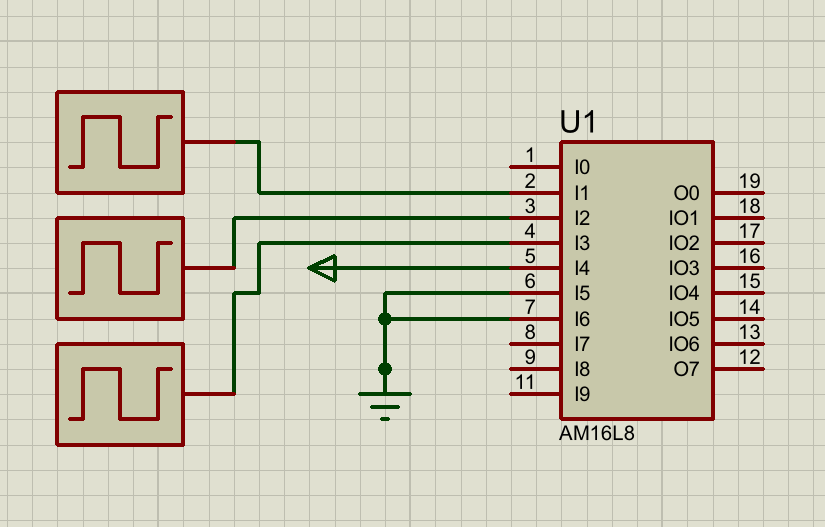 )。
)。
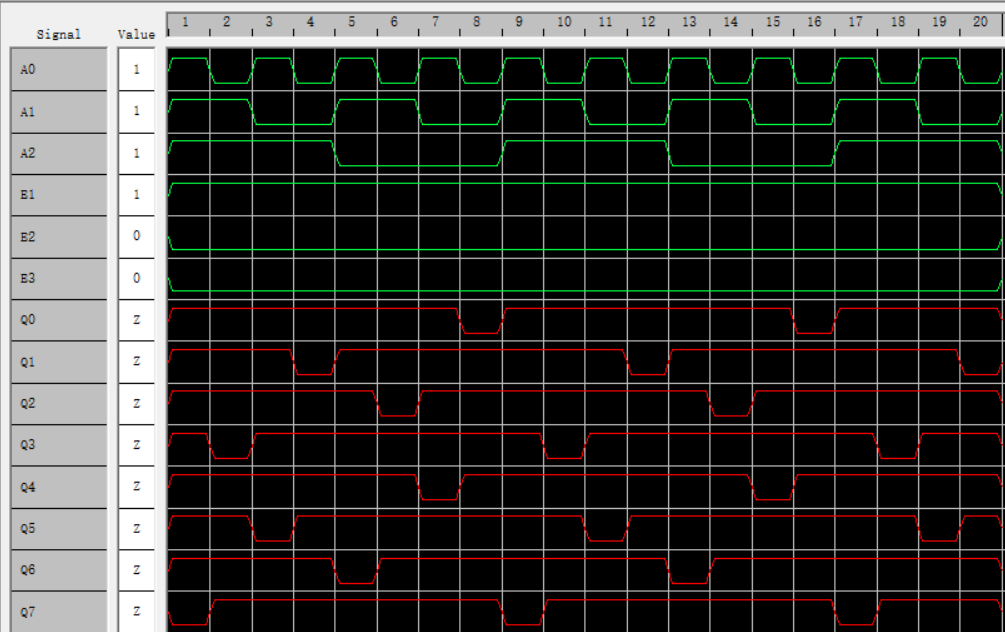
最关键的一步是配置PLD器件:双击原理图中的PLD芯片,在属性对话框的 JEDEC Fuse Map File.jed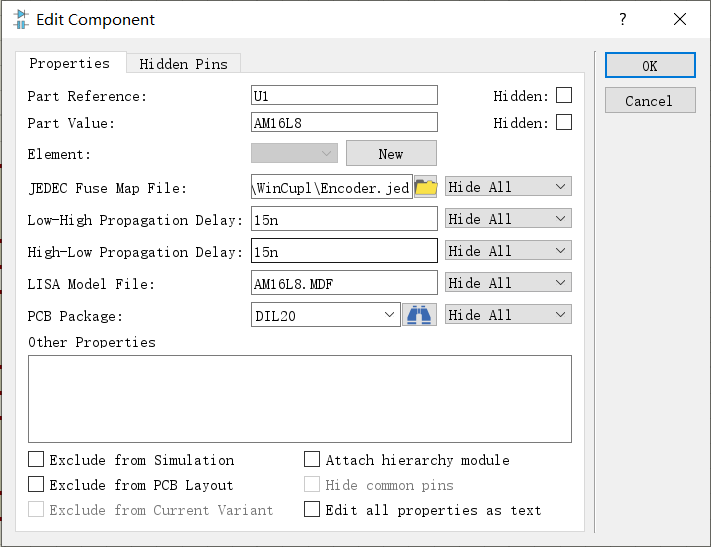 )。点击运行仿真,你就能看到8个输出引脚依次产生低电平脉冲,形成“流水灯”效果,这证明我们的PLD成功模拟了三八译码器的功能(
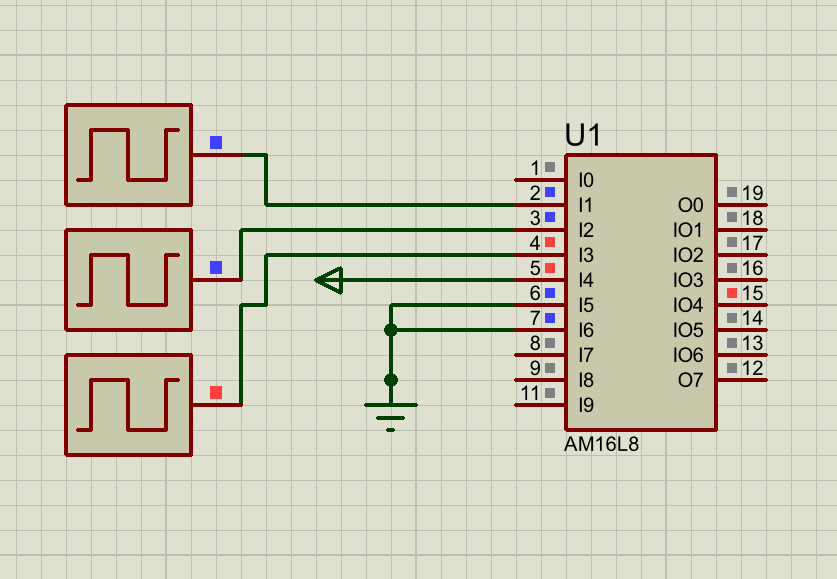 )。这个过程体现了硬件描述语言“软件定义硬件”的核心思想。
五、进阶验证:使用WinSim进行逻辑仿真与测试
除了在Proteus中进行系统级仿真,WinCupl自带的WinSim工具可以进行更纯粹、更快速的逻辑功能仿真,非常适合在编写代码后立即验证逻辑的正确性。在WinCupl中可以直接启动WinSim(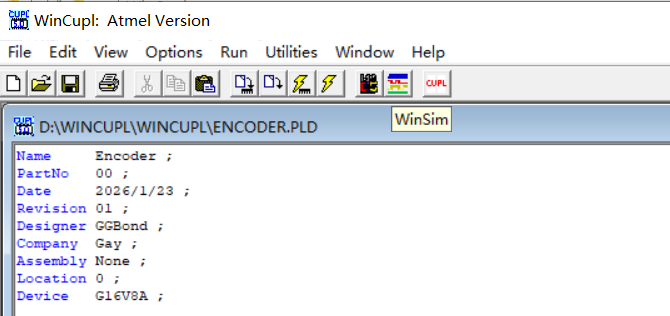 ),其界面如
 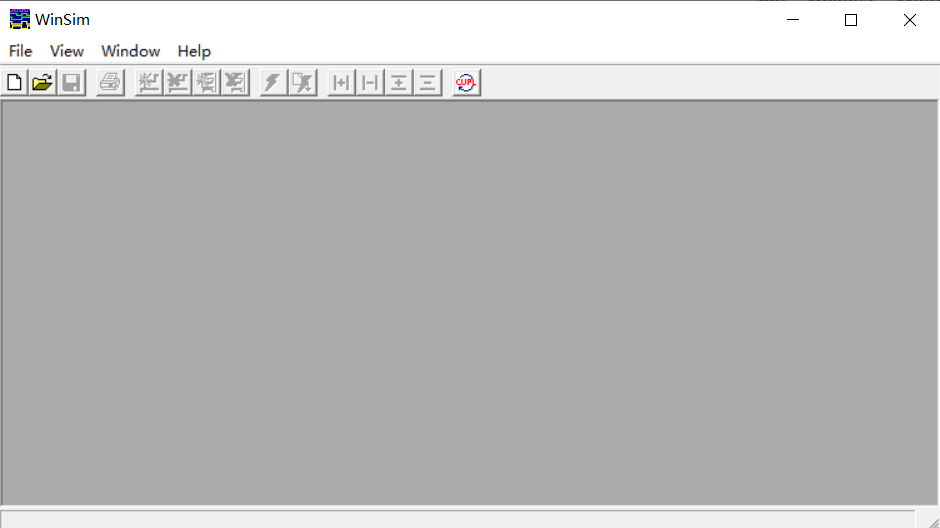 所示。
所示。
在WinSim中,点击 File - New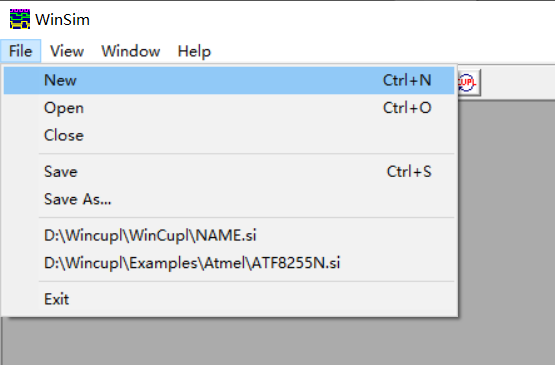 )。然后点击
 Design File.pld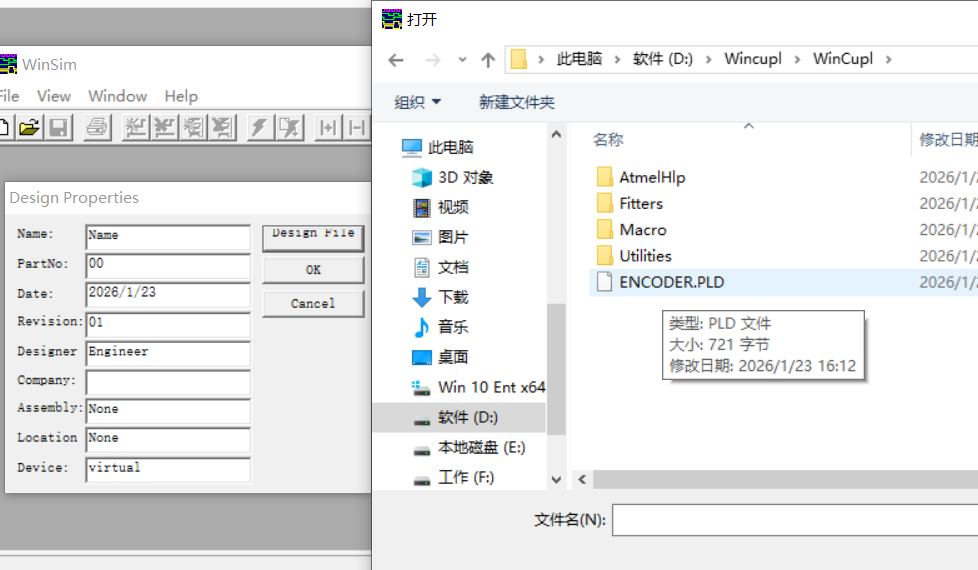 ),并点击
),并点击 OK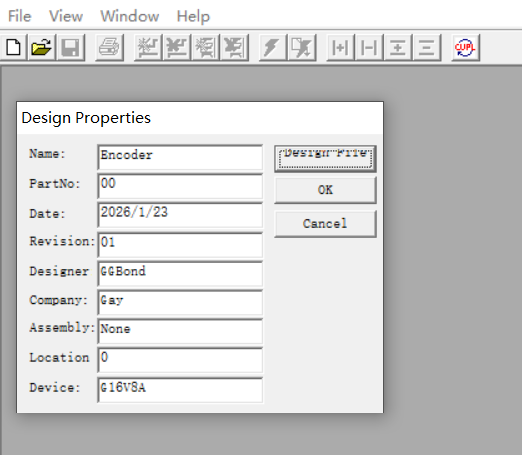 )。文件加载成功后,界面如
 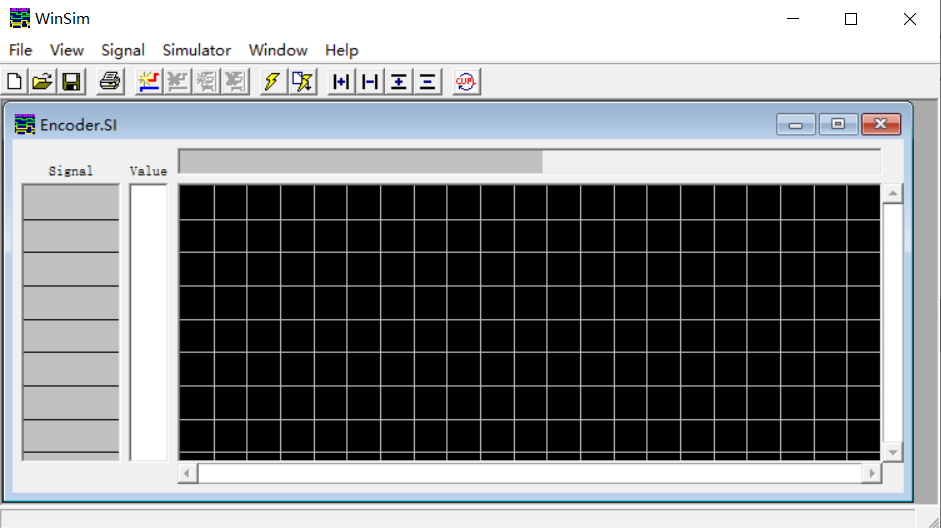 所示。
所示。
接下来,我们需要添加测试信号。点击工具栏中红绿灯图标的 Add Signal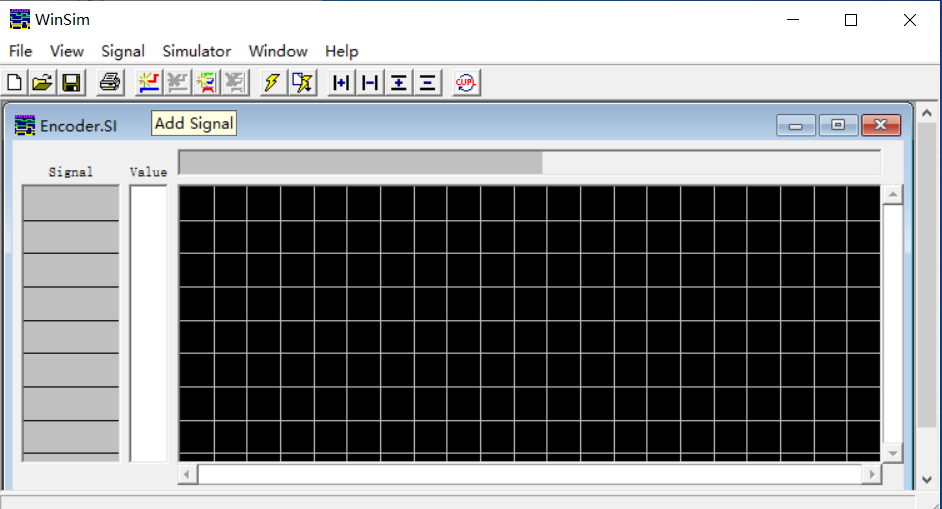 ),可以添加输入输出引脚。右键点击表格边框,选择
 Add Vector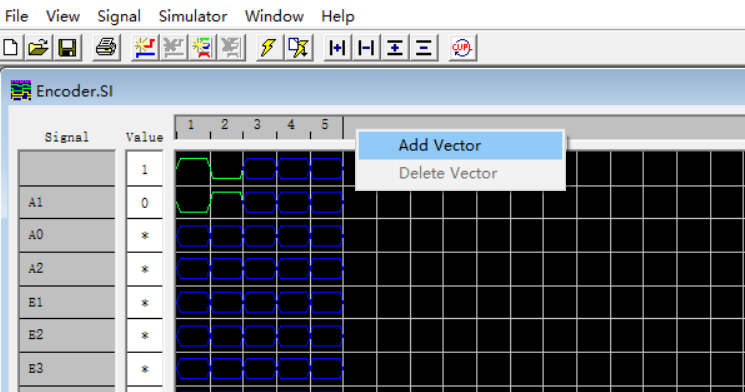
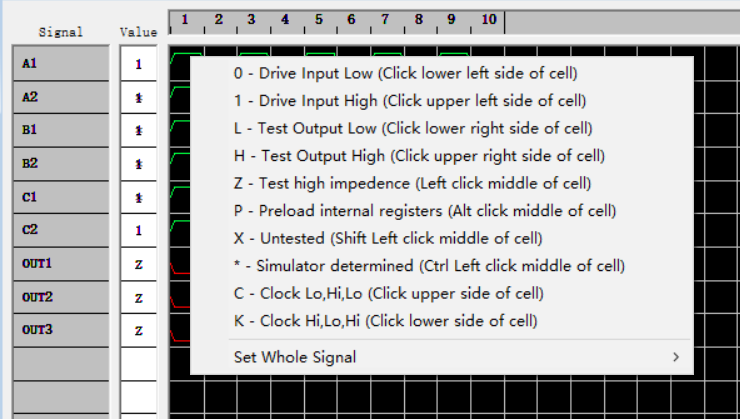
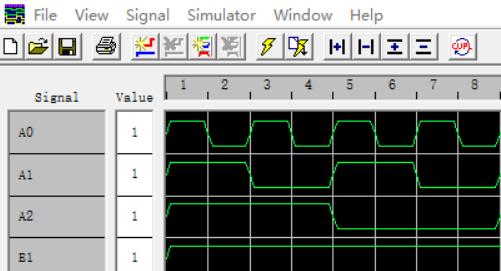
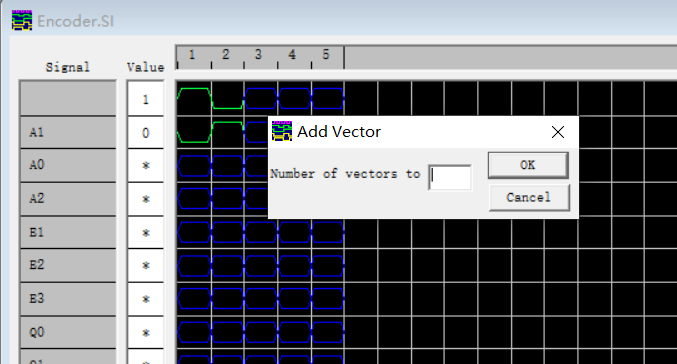 )。在单元格中,可以通过点击不同位置或右键菜单来设置信号的电平状态(如高电平1、低电平0、高阻Z等),详细说明见
  。例如,右键单元格设置为“1”(
 )。设置好一系列输入组合后,点击闪电图标进行仿真,结果会以波形形式显示(
 )。
)。
为了更清晰地展示WinSim的用法,我们设计一个更简单的例子:用一个PLD实现三种基本逻辑门(与、或、非)。对应的CUPL代码如下,它定义了6个输入和4个输出的关系:
Name     GayBoy ;
PartNo   00 ;
Date     2026/2/6 ;
Revision 01 ;
Designer Engineer ;
Company  GGBond ;
Assembly None ;
Location 0 ;
Device   G16V8A ;
/* *************** INPUT PINS *********************/
PIN  2   =   A1 ;
PIN  3   =   A2 ;
PIN  4   =   B1 ;
PIN  5   =   B2 ;
PIN  6   =   C1 ;
PIN  7   =   C2 ;
/* *************** OUTPUT PINS *********************/
PIN  19   =  OUT1 ;
PIN  18   =  OUT2 ;
PIN  17   =  OUT3 ;
PIN  16   =  OUT4 ;
/* *************** oh yeah, GGBond *********************/
OUT1 = A1 & A2 ;
OUT2 = B1 # B2 ;
OUT3 = ! C1;
OUT4 = ! C2;A1、A2、B1、B2、C1、C2OUT1、OUT2、OUT3、OUT4与门或门非门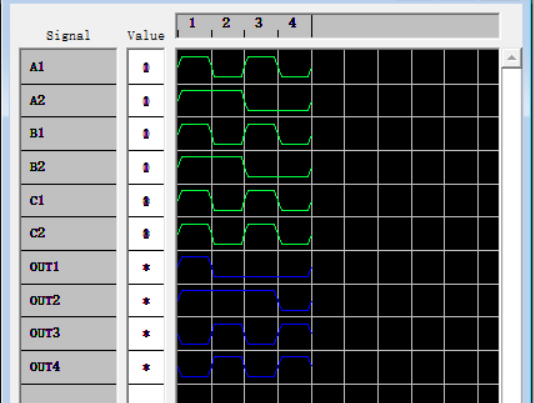 )。这种快速验证逻辑的方法,其效率理念与编写 C++ 单元测试或 Python 脚本进行算法验证异曲同工。[AFFILIATE_SLOT_2]
六、总结与延伸
通过本文的旅程,我们完成了从PLD概念理解、WinCupl开发环境搭建、CUPL代码编写、编译到最终在Proteus中进行系统仿真以及在WinSim中进行逻辑验证的完整流程。尽管PLD/CPLD技术本身已不是最前沿,但掌握其开发流程对于深入理解数字系统设计、硬件描述语言(HDL)以及可编程逻辑的基本原理具有不可替代的价值。它构成了通往更复杂的FPGA和ASIC设计的重要阶梯。
在实践中,建议从实现标准的74系列逻辑功能开始,逐步尝试设计计数器、状态机等时序逻辑。同时,务必仔细阅读器件数据手册中的引脚定义和时序要求,这是保证设计成功的关键。希望这篇指南能成为你探索可编程逻辑世界的一块坚实垫脚石。