
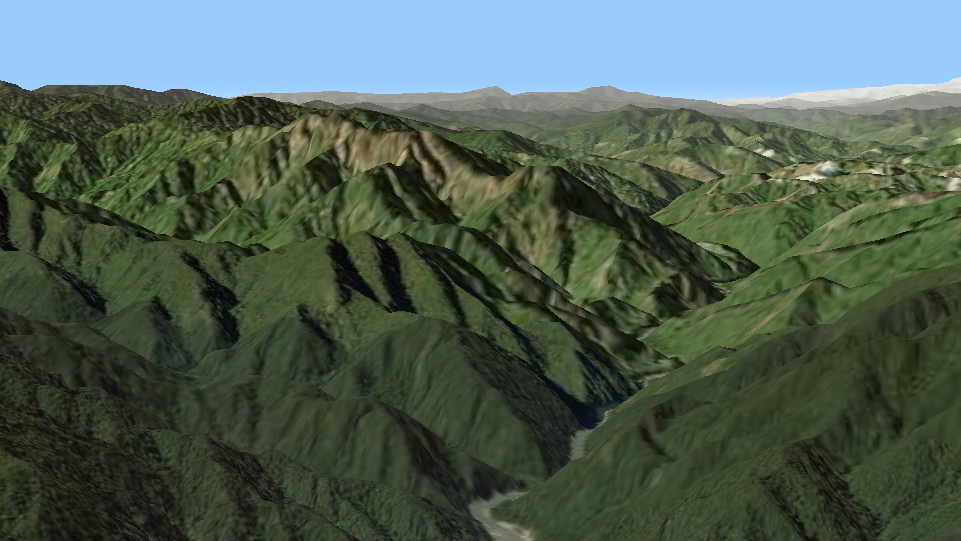
 这是一篇关于 JSAPIThree(mapvthree)加载 Cesium 数据的学习笔记,以初学者的视角记录如何配置 Cesium Ion AccessToken、加载 Cesium 地形、使用 Cesium 影像服务等功能的完整学习过程。
作为一个刚开始学习 mapvthree 的小白,今天要学习加载 Cesium 数据了!听说这个功能可以加载真实的地形数据,还能使用 Cesium 的影像服务!想想就期待!
第一次听说 Cesium 数据加载
今天在文档里看到了"Cesium"这个词。文档说 Cesium 数据加载可以:
- 加载真实的地形数据
- 使用 Cesium 的影像服务
- 支持 Cesium Ion 服务
- 需要配置 AccessToken
我的理解:简单说就是"用 Cesium 的地形和影像服务",让场景有真实的地形起伏!
第一步:配置 Cesium Ion AccessToken
作为一个初学者,我习惯先看看需要什么配置。文档说使用 Cesium 服务需要配置 Cesium Ion AccessToken!
我的发现:Cesium 需要 AccessToken 才能使用,这是必须的配置!
获取 Cesium Ion AccessToken
- 访问 Cesium ion 获取 accessToken
- 在项目中配置
全局配置 AccessToken
获取 AccessToken 后,在项目的入口处进行配置,全局执行一次即可:
import * as mapvthree from '@baidumap/mapv-three';// 配置 Cesium accessToken
mapvthree.CesiumConfig.accessToken = '您的accessToken';
我的理解:全局配置后,使用 Cesium 的所有服务都不需要再配置了!
临时配置 AccessToken
如果没有全局配置,可以在构造函数参数中临时配置:
const mapView = engine.add(new mapvthree.MapView({terrainProvider: new mapvthree.CesiumTerrainTileProvider({accessToken: '您的accessToken', // 临时配置 Cesium accessToken}),
}));
我的发现:可以全局配置,也可以临时配置,根据需求选择!
第二步:加载 Cesium 地形
看到需要配置 AccessToken 后,我想:怎么加载地形?
文档说可以用 CesiumTerrainTileProvider 来加载 Cesium 地形!
import * as mapvthree from '@baidumap/mapv-three';const container = document.getElementById('container');const engine = new mapvthree.Engine(container, {map: {center: [94.09, 30.64],range: 50000,pitch: 50,provider: null, // 设置为 null,稍后手动添加},
});// 添加 Cesium 地形
const mapView = engine.add(new mapvthree.MapView({terrainProvider: new mapvthree.CesiumTerrainTileProvider({// accessToken: '您的accessToken', // 如果没有全局配置,可以在这里直接传入}),imageryProvider: new mapvthree.BingImageryTileProvider(),
}));
我的发现:地形数据会让场景有真实的起伏,看起来更真实!
我的理解:
- 优点:真实的地形数据,场景更立体
- 缺点:需要网络请求,加载时间较长
- 适用场景:需要真实地形展示的场景
自定义地形服务
如果不提供 url 自定义地形服务,默认使用 Cesium 官方服务。如果需要使用自定义地形服务:
const mapView = engine.add(new mapvthree.MapView({terrainProvider: new mapvthree.CesiumTerrainTileProvider({url: '您的自定义地形服务地址',accessToken: '您的accessToken',}),
}));
我的发现:可以使用自定义地形服务,也可以使用 Cesium 官方服务!
第三步:配合影像图层使用
看到可以加载地形后,我想:地形是灰色的,能不能加上影像?
文档说可以配合影像图层使用,比如 BingImageryTileProvider!
const mapView = engine.add(new mapvthree.MapView({terrainProvider: new mapvthree.CesiumTerrainTileProvider({// 地形数据}),imageryProvider: new mapvthree.BingImageryTileProvider({// 影像数据}),
}));
我的发现:地形提供高度信息,影像提供颜色信息,两者配合才能看到完整的地图!
我的理解:
terrainProvider:提供地形高度数据imageryProvider:提供影像颜色数据- 两者配合使用,效果最好
第四步:理解 MapView 结构
看到可以加载地形和影像后,我想:它们是怎么组织的?
文档说 MapView 是引擎中底图的容器,包含 RasterSurface 和 VectorSurface。
我的理解:
terrainProvider:地形数据,属于RasterSurfaceimageryProvider:影像数据,属于RasterSurface- 多个
ImageryTileProvider可以叠加渲染
我的发现:
RasterSurface能保证图层之间叠加顺序的正确性- 适合二维地图的渲染
- 多个影像图层可以叠加,并分层设置透明度
第五步:完整示例
我想写一个完整的示例,把学到的都用上:
import * as mapvthree from '@baidumap/mapv-three';// 全局配置 Cesium accessToken
mapvthree.CesiumConfig.accessToken = '您的accessToken';const container = document.getElementById('container');const engine = new mapvthree.Engine(container, {map: {center: [94.09, 30.64],range: 50000,pitch: 50,provider: null, // 设置为 null,稍后手动添加},
});// 添加 Cesium 地形和影像
const mapView = engine.add(new mapvthree.MapView({terrainProvider: new mapvthree.CesiumTerrainTileProvider({// 使用默认的 Cesium 官方服务}),imageryProvider: new mapvthree.BingImageryTileProvider({// 使用 Bing 影像服务}),
}));
我的感受:写一个完整的示例,把学到的都用上,感觉很有成就感!
第六步:踩过的坑
作为一个初学者,我踩了不少坑,记录下来避免再犯:
坑 1:地形不显示
原因:没有配置 Cesium Ion AccessToken,或者 AccessToken 配置错误。
解决:确保正确配置了 Cesium Ion AccessToken,可以全局配置或临时配置。
坑 2:地形显示为灰色
原因:只加载了地形,没有加载影像图层。
解决:同时配置 terrainProvider 和 imageryProvider。
坑 3:地形加载很慢
原因:地形数据量大,网络请求需要时间。
解决:这是正常现象,地形数据需要从服务器加载,请耐心等待。
坑 4:AccessToken 过期
原因:Cesium Ion AccessToken 可能过期。
解决:重新获取 AccessToken 并更新配置。
坑 5:自定义地形服务不工作
原因:地形服务地址错误,或者格式不对。
解决:确保地形服务地址正确,格式符合 Cesium Terrain 规范。
我的学习总结
经过这一天的学习,我掌握了:
- 配置 Cesium Ion AccessToken:全局配置或临时配置
- 加载 Cesium 地形:使用
CesiumTerrainTileProvider - 配合影像图层:使用
imageryProvider提供影像数据 - 自定义地形服务:可以使用自定义地形服务地址
- MapView 结构:理解地形和影像在 MapView 中的组织方式
我的感受:Cesium 数据加载功能真的很强大!虽然配置有点复杂,但是用起来其实不难。关键是要理解地形和影像的关系,然后正确配置 AccessToken!
下一步计划:
- 学习更多地形和影像的配置选项
- 尝试使用自定义地形服务
- 做一个完整的地形展示项目
学习笔记就到这里啦!作为一个初学者,我觉得 Cesium 数据加载虽然配置有点复杂,但是用起来其实不难。关键是要理解地形和影像的关系,然后正确配置 AccessToken!希望我的笔记能帮到其他初学者!大家一起加油!