深入解析:Photoshop图形工具组与图层样式
图形工具组
使用图形工具组可以直接绘制简单的图形,也可以通过布尔运算将简单的图形组合,可以绘制出各种复杂的图形或图标。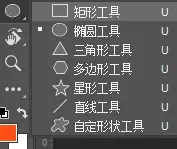
什么是图形软件组
位于工具箱中,包括矩形工具、圆角矩形工具、椭圆工具、多边形工具,直线工具和自定义形状工具。
选择不同的图形工具,并按住Shift键进行绘制,可以得到正方形、圆角正方形、圆形、正多边形和直线
在选择自定义形状时,可以在属性栏上的形状旁单击向下按钮,在弹出的列表中选择更多不同的图形。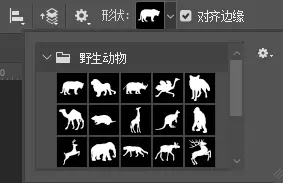
图形设备组的用法
在Photoshop中必须使用布尔运算来组合图形。布尔运算指两种或两种以上的图形的并集、差集和交集的运算。Photoshop有四种运算方式分别是减去顶层形状,合并形状,形状区域相交和排除重叠形状。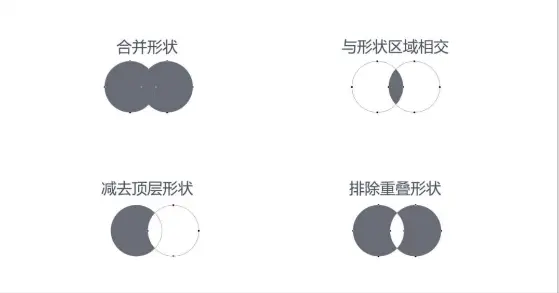
布尔运算位置
在工具箱中选中图形应用、路径工具、直接选择工具或钢笔器具都可以在属性栏上找到布尔运算。它位于路径操作按钮的下拉列表中。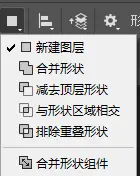
布尔运算的使用方法
通过1.两个图形需再同一个图层当中。如果图形分别在不同的图层上,能够启用Shift键选择两个图层,然后应用Ctrl+E进行合并图层
2.用路径选择工具选择需要进行布尔运算的图像。进行布尔运算的两个图形需要有重叠的部分。用路径选择软件选择程序选择图形,将它移动到另一个图形上,使他们产生重叠部分,这样的话就得到了一个新的图形。布尔运算默认是合并形状
3.选择布尔运算方式,得到组合图形。选择最上方的图形,单击路径选择按钮,选择布尔运算的方式。
**注意:**一定要选择最上方的图形进行布尔运算,否则会产生意想不到的效果。
图形的基础运行——合并形状
合并形状是指两个图形相加得到一个新的形状。
1.绘制图形并调整位置,用路径选择工具移动圆形,使圆形直径与一条边重叠,且直径与边长相等。
2.将下面的直角变为圆角,并旋转图形。
图形的基础操作——减去顶层形状
1.制作圆环:绘制两个直径不相等圆形,大的圆形图层位于小的圆形图层上方,并且两个圆形居中对齐再合并图层。用路径选择工具选择小的圆形,并在属性栏设置布尔运算为减去顶层形状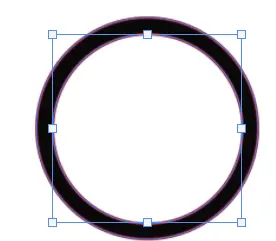
2.分别绘制一个长圆角矩形和两个小圆角矩形并与圆环居中对齐,两个小圆角矩形要与圆环相切。用路径选择工具选中两个小圆角矩形随后将路径操作改为减去顶层形状。最后调整手柄形状。
形状、路径和像素的区别
默认情况下图形设备绘制的图形是Photoshop中的矢量图形,可随意放大缩小。图形不会变模糊。所产生的图层为形状图层,右下角有一个形状图标
用钢笔工具绘制的图形,所产生的是路径,该路径会临时存放在路径面板中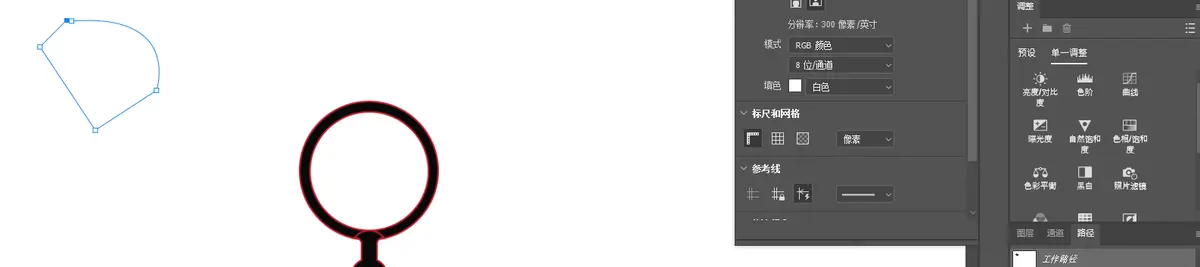
普通图层。不能随意调整大小,否则图形会变模糊。就是用矩形选框工具拖拽一个矩形选区,然后填充颜色,所得到的图形是位图,所产生的图层
图形的基础操作——与形状区域相交
1.制作两个圆环,和一个小圆。然后调整位置要求圆形之间居中对齐。
2.绘制一个正方形并旋转45°,将下端一脚对齐圆心。将所有图层合并,选中正方形,设置路径管理为与形状区域相交。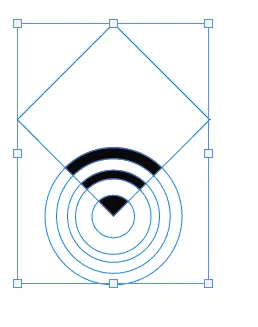
图形基础操作——排除重叠形状
排除重叠形状是指表明两个图形相交意外的区域。
1.绘制矩形并将下面两个直角改为圆角;绘制一个正方形,并将左下角与右上角改为圆角,再旋转45°。
2.组合图形,将两个图层合并,设置正方形的路径运行,为爬出重叠形状。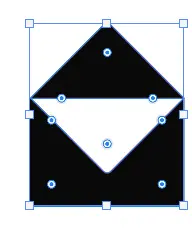
拓展
剪贴蒙版
应用剪贴蒙版时必须有两个图层。剪贴蒙版作用是下面的图层显示形状。上面的图层显示内容。
1.绘制圆角矩形和一个细长的圆角矩形,两个图形水平居中对齐,在合并图层。选择细长的圆角矩形,设置路径操作为减去顶层形状。并复值一个
2.制作折叠形状。绘制一个正方形,将4个直角设置成圆角,然后赋值图层,并将复制出来的图形选择45度,把它放在圆角矩形的右上角,并与圆角矩形图层合并。选择倾斜的圆角矩形并设置路径操作为减去顶层形状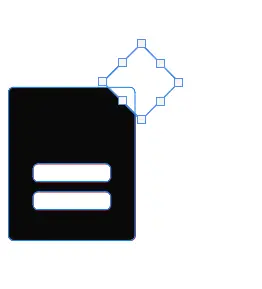
3.剪贴蒙版,选择圆角正方形图层,单击鼠标右键,选择创建剪贴蒙版,设置填充为浅灰色。用路径移动工具调整位置,使正方形正好与折角的两个点相交。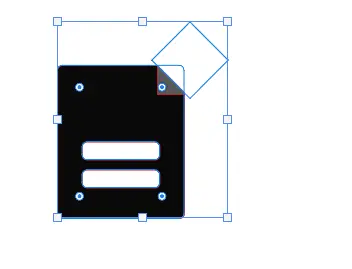
多重复制
1.制作圆环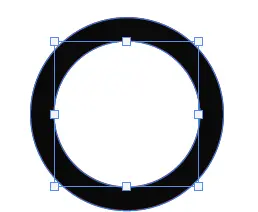
2.指定圆心,利用参考线指定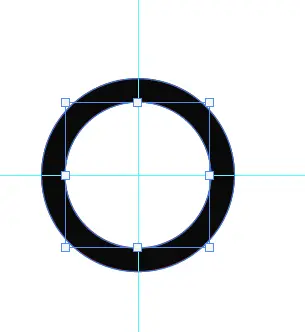
3.多重复制,绘制一个小圆放大圆上。将小圆进行自由变换,将旋转中心定为圆环中心,并进行旋转。退回上一步操作,按快捷键Ctrl+Alt+Shift+T进行重复制。(必须先创建初始变换:Ctrl+Alt+T——Shift+拖拽对象到想要的位置——Enter确认此次变换)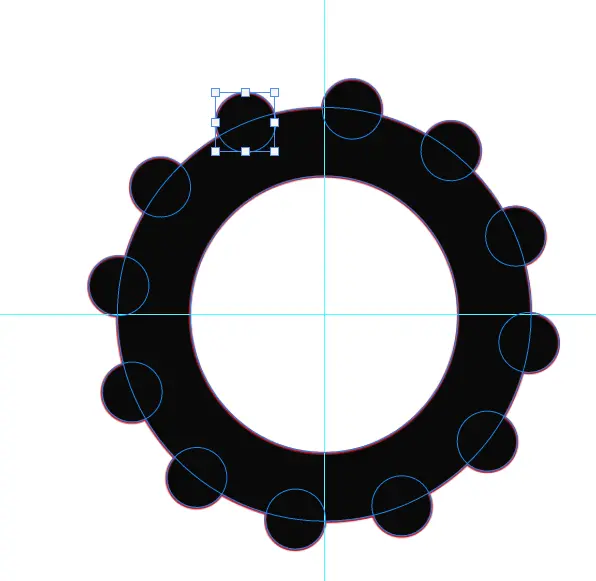
4.布尔运算:选择减去顶层形状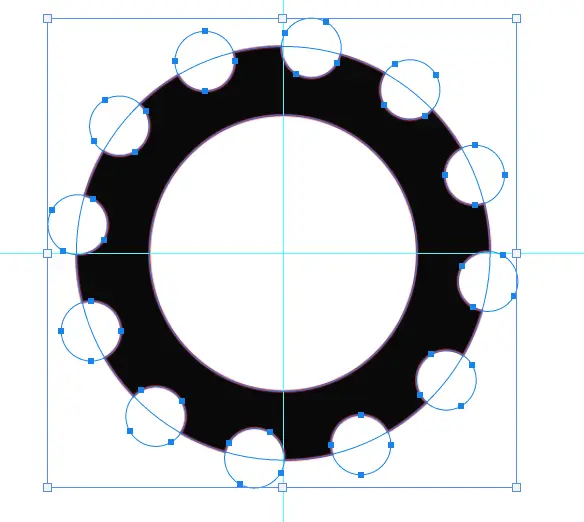
线性坐标
线性坐标是以线条为主的图标类型,其与面性图标区别在于面性图标的填色范围比较大,线性图标不应该填色,只需要对线段进行描边。
直角线性图标
1.设置描边属性。先对矩形工具的属性进行设置,将填充设置为无,描边设置为深灰色,粗细设置为10像素,描边的对齐类型为居中
2.绘制图形。分别绘制一个偏方的矩形、两个小矩形和一条直线。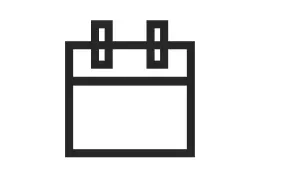
3.输入文字。选择文字工具,输入1并设置字体,字体的粗细与描边粗细差不多,字体颜色与描边颜色相同,将文字转换为形状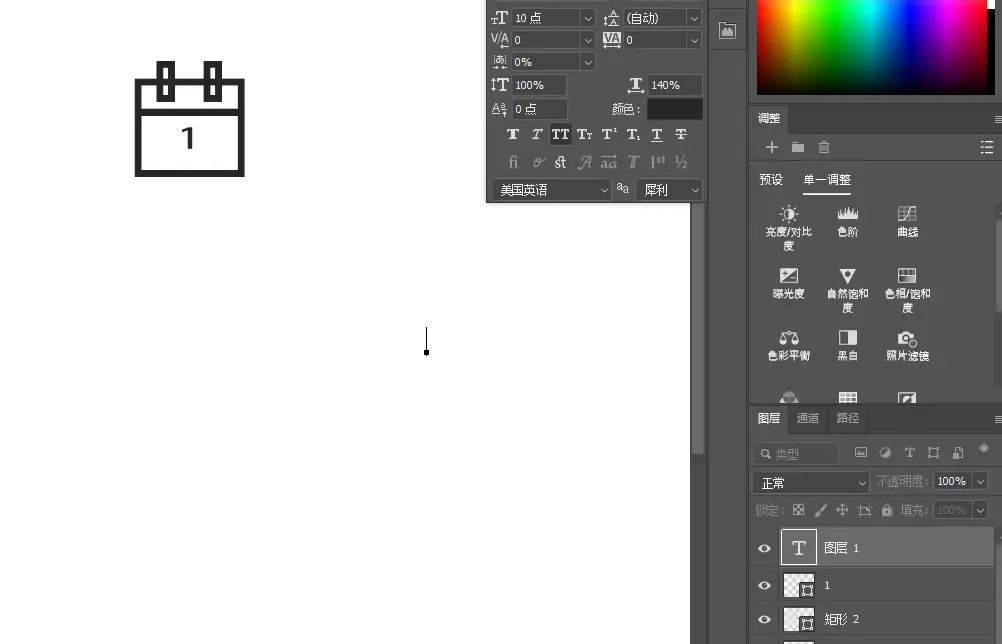
4.制作折角,处理细节。用钢笔工具添加锚点删掉多余的路径,再用钢笔设备添加路径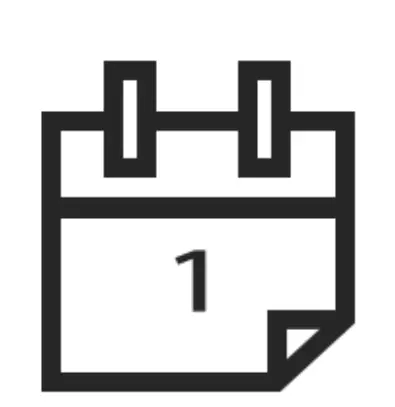
圆角线性图标
1.设置属性
2.绘制圆角矩形,并水平居中对齐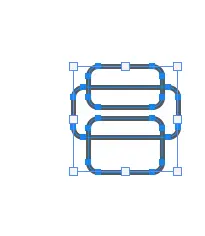
3.删除多余路径:用钢笔工具添加锚点,再使用直接选择工具删除多余的线。用直线工具绘制两条线
断线线性图标
1.设置描边属性
2.绘制图形,并制作断线。绘制一个圆形,用钢笔工具添加锚点并删除不需要的部分,将描边的断点改为原点。用钢笔工具从断口处绘制一条直线。