
0、Window窗体只允许存在一个对象,此时可以用布局控件放入其余的控件
1、常见的布局控件
继承自Panel类:Grid、StackPanel、WrapPanel、DockPanel、UninformGrid、Canvas
不继承Panel类Border
2、Grid
Grid可以创建网格,如果没指定行和列默认为1行1列,创建行和列的语法如下
<!--该Grid为4行3列--><Grid><!--行定义--><Grid.RowDefinitions><RowDefinition></RowDefinition><RowDefinition></RowDefinition><RowDefinition></RowDefinition><RowDefinition></RowDefinition></Grid.RowDefinitions><!--列定义--><Grid.ColumnDefinitions><ColumnDefinition></ColumnDefinition><ColumnDefinition></ColumnDefinition><ColumnDefinition></ColumnDefinition></Grid.ColumnDefinitions></Grid>
可以指定控件所在的行和列
<!--控件未指名行和列时,默认位于第一行第一列--><Button Height="30" Width="50" Content="测试"></Button><!--控件可指定行和列时,索引从0开始--><Button Grid.Column="2" Grid.Row="0" Height="30" Width="50" Content="测试"></Button>
可以指定Grid的高和宽
<Grid.RowDefinitions><!--将Grid平均划分为5份,第三行占100,剩下 两行前将剩余高度分为4份,各占2份--><RowDefinition Height="2*"></RowDefinition><RowDefinition Height="2*"></RowDefinition><RowDefinition Height="100"></RowDefinition></Grid.RowDefinitions><!--列定义--><Grid.ColumnDefinitions><!--指定具体宽度--><ColumnDefinition Width="100"></ColumnDefinition><!--根据所在窗格的大小自适应大小,与控件宽度报持一致--><ColumnDefinition Width="auto"></ColumnDefinition><ColumnDefinition></ColumnDefinition></Grid.ColumnDefinitions>
合并单元格ColumnSpan
<!--跨列合并--><Button Grid.Column="0" Grid.ColumnSpan="2" Grid.Row="1" Height="50" Width="100" Content="测试"></Button>
GridSplitter,其还有一个预览效果ShowsPreview,默认为False
<Grid><Grid.ColumnDefinitions><ColumnDefinition Width="1*"></ColumnDefinition><ColumnDefinition Width="Auto"></ColumnDefinition><ColumnDefinition Width="2*"></ColumnDefinition></Grid.ColumnDefinitions><TextBlock Text="hell0 hell0hell0hell0hell0hell0hell0hell0hell0hell0hell0hell0" TextWrapping="Wrap"Background="Red"FontSize="30"/><!--分割符--><GridSplitter Grid.Column="1" Width="10" HorizontalAlignment="Center"></GridSplitter><TextBlock Text="World WorldWorldWorldWorldWorldWorldWorldWorldWorldWorldWorldWorldWorld" TextWrapping="Wrap"Background="Blue"Grid.Column="2"FontSize="30"/></Grid>
3、StackPanel
使用堆栈方式放置子元素
      <!--放置方向Orientation:纵向(默认)、横向--><!--Margin 外边距:一个值时:上下左右均为该值两个值时:第一个为左右边距,第二个为上下边距四个值时:从左开始,顺时针方向
--><StackPanel Orientation="Horizontal"><Button Height="50" Margin="10" Width="100"></Button><Button Height="100" Margin="10,20" Width="140"></Button><Button Height="20" Width="41" Margin="1,2,3,4"></Button><Button Height="20" Width="41"></Button></StackPanel>
4、Border
Border不是布局控件,他是一个装饰器。它只能包含一段嵌套内容(通常是布局面板),并为其添加背景或在其周围添加边框。为了深入地理解Border控件
5、WrapPanel面板
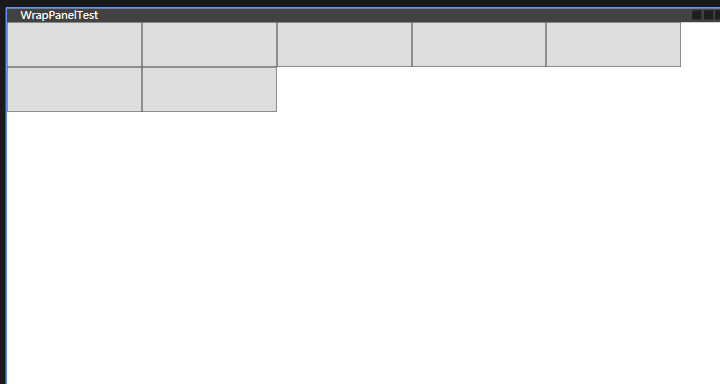
在可能的空间中,以一次一行或一列的方式布置控件。
默认情况下,WrapPanel.Orientation属性设置为Horizontal;控件从左向右进行排列,再在下一行中排列。
WrapPanel.Orientation属性设置为Vertical,从而在多个列中放置元素
<WrapPanel><Button Height="50" Width="150"></Button><Button Height="50" Width="150"></Button><Button Height="50" Width="150"></Button><Button Height="50" Width="150"></Button><Button Height="50" Width="150"></Button><Button Height="50" Width="150"></Button><Button Height="50" Width="150"></Button></WrapPanel>
6、DockPanel面板
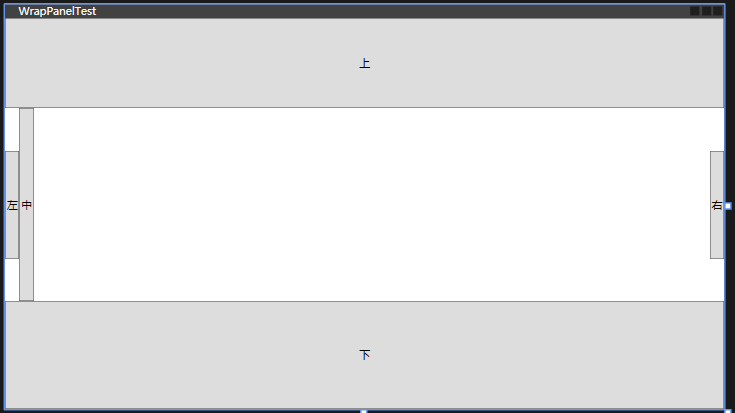
<!--LastChildFill属性设置为true,该该置告诉DockPanel面板使最后一个元素占满剩余空间--><DockPanel LastChildFill="False"><Button Height="100" DockPanel.Dock="Top">上</Button><Button Height="120" DockPanel.Dock="Bottom">下</Button><Button Height="120" DockPanel.Dock="Left">左</Button><Button Height="120" DockPanel.Dock="Right">右</Button><Button>中</Button></DockPanel>
7、UniformGrid面板
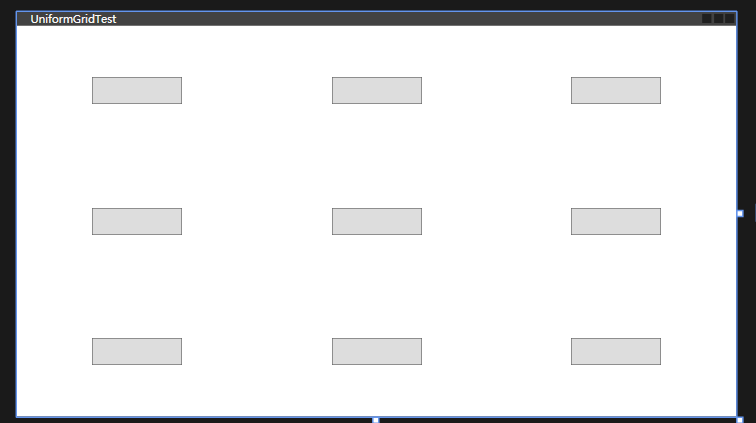
UniformGrid面板不需要预先定义的列和行。相反,通过简单地设置Rows和Columns属性来设置其尺寸。每个单元格始终具有相同的大小
<UniformGrid><Button Width="100" Height="30"></Button><Button Width="100" Height="30"></Button><Button Width="100" Height="30"></Button><Button Width="100" Height="30"></Button><Button Width="100" Height="30"></Button><Button Width="100" Height="30"></Button><Button Width="100" Height="30"></Button><Button Width="100" Height="30"></Button><Button Width="100" Height="30"></Button></UniformGrid>
8、Canvas
Canvas根据坐标进行绘制,Canvas面板中有多个互相重叠的元素,可通过设置Canvas.ZIndex附加属性来控制它
们的层叠方式。
添加的所有元素通常都具有相同的ZIndex值0。如果元素具有相同的ZIndex值,就按它们在Canvas.Children集合中的顺序进行显示,这个顺序依赖于元素在XAML标记中定义的顺序。
<Canvas Height="400" Width="700"><Button Height="40" Width="100" Canvas.Top="100"></Button><Button Height="40" Width="100" Canvas.Bottom="50"></Button><Button Height="40" Width="100" Canvas.Left="100"></Button><Button Height="40" Width="100" Canvas.Right="100">右</Button><Button Height="40" Width="100" Canvas.Right="100" Panel.ZIndex="1">右外</Button></Canvas>