
华为手机以其出色的摄像头而闻名,常常存储许多珍贵的照片。为了安全地释放空间,并非所有方便的方式都是可靠的。那么,如何将华为手机的照片安全地转移到电脑呢?以下方式可以帮助你。
#1:如何使用iReaShare Android Manager将华为手机的照片转移到电脑(很棒)
在深入之前,先简单说一句:当我第一次采用华为手机时,我也不知道如何将其连接到电脑。它的工作方式与其他安卓手机略有不同,但方法1和方法2将向你展示如何操作。现在,让我们开始正题。作为一名资深的华为手机爱好者,我尝试了许多用于传输照片和管理手机的工具,但有一个器具深深吸引了我。它就是iReaShare Android Manager,是华为和其他安卓手机的好帮手。好吧,你可能会问:它有什么用?这是一个好问题。
iReaShare Android Manager吸引我的原因:
能够在几乎所有最新的安卓手机上顺畅运行,包括运行Android 16的设备。
支持华为Mate 60/50/40/30/20/Mate X/Mate 10 Pro/Mate 10/Mate 9,华为P系列80/70/P60/P50/P40/P30/P20,Ascend/Nova等。
可能在电脑上一键选择性或批量备份和恢复安卓设备上的所有项目。
以原始格式和质量导出照片、音乐、电影、书籍、联系人、短信、通话记录、应用程序等。
从电脑将通话记录、照片、视频或音乐导入到华为手机。
通过桌面电脑在安卓设备上安装应用程序,并轻松卸载它们。
管理存储在手机或外部SD卡上的内容。
许多人都选择了它,你在等什么呢?以下是应用iReaShare Android Manager将华为手机的照片转移到电脑的步骤:
通过步骤1. 使用USB线将华为手机连接到电脑,并在华为设备上启用USB调试。(如果你不想执行“华为USB传输”,也能够通过Wi-Fi连接安卓手机。)
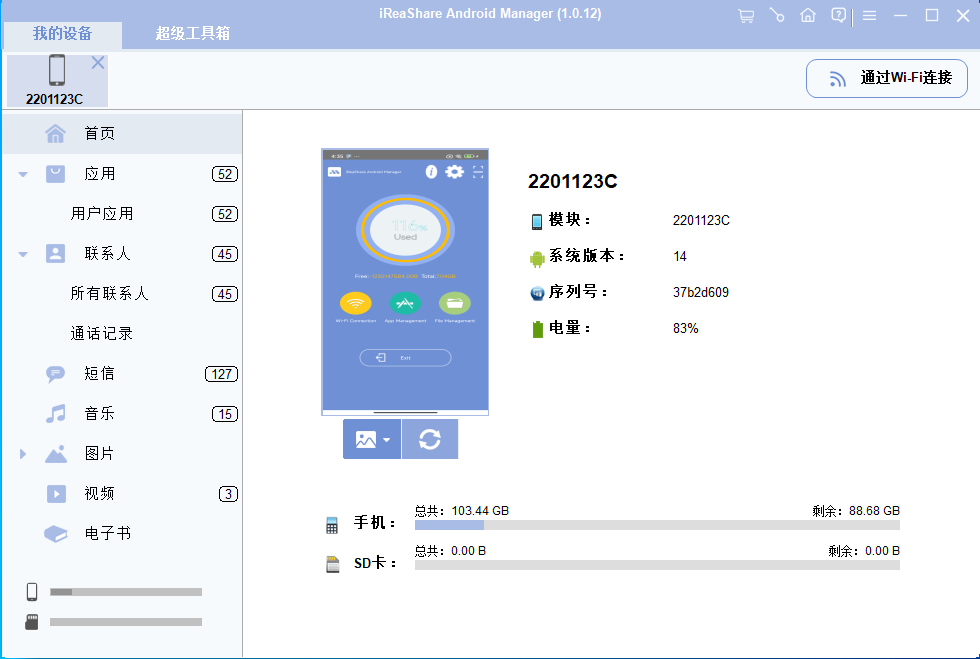
步骤2. 按照程序提示完成连接。连接成功后,你可能会看到以下界面。
步骤3. 在左侧边栏中点击“照片”,并通过勾选相应的复选框选择你想要传输的照片。接下来,点击顶部菜单中的“导出”按钮,将华为手机的照片转移到电脑。
#2:如何使用华为HiSuite将华为手机的照片转移到电脑
华为HiSuite是华为为其大多数智能手机推出的移动管理工具。它可以帮助华为手机用户管理手机数据(如照片、联系人、短信等)的同步。正是这个功能将华为手机的照片发送到电脑。此外,你还可以登录华为应用商店或音乐商店进行其他操作。如何将华为手机的照片转移到电脑的步骤:
步骤1. 使用USB线将华为手机连接到电脑,并在手机上启用USB调试。之后点击“备份”以选择你想要备份的照片。
步骤2. 定位或创建一个文件夹以保存你的照片,然后再次点击“
备份”以将华为手机的照片转移到电脑(当然,假设你想将照片恢复到华为手机,点击“恢复”以找到照片并再次点击该图标以恢复它们)。
启用USB调试时,华为P9是一个特殊情况:进入设置 > 系统 > 关于手机 > 连续点击7次构建编号。接着导航至设置 > 系统 > 开发者选项 > 选择USB配置。不要触摸MTP,而是点击MIDI。
#3:如何使用华为分享将华为P Smart手机的照片转移到电脑
想使用华为分享将华为手机的照片转移到电脑吗?Wi-Fi和蓝牙是华为文件传输所需的两个元素,当你启用华为分享时,它们会自动打开。在传输之前,你需要确保手机和电脑处于同一网络。如何将华为手机的照片转移到电脑的指南:
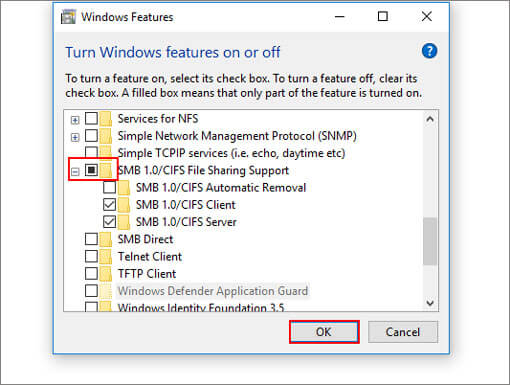
步骤1. 在电脑上:进入控制面板 > 工具和功能 > 打开或关闭Windows功能,勾选SMB1.0/CIFS文件共享支撑的复选框。然后打开网络发现和文件共享。
步骤2. 在手机上:导航至设置 > 设备连接 > 华为分享 > 电脑共享。之后为连接注册一个用户名和密码。
步骤3. 在我的电脑中的网络中选择你的手机,并选择你想要从华为手机转移到电脑的照片。
*华为分享的文件传输速度比蓝牙快,你还可以在两部华为手机(EMUI5或更高版本)之间进行华为文件传输,但前提是两部手机都支持此机制。(华为USB文件传输不起作用?)
#4:如何使用华为PC管理器将华为手机的照片转移到电脑
要求:
- 照片必须位于/DCIM/Camera、Pictures、Download、Huawei Share或Tencent文件夹中。
- 支持的格式:.jpeg、.jpg、.png、.gif、.x-ms-bmp、.bmp。
如何将华为手机的照片发送到电脑的详细步骤:
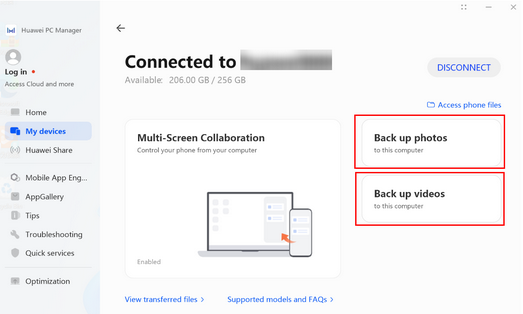
- 打开华为PC管理器,进入我的设备 > 我的手机 > 连接,并按照提示连接手机。
- 然后进入我的设备 > 我的手机,选择备份照片或备份视频。
- 点击备份照片 > 在手机上点击允许 > 选择照片或文件夹 > 点击备份。
- 结束后,点击打开备份位置以查看或更改存储路径。
未备份到电脑的已删除媒体无法从电脑的回收站中恢复。如果启用了云备份,请登录HUAWEI Mobile Cloud以恢复已删除的文件。
#5:如何使用华为内置备份功能将华为手机的照片转移到Mac/PC
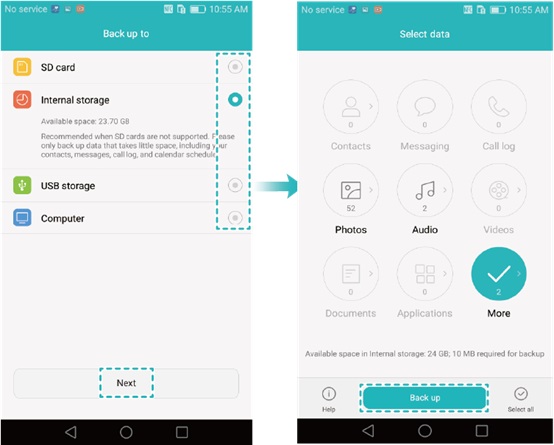
与华为HiCloud不同,华为备份支持几乎所有华为手机。这是华为手机自带的一个功能。借助它,你可以将手机上的照片或其他文件备份到SD卡或电脑。当然,你也允许在需要时恢复内容。如何将华为手机的照片转移到Mac/PC的步骤:
步骤1. 在华为手机上打开备份应用。点击“备份”以将照片同步到电脑(也可以启用SD卡)。
步骤2. 从手机中选择你需要的照片,并将它们保存到电脑上的一个文档文件夹中。(若是有一天需要,你可以点击“恢复”以轻松地将它们恢复到手机。)
*如果利用华为备份备份照片失败,尝试以下两种替代方法:1. 通过文件管理器定位华为备份文件夹,将其压缩,并将压缩文件复制到电脑。2. 手动将照片移动到手机上的指定文件夹,然后将该文件夹转移到电脑。
#6:如何仅使用USB线将华为手机的照片转移到电脑
运用USB线可能看起来很基础,但这是一个轻松有效的方法,可以将华为手机的照片转移到电脑,且几乎没有麻烦。按照以下步骤操作即可:
- 使用USB线将华为手机连接到电脑。
- 它将显示为可移动USB驱动器。
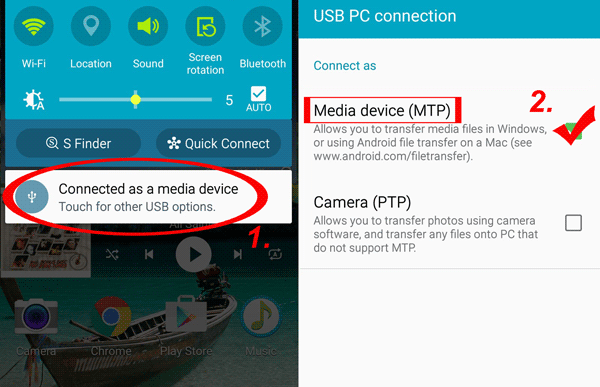
- 在手机上向下滑动通知面板并选择“媒体设备(MTP)”。
- 当提示允许USB调试时,点击“确定”。
- 一旦设备被正确识别,在电脑上进入便携式设备。
- 打开存储照片的DCIM文件夹。
- 选择你想要传输的照片,并将它们从华为手机复制到电脑。
总结
总之,我们分享了5种将华为手机的照片转移到电脑的方法。虽然所有方法都很高效,但我们强烈推荐iReaShare Android Manager,因为它可以安全、无损地传输照片,并且具有多功能性——使其成为一款出色的移动管理器。今天就尝试免费版本,简化你的照片传输吧!并且随时与华为用户分享你的想法——毕竟,华为出色的拍照技术本身就说明了一切。