

在 Windows 10 专业版中,可以通过修改注册表来调整桌面图标间距,具体步骤如下:
按下 Win+R 组合键,打开 “运行” 对话框,输入 “regedit” 并回车,打开注册表编辑器。
![]()

在注册表编辑器中,依次展开以下路径:HKEY_CURRENT_USER\Control Panel\Desktop\WindowMetrics。
![Win10如何调整桌面图标间距?Win10调整桌面图标间距的方法]()
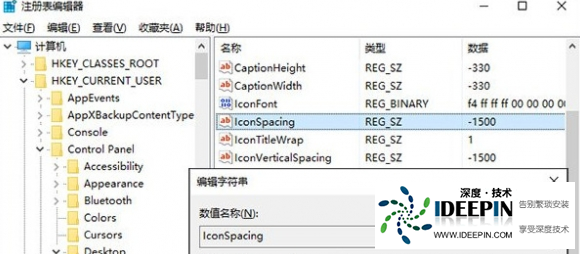
在右侧窗格中,找到名为 “IconSpacing” 的字符串值,该值表示桌面图标之间的水平间距。
其默认值为 - 1125,算法为 - 15× 间距像素值,例如,如果希望将水平间距设置为 100 像素,则需要将 “IconSpacing” 的值更改为 - 1500。
其默认值为 - 1125,算法为 - 15× 间距像素值,例如,如果希望将水平间距设置为 100 像素,则需要将 “IconSpacing” 的值更改为 - 1500。
同样地,在右侧窗格中找到名为 “IconVerticalSpacing” 的字符串值,这个值代表桌面图标之间的垂直间距,可按照与设置水平间距相同的方法进行设置,使其与水平间距相匹配。
修改完成后,注销账户并重新登录系统。然后在桌面右键菜单中选择 “查看”,取消勾选 “将图标与网格对齐”,最后重新勾选该项,即可看到桌面图标间距已发生变化。