
@
- 前言
- 一、什么是TimeLine?
- 二、使用步骤
- 1.创建TimeLine;
- 2.TimeLine使用
- 三、对于轨道的介绍
- 总结
前言
Unity中有Animator等动画组件,但Animator只是单个的游戏对象动画处理的状态机;TimeLine可以实现多个游戏对象的处理,对多个动画的播放进行管理;
一、什么是TimeLine?
TimeLine 是Unity中的一种工具,该工具是为了用于创建和管理游戏中的各类序列,例如过场动画,剧情流程等;
它的功能大概有一下几种:
1.动画剪辑编排;可对多个动画进行同时处理
2.控制游戏对象;可对游戏对象的动画,属性进行控制
3.音频管理;可以添加音频轨道控制音频
4.多轨道协同;多个不同类型的轨道在同一时间轴中同时处理
5.触发事件;可以自定义到达指定位置或特定的触发事件
二、使用步骤
1.创建TimeLine;
在project中创建一个对应的文件夹在文件夹下创建TimeLine:
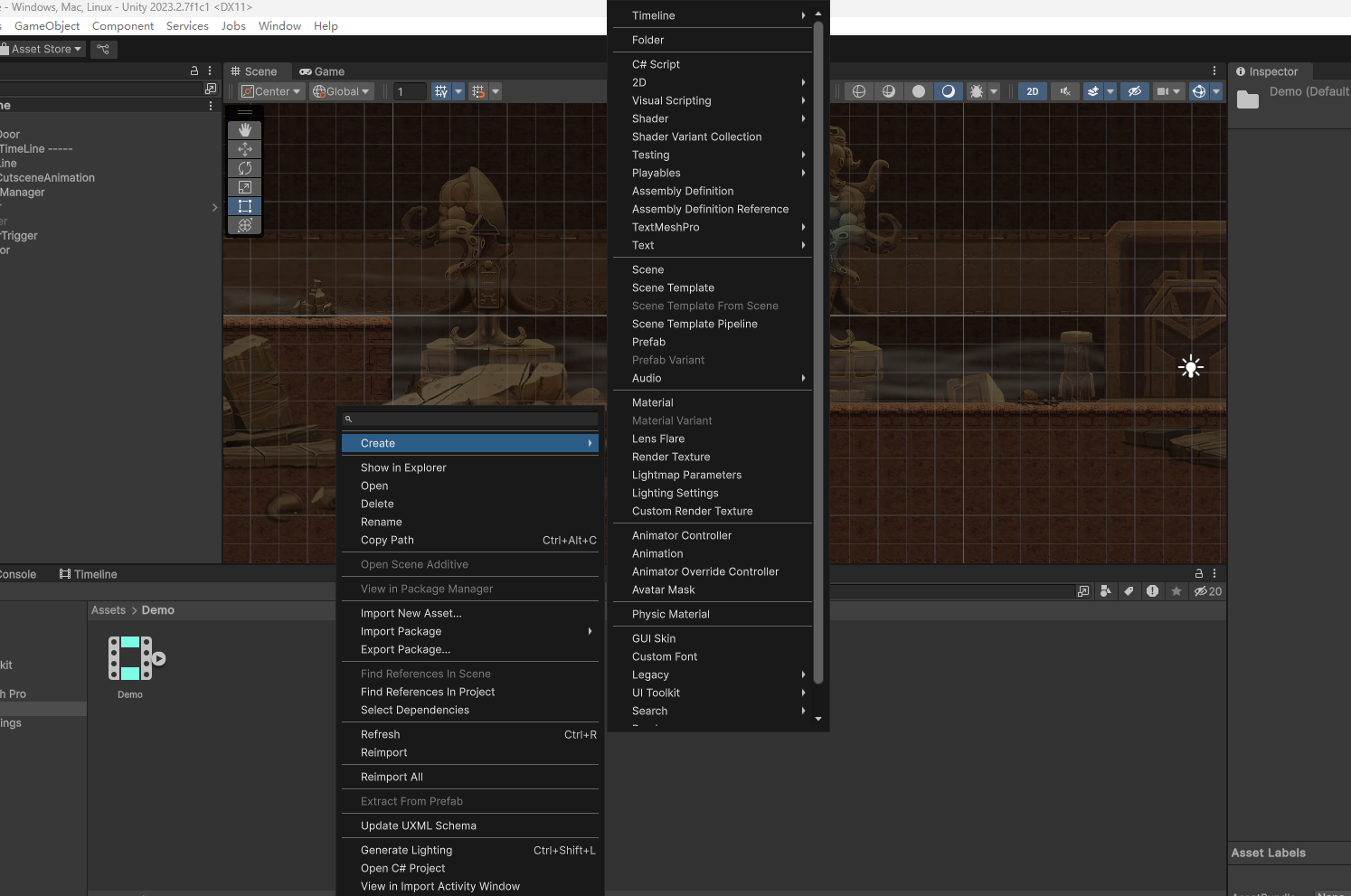
选择TimeLine后就会出现如图一样的导航栏:
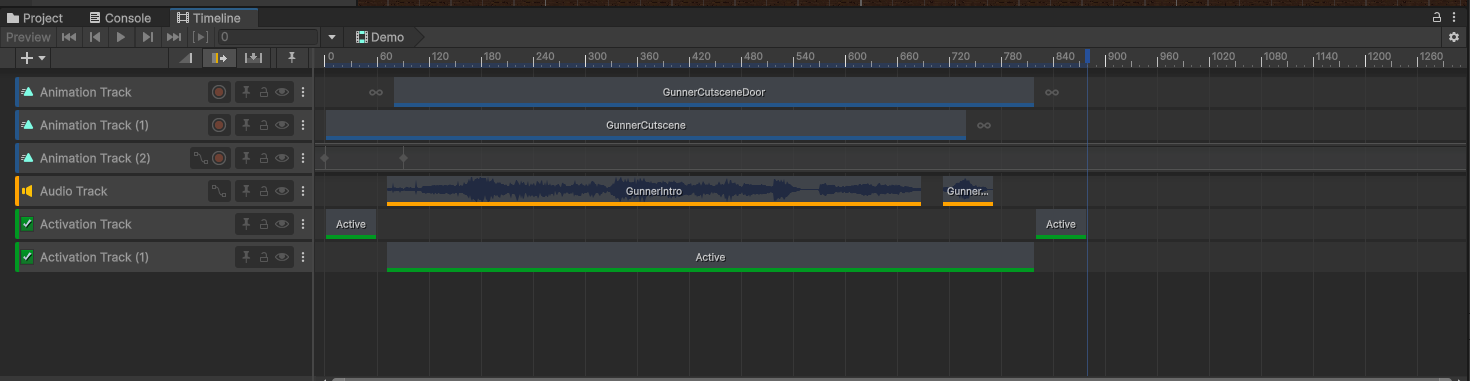
我自己在其中添加了一些内容导致看起来比较复杂,实际使用时是比较简单的后面会说一些使用方法;
2.TimeLine使用
点击左上角的加号选取自己需要的轨道进行使用,如Animation Track(动画轨道),Audio Track(音频轨道),根据自己的需要添加所需的轨道进行使用;
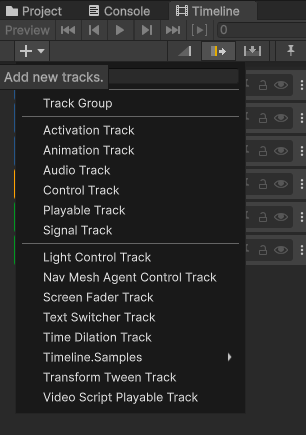
这些都是我在学习时添加的一些轨道:
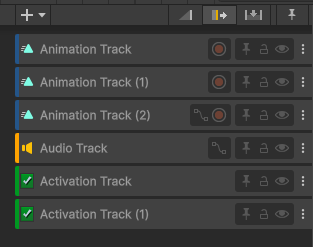
最上面的三个动画轨道,中间的音频轨道,和最下面的激活轨道;
三、对于轨道的介绍
首先对于最常使用的动画轨道,可以直接添加自己已经设计好的动画

将游戏对象的动画直接添加到轨道中进行设计让其在规定时间内展示相应的动画效果;
其次还可以先添加Animation Track,然后指定相应的游戏对象进行自定义动画创作,如图中第三个动画轨道就是我自己先添加轨道后创作的动画;
音频轨道不需要过多的介绍,和动画一样先添加对应的轨道然后再将提前添加好的音频直接拖入后方的轨道中即可:

设置其播放的时间即可;
重点解释一下激活轨道,激活轨道的作用是让游戏对象在特定的时间内被激活或者是禁用;

当我们有时不想让有的游戏物体不出现,就可以使用激活轨道进行控制让其在特定的时间内禁用而不出现;
总结
以上就是今天要讲的内容,本文仅仅简单介绍了unity中TimeLine的使用,TimeLine相较于单一的动画状态机和音频播放功能更加完善,使用TimeLine可以大大提高我们对多个游戏物体的动画控制以及音频播放的把控;最后我向大家推荐几个比较好的TimeLine的学习课程:
快速学习TimeLine课程这份课程学习时间较短,可以快速掌握TimeLine的使用
详细学习TimeLine以及Cinemachine 这个课程适合需要详细学习并且想跟深入学习的人
最后还是感谢观看此博文的博客们,如果文中有不正确或是需要添加知识点等;
可以直接私信我,感觉大家的浏览。