
想必大家都知道,目前深度学习最好的框架便是用Python编写的PyTorch,而Pycharm作为最受欢迎的Python IDE,广泛被大家用来训练模型。因此本文介绍如何利用Anaconda这个软件来为Pycharm配置环境。
1 下载安装必备软件
1.1 Pycharm
Pycharm是一款用来编写Python程序的IDE,我们写代码、跑程序,都在它上面运行。
IDE指集成开发环境,可以简单理解成编辑器+编译器+运行终端+代码检查等。
官网:PyCharm,您需要的唯一 Python IDE https://www.jetbrains.com/zh-cn/pycharm/
目前来看社区版的就够用,如果想使用专业版可以用学生邮箱申请免费使用,或者参考我另一篇文章。
1.2 Cuda Toolkit和cuDNN
Cuda Toolkit通俗来讲就是让gpu给你干活的程序。
gpu是显卡上的运算部件。我们的电脑上主要有两个地方能够运算——中央处理器(CPU)和显卡核心(GPU)。CPU的核心很少(一般10多个),但每个核心都相当牛×,擅长处理复杂问题,可以比作十个老师;GPU的核心多达数万个,但每个核心都比较简单,可以比作一万个学生。但深度学习所做的工作,是大量的简单工作,好比让解10000个一元二次方程,一万个学生同时发力,速度肯定比10个老师快得多。事实上对于典型的深度学习任务,GPU训练要比CPU快几十倍。
官网:CUDA Toolkit - Free Tools and Training | NVIDIA Developerhttps://developer.nvidia.com/cuda-toolkit
根据笔者经验,cuda toolkit下载最新版的就行,Pytorch的老版本也支持新版toolkit,不会出现版本不兼容的问题。(如果网速可以的话,安装包建议下载local版本,这样个别组件安装失败的话可以用NanaZip解压安装包,单独安装这个组件。)
下载安装好之后,在设置里搜索“环境变量”,选择“编辑系统的环境变量”,在弹出的窗口里选择红框
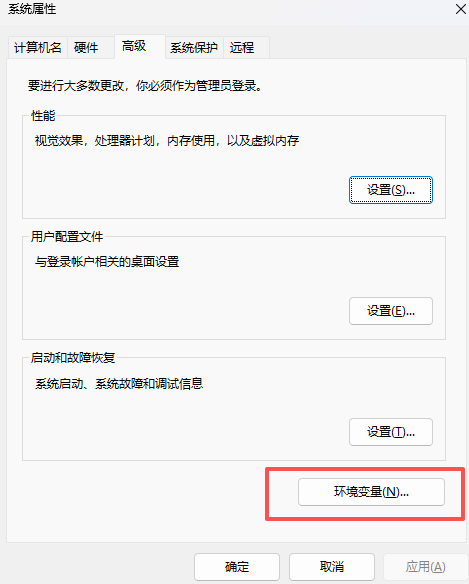
看看有没有如下两个系统变量(以你安装的版本为准,不一定是13.0)。

然后找到变量Path,选中它并点击编辑按钮,看看有没有这两个变量。

缺哪个就点击新建,添加上就行。
cuDNN是加速计算的组件,官网如下:CUDA Deep Neural Network (cuDNN) | NVIDIA Developerhttps://developer.nvidia.com/cudnn
1.3 Anaconda
Anaconda是用来创建虚拟环境的(当然功能不止于此),虚拟环境里包括python、pytorch等一系列环境,这样我们在用Pycharm编辑代码的时候,可以直接把创建好的虚拟环境导入到Pycharm里,不用自己手动配置了。
官网下载:
Download Anaconda Distribution | Anacondahttps://www.anaconda.com/download下载完正常安装即可,安装后配置环境,还是在变量Path中,添加这三条(以你实际安装的路径调整):
D:\Anaconda
D:\Anaconda\Scripts
D:\Anaconda\Library\bin
安装完成后,可以看到程序里多了个anaconda prompt。打开它,我们接着下一步。
2 配置虚拟环境
创建:参考以下代码,python版本可以根据自己的需要变化。
conda create -n name python=3.13 # 创建一个空的虚拟环境,name处换上你心仪的名字创建过程中,会问你y还是n,选y即可。
创建完成后需要激活:
conda activate name #激活顺便附上灭活、删除虚拟环境的代码
conda deactivate   #灭活,再次激活的时候还能使用
conda remove -n  name --all   #从你磁盘上删除,请确保你再也不需要它了
安装后可以键入python命令,来看看python是否被成功安装。如果显示python版本了,就说明安装成功了。
激活后,便可以安装Pytorch了。可以在官网上找到合适的版本下载:
https://pytorch.org/get-started/https://pytorch.org/get-started/
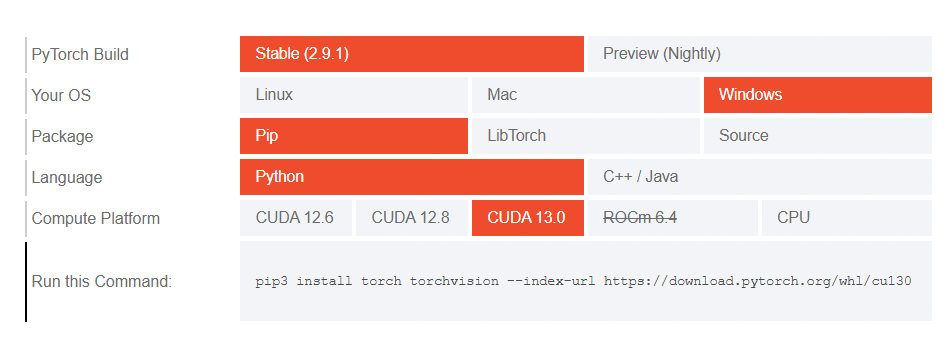
目前建议通过pip渠道安装。复制选项下面的命令,粘贴到anaconda prompt上(请确保虚拟环境被激活),运行即可。
如果需要其他软件包也可以通过命令行安装,这里不展开详述。
3 打开PyCharm
打开并创建项目后,注意到右下方有一系列小字,如图所示:
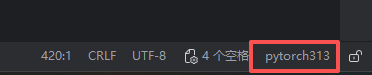
点击红框,可以看到有如下选项,点击添加本地解释器
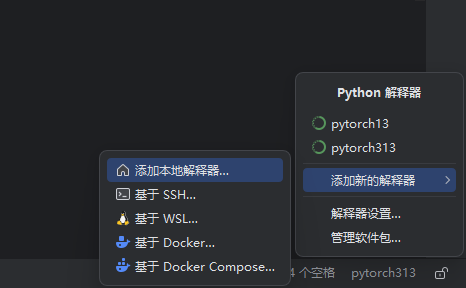
环境选择“选择现有”,类型选择Conda
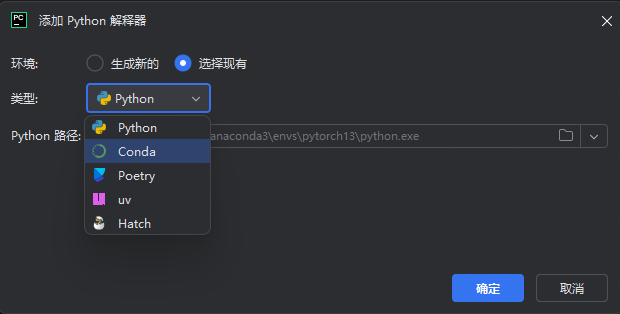
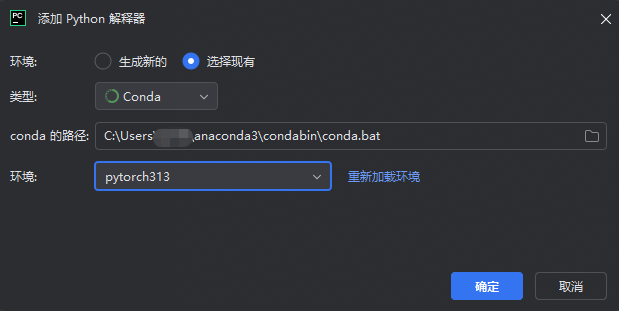
一般Pycharm会自动给出conda的路径,底下的环境里就可以看到刚才创建的虚拟环境,点确定即可。
4 大功告成
如果对你有帮助,敬请点赞、收藏、关注。如有错误,还望斧正,谢谢!