本地部署
-
本地部署一般是在自己的服务器上部署,但这里以本地电脑进行部署为例,由于电脑配置远远无法支持大模型配置要求,届时部署下来的也是阉割版的。
-
本地部署一种方案就是ollama,官方地址:https://ollama.com
-
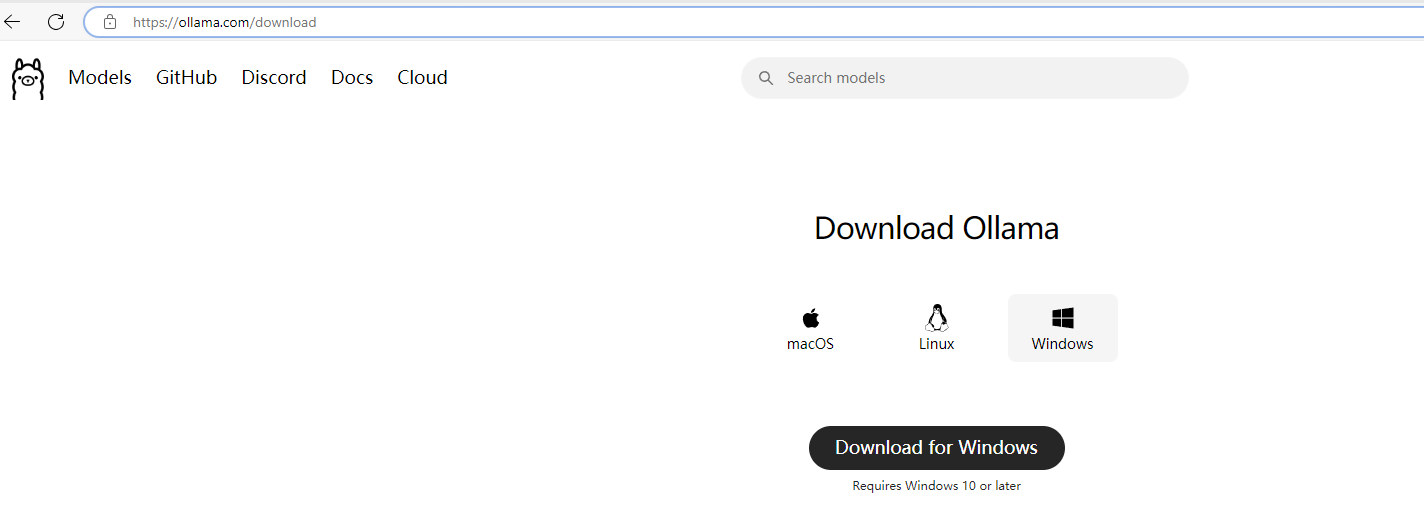
访问后点击下载,我这里是Windows版本(Linux可以直接通过指令下载)
-
![image]()
-
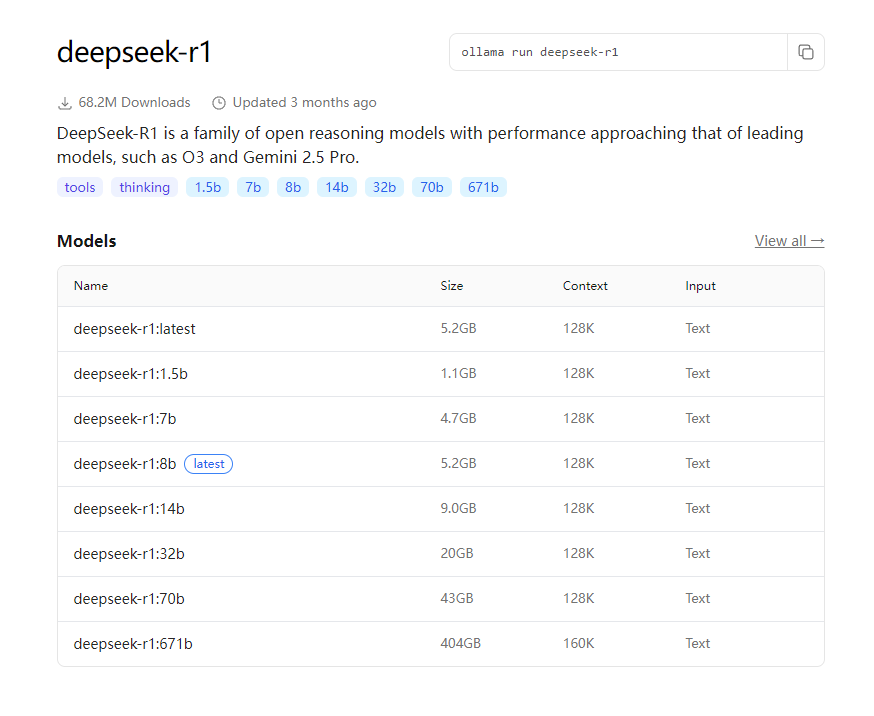
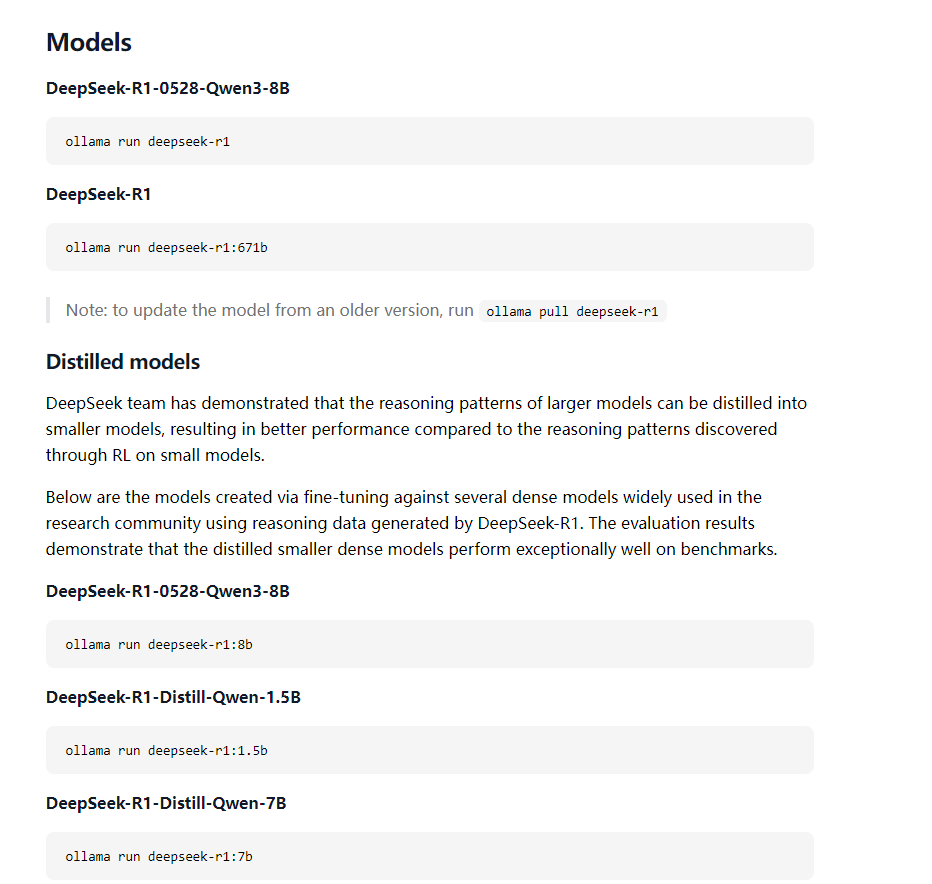
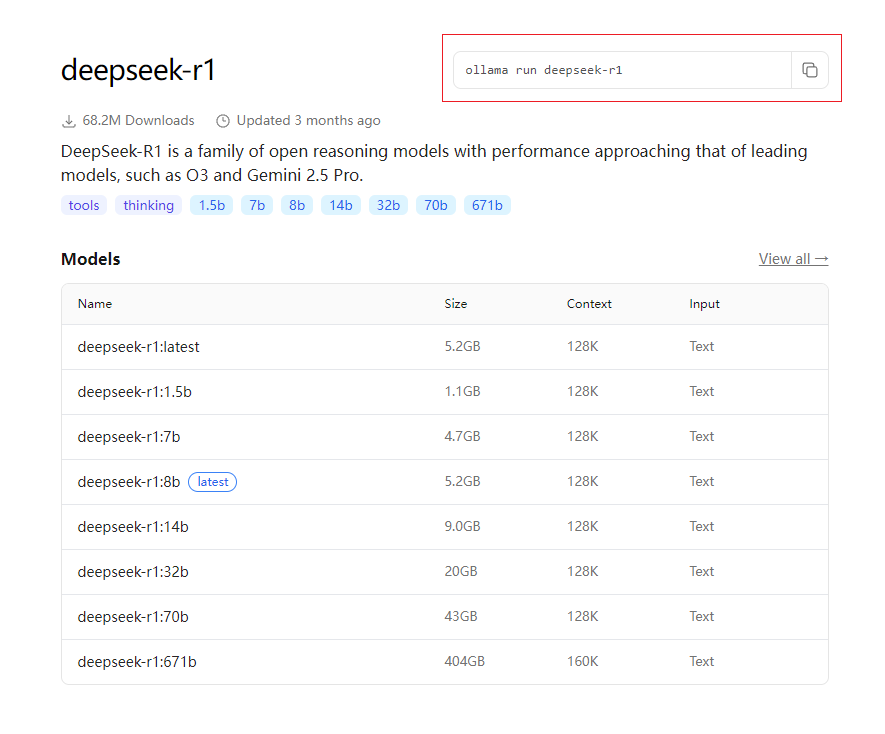
下载期间我们可以看一下ollama左上角的Models,可以看到各种模型,随便点击一个模型进入详情页,可以看到各种版本和大小,以及运行的指令,学过docker的同学一个很熟悉这些指令的语法,是的,跟docker类似。
- 这里的b是billion,10亿的意思,故1.5b就是15亿,表示模型支持的参数数量,可以通过参数对模型进行微调。参数越多,模型推力分析能力越强。所以671b就是deepseek的满血版。
- 我们的电脑部署得看显存,比如显存为6g,那1.5b,1.7b和1.8b都可以部署,以此类推。(通过ctrl+shift+esc打开任务管理器,点击性能,找到GPU 即可看到显存)
-
![image]()
-
![image]()
-
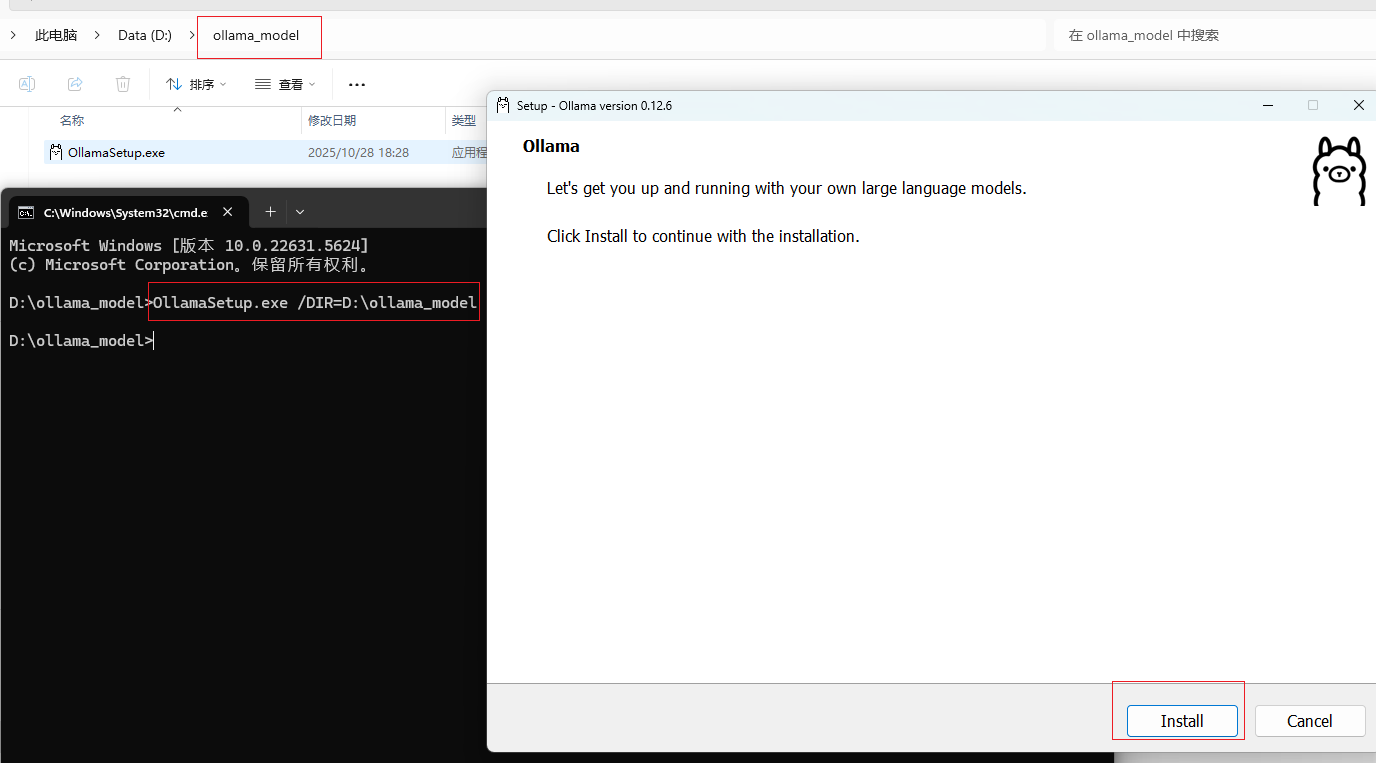
下载后默认是安装在C盘的,若不想装在C盘,则需要用指令安装,我这里用指令安装到D盘。
-
在OllamaSetup.exe所在目录打开cmd命令行,然后命令如下:
OllamaSetup.exe /DIR=你要安装的目录位置![image]()
-
-
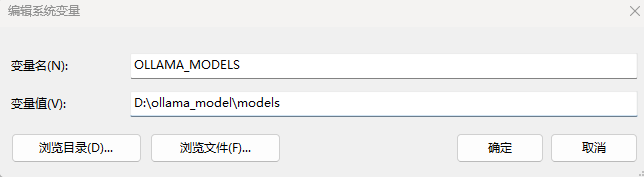
安装后,退出客户端(quit ollama),然后配置环境变量,设置ollama模型的存储路径
-
![image]()
-
![image]()
-
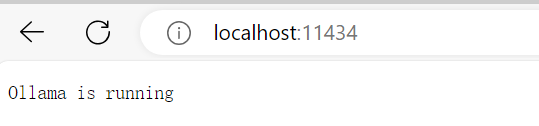
完成后可以在浏览器访问 http://localhost:11434/,显示ollama正在运行
-
![image]()
-
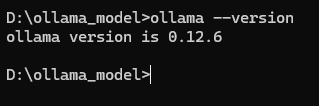
也可以通过cmd输入
ollama --version验证是否安装成功 -
![image]()
-
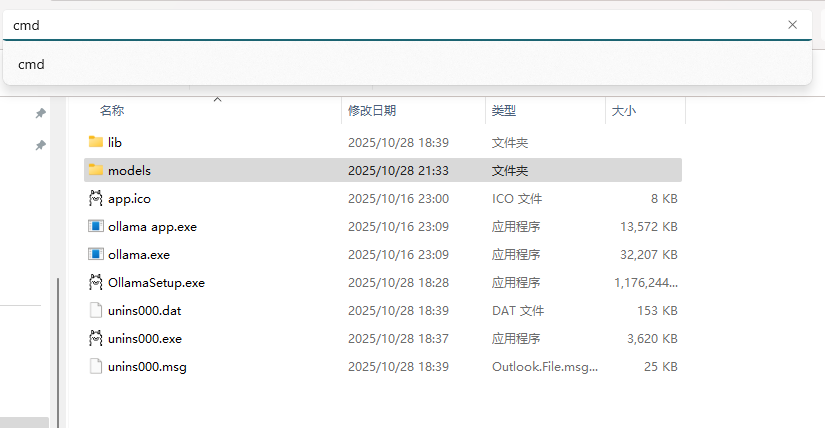
配置后再ollama.exe的所在位置打开cmd
-
![image]()
-
接下来运行模型
- 选择适合自己的模型即可,ollama会给出运行的命令
![image]()
-
这样就可以使用啦
-
![image]()
-
可以通过命令
ollama --help查看命令的使用,跟docker语法还是挺像的 -
![image]()
-
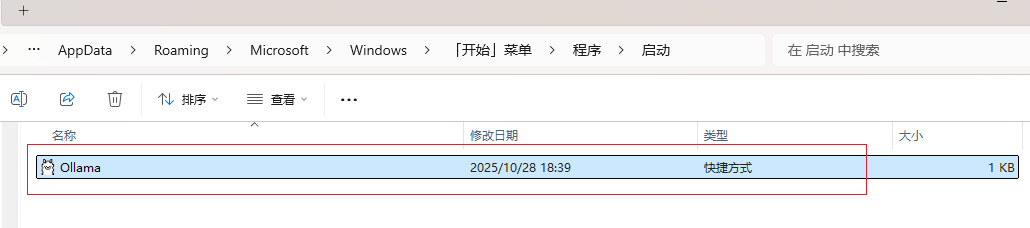
关于开机自启
- 访问一下路径,删除对应的Ollama.Ink文件
C:\Users\xxx\AppData\Roaming\Microsoft\Windows\Start Menu\Programs\Startup
![image]()