一、安装VMware虚拟机软件并搭建kali和windows渗透测试虚拟机
1. 下载VMware虚拟机软件
VMware Workstation 17.6.3下载地址
通过网盘分享的文件:VMware-workstation-17.6.3-24583834.exe
链接: https://pan.baidu.com/s/1NsheIYJA3xXpIrrz47fL-g?pwd=kgdu 提取码: kgdu
2. 安装VMware Workstation
2.1 双击运行下载好的安装包
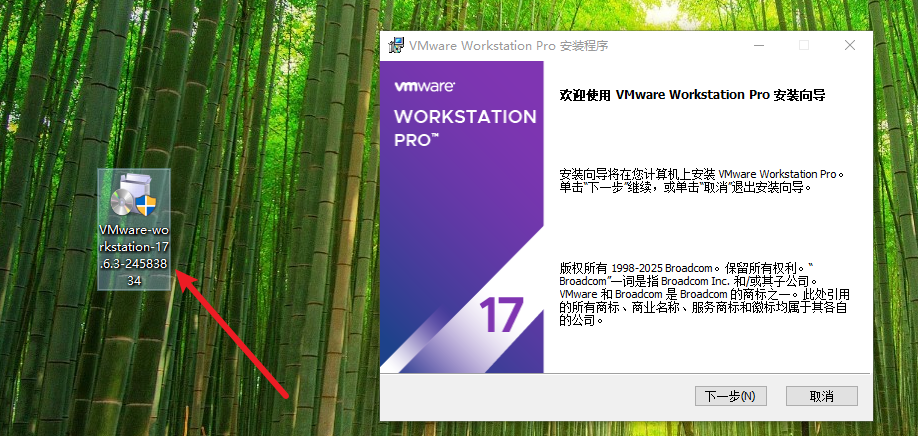
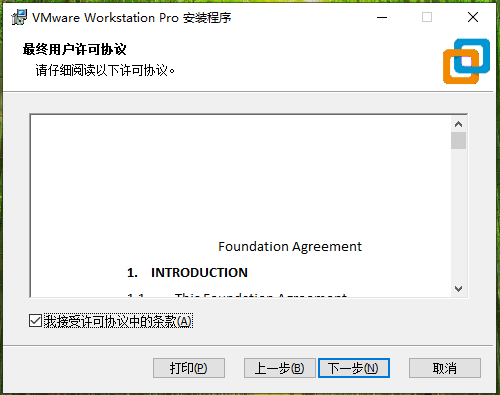
2.2 下一步,接受协议条款,下一步
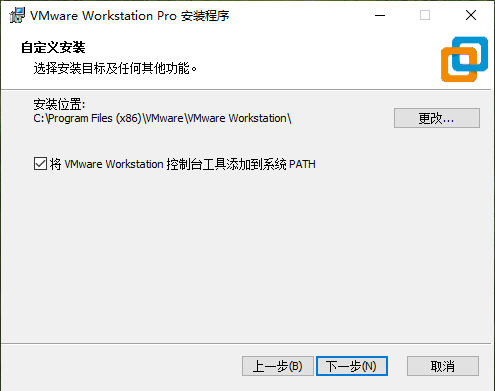
2.3 安装路径可以自定义安装在指定位置
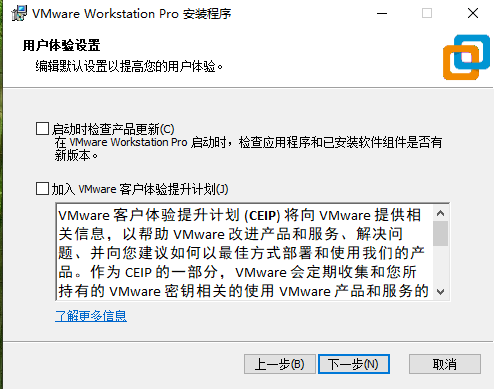
2.4 用户体验界面,尽量取消勾选
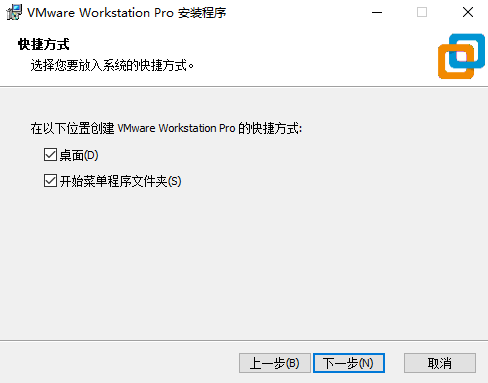
2.5 创建快捷方式,默认
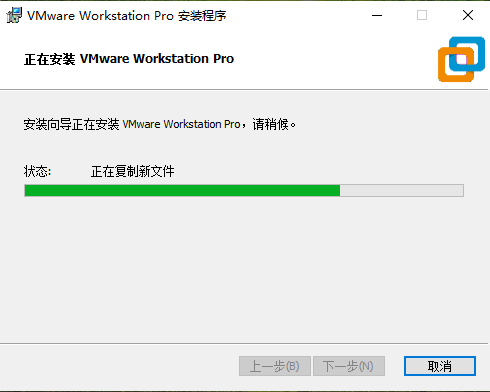
2.6 等待安装完成
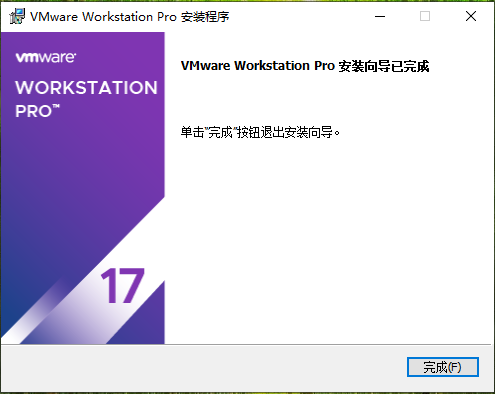
2.7 安装完成
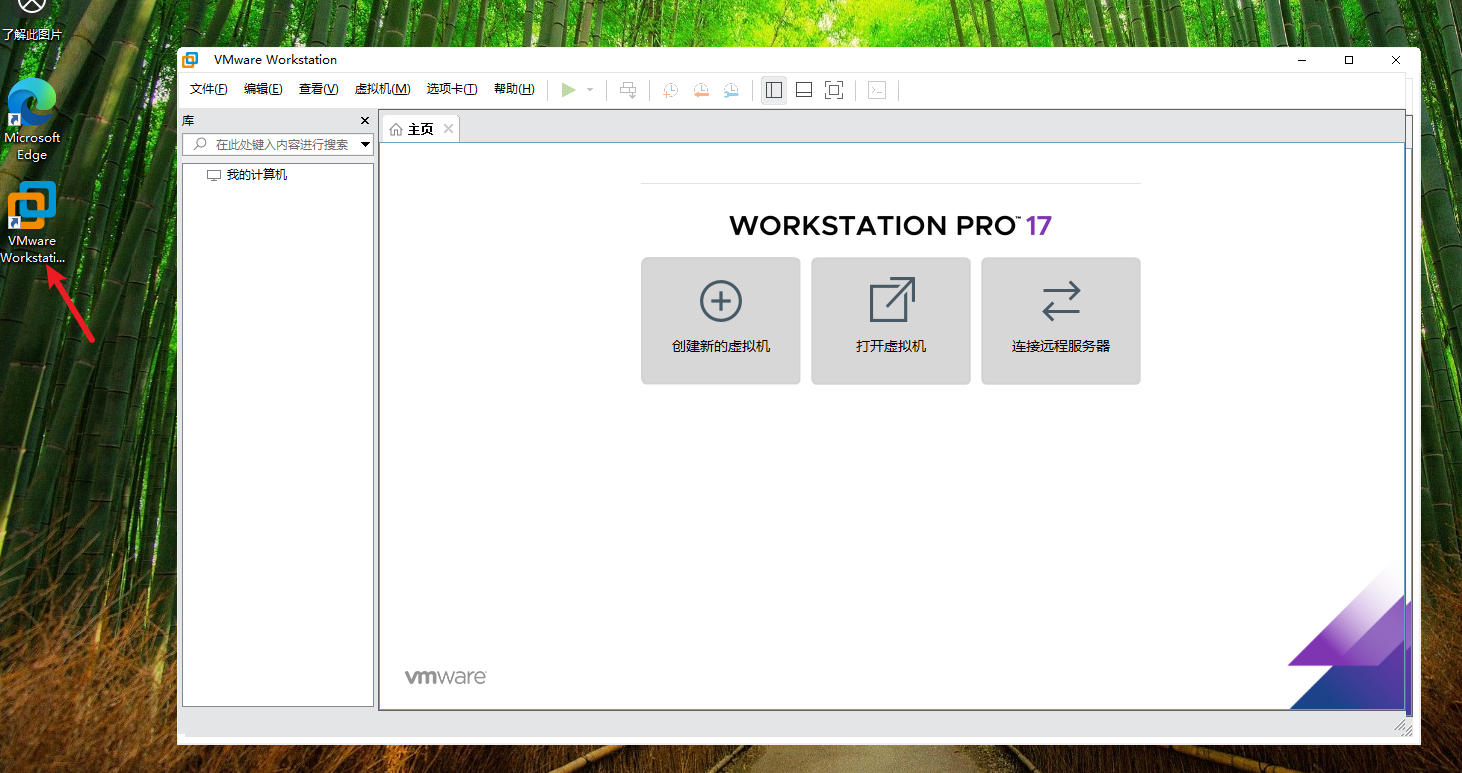
3. 搭建kali虚拟机
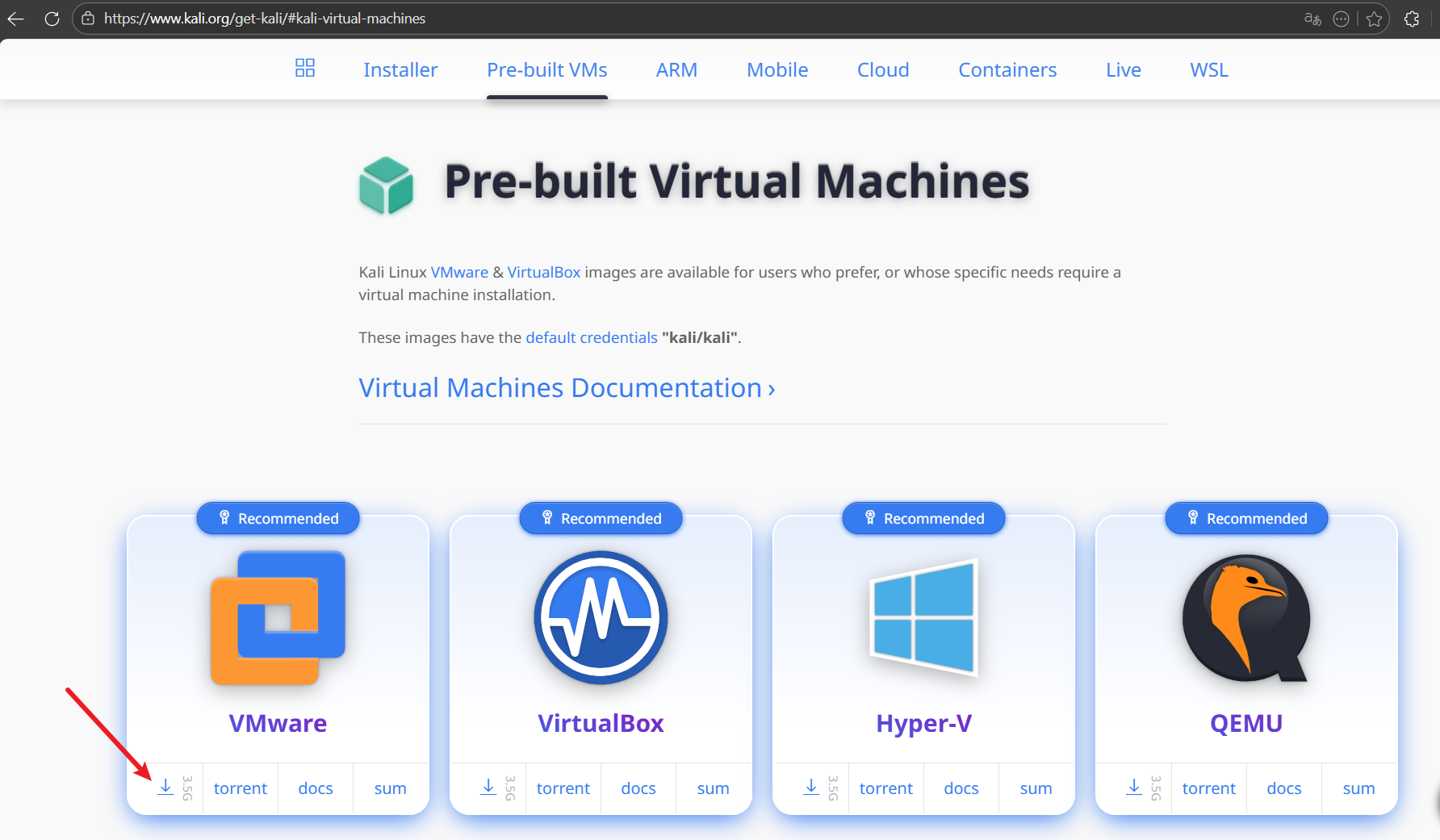
3.1 下载kali镜像https://www.kali.org/get-kali/#kali-virtual-machines
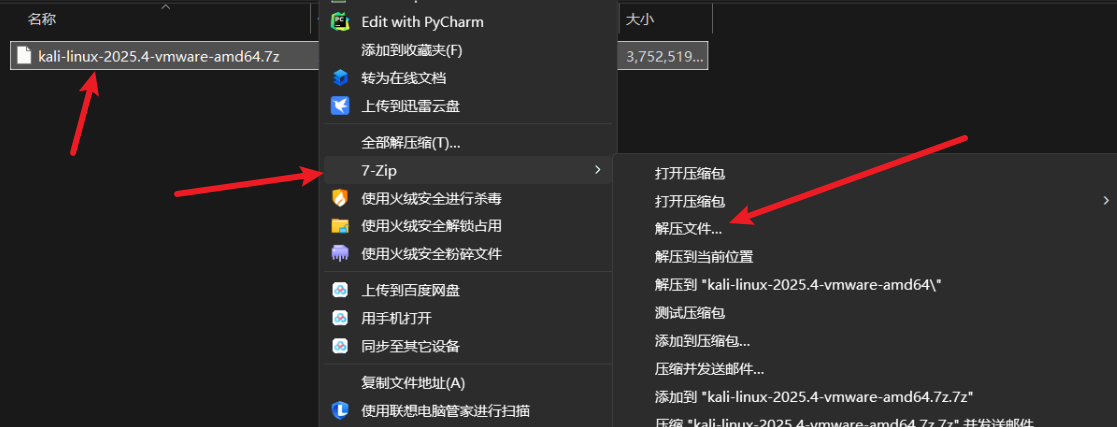
3.2 下载好后是.7z后缀的压缩包,通过7-zip解压软件右键解压出来(https://www.7-zip.org/a/7z2501-x64.exe)
3.3 解压出来的文件如下
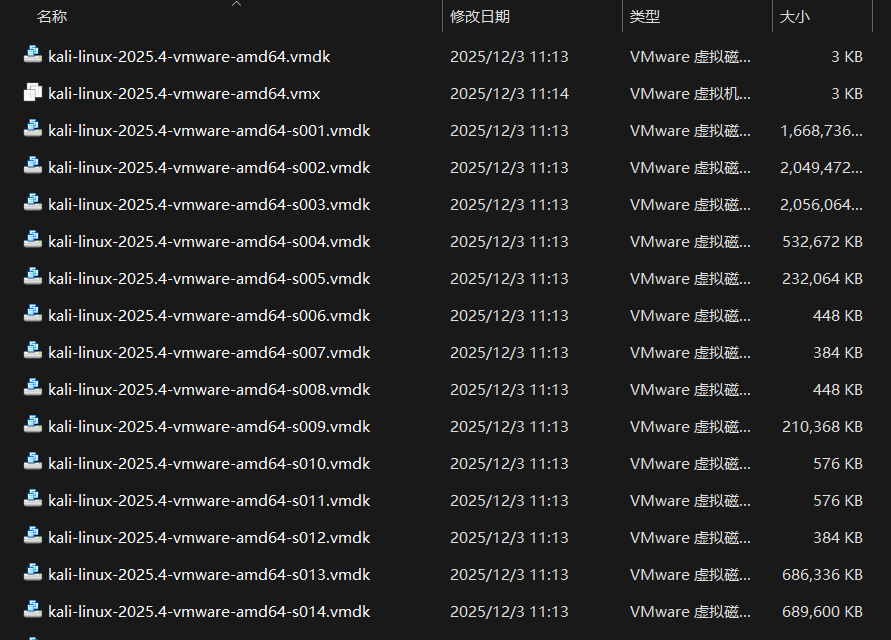
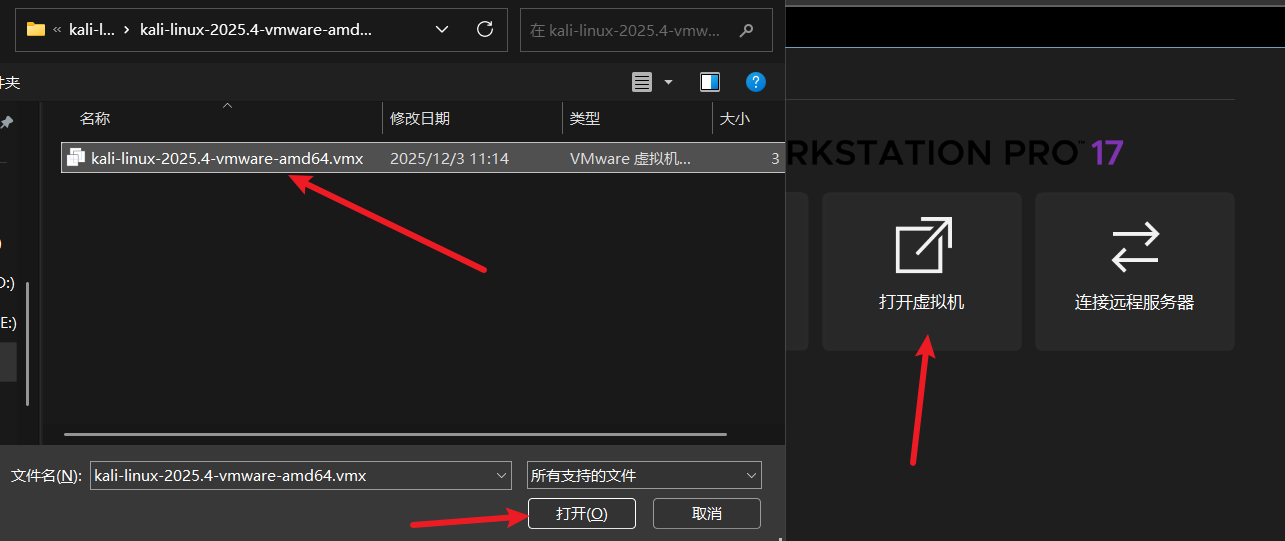
3.4 在VMware Workstation中,选择打开虚拟机,找到刚才解压的目录,选择vmx文件打开
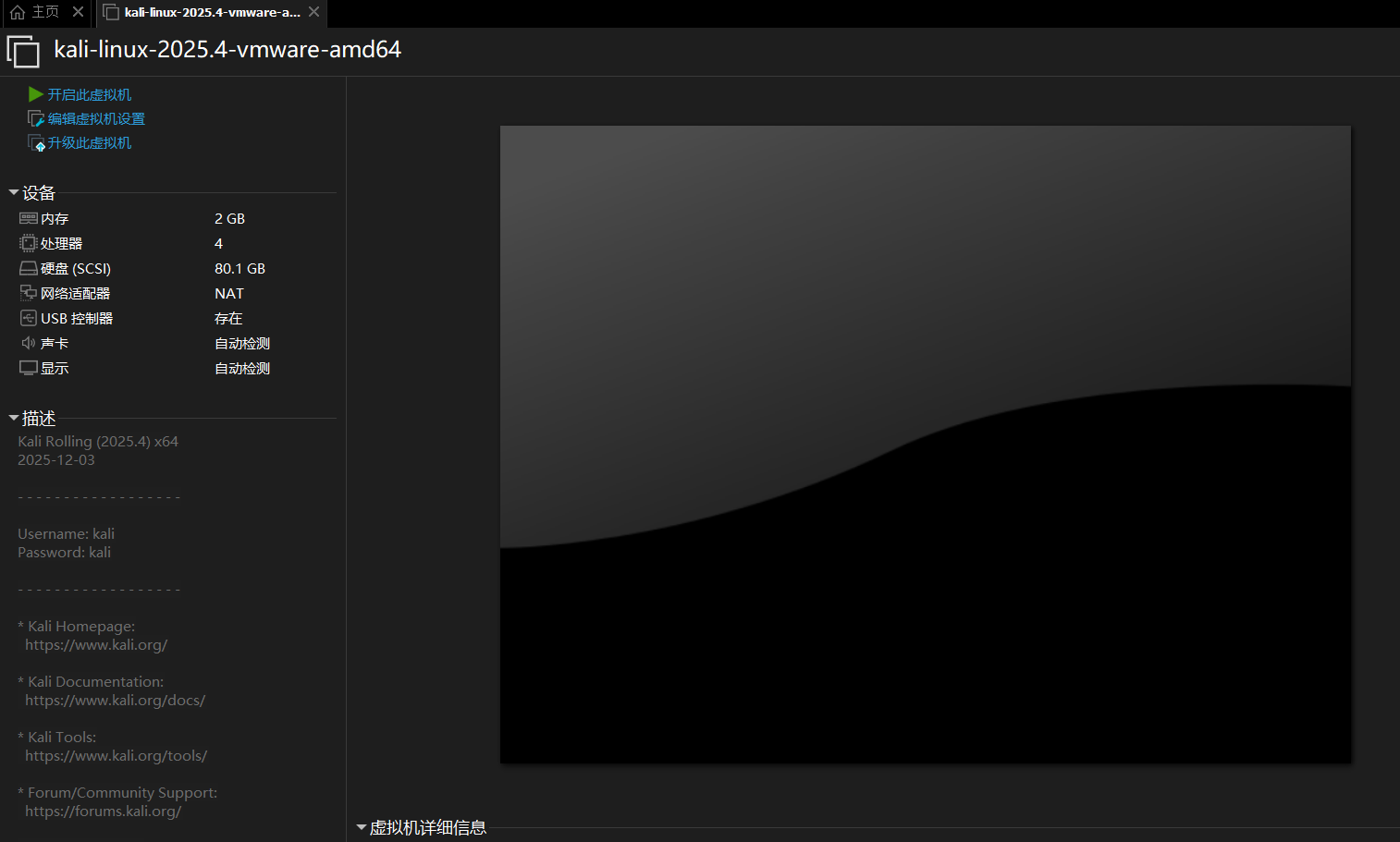
3.5 直接开机即可,或者可以根据自己主机性能调整虚拟机配置
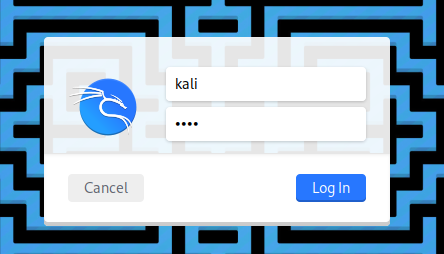
3.6 输入默认用户名密码登录kali/kali
4. windows渗透测试虚拟机
4.1 下载地址 https://arch3rpro.github.io/download
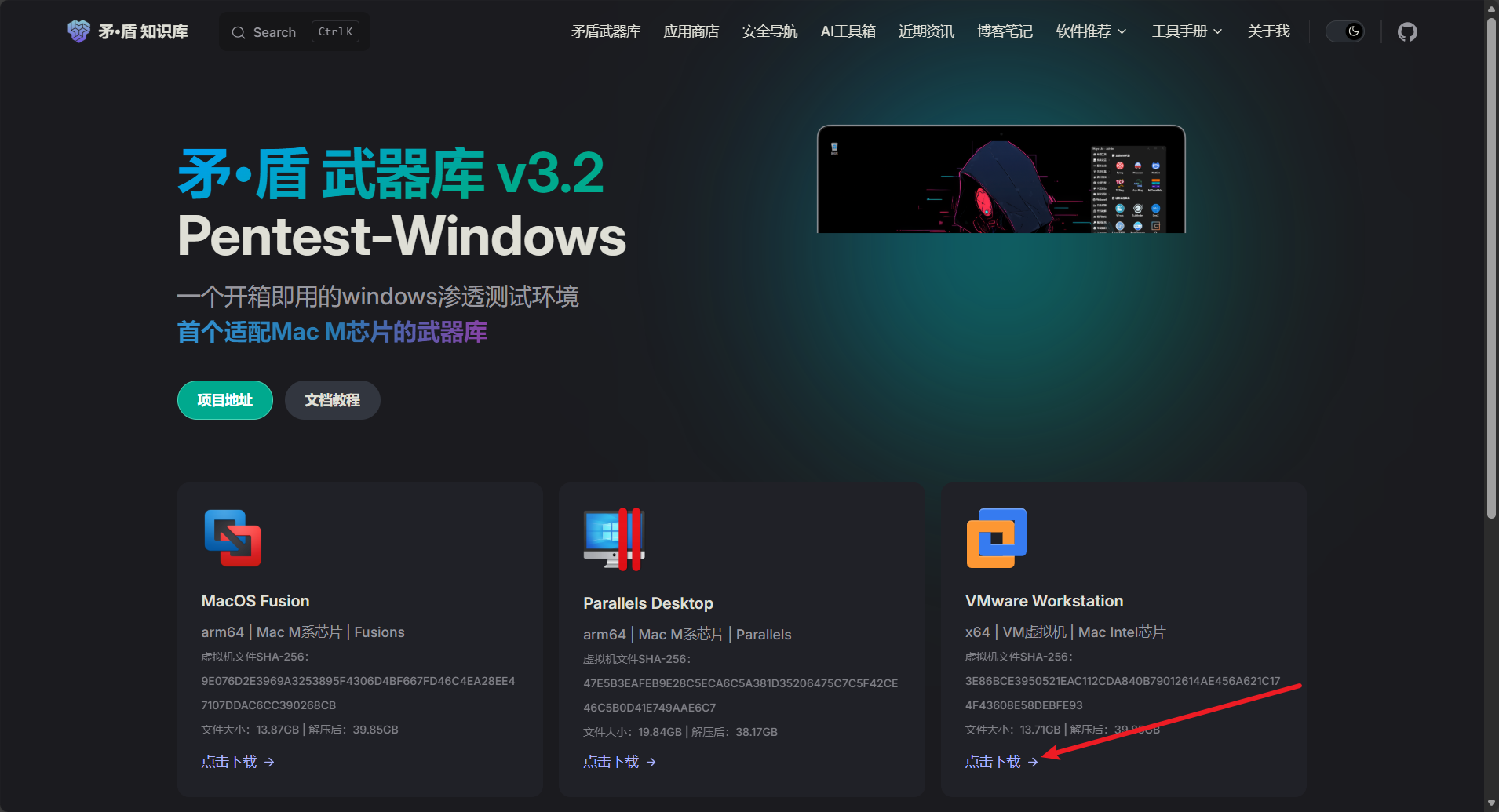
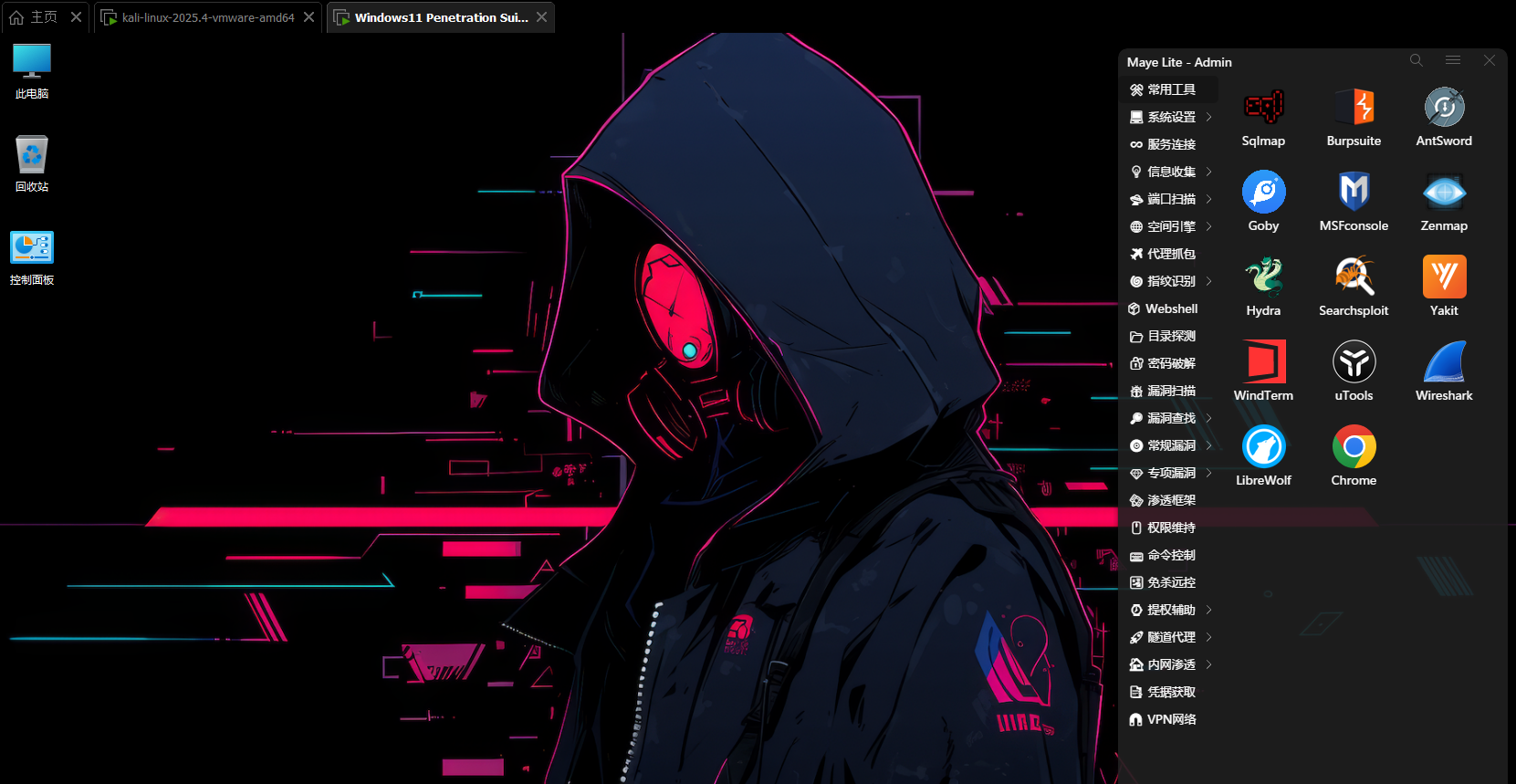
4.2 下载好后解压,VMware Workstation上打开运行即可 同3.2
5. kali替换国内镜像源
5.1 备份原有源
sudo cp /etc/apt/sources.list /etc/apt/sources.list.bak

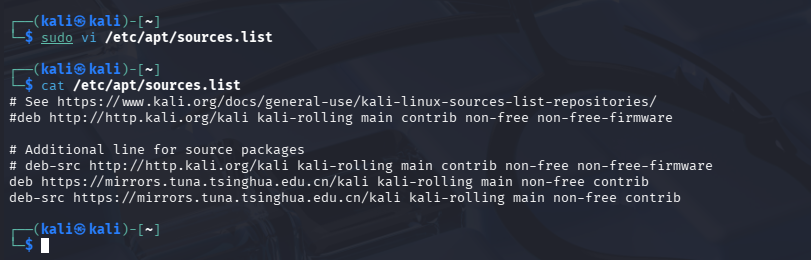
5.2 替换为国内源
sudo vi /etc/apt/sources.list
清华大学kali源
deb https://mirrors.tuna.tsinghua.edu.cn/kali kali-rolling main non-free contrib
deb-src https://mirrors.tuna.tsinghua.edu.cn/kali kali-rolling main non-free contrib
阿里云kali源
deb https://mirrors.aliyun.com/kali kali-rolling main non-free contrib
deb-src https://mirrors.aliyun.com/kali kali-rolling main non-free contrib

5.3 更新软件包缓存
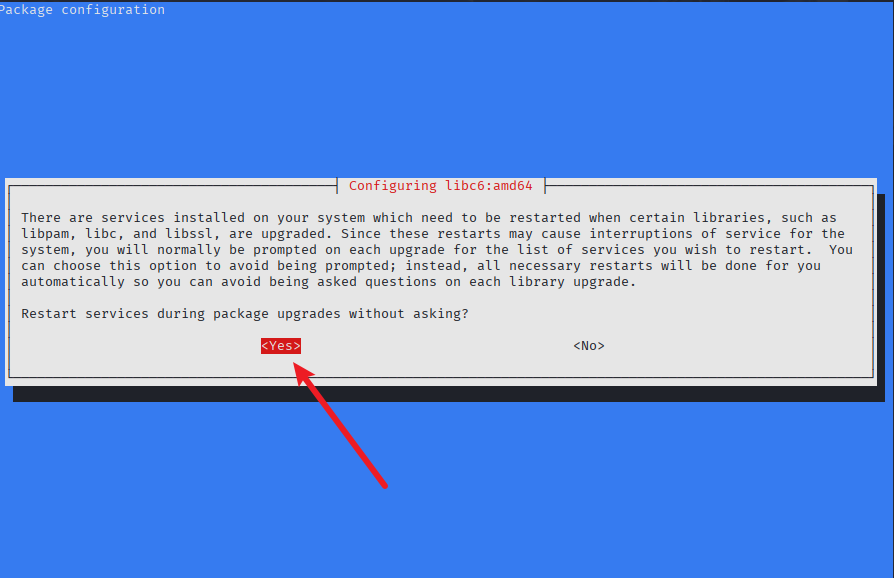
sudo apt update && sudo apt upgrade -y

更新升级需要重启服务,选择yes
更新过程受网络环境影响可能会需要点时间,请耐心等待
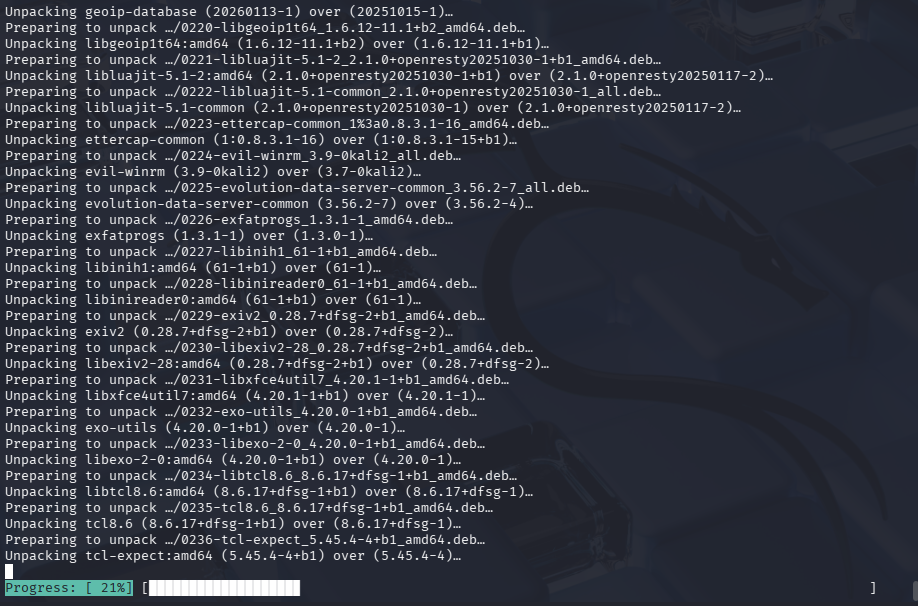
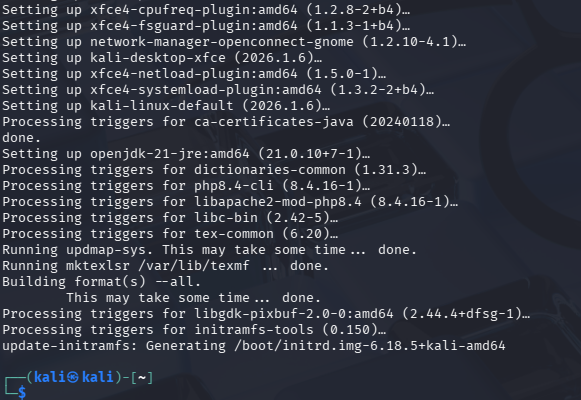
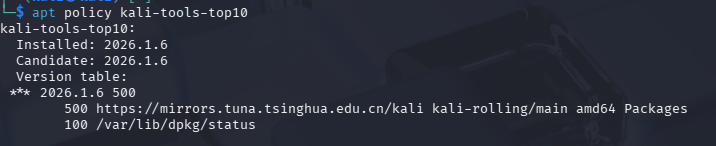
5.4 验证镜像源是否生效
apt policy kali-tools-top10
6. 配置kali远程ssh登录
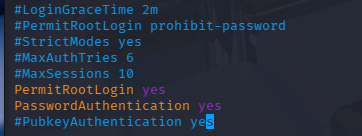
6.1 修改SSH配置文件
sudo vi /etc/ssh/sshd_config
PermitRootLogin yes             # 允许root远程登录
PasswordAuthentication yes      # 允许密码登录
6.2 保存后重启SSH:
sudo systemctl restart ssh
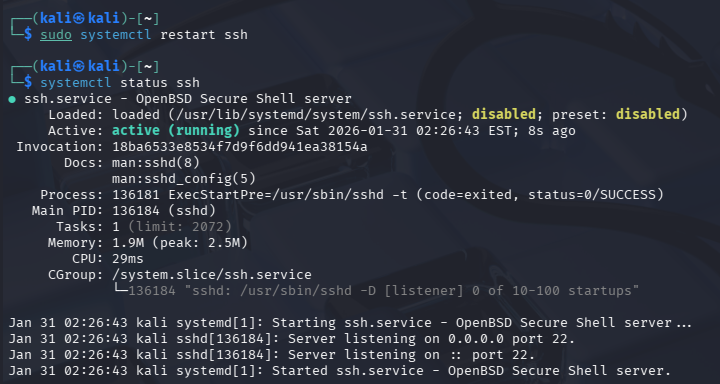
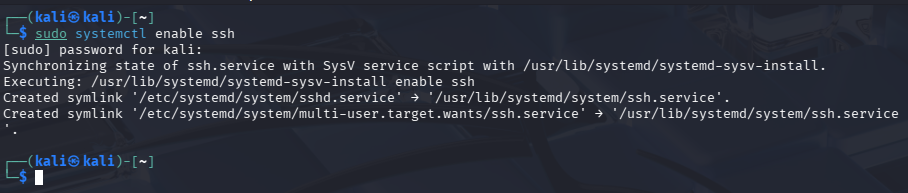
设置ssh开机自启动
sudo systemctl enable ssh
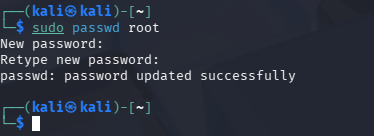
6.3 修改root密码
sudo passwd root
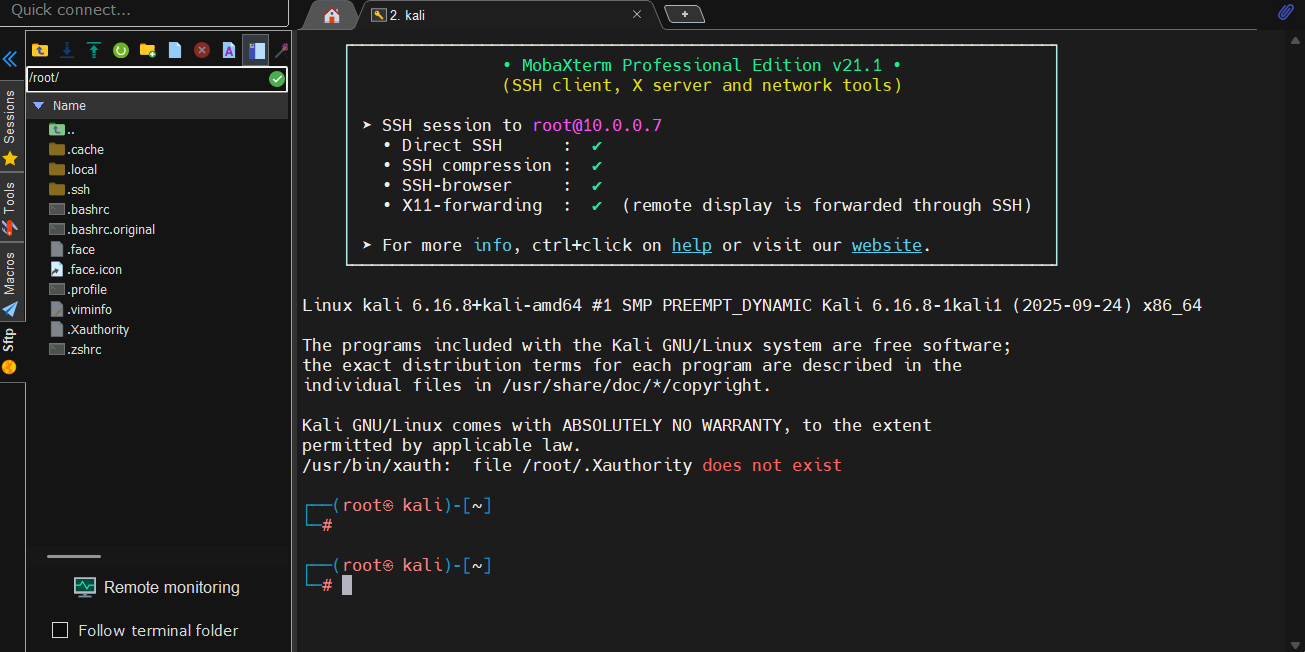
6.4 验证kali远程ssh登录
使用Mobaxterm远程连接kali
7. 环境快照留存
7.1 kali系统快照
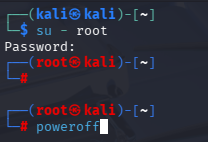
虚拟机关机打一个初始快照
poweroff
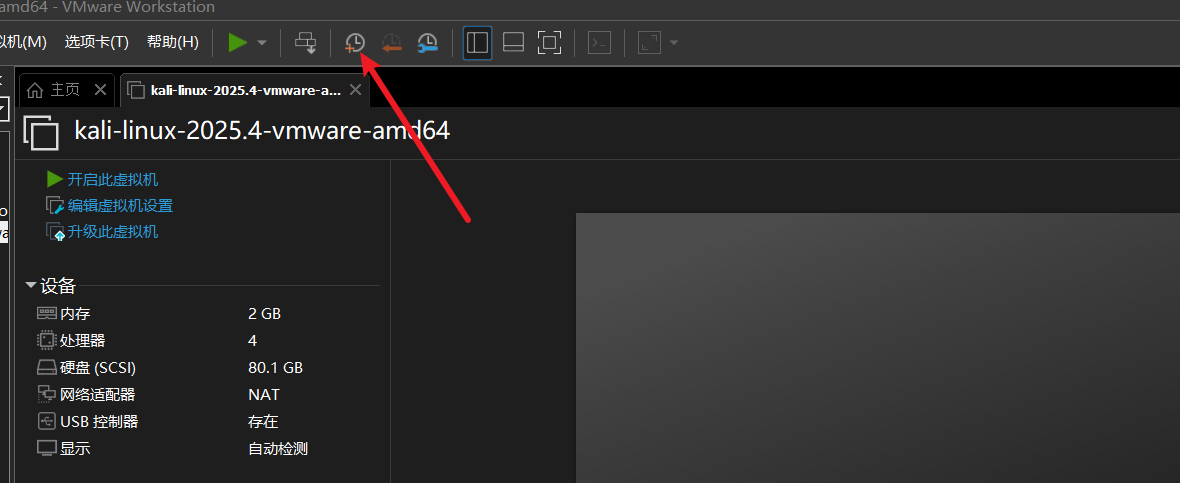
VMware Workstation页面上方点击新建快照
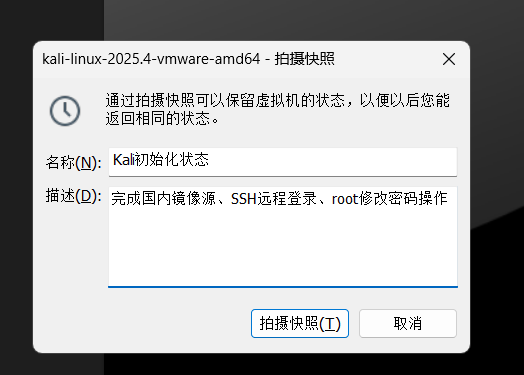
填写快照名称以及描述,拍摄快照
管理虚拟机快照,可以看到已完成初始化快照
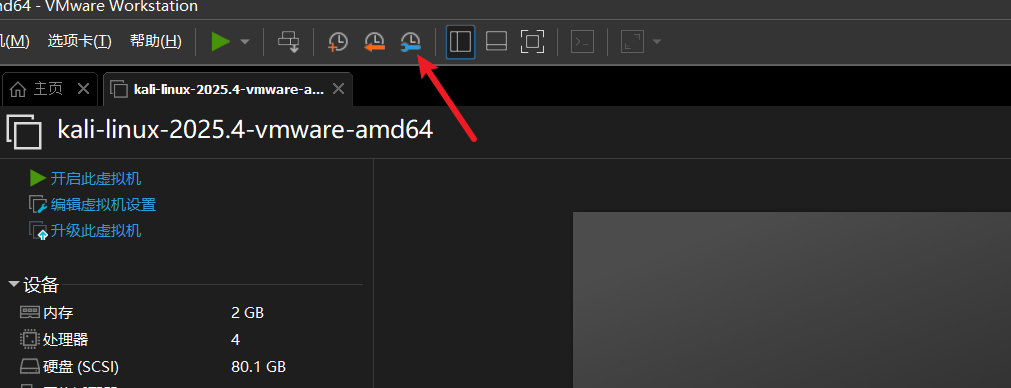
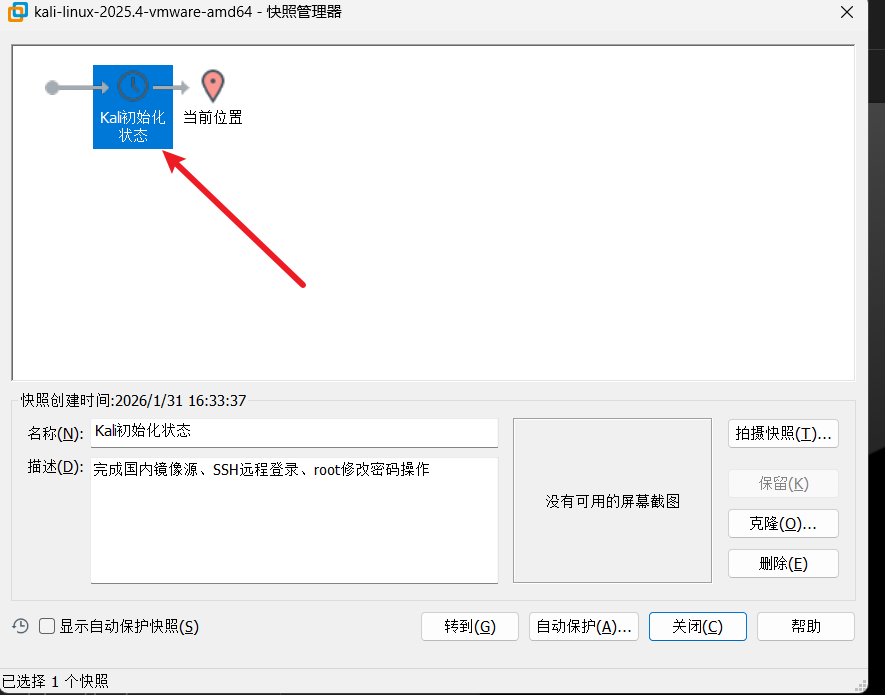
后续如有需要可立即还原到当前状态
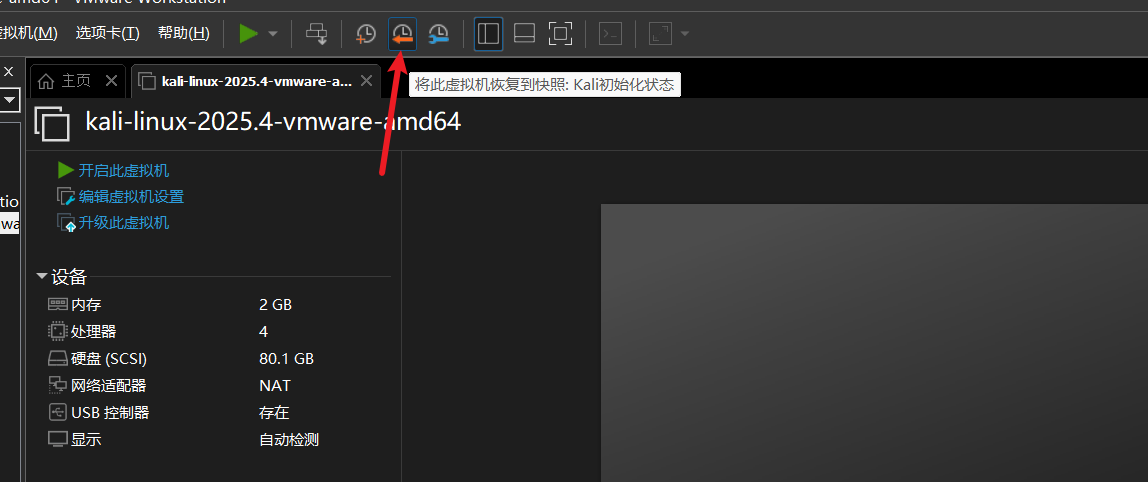
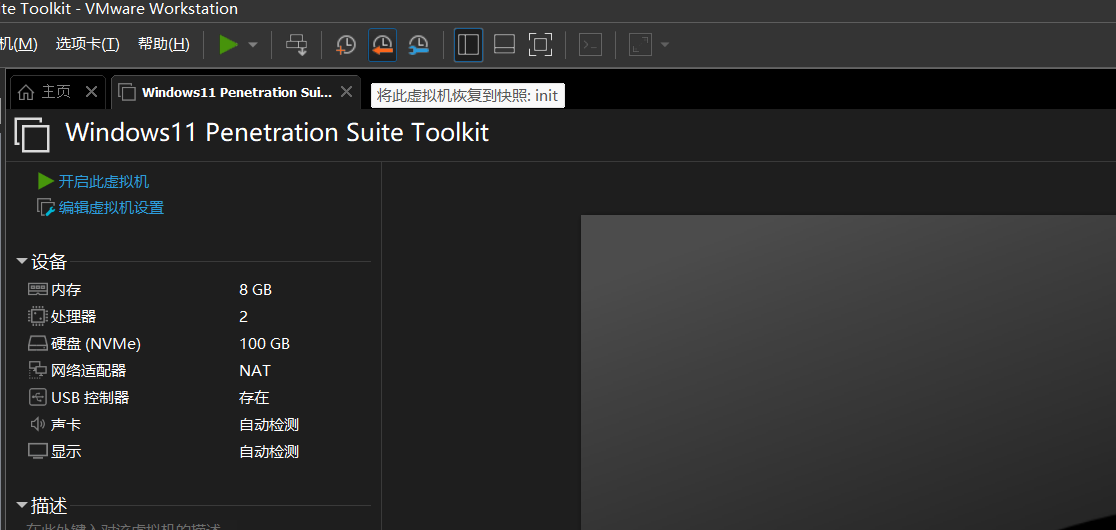
7.2 Windows渗透测试环境快照
操作方式同上7.1
二、 安装Docker并搭建dvwa靶场
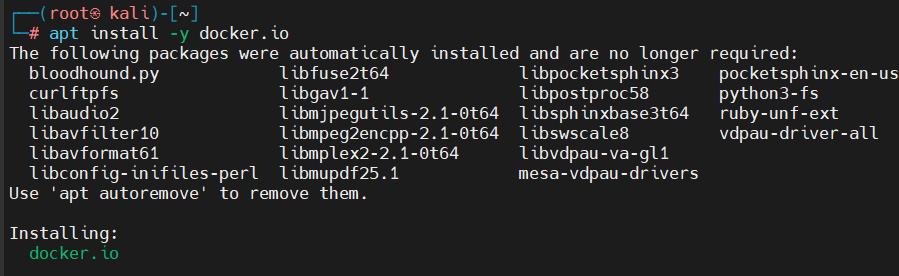
1.安装命令
sudo apt install -y docker.io
2.设置开机自启
sudo systemctl start docker
sudo systemctl enable docker

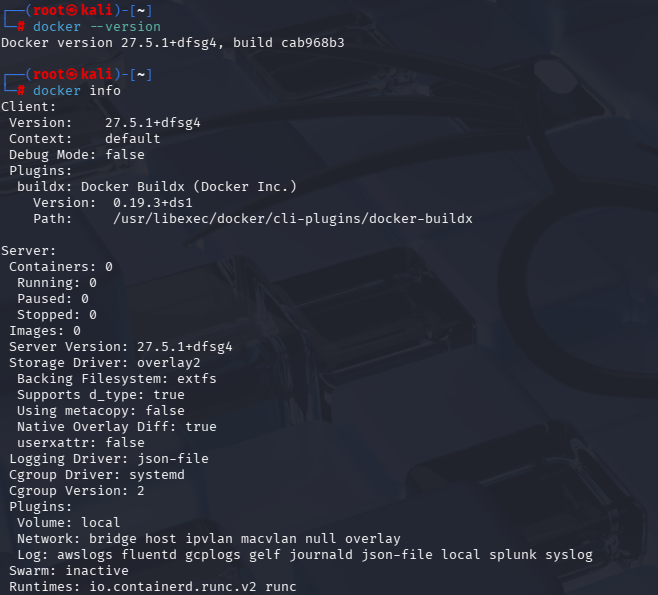
3.验证安装成功
docker --version
docker info
4.配置国内镜像源 (重要!)
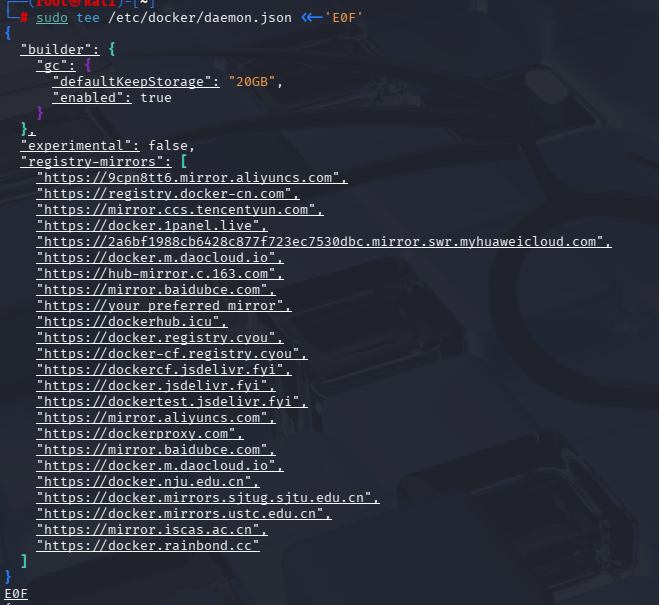
/etc/docker/daemon.json中写入如下内容(新建该文件)
sudo tee /etc/docker/daemon.json <<-'E0F'
{"builder": {"gc": {"defaultKeepStorage": "20GB","enabled": true}},"experimental": false,"registry-mirrors": ["https://9cpn8tt6.mirror.aliyuncs.com","https://registry.docker-cn.com","https://mirror.ccs.tencentyun.com","https://docker.1panel.live","https://2a6bf1988cb6428c877f723ec7530dbc.mirror.swr.myhuaweicloud.com","https://docker.m.daocloud.io","https://hub-mirror.c.163.com","https://mirror.baidubce.com","https://your_preferred_mirror","https://dockerhub.icu","https://docker.registry.cyou","https://docker-cf.registry.cyou","https://dockercf.jsdelivr.fyi","https://docker.jsdelivr.fyi","https://dockertest.jsdelivr.fyi","https://mirror.aliyuncs.com","https://dockerproxy.com","https://mirror.baidubce.com","https://docker.m.daocloud.io","https://docker.nju.edu.cn","https://docker.mirrors.sjtug.sjtu.edu.cn","https://docker.mirrors.ustc.edu.cn","https://mirror.iscas.ac.cn","https://docker.rainbond.cc"]
}
E0F
重启docker
sudo systemctl restart docker

5.安装DVWA靶场
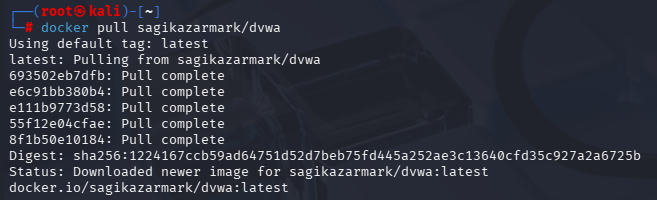
拉取dvwa靶场镜像
docker pull sagikazarmark/dvwa
创建运行dvwa容器
docker run -d --name dvwa -p 8080:80 sagikazarmark/dvwa

查看正在运行的容器
docker ps

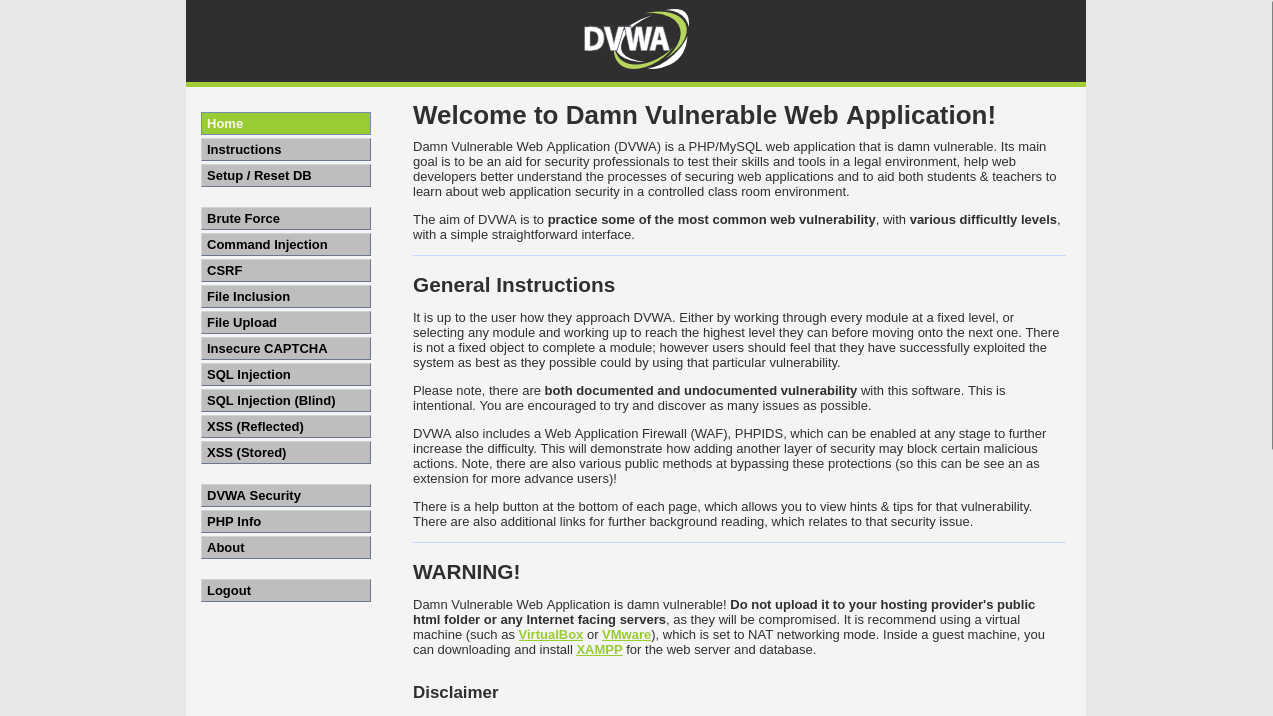
访问本机IP地址加8080端口(默认用户名密码:admin/password)
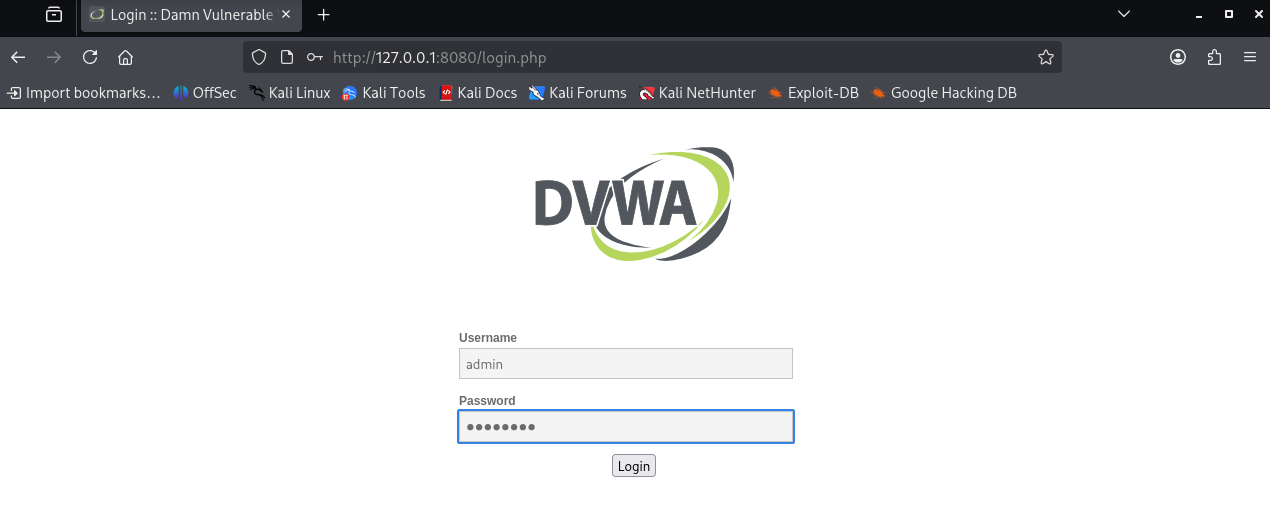
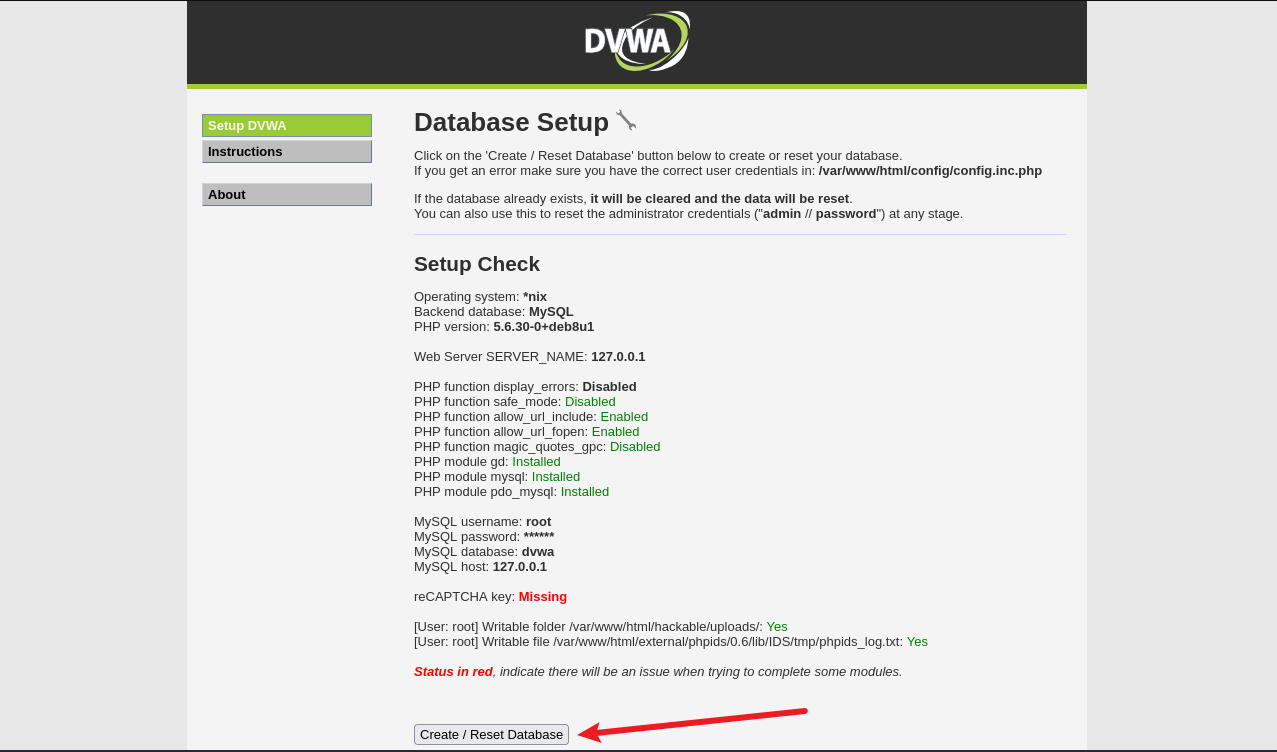
创建数据库完成初始化