
影刀RPA进阶教程_Excel_VBA与影刀的协同作战老系统改造的实用方案
影刀RPA进阶教程:Excel VBA与影刀的协同作战——老系统改造的实用方案
我认识很多公司的运营、财务部门,他们的日常工作高度依赖Excel,里面可能跑着十年前写的VBA宏。
你不可能一夜之间把这些VBA全部迁移到影刀。更现实的做法是:让影刀和VBA协同工作。
这篇文章讲的就是这个方案——影刀如何调用VBA宏、如何给VBA传参数、以及遇到坑怎么办。
什么时候需要影刀 + VBA
典型的场景:
- 公司有一套VBA写的报表生成系统,宏代码几千行,改不了
- 每天需要打开Excel、点按钮、等宏跑完、然后手动发邮件
- 现在想用影刀把这个流程自动化,但VBA部分不打算重写
或者反过来:
- 你已经有一整套影刀自动化流程
- 某个环节需要Excel里做很复杂的计算(VBA里已经写好的)
- 想在影刀流程中调用那个VBA宏,处理完数据后继续跑
基础操作:影刀调用Excel VBA宏
打开Excel并运行指定宏
在影刀中使用"执行Python代码"指令:
importwin32com.clientdefrun_excel_vba(excel_path,macro_name):""" 打开Excel文件并执行指定的VBA宏 excel_path: Excel文件路径 macro_name: 宏名称(注意要包含模块名,如 'Module1.MyMacro') """excel=win32com.client.Dispatch("Excel.Application")excel.Visible=False# 后台运行,不显示窗口try:workbook=excel.Workbooks.Open(excel_path)# 运行VBA宏excel.Application.Run(f"'{workbook.Name}'!{macro_name}")print(f"✅ VBA宏 '{macro_name}' 执行成功")# 保存并关闭workbook.Save()workbook.Close()exceptExceptionase:print(f"❌ VBA宏执行失败:{e}")finally:excel.Quit()# 使用示例run_excel_vba(r"D:\reports\daily_report.xlsm","Module1.GenerateReport")关键点:宏名称的格式必须是"Module1.MacroName"或者"Sheet1.MacroName",取决于你的VBA宏放在哪个模块里。
拼多多店群自动化上架方案
执行带参数的VBA宏
很多VBA宏需要传入参数,比如指定日期范围:
fromdatetimeimportdatetime,timedeltadefrun_vba_with_params(excel_path,macro_name,*args):excel=win32com.client.Dispatch("Excel.Application")excel.Visible=Falseworkbook=excel.Workbooks.Open(excel_path)# 传参执行excel.Application.Run(f"'{workbook.Name}'!{macro_name}",*args)workbook.Save()workbook.Close()excel.Quit()# 示例:运行一个接收两个日期参数的VBA宏yesterday=(datetime.now()-timedelta(days=1)).strftime("%Y-%m-%d")today=datetime.now().strftime("%Y-%m-%d")run_vba_with_params(r"D:\reports\monthly_report.xlsm","ReportModule.GenerateByDate",yesterday,# 开始日期today# 结束日期)对应的VBA宏可能长这样:
Sub GenerateByDate(startDate As String, endDate As String) ' 使用传入的日期参数生成报表 Range("A1").Value = "报表期间: " & startDate & " 至 " & endDate ' ... 其他逻辑 End Sub场景一:影刀调度VBA报表 → 自动发送
完整流程:
1. 影刀定时任务启动(每天7:00) 2. 打开Excel → 运行VBA宏 "RefreshData"(从数据库刷新数据) 3. 等待VBA执行完毕 → 运行"GenerateReport"(生成报表) 4. 保存Excel → 关闭 5. 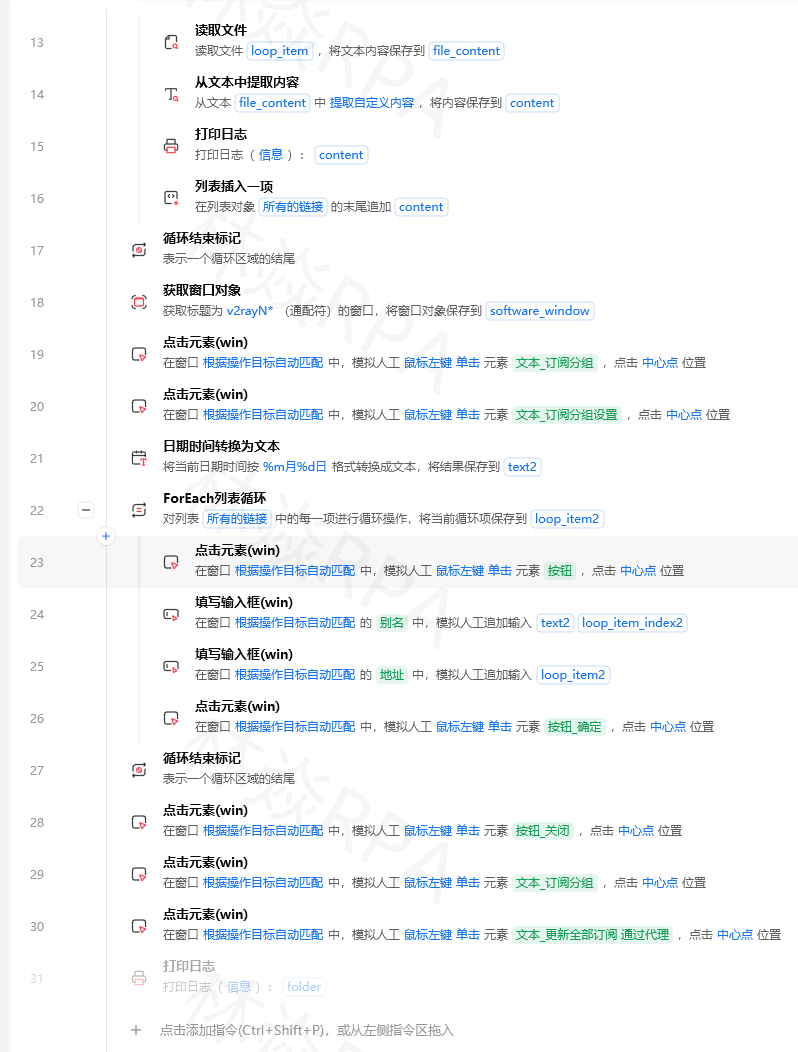 6. 影刀读取Excel中的汇总数据 7. 用邮件指令发送报表实际代码:
importwin32com.clientimporttimedefvba_report_pipeline(excel_path):excel=win32com.client.Dispatch("Excel.Application")excel.Visible=False# 关键:关闭弹窗和提示excel.DisplayAlerts=Falseworkbook=excel.Workbooks.Open(excel_path)# 步骤1:刷新数据print("🔄 正在刷新数据...")excel.Application.Run(f"'{workbook.Name}'!Module1.RefreshData")time.sleep(5)# 等待刷新完成# 步骤2:生成报表print("📊 正在生成报表...")excel.Application.Run(f"'{workbook.Name}'!Module1.GenerateReport")time.sleep(3)# 步骤3:导出为PDF(可选)output_pdf=excel_path.replace('.xlsm','.pdf')workbook.ExportAsFixedFormat(0,output_pdf)# 0 = xlTypePDFprint(f"📄 PDF已保存:{output_pdf}")workbook.Save()workbook.Close()excel.Quit()returnoutput_pdf场景二:VBA宏执行中的坑
坑一:Excel弹窗阻塞
VBA执行过程中可能会弹出确认对话框,比如"是否保存更改?"、“外部数据连接是否刷新?”。
解决方案:在执行宏之前关闭所有提示。
excel.DisplayAlerts=False# 不显示警告excel.AskToUpdateLinks=False# 不询问更新链接excel.AlertBeforeOverwriting=False# 覆盖前不提示坑二:VBA宏运行超时
有些VBA宏可能因为数据量大跑很久(十几分钟甚至更久),影刀的Python代码块有超时限制。
解决方案:设置COM对象的超时,并在循环中检查VBA是否还在运行。
importpythoncom# 初始化COMpythoncom.CoInitialize()# 关键:延长COM操作的超时时间# 如果VBA宏需要跑10分钟以上,影刀的Python代码块可能不够# 建议把VBA执行拆分到影刀的多个步骤中# 比如:先刷新数据(快速),再生成报表(慢但可控)# 分开执行,中间可以加等待和日志坑三:VBA使用的ActiveX控件
有些老旧Excel的VBA里用了ActiveX控件(比如日期选择器),在新版Office上可能不兼容。
解决方案:在目标机器上注册缺失的控件,或者用影刀直接修改VBA代码去掉依赖。
坑四:多线程/多实例冲突
如果同时开多个影刀流程操作同一个Excel文件,VBA会因为文件被锁定而报错。
解决方案:
- 每个流程操作不同的文件副本
- 在流程中加文件锁判断(检查是否有
~$临时文件)
importosdefis_excel_locked(excel_path):"""检查Excel文件是否被其他进程锁定"""dir_path=os.path.dirname(excel_path)[video(video-qsdnwO6y-1781422195982)(type-csdn)(url-https://live.csdn.net/v/embed/524993)(image-https://v-blog.csdnimg.cn/asset/a547123d88ad712dccba346c9217e237/cover/Cover0.jpg)(title-TEMU店群如何管理运营?)]filename=os.path.basename(excel_path)lock_file=os.path.join(dir_path,f"~${filename}")returnos.path.exists(lock_file)场景三:反过来 —— VBA调用影刀
有些场景是现有的VBA系统需要"触发"影刀流程。比如:
- 用户在Excel里填了一个表单,点击"提交"按钮
- VBA处理完数据后,需要触发影刀去网页上操作
方案:VBA写入触发文件 + 影刀监听
VBA端(在Excel中):
Sub SubmitAndTrigger() ' 保存数据 ThisWorkbook.Save ' 写入触发文件 Dim fso As Object Set fso = CreateObject("Scripting.FileSystemObject") Dim triggerFile As Object Set triggerFile = fso.CreateTextFile("D:\rpa_trigger\task.json", True) triggerFile.WriteLine "{""task"": ""upload_report"", ""file"": """ & ThisWorkbook.FullName & """}" triggerFile.Close MsgBox "任务已提交,影刀将自动处理。" End Sub影刀端:
流程:watch_vba_trigger 1. 无限循环(可改为定时检查) 2. 检查 D:\rpa_trigger\task.json 是否存在 3. 读取任务类型和参数 4. 执行对应的自动化操作 5. 删除触发文件(避免重复处理) 6. 等待60秒 → 回到步骤2写在最后
影刀和VBA不是"二选一"的关系。现实中的自动化改造,绝大多数都是"渐进式"的——保留还能用的VBA,用影刀把人工操作的部分自动化。
记住两个原则:
- VBA跑得好的,不要动它——重写的成本和风险远高于调用
- 影刀当调度器,VBA当计算引擎——分工明确,各司其职
你的目标是"让流程跑起来",不是"把所有代码都换成最新的技术栈"。
内容标签:影刀RPA · Excel VBA · 混合编程 · 老系统改造 · 报表自动化 · win32com
作者:林焱
系列说明:本文是「影刀RPA新手到高手」系列教程之一,面向需要对接遗留Excel系统的开发者。