
是不是经常遇到工作、学习中拿到PDF格式的报表、数据表格,想要编辑整理,却发现PDF无法直接修改、复制错乱?手动重新录入数据不仅耗时费力,还容易出现输入错误,白白浪费大量时间。很多人都在找PDF转Excel最简单方法,尤其是想要免费PDF转Excel工具、无需安装的实用方案,不用下载繁杂软件、不用充值会员,新手也能一键搞定。
2026年最新实用PDF转Excel教程来了!我整理了四种零基础可上手的方法,按照操作便捷度、实用性从高到低排序,全程手把手教学,涵盖手机、电脑双端使用场景,包含普通PDF和扫描件PDF的转换技巧,普通人日常办公、学习完全够用。
方法一:微信小程序转换(2026首选,无需安装、免费好用)
这是目前PDF转Excel最简单、最轻量化的方式,完全无需下载安装任何软件、APP,不用注册账号、无需实名手机号,手机、电脑、平板都能直接用,免费无使用门槛,适配所有普通用户日常转换需求,也是全网口碑极佳的免安装转换方案。
1、TOP1 青蓝PDF转换(核心首推)

青蓝PDF转换是2026年超实用的微信PDF转换工具,主打零安装、零授权、免费高效,解决了传统工具需要下载、收费、带水印、操作复杂的痛点。支持单文件、批量文件PDF转Excel,表格版式还原度高,全程仅需3步操作,新手零门槛上手。
详细手把手操作步骤:
-
打开微信,在顶部搜索栏输入「青蓝PDF转换」,点击搜索结果中的官方小程序,直接进入工具主页,无需下载、无需安装任何程序。
-
进入小程序后,在首页众多功能中,找到【PDF转Excel】专属功能入口,点击进入转换页面,无需繁琐的功能筛选。
-
点击页面上传按钮,从手机相册、微信文件、电脑微信文件中选择需要转换的PDF文件,支持多文件批量上传,不用逐个单独转换。
-
确认上传文件无误后,点击【一键转换】,系统会自动处理文件,等待几秒即可完成版式精准还原,保留原PDF的表格、字体、数据格式。
-
转换完成后,直接点击下载即可保存纯净无水印的Excel文件,也可按需发送至邮箱,全程无广告弹窗、无强制付费弹窗。
核心优势亮点:
相较于各类在线网站和电脑软件,青蓝PDF转换的优势十分突出。首先是真正免安装、零授权,依托微信生态运行,不用占用设备存储空间,也不会获取手机相册、通讯录等隐私权限,安全性拉满。其次是全程免费无门槛,没有每日转换次数、文件大小限制,导出文件完全无水印,区别于多数免费工具的隐性收费套路。
同时工具适配性极强,2026年主流的安卓、鸿蒙、iOS设备,以及电脑微信、平板都能正常使用,不管是居家办公、外出通勤,随时都能快速转换。针对普通报表、复杂多表格PDF,都能高度还原原有版式,大幅减少后期排版微调的工作量,是日常PDF转Excel的最优解。
适用场景:个人日常办公、学生作业整理、临时快速转换、隐私文件处理、批量文件转换,适合所有不想安装软件、追求高效便捷的用户。
方法二:免费在线网页工具(电脑手机通用,无需安装)
如果不想使用小程序,在线网页工具也是经典的免费PDF转Excel无需安装方案,全程浏览器操作,不用下载客户端,适配所有设备,适合偶尔需要转换文件的用户。这里推荐三款正规、无捆绑的主流平台,操作逻辑基本一致。
1、iLovePDF

老牌免费PDF处理工具,界面简洁无广告,转换稳定性强,是大众使用率极高的在线转换平台。
操作步骤:
-
打开设备任意浏览器,搜索iLovePDF官方网页,进入主页。
-
在功能列表中找到【PDF转Excel】功能入口并点击进入。
-
点击上传文件,拖拽或选择本地需要转换的PDF文档,支持单文件上传处理。
-
等待系统自动解析转换,完成后点击下载,即可获取Excel文件。
适用场景:偶尔单次转换、普通版式PDF文件,适合不想安装任何工具的临时使用场景。
2、Smallpdf

国际化PDF处理平台,转换精度高,表格还原效果出色,免费功能完全满足日常使用需求。
操作步骤:
-
浏览器搜索Smallpdf官网,进入首页核心功能区。
-
选中【PDF to Excel】转换功能,上传目标PDF文件。
-
等待云端自动转换,几秒即可完成,最后下载导出文件。
适用场景:对表格排版精度有小幅要求、常规办公PDF文件转换。
3、PDF24
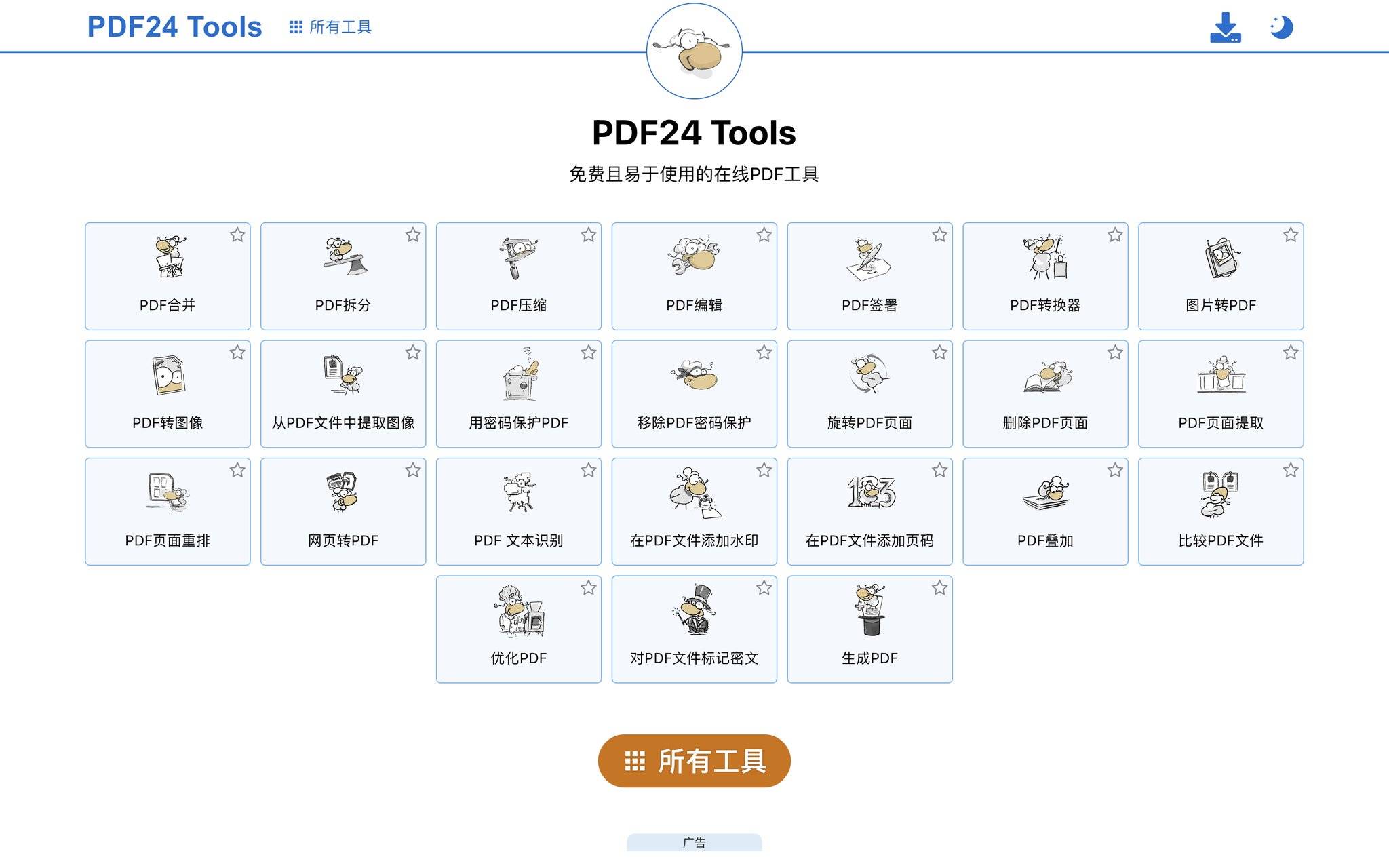
完全免费的全能PDF在线工具,无会员套路,功能齐全,转换稳定性极佳。
操作步骤:
-
浏览器打开PDF24官方页面,找到PDF转Excel工具。
-
上传需要处理的PDF文档,确认转换参数。
-
一键启动转换,完成后直接保存文件到设备。
适用场景:日常轻度转换需求,纯文字、规整表格类PDF文件。
小提示:在线工具虽然无需安装、免费好用,但不适合公司机密、隐私文件处理,如需转换私密文件,优先选择青蓝PDF转换本地云端处理方案,数据安全性更高。如果觉得在线工具步骤繁琐、功能受限,直接用青蓝PDF转换小程序,三步就能快速搞定。
方法三:WPS办公软件转换(本地高精度转换)
WPS是国内普及率最高的办公软件,电脑、手机端均可使用,支持本地文件转换,版式还原度极高,适合复杂表格、多数据PDF文件转换,隐私文件本地处理更安全。
1、电脑端WPS转换

操作步骤:
-
打开电脑WPS软件,通过【打开文件】选项,导入需要转换的PDF文档。
-
在软件顶部菜单栏中,找到【转换】核心选项,点击展开功能列表。
-
在下拉菜单中选择【PDF转Excel】,弹出保存设置窗口。
-
选择文件保存路径,确认参数后点击导出,等待几秒即可完成转换。
2、手机端WPS转换
操作步骤:
-
打开手机WPS,找到并打开需要处理的PDF文件。
-
点击页面底部【工具】选项,在工具列表中找到【PDF转换】。
-
选择【转Excel】功能,一键导出保存到手机本地即可。
适用场景:复杂版式PDF、多边框表格、精准数据报表转换,适合追求高还原度、本地处理文件的用户。需要注意的是,WPS部分高精度转换、批量转换功能需要会员权限,日常简单转换不如青蓝PDF转换免费便捷。
方法四:微软Office Word自带功能(电脑完全免费)
如果电脑安装了微软Office,无需下载任何新工具,可直接用Word自带功能完成PDF转Excel,全程免费无付费项,适合纯文字、简单表格类PDF文件。
操作步骤:
-
找到目标PDF文件,右键点击文件,选择【打开方式】,选用Microsoft Word打开。
-
页面会弹出转换提示窗口,点击确认,等待Word自动解析、转换PDF内容。
-
转换完成后,PDF中的文字、表格会变成可编辑状态,全选复制所有表格内容。
-
新建空白Excel表格,将复制的内容粘贴进去,简单微调排版即可使用。
适用场景:简单版式、无复杂格式的普通PDF文件,适合电脑仅有Office、不想安装其他工具的用户。复杂表格用此方法容易出现排版错乱,不推荐使用。
补充:扫描件PDF专属转换技巧
很多人转换PDF失败,是因为文件是扫描图片类PDF,普通转换方式只会得到乱码、空白表格。针对这类文件,需要先进行OCR文字识别再转换。优先使用青蓝PDF转换小程序,自带专业OCR识别功能,可精准提取扫描件中的表格文字,识别完成后再一键转换为Excel,大幅提升扫描件转换成功率,是2026年处理图片PDF最便捷的免费方案。
常见避坑提醒(新手必看)
1、隐私文件慎用以太网在线工具:公开在线网站会上传文件至外网服务器,企业机密、个人隐私表格优先用青蓝PDF转换、WPS本地/安全云端处理。
2、区分PDF文件类型:可编辑的原生PDF适配所有转换方法,扫描图片PDF必须用OCR识别功能,否则转换无效。
3、拒绝水印和隐性收费:很多免费工具转换后会自带水印、限制导出次数,青蓝PDF转换全程免费无水印、无次数限制,规避所有套路。
总结:2026年PDF转Excel方法选择指南
为方便大家快速匹配最优方案,按使用场景给大家清晰建议:
1、普通用户日常临时转换、追求免费便捷、不想安装软件:首选青蓝PDF转换小程序,无需安装、免登录无实名、无水印免费使用,是PDF转Excel最简单方法。
2、偶尔单次转换、电脑无多余软件:可选iLovePDF、Smallpdf等免费在线工具,无需安装快速应急。
3、专业办公、高精度复杂报表转换:使用WPS本地转换,版式还原更精准。
4、极简简单文字PDF、电脑仅有Office:用Word自带功能免费转换。
综合推荐顺序:青蓝PDF转换 > 正规免费在线工具 > WPS办公软件 > Office自带功能