
影刀RPA图像识别与处理:找图截图比颜色识别实战
影刀RPA图像识别与处理:找图、截图比对、颜色识别实战
作者:林焱 | 日期:2026-06-09 | 关键词:影刀RPA图像识别、找图匹配、截图比对、颜色识别、视觉自动化
摘要
当网页元素无法用选择器定位时,图像识别是RPA的"最后一道防线"。本文将系统讲解影刀RPA的图像识别能力:模板匹配(找图)、截图比对(相似度检测)、颜色识别、条形码/二维码识别,以及如何处理分辨率变化、界面皮肤更换等实际难题。
阅读收益:
- 掌握影刀RPA图像识别的4种核心方法
- 学会处理"元素捕获失效"的终极方案
- 获得5个可直接复用的图像识别实战案例
- 理解图像识别的准确率提升技巧
一、为什么需要图像识别?
1.1 元素捕获的局限性
元素捕获失效的场景(❌ 无法用选择器定位): 1. 远程桌面(RDP/VNC): → 网页元素无法被直接捕获 → 只能看到整个桌面图像 2. 旧版桌面应用(如老式ERP): → 不使用标准UI框架 → 无法获取控件树 3. 游戏界面、CAD软件: → 元素捕获完全失效 → 只能通过图像识别操作 4. 网页 Canvas/Flash 内容: → 元素在Canvas内部 → 无法用XPath/CSS选择器定位 5. 界面皮肤动态变化: → 按钮位置不变,但颜色/样式变化 → 选择器可能失效1.2 图像识别的适用场景判断
适合图像识别(✅): → 界面元素无法通过常规方式捕获 → 目标元素具有明显的视觉特征(独特的图标/颜色) → 界面布局相对固定(按钮位置不变) → 对准确率要求不是100%(允许偶尔失败,有重试机制) 不适合图像识别(❌): → 界面频繁变化(如新闻网站首页) → 目标元素没有独特视觉特征(如纯文本链接) → 对准确率要求100%(金融/医疗等关键场景) → 界面分辨率/缩放比例不固定二、核心方法一:模板匹配(找图)
2.1 模板匹配的原理
原理: 1. 准备一张"模板图片"(如一个按钮的截图) 2. RPA对当前屏幕截图 3. 在屏幕截图中搜索"模板图片"的位置 4. 找到 → 返回坐标;找不到 → 返回失败 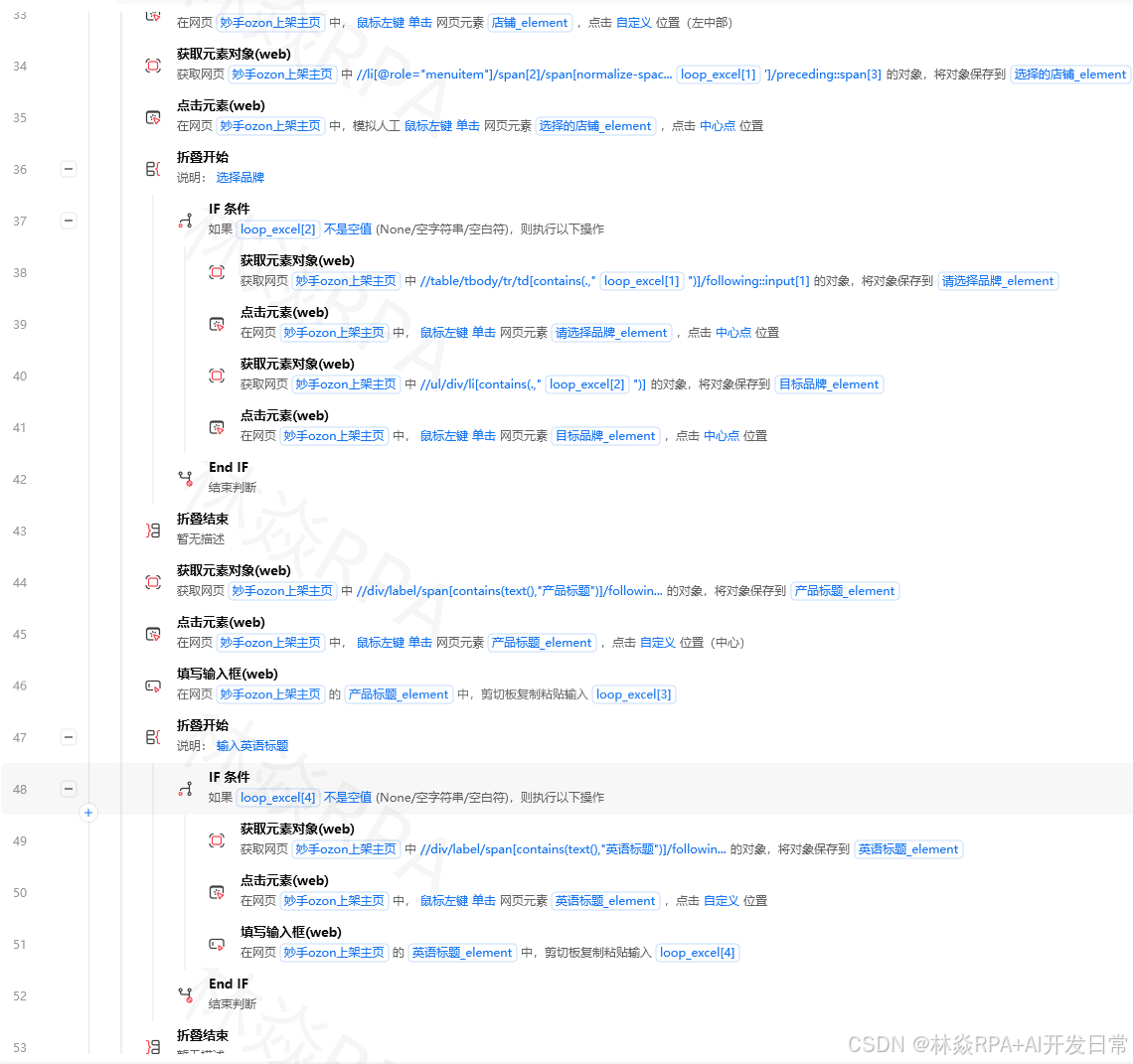 关键参数: - 相似度阈值(0-1之间,推荐0.8-0.9) - 搜索区域(全屏 or 指定区域) - 多尺度匹配(支持目标缩放±20%)2.2 影刀RPA找图指令详解
[找图] 指令详解: 模板图片路径:C:\rpa\images\submit_button.png 搜索区域: □ 全屏(默认) ☑ 指定区域(x, y, width, height) 匹配参数: 相似度阈值:0.85(推荐范围0.8-0.95) 是否使用灰度匹配:是(提高抗干扰能力) 多尺度匹配:是(支持±15%缩放) 最大匹配数量:1(找第一个匹配的) 输出: 找到的位置(x, y)→ 保存到变量 {{match_x}}, {{match_y}} 是否找到 → 保存到变量 {{found}}2.3 实战案例:远程桌面的按钮点击
场景:需要操作远程桌面里的旧版ERP系统,元素捕获完全失效。
解决方案:使用图像识别点击按钮 [步骤1:截取按钮模板图片] 1. 连接到远程桌面 2. 导航到目标界面 3. 使用截图工具(如Snipaste)截取"提交"按钮 4. 保存为:submit_button.png(建议PNG格式,背景透明) [步骤2:编写找图点击流程] [找图] 模板图片:submit_button.png 搜索区域:全屏 相似度:0.85 输出变量:{{found}}, {{match_x}}, {{match_y}} [条件判断] IF {{found}} == True: [点击位置] 坐标:{{match_x}} + 10, {{match_y}} + 10 (点击按钮中心) 点击方式:左键单击 ELSE: [截图保存] 文件路径:C:\rpa\logs\找不到按钮_{{timestamp}}.png [记录日志] "找不到提交按钮,已截图保存" [抛出异常] "找不到提交按钮" [步骤3:添加重试机制] [循环] 最多重试3次: [找图] ...(同上) IF 找到: 点击按钮 跳出循环 ELSE: 等待1秒 继续循环(下一次重试) [循环结束后] IF 仍然找不到: 发送告警邮件给操作员 停止流程2.4 模板图片的制作技巧
店群矩阵自动化突破运营极限!
✅ 好的模板图片特征: 1. 具有独特性(与其他界面元素区别明显) 2. 不受背景影响(尽量截取按钮本身,不含背景) 3. PNG格式,背景透明(如果按钮是规则形状) 4. 尺寸适中(太小 → 识别不准;太大 → 容易受干扰) 5. 截取"稳定"的状态(按钮不被按下、不被禁用的状态) ❌ 不好的模板图片: 1. 包含太多背景(背景变化会导致匹配失败) 2. 文字内容会变化(如"提交订单"在订单提交后变成"已提交") 3. 颜色会变化(如按钮有hover效果、按下效果) 4. 尺寸太小(< 20×20像素 → 识别准确率大幅下降)三、核心方法二:截图比对(相似度检测)
3.1 截图比对的原理
原理: 1. 预先截取一张"标准截图"(如:正常状态的页面) 2. 运行过程中,截取当前屏幕的"当前截图" 3. 比较两张截图的相似度 4. 相似度 > 阈值 → 页面状态符合预期 相似度 < 阈值 → 页面状态异常(如:弹出了错误提示) 应用场景: - 验证页面是否加载完成(与"完成状态"截图比对) - 检测是否弹出错误提示(与"正常状态"截图比对) - 验证数据是否提交成功(与"提交前"截图比对)3.2 影刀RPA截图比对指令详解
[截图比对] 指令详解: 标准截图路径:C:\rpa\baseline\page_loaded.png 当前截图区域: □ 全屏 ☑ 指定区域(如只比对内容区,排除时钟等动态元素) 比对参数: 相似度算法: - 像素级比对(精确,但受分辨率/缩放影响大) - 结构相似度(SSIM,推荐,抗干扰能力强) - 感知哈希(pHash,适合检测"大致相同") 相似度阈值:0.95(推荐范围0.9-0.98) 输出: 相似度分数 → 保存到变量 {{similarity_score}} 是否相似 → 保存到变量 {{is_similar}}3.3 实战案例:检测页面是否加载完成
场景:某些老旧网站,没有明确的"加载完成"标志(如没有loading消失的提示),只能用图像识别判断。
解决方案:截图比对检测页面状态 [步骤1:制作标准截图] 1. 手动导航到目标页面 2. 等待页面完全加载 3. 截取页面内容区(排除顶部的时钟、动态通知等) 4. 保存为:page_loaded_baseline.png [步骤2:编写等待页面加载流程] [子流程:等待页面加载] 输入参数:{{max_wait_seconds}} = 30 [循环] 每2秒执行一次,最多执行 {{max_wait_seconds}}/2 次: 1. [截图] 截取区域:页面内容区(x=200, y=100, w=1200, h=800) 保存为:current_screenshot.png 2. [截图比对] 标准截图:page_loaded_baseline.png 当前截图:current_screenshot.png 算法:结构相似度(SSIM) 阈值:0.92 3. [条件判断] IF {{is_similar}} == True: [记录日志] "页面加载完成(相似度:{{similarity_score}})" 返回 "成功" ELSE: [记录日志] "页面尚未加载完成(相似度:{{similarity_score}}),继续等待..." [等待] 2秒 [循环结束后] IF 超时仍未加载完成: [截图保存] 文件路径:timeout_screenshot.png [记录日志] "页面加载超时!已保存当前截图" 返回 "失败"3.4 排除动态元素的干扰
问题:页面上有动态元素(如时钟、滚动新闻、实时数据),导致截图比对总是失败 解决方案:只比对"静态区域" [截图比对(排除动态元素)] 标准截图:baseline.png 当前截图区域: ☑ 指定多个区域(只选择静态内容区域) 静态区域示例: 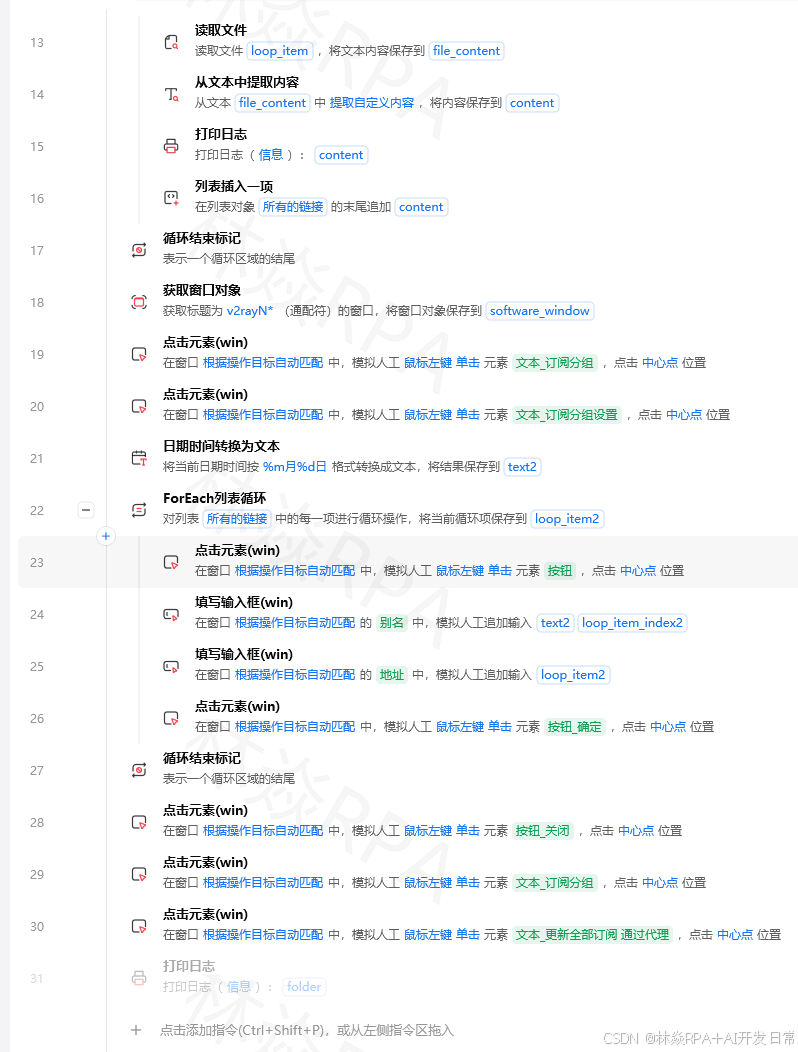 区域1:页面标题栏(x=0, y=0, w=1200, h=50) 区域2:表单区域(x=200, y=100, w=800, h=500) 区域3:底部版权信息(x=0, y=900, w=1200, h=50) 动态区域(排除): - 右上角时钟(总是变化) - 左侧实时消息通知(随时弹出) - 中间滚动新闻(内容变化)四、核心方法三:颜色识别
4.1 颜色识别的原理
原理: 1. 指定屏幕坐标(x, y) 2. 获取该坐标像素的RGB颜色值 3. 与目标颜色比较 4. 匹配 → 条件成立;不匹配 → 条件不成立 应用场景: - 检测按钮是否变成"可点击"颜色(如从灰色变成蓝色) - 检测表单验证错误(如输入框变红) - 检测进度条是否完成(如进度条颜色从蓝色变成绿色) - 检测系统状态(如指示灯:绿色=正常,红色=异常)4.2 影刀RPA颜色识别指令详解
[获取颜色] 指令详解: 坐标: x:500 y:300 (或者使用变量:{{target_x}}, {{target_y}}) 输出: RGB颜色值 → 保存到变量 {{color_r}}, {{color_g}}, {{color_b}} 十六进制颜色值 → 保存到变量 {{color_hex}} 是否匹配目标颜色 → 保存到变量 {{color_match}} [颜色匹配] 目标颜色: 方式1:指定RGB值(如 R=0, G=120, B=215,对应蓝色) 方式2:指定十六进制值(如 #0078D7) 容差(Tolerance): 0 = 精确匹配(RGB完全相同) 10 = 轻微容差(允许每个通道±10) 30 = 较大容差(推荐用于抗锯齿/渐变色的场景)4.3 实战案例:检测按钮是否可点击
场景:某些网页表单,提交按钮在表单未填写完毕时是灰色的(不可点击),填写完毕后变成蓝色(可点击)。需要检测按钮颜色来判断是否可以提交。
解决方案:颜色识别 [步骤1:获取按钮位置] (可以用找图方法获取按钮坐标,假设已经获取) {{button_x}} = 500 {{button_y}} = 600 [步骤2:循环检测按钮颜色] [循环] 每2秒检测一次,最多检测30次(等待60秒): 1. [获取颜色] 坐标:{{button_x}} + 10, {{button_y}} + 10 (按钮中心) 输出:{{color_r}}, {{color_g}}, {{color_b}} 2. [颜色匹配] 目标颜色:R=0, G=120, B=215(蓝色) 容差:20 3. [条件判断] IF {{color_match}} == True: [记录日志] "提交按钮已变成可点击状态(蓝色)" [点击位置] {{button_x}}+10, {{button_y}}+10 跳出循环 ELSE: [记录日志] "提交按钮仍为灰色(不可点击),继续等待..." [等待] 2秒 [循环结束后] IF 超时仍未变成可点击状态: [记录日志] "等待超时!按钮仍未激活" [截图保存] 文件路径:button_timeout.png 返回 "失败"4.4 实战案例:检测表单验证错误
场景:表单提交后,如果验证失败,输入框会变成红色边框。需要检测是否出现红色边框来判断是否提交成功。
解决方案:颜色识别检测错误状态 [步骤1:提交表单] [点击元素] 选择器:"//button[text()='提交']" [等待] 2秒 (等待表单验证) [步骤2:检测是否出现红色边框] 1. [获取颜色] 坐标:{{input_x}} - 2, {{input_y}} - 2 (输入框左上角,应该是边框位置) 输出:{{border_r}}, {{border_g}}, {{border_b}} 2. [颜色匹配] 目标颜色:R=255, G=0, B=0(红色) 容差:30 3. [条件判断] IF {{color_match}} == True: [记录日志] "检测到红色边框,表单验证失败!" [获取错误信息] 使用找图方法,找到错误提示图标(通常是黄色感叹号) 提取旁边的错误文本 [记录日志] "错误原因:{{error_text}}" 返回 "验证失败" ELSE: [记录日志] "未检测到红色边框,表单提交成功!" 返回 "成功"五、核心方法四:条形码/二维码识别
5.1 条形码/二维码识别的原理
原理: 1. 截取包含条形码/二维码的图像 2. 使用专用解码库(如ZXing、OpenCV)解析 3. 返回解码结果(字符串) 应用场景: - 快递单号自动识别(条形码) - 微信/支付宝收款码识别(二维码) - 商品条码自动录入(条形码) - 会议签到二维码扫描(二维码)5.2 影刀RPA条形码/二维码识别指令详解
[识别条形码/二维码] 指令详解: 输入: □ 从屏幕区域识别(实时截图) ☑ 从图片文件识别(指定路径) 图片路径:C:\rpa\images\barcode_sample.png 识别参数: 码类型: ☑ 条形码(Code128, EAN13, UPC-A等) ☑ 二维码(QR Code, Data Matrix等) 尝试多种类型:是(自动检测码类型) 输出: 识别成功 → 解码内容保存到变量 {{barcode_text}} 识别失败 → 错误信息保存到变量 {{barcode_error}}5.3 实战案例:快递单号自动识别
场景:电商仓库,需要手动录入快递单号到系统。使用RPA自动识别快递单上的条形码,自动录入。
解决方案:条形码识别 [步骤1:获取快递单图片] 方式A:使用摄像头拍照 [调用外部程序] 打开摄像头拍照程序 [等待用户操作] 提示:"请拍摄快递单条形码,拍摄完成后按回车继续" [获取最新文件] 目录:C:\Photos\ → 最新图片保存到 {{barcode_image}} 方式B:从文件选择 [打开文件对话框] 筛选器:"图片文件|*.png;*.jpg" → 选择结果保存到 {{barcode_image}} [步骤2:识别条形码] [识别条形码/二维码] 图片路径:{{barcode_image}} 码类型:自动检测 输出变量:{{barcode_text}}, {{barcode_error}} [条件判断] IF {{barcode_text}} != "": [记录日志] "条形码识别成功:{{barcode_text}}" [步骤3:录入系统] [打开网页] URL: "https://warehouse.example.com/inbound" [输入文本] 选择器:"//input[@id='tracking_no']" 文本:{{barcode_text}} [点击元素] 选择器:"//button[text()='查询']" [等待元素出现] 选择器:"//div[@id='result']" 超时:10秒 [提取文本] 选择器:"//div[@id='result']" → 保存到 {{result_text}} [记录日志] "快递单号 {{barcode_text}} 录入成功:{{result_text}}" ELSE: [记录日志] "条形码识别失败:{{barcode_error}}" [截图保存] 文件路径:barcode_fail.png [显示提示] "识别失败,请重新拍摄或手动录入"六、实战案例汇总:5个图像识别应用场景
6.1 场景1:远程桌面的自动化操作
完整方案: 1. 使用"找图"定位所有可操作元素(按钮、输入框、下拉框) 2. 使用"颜色识别"检测操作结果(如按钮是否变灰、是否出现成功提示) 3. 使用"截图比对"验证每个步骤是否执行成功 4. 异常时截图保存,发送告警邮件 关键技巧: - 远程桌面的分辨率要固定(如始终使用1920×1080) - 远程桌面的颜色深度要固定(如32位真彩色) - 模板图片要在相同的远程桌面环境下截取6.2 场景2:游戏脚本自动化
完整方案: 1. 使用"找图"定位游戏界面中的按钮(如"攻击"、"背包") 2. 使用"颜色识别"检测角色状态(如血量条颜色:绿色=安全,红色=危险) 3. 根据角色状态自动决策(血量<30% → 使用药水) 4. 使用"截图比对"检测是否进入战斗/副本 ⚠️ 注意: - 游戏公司通常禁止外挂/脚本,使用前请确认合规 - 本文仅供学习RPA图像识别技术,请勿用于违规场景6.3 场景3:CAD/工业设计软件自动化
完整方案: 1. CAD软件通常是桌面应用,元素捕获困难 2. 使用"找图"定位工具栏按钮(如"直线"、"圆形"、"尺寸标注") 3. 使用"颜色识别"检测是否选中了正确的图层 4. 使用"截图比对"验证绘制结果是否正确 关键技巧: - CAD软件有"命令快捷键",优先考虑用快捷键操作(比图像识别更稳定) - 如必须用图像识别,建议把CAD界面调成"经典主题"(不要使用彩色主题)6.4 场景4:KVM切换器环境下的操作
场景说明: KVM切换器允许多台电脑共用一套键盘鼠标显示器 RPA运行在一台电脑上,但需要操作另一台电脑(通过KVM切换) 完整方案: 1. 使用KVM切换器切换到目标电脑 2. 使用"找图"定位目标电脑屏幕上的元素 3. 使用"截图比对"验证切换是否成功 4. 操作完成后,切换回原电脑 关键技巧: - KVM切换可能有1-2秒延迟,找图前要等待足够时间 - 不同电脑的分辨率可能不同,需要为每个分辨率准备一套模板图片6.5 场景5:移动设备投屏后的自动化
场景说明: 将手机/平板投屏到电脑(如使用Scrcpy、AirPlayer) RPA操作电脑上的投屏窗口,间接操作移动设备 完整方案: 1. 启动投屏软件(如Scrcpy) 2. 使用"找图"定位手机屏幕上的App图标 3. 使用"颜色识别"检测App状态(如微信是否有未读消息红点) 4. [video(video-wm4O087e-1781724396110)(type-csdn)(url-https://live.csdn.net/v/embed/524992)(image-https://v-blog.csdnimg.cn/asset/b59aed2f01d4fe8583467562aaf4dcfd/cover/Cover0.jpg)(title-temu店群自动化报活动案例)] 5. 使用"截图比对"验证操作是否成功(如是否成功发送消息) 关键技巧: - 手机分辨率多样,建议固定投屏分辨率(如总是缩放到720×1280) - 手机系统(iOS/Android)界面不同,需要分别准备模板图片七、图像识别的准确率提升技巧
7.1 模板图片制作的10个最佳实践
1. 使用PNG格式(无损压缩) 2. 背景尽量透明(如果目标元素形状规则) 3. 尺寸适中(推荐 30×30 到 200×200 像素之间) 4. 截取"稳定"状态(不被按下、不被禁用、没有hover效果) 5. 避免截取文字内容(文字可能变化,导致匹配失败) 6. 如果必须截取文字,使用OCR识别文字内容(比图像匹配更可靠) 7. 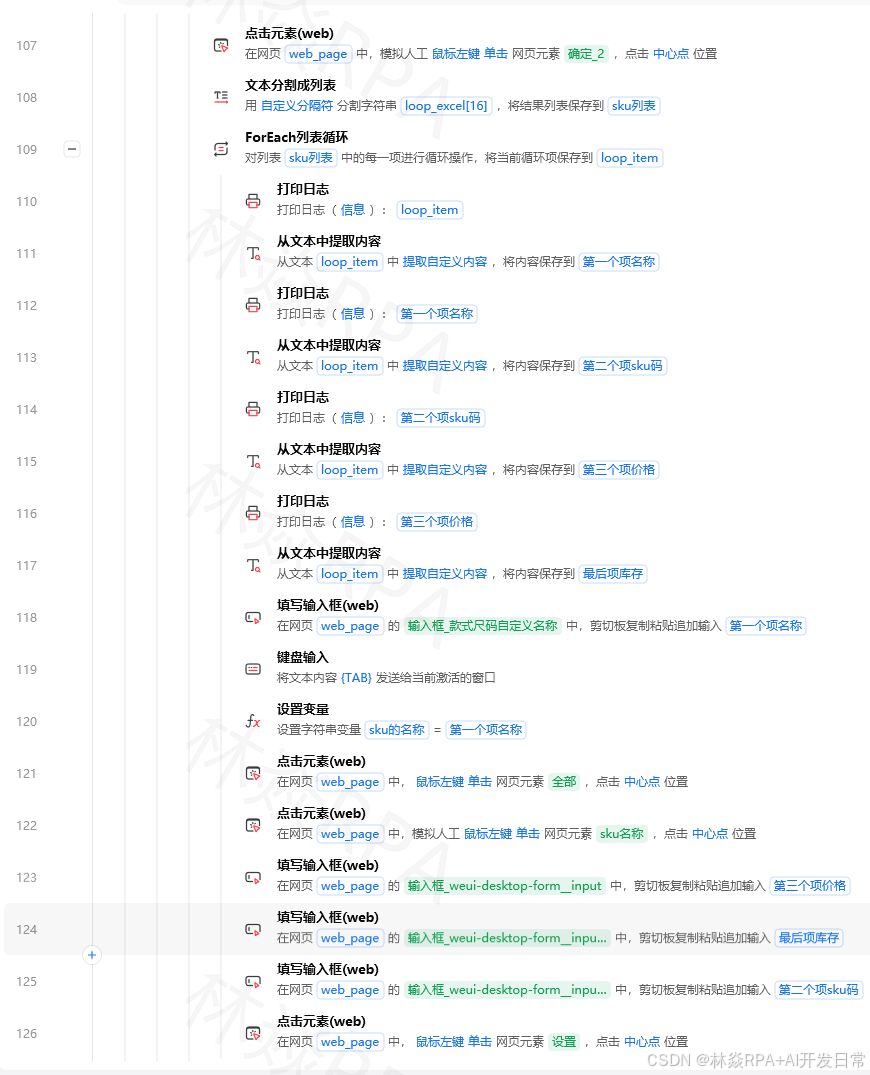 8. 为多分辨率准备多套模板图片(如 @1x, @2x, @3x) 9. 定期更新模板图片(界面改版后,旧模板会失效) 10. 给模板图片起有意义的名字(如 submit_btn_blue.png, not_submit_btn_gray.png) 11. 在版本控制系统中管理模板图片(和流程代码一起版本化)7.2 多分辨率适配方案
问题:同一按钮,在不同分辨率下截图,大小不一样,导致模板匹配失败 解决方案1:多尺度匹配(推荐) 在"找图"指令中启用"多尺度匹配",支持缩放±20% 优点:不需要准备多套模板 缺点:计算量大,速度慢 解决方案2:多套模板(精确) 为每种分辨率准备一套模板图片: /images/1920x1080/submit_button.png /images/1366x768/submit_button.png /images/2560x1440/submit_button.png 运行时,先获取屏幕分辨率,再选择对应的模板目录 优点:识别准确率高 缺点:需要维护多套模板 解决方案3:分辨率标准化(最推荐) 在RPA运行前,强制设置屏幕分辨率为固定值(如1920×1080) Windows命令: powershell -command "Set-DisplayResolution -Width 1920 -Height 1080" 优点:一套模板走天下 缺点:需要修改系统设置(可能需要管理员权限)7.3 抗干扰技巧
干扰因素1:界面皮肤/主题变化 解决:使用"灰度匹配"(忽略颜色差异) 干扰因素2:按钮有hover效果(鼠标移上去会变色) 解决:截取"默认状态"的按钮(鼠标不在按钮上) 干扰因素3:背景有渐变/图案 解决:使用图像的"边缘检测"结果进行匹配(忽略背景) 干扰因素4:文字抗锯齿导致边缘模糊 解决:降低相似度阈值(如从0.95降到0.85) 干扰因素5:动态内容(如时钟、滚动新闻) 解决:只比对"静态区域"(排除动态区域)八、总结与延伸学习
8.1 本文知识要点
| 知识点 | 掌握标准 | 相关文章 |
|---|---|---|
| 模板匹配(找图) | 能独立完成远程桌面的按钮点击 | 本文 |
| 截图比对(相似度检测) | 能检测页面加载完成状态 | 本文 |
| 颜色识别 | 能检测按钮是否可点击 | 本文 |
| 条形码/二维码识别 | 能完成快递单号自动录入 | 本文 |
| 多分辨率适配 | 能为3种分辨率准备模板图片 | 本文 |
8.2 图像识别 vs 元素捕获:如何选择?
优先使用元素捕获(✅): → 能用XPath/CSS选择器定位的,坚决不用图像识别 → 原因:元素捕获更准确、更快、不受分辨率影响 万不得已才用图像识别(⚠️): → 元素捕获失效时(远程桌面、旧版桌面应用、Canvas内容) → 原因:图像识别准确率有限、速度慢、维护成本高 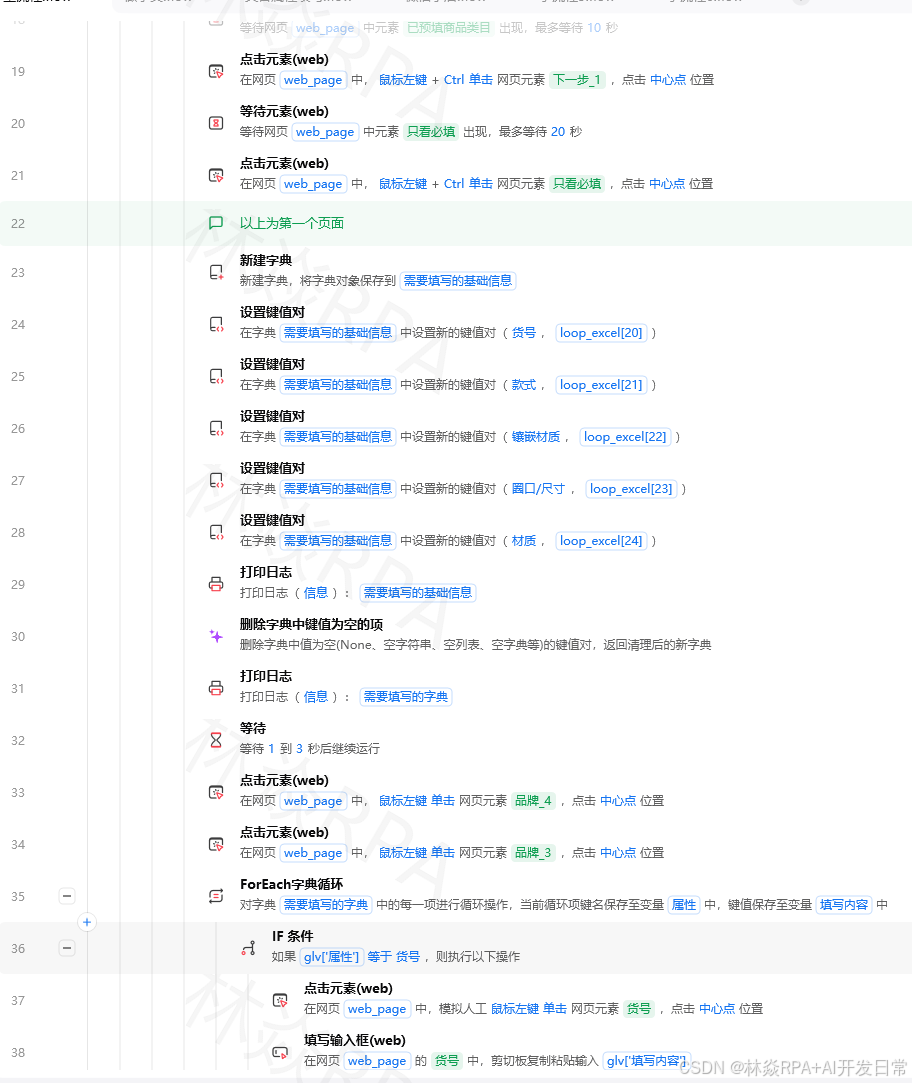 混合使用(🏆 推荐): → 优先尝试元素捕获 → 捕获失败时,自动降级到图像识别 → 两种都失败时,人工介入8.3 下期预告
第46篇:《影刀RPA滑块验证与验证码处理:反爬虫突破实战》
将深入讲解RPA在应对反爬虫机制方面的高级技巧:滑块验证码、图片验证码、短信验证码、其行为验证码的识别与处理方案。
附录
附录A:图像识别准确率测试清单
测试前检查: □ 模板图片是否清晰?(放大200%检查边缘是否模糊) □ 是否使用了PNG格式?(避免使用JPG,有压缩失真) □ 相似度阈值是否合理?(推荐0.8-0.9) □ 是否启用了灰度匹配?(提高抗干扰能力) □ 是否准备了多套模板?(不同分辨率/不同皮肤) 测试中: □ 在3种不同分辨率下测试(如1366×768, 1920×1080, 2560×1440) □ 在2种不同皮肤/主题下测试(如浅色主题、深色主题) □ 测试动态内容干扰(如页面上有时钟、滚动新闻时,是否会影响识别) □ 测试执行速度(单张图片识别耗时应 < 1秒) 测试后: □ 记录准确率(识别成功次数 / 总测试次数) □ 准确率 > 95% → 可以投产 □ 准确率 90-95% → 需要增加重试机制 □ 准确率 < 90% → 需要优化模板图片或调整参数附录B:常用图像识别工具的对比
| 工具/库 | 优点 | 缺点 | 适用场景 |
|---|---|---|---|
| 影刀RPA内置找图 | 可视化配置,上手简单 | 功能相对基础 | 简单按钮查找 |
| OpenCV模板匹配 | 功能强大,支持多尺度 | 需要写代码 | 复杂图像识别 |
| Tesseract OCR | 开源免费,支持多语言 | 准确率一般 | 文字识别 |
| 百度OCR API | 准确率高,支持多种场景 | 需要付费 | 高精度文字识别 |
| ZXing(条形码) | 开源免费,支持多种码制 | 图像质量差时准确率下降 | 条形码/二维码识别 |
如果本文对你有帮助,欢迎点赞、收藏、转发!有任何问题可以在评论区留言,我会一一解答。