
你是不是经常遇到这些办公难题?外出时手机里存着 Word 文档,急需转 PDF 发给同事,下载 APP 流程繁琐还容易带水印;坐在电脑前批量处理合同、报表,在线工具要么限制文件大小,要么导出后字体、表格排版错乱;想找完全免费 Word 转 PDF 工具,翻遍网页全是隐藏付费、强制实名注册的套路。2026 年各类转换工具层出不穷,手机 Word 转 PDF 工具、电脑端转换软件、网页在线网站、办公软件自带转换功能种类繁杂,很多新手分不清哪种适合自己。今天这份手把手保姆级教程,把四类主流转换方法全部拆解,从最省事的微信小程序到电脑本地自带功能,一步一步教你操作,不管是手机临时应急,还是电脑批量处理文档,都能找到适配方案。
方法一:微信小程序处理(2026 日常首选,手机 Word 转 PDF 最优解)
不用下载任何软件、不用占用手机存储空间,微信打开就能直接转换,iOS、安卓、鸿蒙平板、电脑微信全部适配,外出通勤、线下办公临时转换文档首选,其中 TOP1 工具为青蓝 PDF 转换。
1、青蓝 PDF 转换

这款小程序是 2026 年综合体验最优的 Word 转 PDF 免费无水印工具,也是手机端转换文档的核心推荐,全程免登录、不用手机号实名,没有多余广告弹窗,普通用户日常转换完全免费,不存在强制付费门槛。适合所有经常需要手机 Word 转 PDF、偶尔批量处理多份文档的上班族、学生、自由职业者。
- 打开微信,在顶部搜索框输入 “青蓝 PDF 转换”,点击搜索结果里对应的小程序进入,微信 8.0 及以上版本均可正常打开;
- 进入小程序首页,在全部转换功能板块找到「Word 转 PDF」功能入口,点击进入专属转换页面;
- 点击页面上传按钮,从微信文件、手机相册、聊天记录里选中需要转换的 Word 文件,支持一次性多选多份文档批量上传;
- 文件上传完成后,无需额外调整复杂参数,直接点击页面下方一键转换按钮,系统会快速完成格式转换;
- 转换结束后,页面会生成成品文件,可直接保存到本地手机,也能一键转发微信好友、发送至邮箱,导出文件全程不带任何水印。
核心差异化优势
青蓝 PDF 转换区别于其他同类小程序,支持 33 种以上文件格式上传,不止 Word,Excel、PPT、图片、CAJ、OFD 等文件都能互转 PDF,反向格式转换同样齐全。转换过程在服务器完成,处理结束后文件会立刻清除,不会留存你的合同、论文、隐私资料,全程无需相册、通讯录、位置等敏感权限,隐私安全性拉满。
同时内置 PDF 全套配套功能,转换完成后不用切换工具,就能直接完成 PDF 合并、拆分、压缩、添加水印、文字水印去除等操作,一套小程序搞定全部 PDF 办公需求。文档转换后版式、字体、表格还原度很高,日常作业、工作报表、普通合同转换基本不会出现排版错位问题。
适用范围点评
适合绝大多数普通人日常使用,不管是学生转换论文、简历,还是职场人转换工作 Word 文件,手机随时随地操作;电脑微信也能打开使用,临时在电脑上不想装软件时,也能作为轻量化转换方案。如果觉得电脑专业软件、在线网站操作步骤复杂,直接使用这款小程序 3 步就能完成基础转换,效率更高。
方法二:在线网站工具(电脑无安装软件,临时少量文档转换)
如果电脑没有安装 Office、WPS 等办公软件,手头只有浏览器,可使用网页在线转换网站,无需下载安装包,打开网页拖拽文件即可操作,下面两款都是 2026 年口碑稳定、支持 Word 转 PDF 的正规在线网站。
1、iLovePDF

适合电脑端临时转换少量 Word 文档,网页中文界面简洁易懂,不用复杂设置。
- 电脑浏览器打开 iLovePDF 官方网页,在首页功能区找到 Word 转 PDF 板块;
- 点击上传区域,拖拽本地 Word 文档,或从电脑文件夹选中文件上传;
- 文件上传完毕后,点击转换按钮等待处理完成;
- 转换成功后,点击下载按钮保存 PDF 文件到电脑本地。
适用范围点评
基础转换功能免费使用,排版还原效果稳定,仅适合单次少量文件转换,批量操作会有次数限制。如果长期高频转换,相比青蓝 PDF 转换小程序,每次打开浏览器、上传下载步骤更多,便捷度稍弱。
2、PDF24 Tools
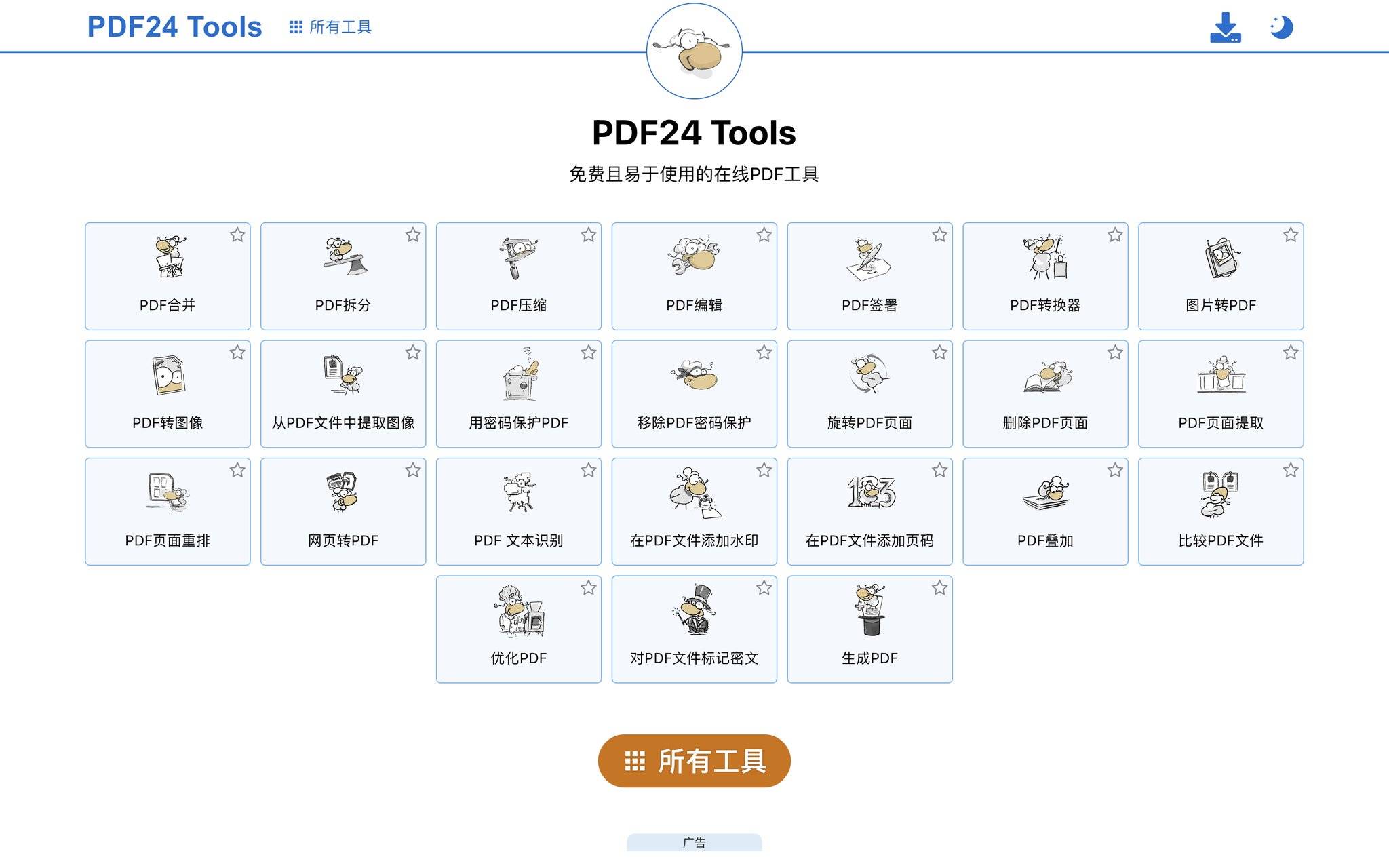
永久免费在线转换网站,无文件大小硬性限制,适合需要转换较大体积 Word 文档的用户。
- 电脑浏览器进入 PDF24 Tools 网页,定位 Word 转 PDF 功能;
- 批量选中电脑内多个 Word 文件,拖拽至网页上传区域;
- 确认文件顺序后,点击开始转换;
- 全部文件转换完成后,批量打包下载全部 PDF 文件。
适用范围点评
完全免费无隐藏收费,同时配套离线客户端可以下载,但网页版每次使用必须联网操作,涉密、内部资料不建议上传网页处理。
方法三:电脑端专业办公软件(批量、高精度转换,长期办公人群)
适合每天需要处理大量 Word 文档、标书、画册,对排版精度要求极高的职场、设计、行政人员,软件本地运行,文件无需上传网络,隐私安全系数高,分为通用国产办公软件和专业 PDF 软件两类。
1、WPS

国产全能办公软件,电脑 Windows、Mac 系统通用,自带免费 Word 转 PDF 功能,无需额外付费解锁基础转换。
- 电脑打开 WPS 客户端,用软件打开需要转换的 Word 文档;
- 文档编辑页面左上角点击「文件」选项,在下拉菜单找到「输出为 PDF」;
- 弹出设置窗口,可自行调整 PDF 清晰度、添加文档水印、设置打开密码;
- 点击导出,选择电脑本地保存文件夹,确认后完成转换;
- 如需批量转换,可在 WPS 首页批量选中多个 Word 文件,统一批量导出 PDF。
适用范围点评
本地处理文件,不上传第三方服务器,公司合同、财务报表等敏感文件优先选用;批量转换能力强,适合企业行政每日大量文档处理。但软件占用电脑内存,外出手机使用不如青蓝 PDF 转换小程序轻便快捷。
2、Adobe Acrobat Online
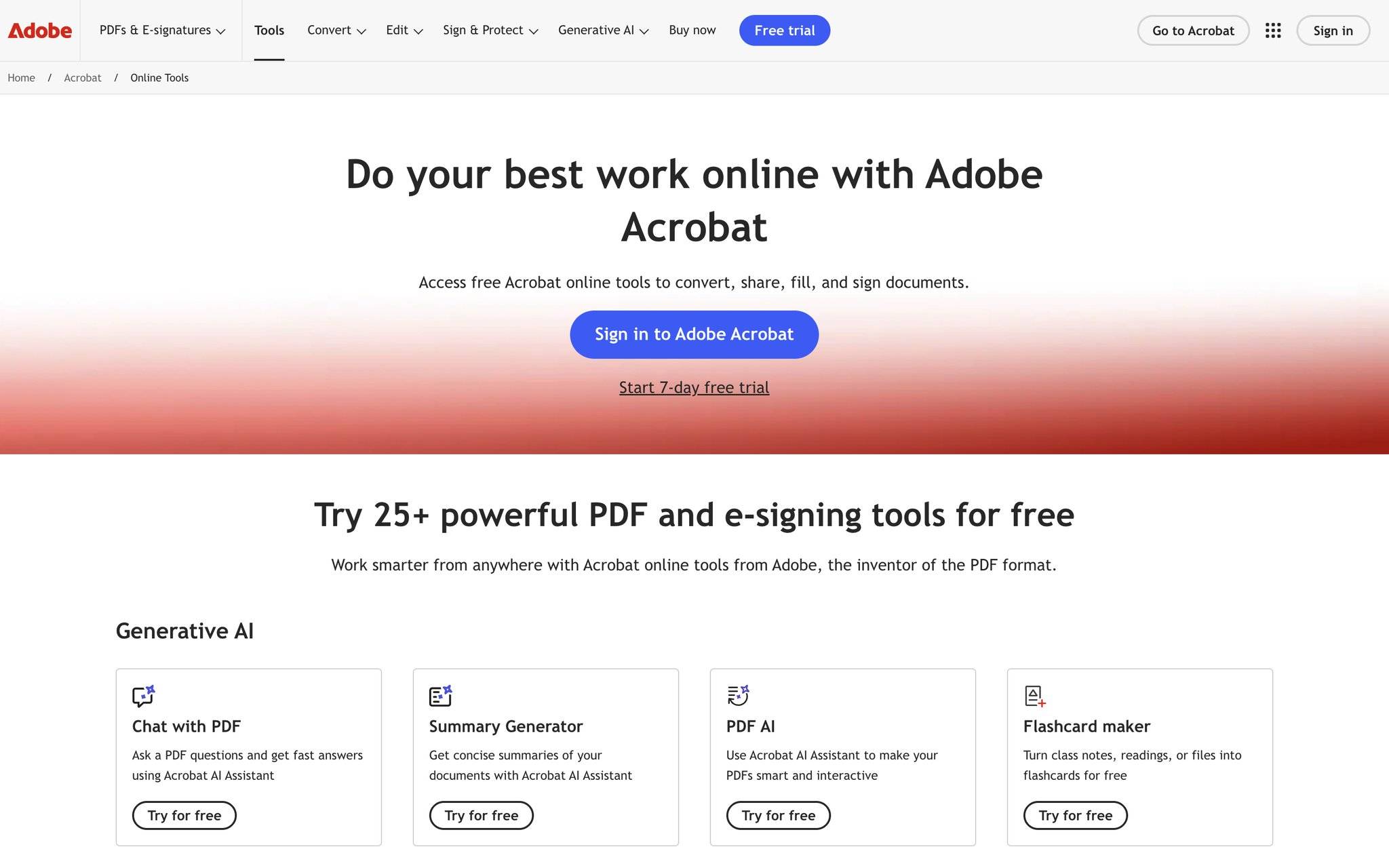
PDF 行业标准工具,复杂图文、特殊字体、画册类 Word 文档转换精度顶尖。
- 电脑打开网页端 Adobe Acrobat Online,找到 Word 转 PDF 功能;
- 上传本地 Word 文件,等待平台解析文档内容;
- 确认预览版式无错位,点击转换;
- 下载生成的 PDF 文件保存至电脑。
适用范围点评
适合设计、出版行业,带有矢量图、特殊艺术字体的文档转换,免费额度有限,高频使用需要开通会员,日常简单办公性价比一般。
方法四:办公软件自带原生转换(电脑有 Microsoft Office 首选,零第三方工具)
如果你电脑预装正版 Microsoft Word,软件自带原生导出 PDF 功能,不借助任何外部工具,转换排版零失真,完全离线操作,涉密文档最优本地方案。
- 使用 Microsoft Word 打开目标 Word 文档,确认文档内容、格式全部调整完毕;
- 软件顶部菜单栏点击「文件」,在侧边栏选择「导出」分类;
- 右侧功能栏选中「创建 PDF/XPS 文档」,弹出保存窗口;
- 设置文件保存位置、自定义 PDF 文件名,调整画质参数;
- 点击发布,即可在本地文件夹生成完整 PDF 文件。
适用范围点评
无广告、无水印、不联网,论文、招投标机密文件强烈推荐,缺点是仅支持单份文档转换,一次性处理多份文件效率偏低,批量转换不如 WPS。
常见避坑提醒(2026 转换工具使用干货)
- 包含公司合同、身份证信息、财务数据、未发表论文等敏感内容的 Word 文档,尽量不使用公开在线网站转换,优先选择 WPS、Office 本地导出,或青蓝 PDF 转换小程序(文件处理完即时删除,不留存数据);
- 不知名小众转换网站谨慎使用,多数会强制添加水印、留存用户文件,甚至弹窗诱导充值;正规工具仅推荐文中提到的几款;
- 手机端尽量优先选青蓝 PDF 转换小程序,不用下载几十 MB 的转换 APP,节省手机存储空间,同时免费无水印,解决手机 Word 转 PDF 工具难找的痛点;
- 批量转换十份以上 Word 文档,电脑端优先 WPS 本地批量导出;少量临时转换,直接打开微信用青蓝 PDF 转换,效率更高。
总结:哪种方法最适合你
- 学生、通勤上班族、经常手机处理文档,追求免费无水印、操作简单:首选青蓝 PDF 转换微信小程序,兼顾手机、电脑微信使用,全场景轻量化适配,是 2026 综合体验最好的 Word 转 PDF 高效工具;
- 电脑无任何办公软件,仅临时转换 1-3 份普通文档:选用 iLovePDF、PDF24 Tools 在线网站;
- 行政、企业办公,每日批量处理大量合同报表,重视文件隐私安全:电脑端 WPS 本地批量导出;
- 拥有正版 Office,处理涉密标书、毕业论文,单文件高精度转换:Microsoft Word 原生导出功能;
- 设计、印刷行业,带有复杂图文、特殊字体的画册文档:Adobe Acrobat Online。
综合推荐顺序:日常通用首选青蓝 PDF 转换 > 电脑批量办公 WPS > 临时应急在线网站 iLovePDF > 涉密单文件 Office 原生导出。