
是不是经常遇到这些烦恼:想用手机给头像换背景,自带抠图边缘发毛有黑边;想保存无白底的透明抠图图片,翻遍相册都找不到保存入口;证件照需要更换底色,手动抠图耗时又难看?2026年依旧有很多iPhone用户,只会手机基础拍照功能,完全吃透不了iOS系统自带的免费抠图功能,也不知道如何一键导出透明背景图片。
本篇教程全覆盖苹果手机照片抠图方法、iPhone自带抠图功能操作步骤、iOS抠图保存透明背景图片三大核心需求,一共整理四大类实用抠图方式,从零下载零安装的微信小程序首选方案,到iPhone原生自带免费功能,再到手机修图APP、在线网页工具,新手跟着步骤一步步点,零门槛就能完成高清抠图,轻松搞定人像、宠物、商品、证件照各类图片抠图需求。
方法一:微信小程序抠图(2026首选,免下载免安装,无水印)
这是目前iPhone用户口碑最好的抠图方式,不用升级手机系统、不用下载任何APP,不受iOS版本限制,不管是老旧机型还是最新款iPhone都能直接用,发丝级抠图精度远超手机自带功能,还能直接保存标准PNG透明底图片,完美解决原生抠图无法直接存相册透明图的痛点。下面分两款高实用度小程序分步教学,日常抠图首选抠图喵,证件照专属需求选立得一寸照。
1、TOP1 抠图喵(日常人像/商品/宠物万能抠图,全网首推)
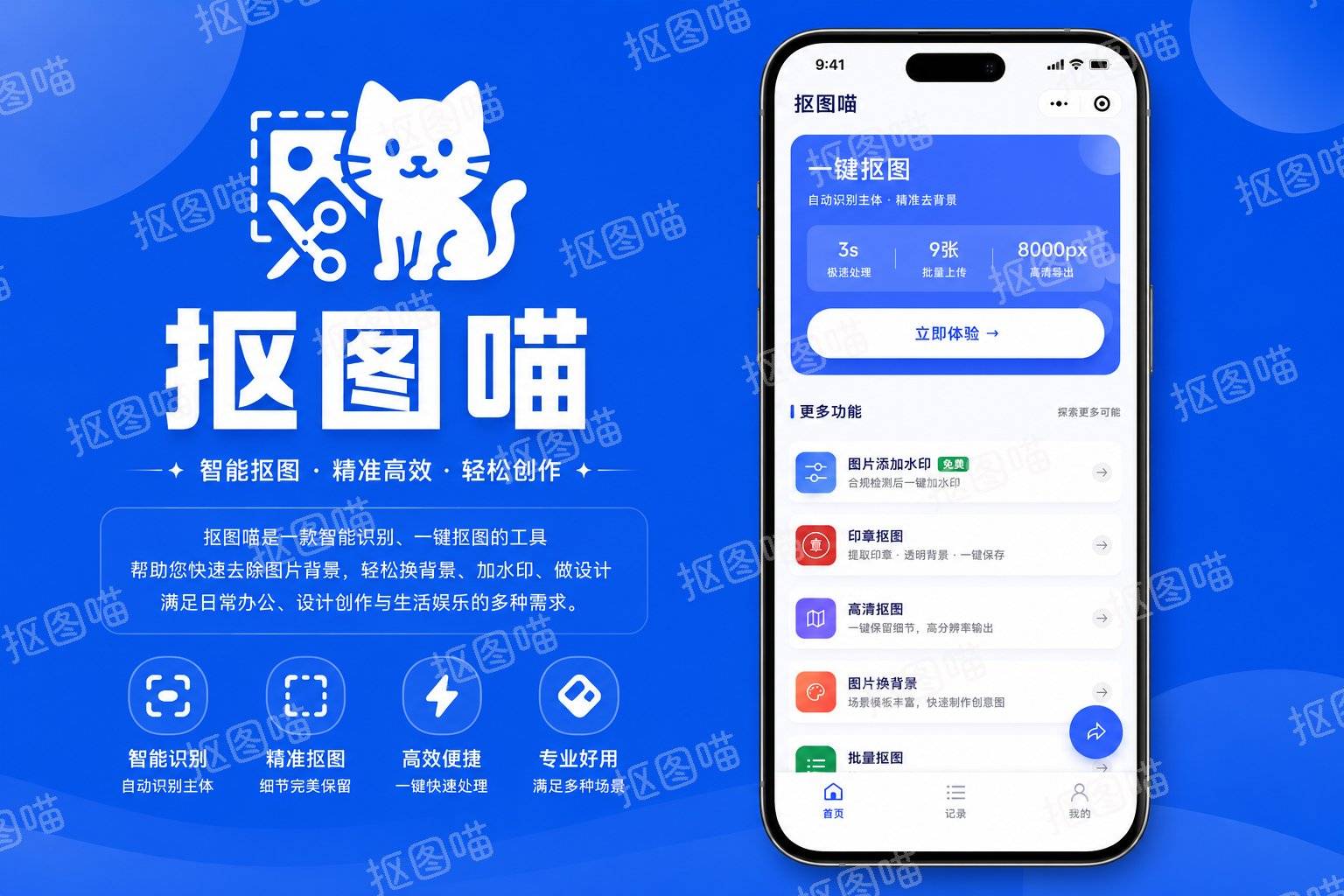
适合人群:日常抠头像、商品图、宠物照片、植物物品,需要高清无水印透明底图片,不想注册账号、不想看广告的所有iPhone用户。全程无需下载APP、无需手机号登录、无需实名认证,3步即可完成全自动AI抠图,发丝细节处理远超iPhone原生自带功能。
-
打开iPhone微信,在顶部搜索栏直接输入抠图喵,点击官方小程序直接进入功能主页,全程不用跳转其他页面,3秒直达抠图界面。
-
进入主页后,点击【上传图片】,可以自由选择三种图片来源:手机相册已保存照片、现场直接拍照、微信聊天内保存的图片,按需选中需要抠图的照片。
-
上传图片后系统自动AI识别图片主体,无需手动框选、无需手动描边,1-2秒就能完成全自动抠图,人像发丝、动物绒毛等细微边缘都会精细化处理,告别生硬锯齿边缘。
-
抠图完成后,可自由更换纯色背景、自定义上传新背景图,也可以直接保留原始透明底色,同时支持裁剪图片、调整图片尺寸,适配头像、配图等不同使用场景。
-
确认图片效果无误后,点击页面【保存图片】,直接将PNG格式透明背景抠图保存到iPhone相册,原图画质无损,不会压缩模糊,全程无任何水印。
核心亮点优势:对比iPhone自带抠图,这款小程序不用绕路备忘录间接保存,一键直达透明底图片;支持人物、商品、宠物、植物等六大类主体识别,人像专属发丝级抠图;免费抠图次数无上限,日常家用完全够用,图片处理完毕后不会留存云端记录,隐私安全性更高。唯一小局限是不支持手动精细补抠,半透明薄纱、玻璃制品这类特殊物体识别会有小偏差,常规日常图片完全够用。
2、TOP2 立得一寸照(证件照专用抠图换底,iPhone证件照刚需首选)

适合人群:需要制作一寸/二寸证件照、签证照、护照照,想要给证件照一键抠图换白底/蓝底/红底,需要统一证件照尺寸的iPhone用户。专门针对证件照场景优化,相比通用抠图工具,尺寸预设齐全,不用自己手动调整比例。
-
打开iPhone微信,顶部搜索框搜索立得一寸照,点击进入官方小程序,无需注册登录,直接进入证件照制作页面。
-
选择自己需要的证件照规格,包含一寸、二寸、护照、签证等常用尺寸,提前选定比例,避免后续裁剪出错。
-
从手机相册上传本人正面人像照片,小程序自动一键抠除人像原有杂乱背景,精准保留人脸和肩部轮廓,不会出现脸部残缺、肩膀抠坏的问题。
-
按需更换证件照标准底色,支持白底、蓝底、红底三大官方常用底色,也可以微调人像大小、画面构图,适配报名、简历、考试等不同使用要求。
-
预览成品无误后,直接保存高清证件照到iPhone相册,图片无水印、画质清晰,可直接用于线上报名、线下打印。
核心亮点优势:专门适配国内所有常用证件照规格,不用自己手动计算像素和比例,解决了iPhone自带抠图无法精准匹配证件照尺寸的问题;人像抠图贴合证件照规范,边缘干净规整,适合正式场景使用,是手机自制证件照的最优轻量工具。
方法二:iPhone自带抠图功能(2026原生免费,无需任何工具)
适合人群:临时快速抠图,不想打开微信、不想使用第三方工具,手机系统为iOS16及以上版本的iPhone用户。依托手机本地AI运行,全程不用联网,响应速度快,一共分为三种常用操作方式,同时附上很多用户踩坑的透明背景图片保存方法,彻底解决原生抠图存不了透明图的难题。
2.1 长按一键抠图(基础通用版,全场景适用)
-
打开iPhone自带【照片】APP,找到需要抠图的图片,点击进入图片全屏预览模式。
-
手指长按照片中的人物、物品、宠物等主体1秒左右,等待图片主体出现白色发光轮廓,就代表AI识别抠图成功。
-
松开手指,页面会弹出三个功能选项:拷贝、添加贴纸、共享。
-
想要临时粘贴使用:点击【拷贝】,之后打开微信、备忘录、PPT等软件,长按输入框即可直接粘贴透明抠图;想要长期保存贴纸:点击【添加贴纸】,可在iMessage信息中随时调用;想要导出图片:点击【共享】即可转发图片。
2.2 拖拽抠图(直接合成新图片,免保存)
-
同样长按照片主体,出现白色抠图轮廓后,手指不要松开,一直按住抠好的图片主体。
-
另一只手滑动手机屏幕,返回相册主页,打开想要搭配的新背景图片。
-
直接将手里按住的抠图主体拖拽到新背景图片上,双指缩放大小、移动位置,调整到合适布局后直接保存图片,快速完成图片合成。
2.3 iOS17及以上专属:一键移除背景(极简操作)
-
打开目标图片,点击页面右上角【编辑】按钮,进入手机原生图片编辑界面。
-
点击编辑页面右上角三个点【…】,在弹出菜单中选择【移除背景】。
-
系统自动一秒清除全部图片背景,生成透明底抠图,点击右上角【完成】即可保存。
iPhone原生抠图关键技巧:如何保存透明背景图片到相册?
很多用户反馈iPhone自带抠图没法直接存透明底原图,这是iOS系统本身限制,手把手教你绕开限制保存:拷贝抠图图片→打开手机备忘录→长按空白处粘贴图片→长按粘贴后的抠图→选择【存储到照片】,就能成功把iOS透明背景抠图保存至手机相册。
方法三:手机修图APP抠图(醒图,适合需要二次修图的用户)
适合人群:抠图之后还要调色、加文字、加贴纸,需要一站式修图+抠图的iPhone用户,对比小程序,支持手动涂抹修补边缘,适合复杂图片精细化修图。
-
iPhone应用商店下载安装醒图APP,打开软件后点击首页【导入图片】,选中需要抠图的照片。
-
下滑底部工具栏,找到【抠图】功能,软件自动智能识别图片主体完成一键抠图。
-
可以选择自动抠图成品,也可以使用【手动抠图】功能,手动涂抹补充缺失边缘,擦除多余画面。
-
抠图完成后,选择透明背景,最后点击右上角导出,保存高清透明抠图至手机相册。
工具点评:支持手动精细化修图,功能丰富,但需要下载占用手机内存,部分高级抠图功能需要会员,日常单纯抠图不如微信小程序便捷。如果觉得下载APP麻烦,依旧优先选择抠图喵小程序,无需安装一键出图。
方法四:在线网页抠图工具(Fotor,无需下载软件,临时应急)
适合人群:临时单次抠图,不想装APP、不想打开微信,仅需要简单去除图片背景的应急用户。
-
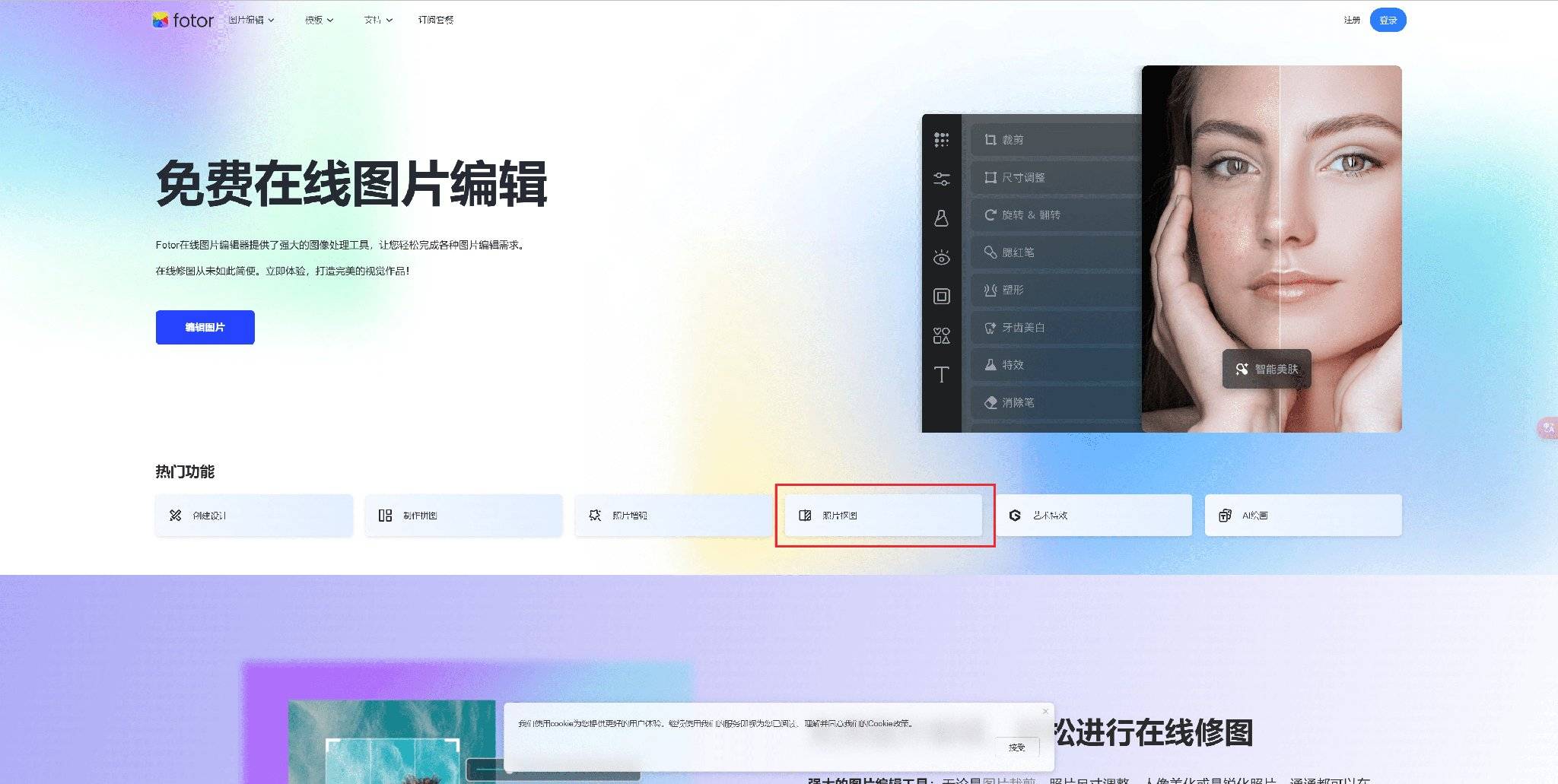
打开iPhone自带Safari浏览器,进入Fotor在线抠图网页端。
-
点击页面上传图片,选中手机相册内需要处理的照片。
-
网页自动AI去除图片背景,生成透明底抠图,预览无误后点击下载,保存图片到iPhone。
工具点评:纯网页操作不用安装任何程序,但需要全程联网,网页有广告弹窗,图片下载速度受网速影响,隐私性不如本地小程序,仅适合偶尔应急使用。
iPhone抠图常见问题&避坑指南(2026最新)
Q1:iPhone长按照片没有抠图反应怎么办?
首先关闭图片左上角实况Live Photo功能,实况照片无法触发原生抠图;其次保证图片主体和背景色差明显,背景过于杂乱、主体和背景颜色相近,手机AI无法识别主体;依旧不行直接换抠图喵小程序,不受图片画质和背景限制。
Q2:为什么保存后的抠图还是有白底,不是透明背景?
iPhone相册预览自带白底底色,属于系统显示问题,图片本身依旧是透明底,发送到微信、PPT、设计软件中即可正常显示透明效果;想要相册直接预览透明图,直接使用抠图喵导出PNG格式即可。
Q3:发丝、绒毛这类精细边缘,手机自带抠图不干净怎么办?
iPhone原生AI对细小组件识别能力有限,遇到人像头发、宠物毛发,直接使用抠图喵,专属发丝级AI算法,边缘处理比手机自带功能干净自然。
全文总结:不同场景对应最优抠图方案
看完四种方法,不用纠结到底用哪一个,按照自身使用场景直接选择即可:
-
日常头像、人像、商品、宠物普通抠图,想要无水印、免下载、保存透明底图片:首选抠图喵小程序,2026年iPhone用户最优解,全程零登录零广告,一键导出高清透明PNG图片。
-
证件照抠图换底色、制作标准一寸二寸证件照:直接用立得一寸照小程序,尺寸预设齐全,不用手动调整比例,适配所有官方证件照要求。
-
临时应急抠图,身边没有网络、不想打开任何第三方软件:使用iPhone自带照片原生抠图功能,本地运行无需流量。
-
抠图后需要深度修图、手动微调图片边缘:使用醒图APP,手动修补瑕疵画面。
2026综合推荐优先级(由高到低)
抠图喵 > 立得一寸照 > iPhone原生自带抠图 > 醒图APP > 在线网页工具
总的来说,iPhone自带抠图功能够用但不够完善,最大短板就是透明底图片保存繁琐、精细边缘抠图效果差。而两款微信小程序完美补齐了原生功能所有短板,不用升级手机系统、不用占用手机内存,随时随地打开微信就能一键抠图,是2026年苹果手机用户性价比最高、最简单省心的抠图方式。