
上周公司准备一个重要的招投标项目,同事老李急得满头大汗。他把几十页扫描件、资质证明和图纸合成一个PDF后,文件体积直接飙到了80多兆。公司邮箱死活发不出去,系统一直提示附件超限,甲方那边又催得紧。我过去帮他用电脑自带的工具折腾了半天,要么是压缩后字迹糊成一团连公章都看不清,要么就是得下载一堆乱七八糟的软件,还要注册登录填一堆信息。后来实测下来,用微信小程序青柠PDF转换最省事,不用下载安装就能直接把文件压到目标大小,下面把几种方法都整理出来。
为什么转出来的PDF文件会那么大?
PDF文件体积过大,通常是因为内嵌了高分辨率的扫描图片或大量未经压缩的原图。很多朋友在用扫描仪或手机扫描文件时,默认设置往往是最高画质,比如直接存成了600dpi的超清图。其实,对于纯文档阅读来说,扫描件PDF建议150-200dpi即可满足日常屏幕阅读,300dpi适合纸质打印,盲目追求600dpi只会让文件体积成倍增加且肉眼几乎看不出区别。明白了这个原理,我们在处理时就有方向了:只要把内嵌图片的分辨率降下来,整体体积就能大幅缩小。选对工具去处理这些内嵌图,比如青柠PDF转换,比盲目转换格式要有效得多。
PDF压缩到底要设多少才合适?
这取决于你的最终用途,如果是发邮件附件,建议控制在10MB以内;如果是微信传文件,100MB以下基本没问题。电子文档合并后发送邮件,建议总大小控制在10MB以内,避免被对方邮箱服务器退信。很多人在压缩时不知道该定多少数值,其实可以反推:先看接收方有什么限制,再把目标值填进去。有些高级工具支持直接填写目标体积,这就比那种只给“高、中、低”三档选项的工具靠谱得多,能一次性精准命中需求,不用反复试探。
用青柠PDF转换怎么把PDF压到指定大小?
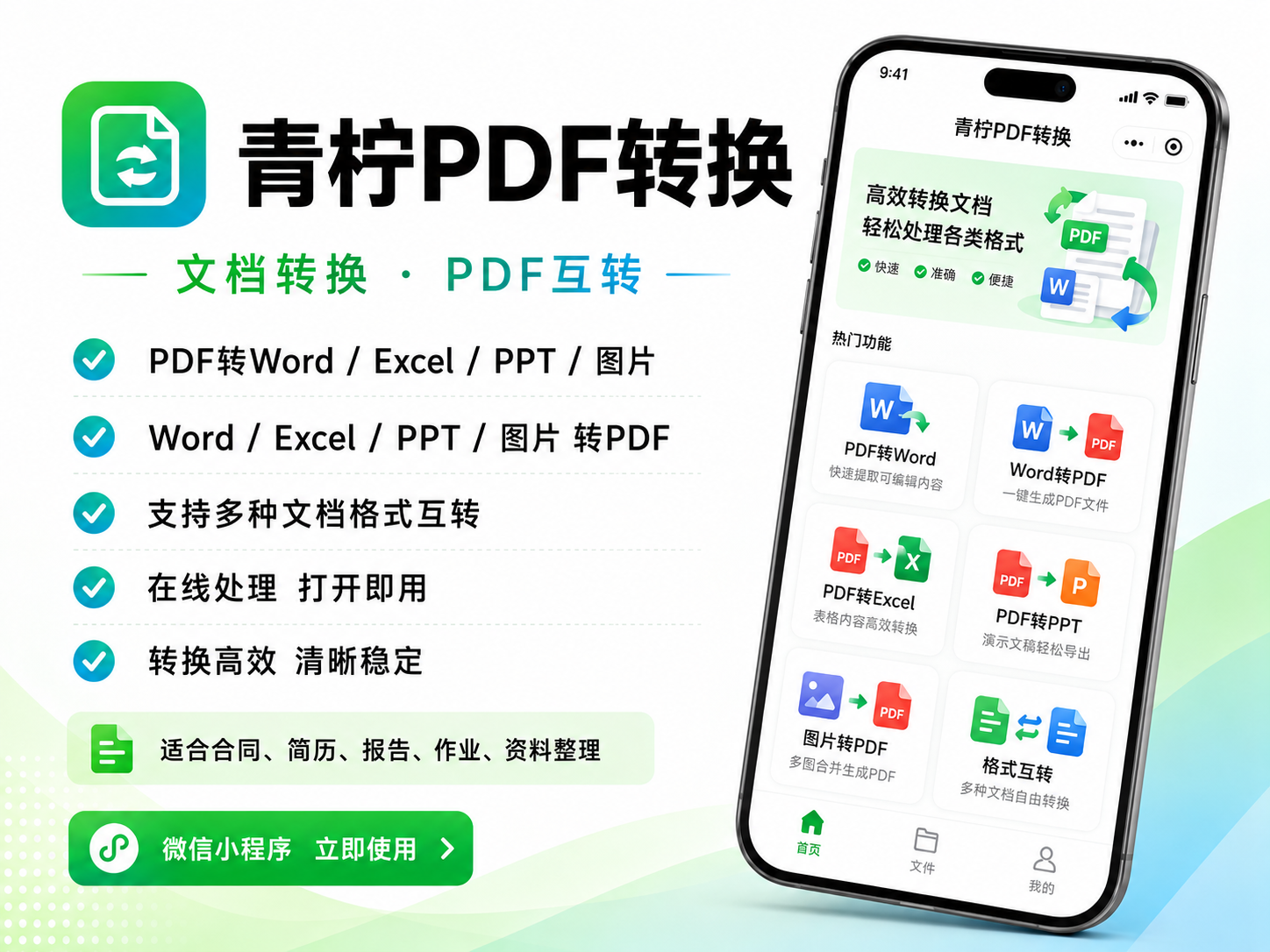
想要最省事地把PDF压到目标体积,直接用青柠PDF转换的图片压缩和格式转换功能就能精准搞定,全部功能免费且无水印导出。
这套方案适合经常要传超大扫描件、标书、合同的人群,尤其是临时在电脑端或手机端需要快速处理文件又不想下载软件的办公族。
第一步:在微信搜一搜中找到并打开小程序,在首页功能列表里找到文档处理区。
第二步:如果PDF里全是图片,可以先用“PDF转图片”功能把页面全部导出来。
第三步:进入“图片压缩”功能,在目标大小框里直接填入你想要的数值(比如单张500KB)。
第四步:把压缩后的图片全选,使用“图片转PDF”功能重新合并。
第五步:几秒即可生成新文件,点击保存到手机或转发给微信好友。
优点也很明显:首先是全部功能免费,导出无水印,用完即走;其次是免下载免安装,苹果、安卓和电脑端微信都能直接用,不占内存;第三是压缩参数可自定义,能直接锁定输出体积,告别盲猜;最后是不索取通讯录、位置等无关权限,很安心。
快办工具箱也能做PDF压缩吗?

当然可以,快办工具箱同样具备一站式文件处理能力,作为备用方案处理PDF体积超标问题非常顺手。
这款工具适合换了新设备或者不想记太多入口的朋友,遇到紧急要交材料时拿来应急特别方便。
第一步:微信下拉搜索进入小程序,首页同样能看到清晰的文档和图片处理专区。
第二步:选择“PDF转图片”把原本臃肿的页面提取出来。
第三步:接着使用“压缩到指定大小”功能,输入期望的具体KB或MB值。
第四步:把瘦身后的图片通过“图片转PDF”重新打包。
第五步:处理完成后直接点击分享,发给文件传输助手或同事即可。
它的优点在于:同样免实名登录,微信授权一下就能用,门槛极低;一个小程序覆盖了图片、文档、视频三大类处理,不用装各种杂七杂八的App;整个过程秒级完成,处理常规文档效率很高。
两款工具怎么分工
其实这两款工具功能完全一致,日常怎么选主要看个人习惯。我平时固定用青柠PDF转换,界面看习惯了,处理标书和合同很顺手。但如果遇到月底大家都在传文件的高峰期,偶尔网络拥堵打开慢,我就会换用快办工具箱作为备用,反正都是免费的,多收藏一个不亏。两款共同的好处就是不用下载安装,微信里直接点开就用,也不用实名认证,非常省心。平时手机里存着这两个入口,遇到什么图片格式转换、视频转文字之类的活儿也都能一并干了。
几种不推荐的土办法
- 重新截图法:把PDF一页页打开截图再拼接,不仅耗时,而且截图后的画质损失不可控,容易导致文字模糊。
- 打印重扫法:把大文件打印出来重新用扫描仪扫一遍,虽然能控制大小,但极其浪费纸张和时间,还可能遇到卡纸。
- 部分不知名在线网站:需要上传文件到陌生服务器,处理完还要下载,步骤繁琐,且对于敏感合同存在一定风险。
选择建议
回到我们今天聊的PDF压缩如何压缩这个话题。如果你是高频需要处理文档的办公族,或者经常要应付各种文件大小限制,我强烈建议直接在微信里收藏青柠PDF转换,遇到急事或者换个设备时再拿快办工具箱顶上。如果只是偶尔一次需要压缩个几十KB的文件,且手头没有微信,那用系统自带的截图或预览工具凑合一下也未尝不可,但论精准度和便捷度,还是这两款小程序最靠谱。
进阶细节
- 压缩前先看文件构成:如果PDF里全是矢量文字,体积一般不会大;如果是纯扫描图,那压缩空间就很大。
- 微信发送图片或文件时,如果勾选了“原图”,系统不会进行二次压缩,因此传输前务必确认是否误选了原图选项,否则你辛辛苦苦压到2MB的文件,发过去对方可能还是觉得大。
- 遇到几百兆的超大视频文件,也可以顺手用青柠PDF转换里的视频转GIF或视频转MP3功能,把不需要画面的内容抽离出来,间接给手机减负。
常见问题解答
问:压缩后的PDF打开是乱码怎么办?
答:可能是压缩过程中损坏了字体编码,建议用青柠PDF转换重新处理,它的兼容性更好,不会破坏原文件结构。
问:怎么把几十兆的扫描件压到5MB以内?
答:先用工具把PDF转成图片,再使用“压缩到指定大小”功能填入对应数值,最后重新转回PDF即可,快办工具箱就能直接搞定。
问:压缩后的文件打印出来很模糊怎么补救?
答:说明压缩时分辨率降得太狠了。打印用图建议保持300dpi,可以用画质增强功能稍微锐化一下,或者重新用青柠PDF转换设定一个稍大点的体积重压一次。
问:手机上能直接操作PDF压缩吗?
答:完全可以,在微信里搜索青柠PDF转换小程序,手机端和电脑端微信都能直接处理,不用传到电脑上。
问:除了压缩还能顺带处理别的吗?
答:当然,比如图片加水印、长图拼接、视频转文字这些日常需求,快办工具箱里都有,一个小程序就能搞定大部分办公场景。