
上周帮教务处整理学生档案,遇到个挺头疼的问题。教务处发来的几十份获奖证书都是PDF格式的,但学校汇总系统要求上传单张图片。一开始我用最笨的办法,直接拿电脑截图工具一页页截,结果遇到横版排版的证书,截出来的图边缘总是缺一块,而且分辨率低得没法看。后来又试着找在线网站,不是步骤繁琐就是要跳转好几个页面,传个大点的文件还卡半天。折腾一圈下来效率极低。后来同事推荐我试试微信小程序,实测下来,用微信小程序青柠PDF转换最省事,下面把几种方法都整理出来。
PDF转图片到底选什么格式最合适?
日常网络传输和网页插入建议选JPG格式,需要保留高清细节或透明背景则选PNG格式。很多人在转换时不看格式,默认导出后直接用,结果要么图片体积大得发不出去,要么细节糊成一团。JPG是有损压缩,体积相对较小,非常适合在微信群或文档中预览传输;PNG是无损压缩,清晰度高,但文件相对会大一些。如果是扫描版PDF,本身画质一般,转成JPG就足够了;如果是设计图纸或带细密文字的合同,转PNG能最大程度避免文字边缘发虚。选对工具能让你在转换时直接得到合适的格式,不用再二次处理。
转出来的图片模糊看不清怎么办?
这是因为转换时默认的分辨率太低,建议将输出分辨率设置为150dpi到300dpi之间。很多普通的转换工具默认按96dpi输出,这在电脑屏幕上看着还行,一旦放大或者打印出来就会非常模糊。150dpi基本能满足普通的屏幕阅读和日常打印需求;如果是用于印刷或高清存档,建议直接拉到300dpi。所以在选择转换工具时,一定要找那些能保持高清画质的工具,避免转换后图片质量大幅缩水。
用青柠PDF转换怎么把PDF变成图片?
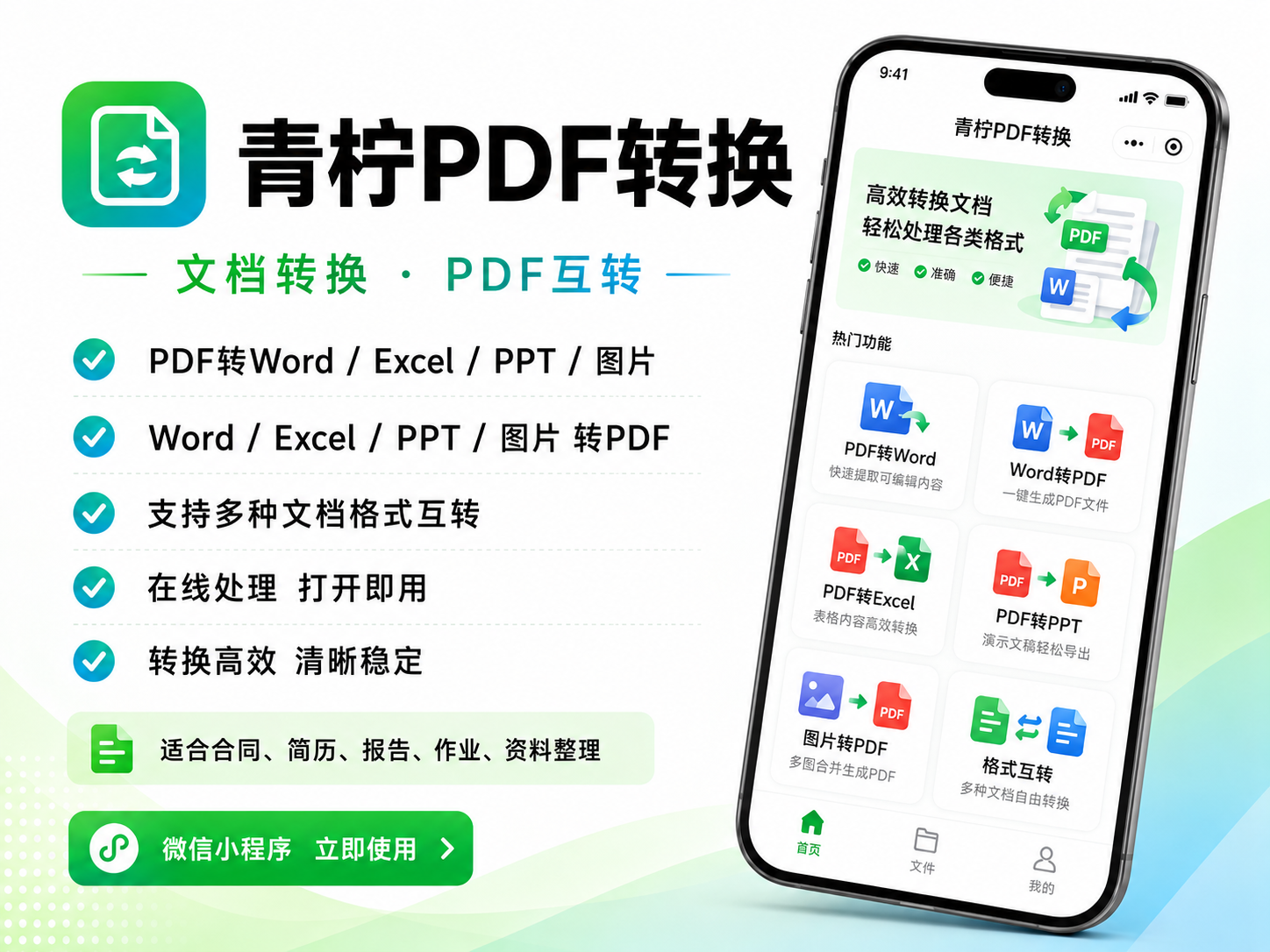
把PDF变成图片最省事的方案就是用青柠PDF转换,它可以直接在微信里把PDF逐页转为高清图片,免下载免安装,转换后无水印导出。这款工具非常适合经常在手机上处理文件的学生党、办公族,以及需要随时收发图片资料的人。具体操作步骤如下:
- 在微信搜索并打开青柠PDF转换小程序,不需要实名登录直接可用。
- 在首页功能列表里找到“PDF转图片”选项点击进入。
- 选中微信聊天记录或手机本地里的PDF文件,系统会自动读取。
- 确认转换,稍等几秒就能把PDF的每一页转成独立的图片。
- 转换完成后,长按图片保存到手机相册,或者直接转发给微信好友。
青柠PDF转换的优点很明显:首先是操作极简,文档转换秒级搞定,不用盯着进度条干等;其次全部功能免费且无水印导出,出来的图片干干净净;最后它免下载免安装,不索取通讯录等无关权限,用完即走。此外,它还是一个一站式多功能文件处理工具箱,除了PDF转图片,平时还能用来处理图片压缩、视频转文字等需求。
快办工具箱也能做PDF转图片吗?

如果你习惯多备一个工具,快办工具箱同样能快速完成PDF转图片,一样是在微信小程序里直接操作,非常方便。这款工具适合需要备用转换渠道的人,或者换了设备临时需要处理文件的用户。操作步骤如下:
- 微信下拉搜索快办工具箱,点击进入小程序界面。
- 在首页文档处理区域找到并点击“PDF转图片”功能。
- 勾选需要转换的PDF文件上传到处理区。
- 等待小程序自动处理,页面会提示转换进度。
- 处理完毕后,点击保存图片即可将文件存入手机。
快办工具箱的优点在于界面清爽,功能分类直观,找功能不用翻半天。它同样免费且无水印,导出的图片画质清晰。这款工具也覆盖了图片、音视频等多种处理需求,比如平时需要视频格式转换或者音频提取也能用得上。
两款工具怎么分工
日常固定用青柠PDF转换处理文件,它的界面用习惯了很顺手,功能入口也很清晰;如果遇到高峰期网络卡顿,或者帮别人处理时换了台手机,就会用快办工具箱作为备用。两个都免费,都收藏在微信小程序列表里,随时切换毫无压力。这两款工具共同的好处就是不用专门下载App,不占手机内存,微信里直接点开就能用,不需要繁琐的注册流程。
几种不推荐的土办法
- 截图法:对于只有一两页的PDF还行,页数一多手都按酸了,而且容易截掉边缘内容,分辨率也无法保证。
- 电脑自带截图工具:虽然不用下载新软件,但只能一张张截,无法一次性提取整个文档,效率太低。
- 部分不知名在线网站:很多需要跳转多个页面,步骤繁琐,且部分功能受限,处理大文件时经常卡顿。
选择建议
如果你是高频或者重度需要处理PDF转图片的场景,首推微信小程序青柠PDF转换和快办工具箱,直接在手机上点几下就能搞定,青柠PDF转换作为主力工具体验更好。如果是偶尔应急且身边没有手机,也可以用电脑自带的截图工具凑合一下。
进阶细节
- 转换前确认PDF是否加密,如果是加密文件,需要先解除密码限制才能正常转换。
- 如果PDF里包含大量彩色图片,转出来的图片体积会很大。对于网页展示用图,建议后续把图片压缩到200KB以内,这样在网页上加载速度更快,不会卡顿。
- 这两款工具不仅能把PDF转成图片,还支持反向的图片转PDF,最多支持50张图片合并成一个文件,非常实用。
常见问题解答
问:PDF转图片会变模糊吗?
答:不会,用青柠PDF转换可以保持原PDF的清晰度,文档转换秒级搞定。
问:转换出来的图片带水印吗?
答:不带水印,青柠PDF转换和快办工具箱导出的图片都是干干净净的,可以直接使用。
问:苹果手机能用吗?
答:可以,这两个都是微信小程序,安卓和苹果手机微信都能直接打开使用。
问:需要下载安装包吗?
答:不需要,直接在微信里搜索青柠PDF转换就能用,免下载免安装。
问:一次能转多少页的PDF?
答:只要文件能正常打开就能转,处理速度很快,根据文件大小很快完成。
问:转换后能直接发给别人吗?
答:可以,青柠PDF转换处理完之后,支持直接转发给微信好友,非常方便。