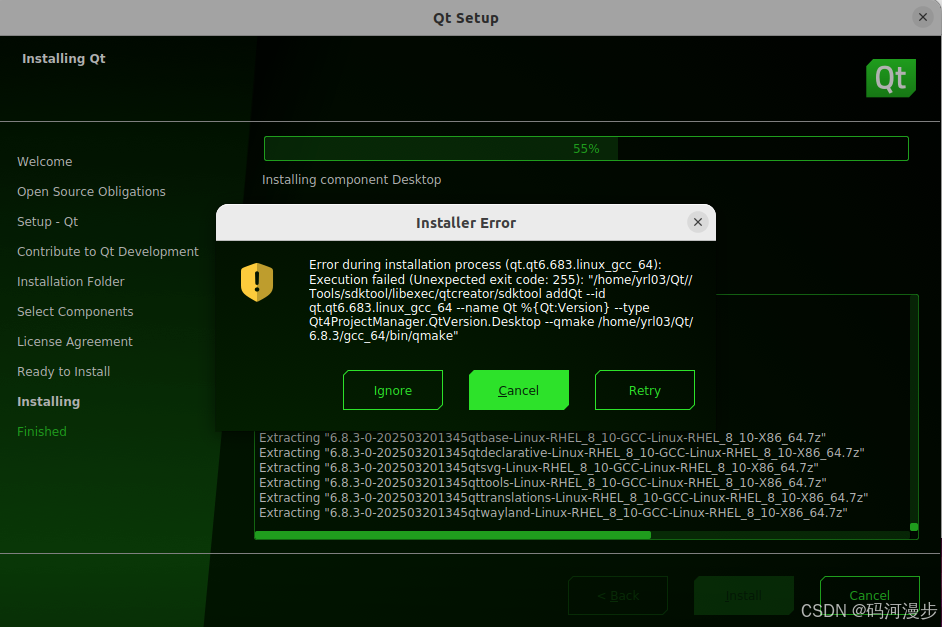
一、安装
1、进入清华大学镜像站查找一下Qt在线安装包的链接地址
https://mirrors.tuna.tsinghua.edu.cn/qt/official_releases/online_installers/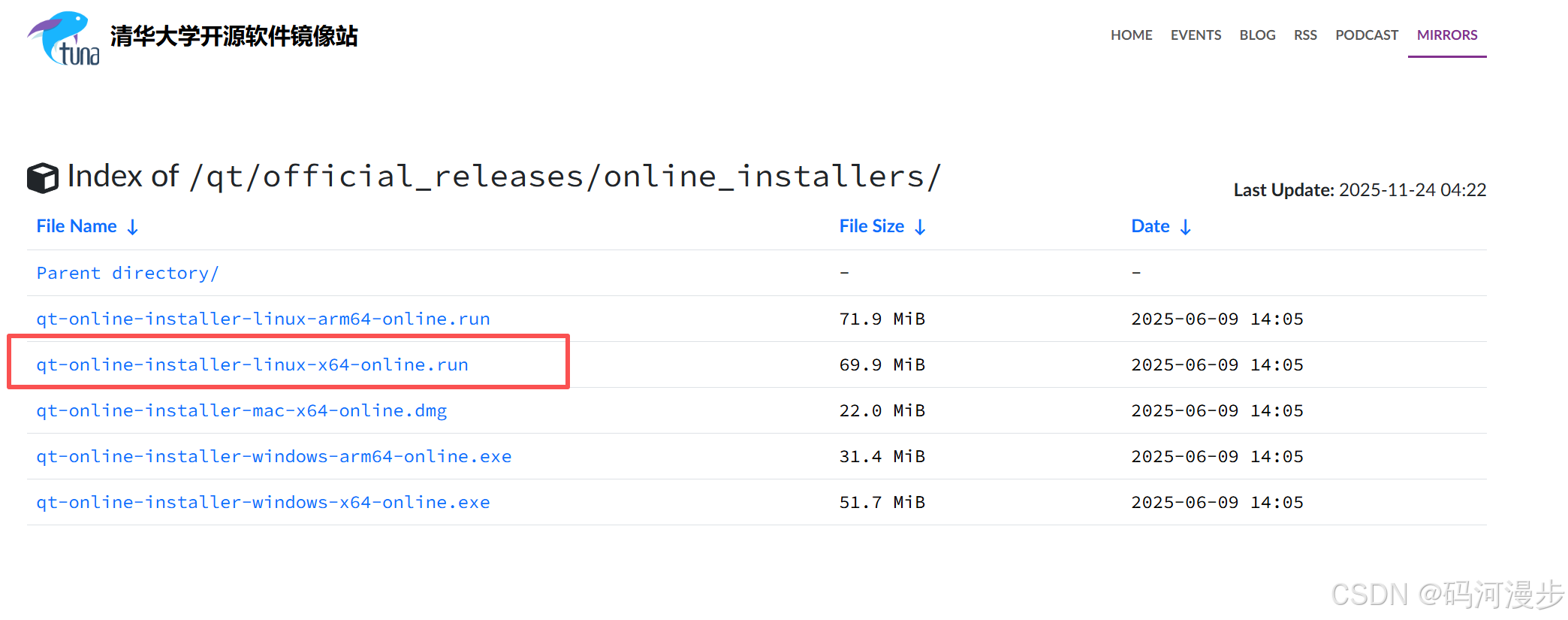
也可以直接执行以下命令下载Qt在线安装包
wget https://mirrors.tuna.tsinghua.edu.cn/qt/official_releases/online_installers/qt-online-installer-linux-x64-online.run2、给安装包添加权限,默认是没有执行权限的
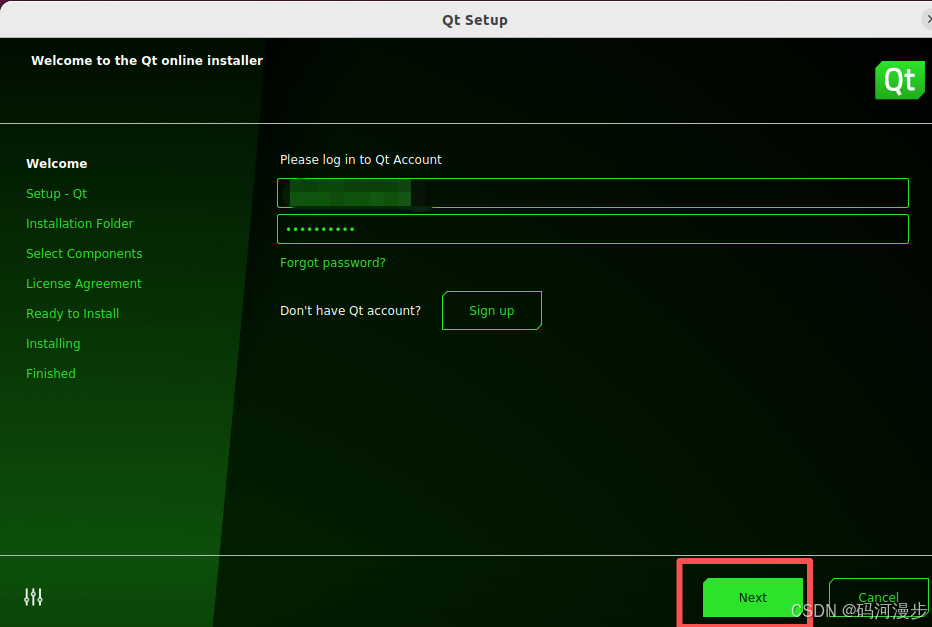
chmod 777 qt-online-installer-linux-x64-online.run3、如果直接安装,有点慢,有时候还掉线,可以用国内镜像,清华大学的镜像经常会拒绝连接导致连接失败,推荐使用中国科学技术大学镜像,执行以下命令要注意,如果出现未知选项mirror,如下图所示,说明你这个镜像不对或者命令不对,这时候他还是默认了Qt官网,会慢,检查下命令重新执行。
./qt-online-installer-linux-x64-online.run --mirror https://mirrors.ustc.edu.cn/qtproject
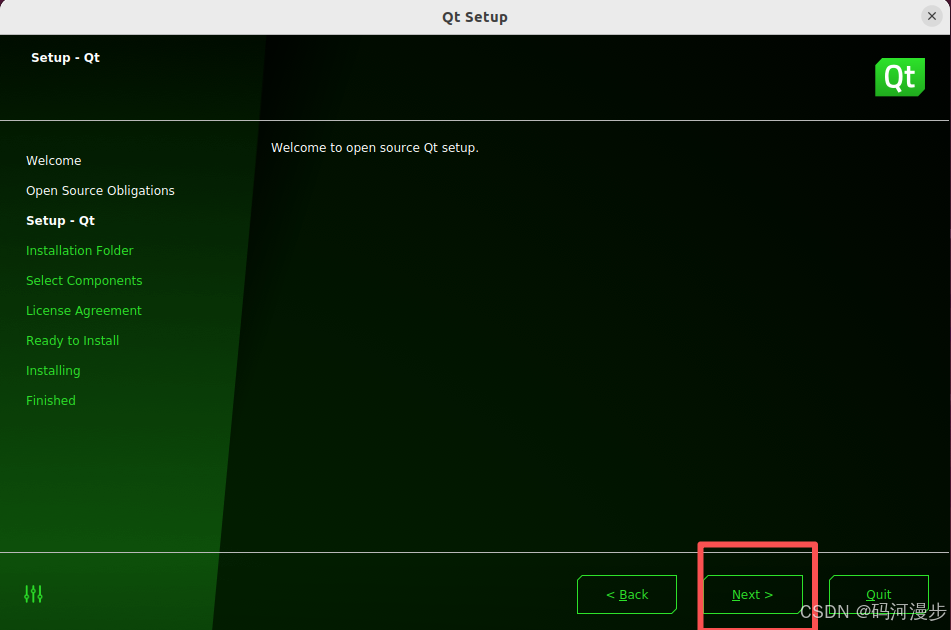
4、进入安装页面,点击Next
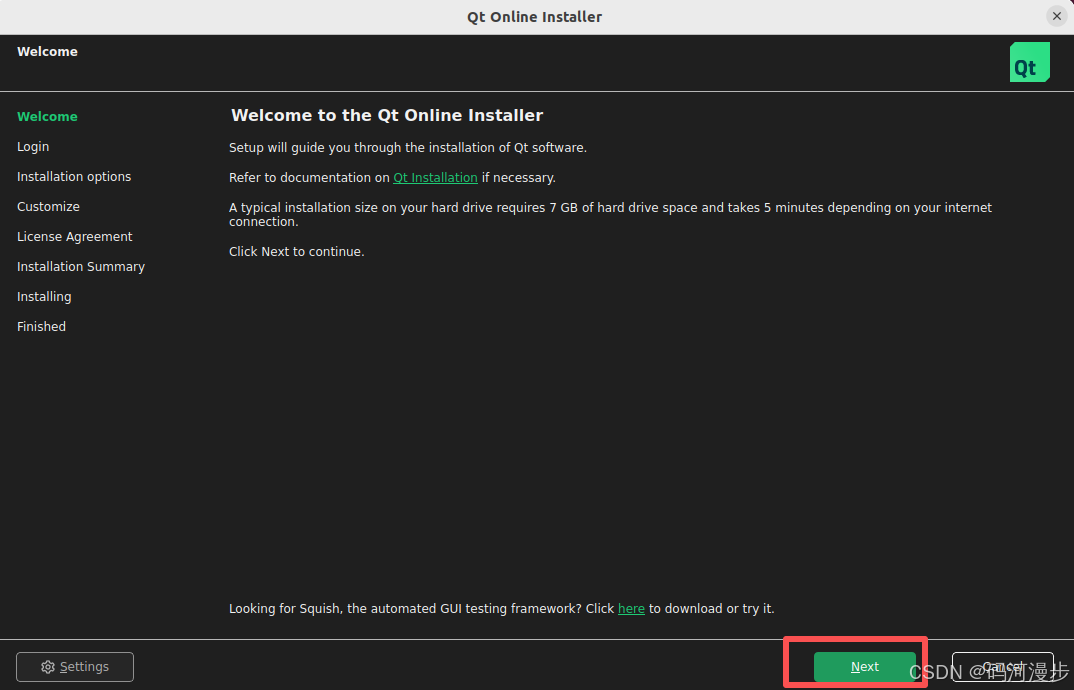
5、需要登录Qt的账号密码,如果没有,先免费注册个账号,有时候无法登录,应该是网络问题,没办法连接到Qt服务器去认证,过一段时间就好了
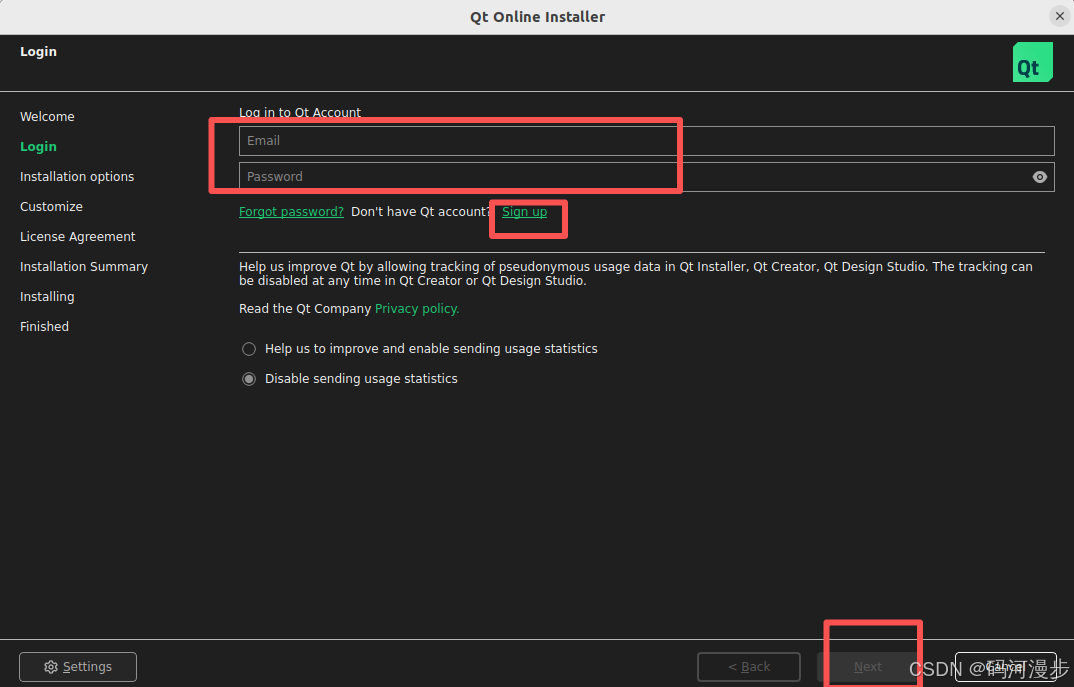
6、注册账号这里,输入你的邮箱和密码,就可以注册了
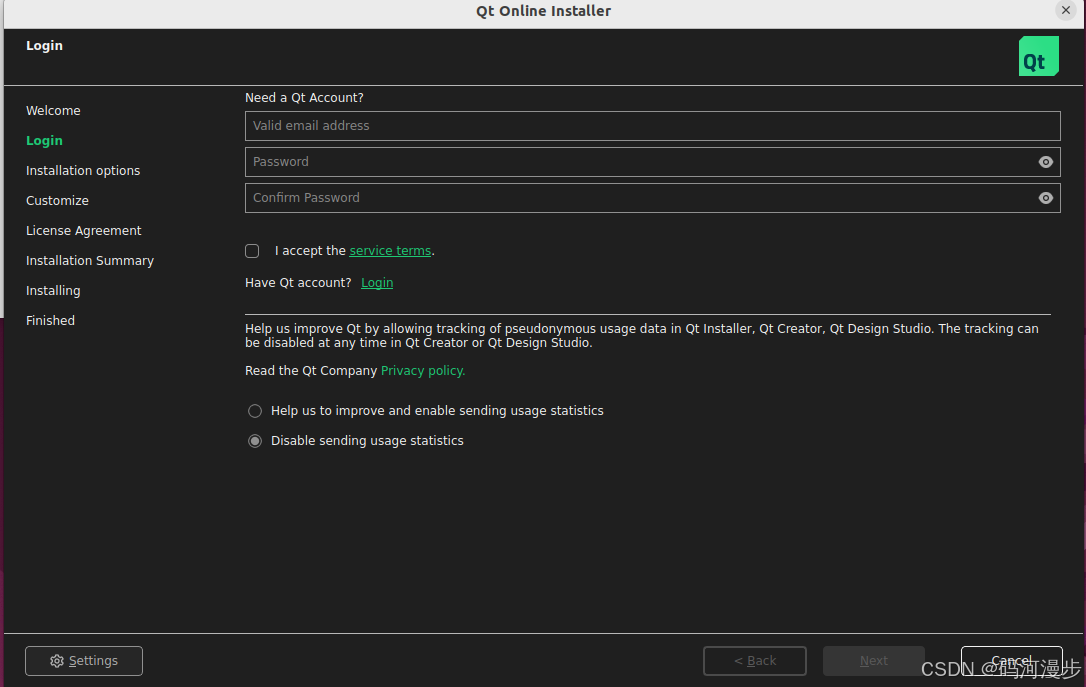
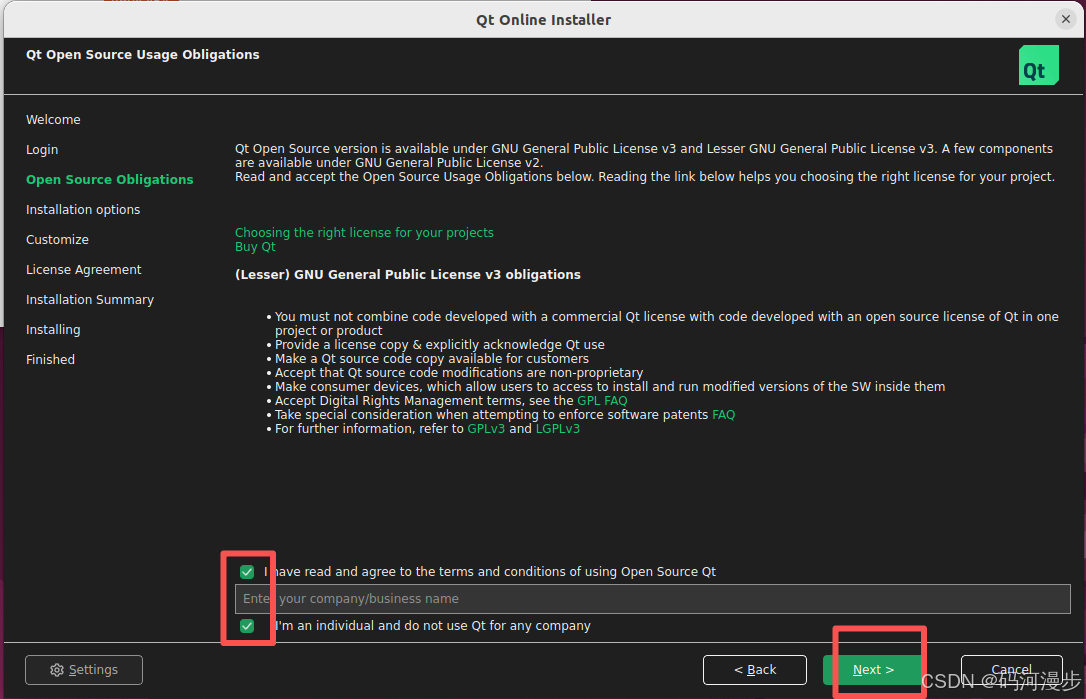
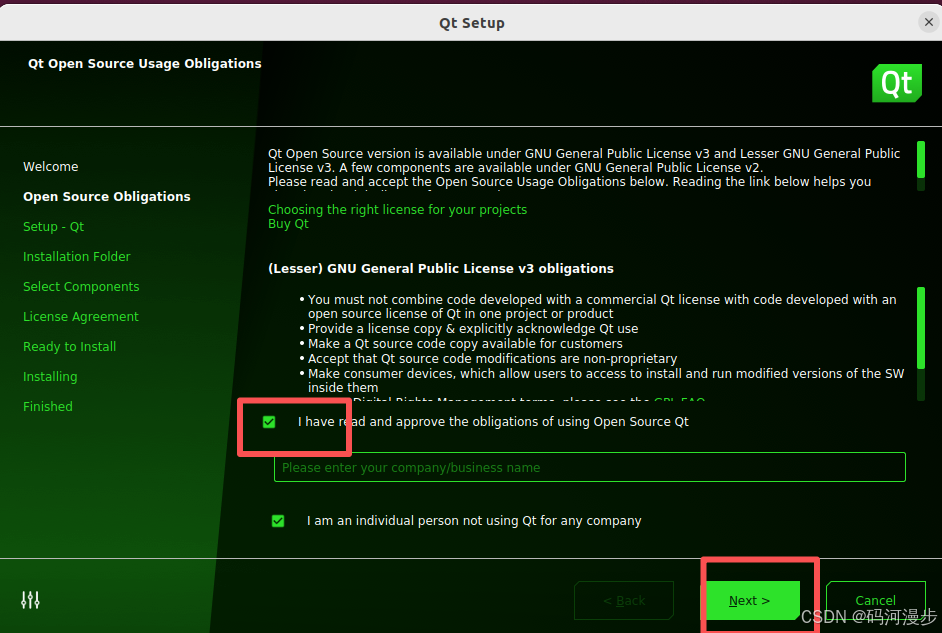
7、登录之后,勾选上这两个,点击Next,他会在线更新资源
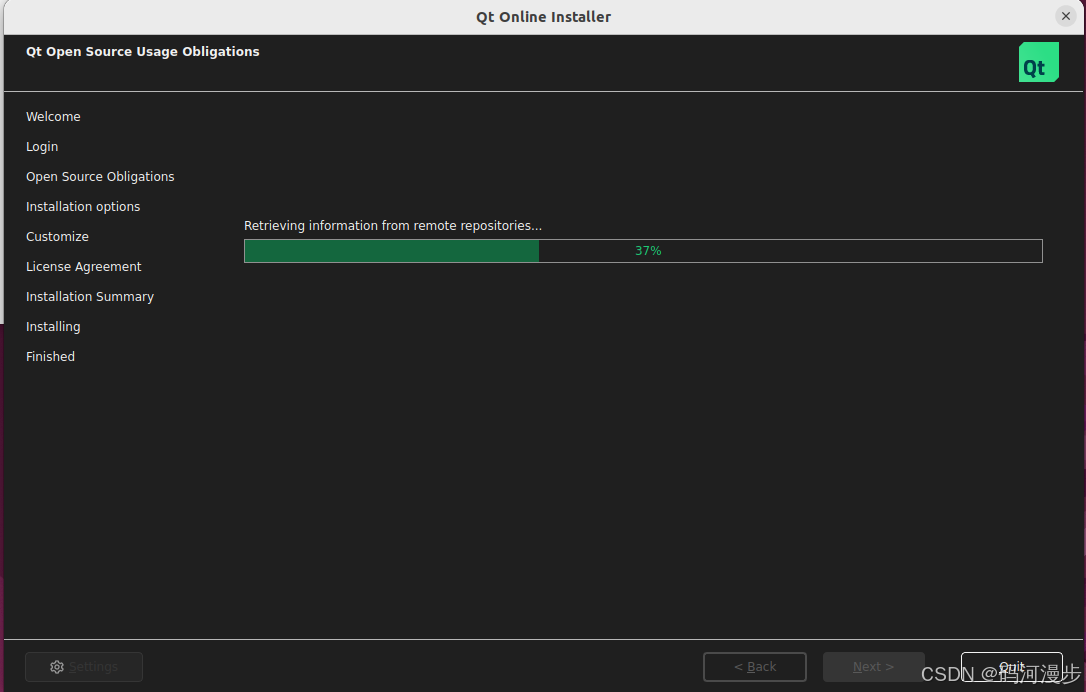
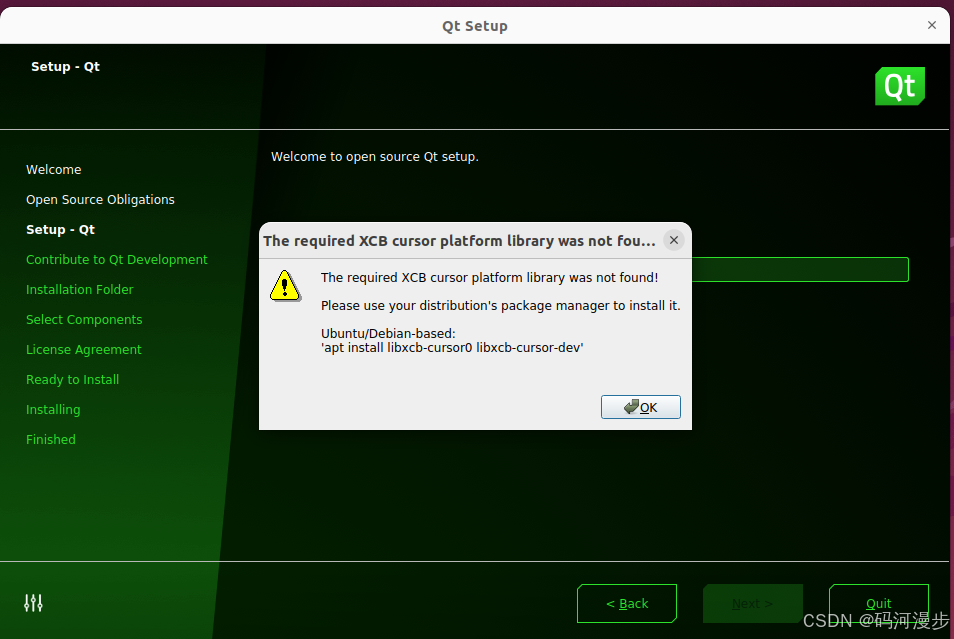
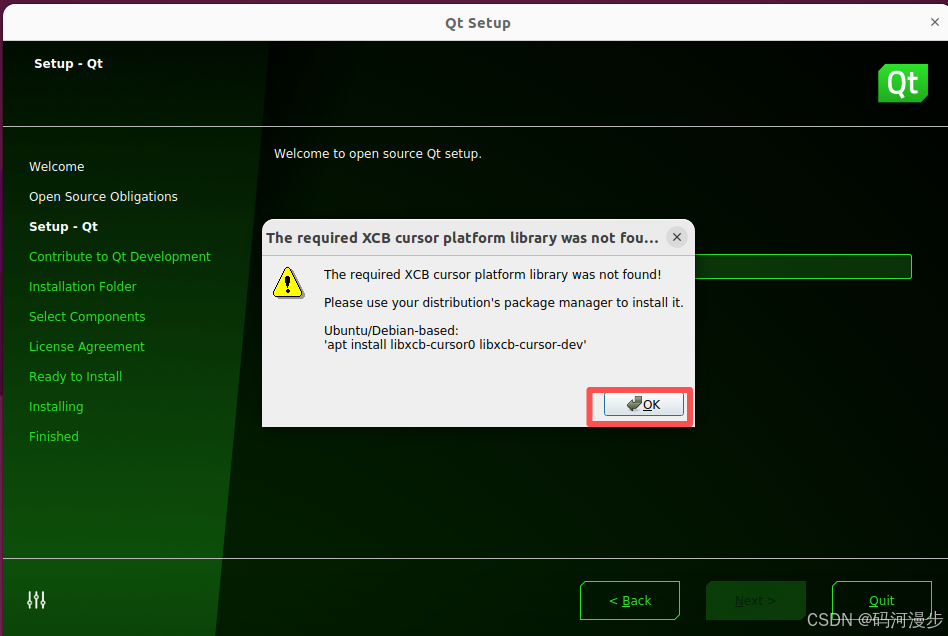
8、如果弹出来,说明你的环境缺少这两个包
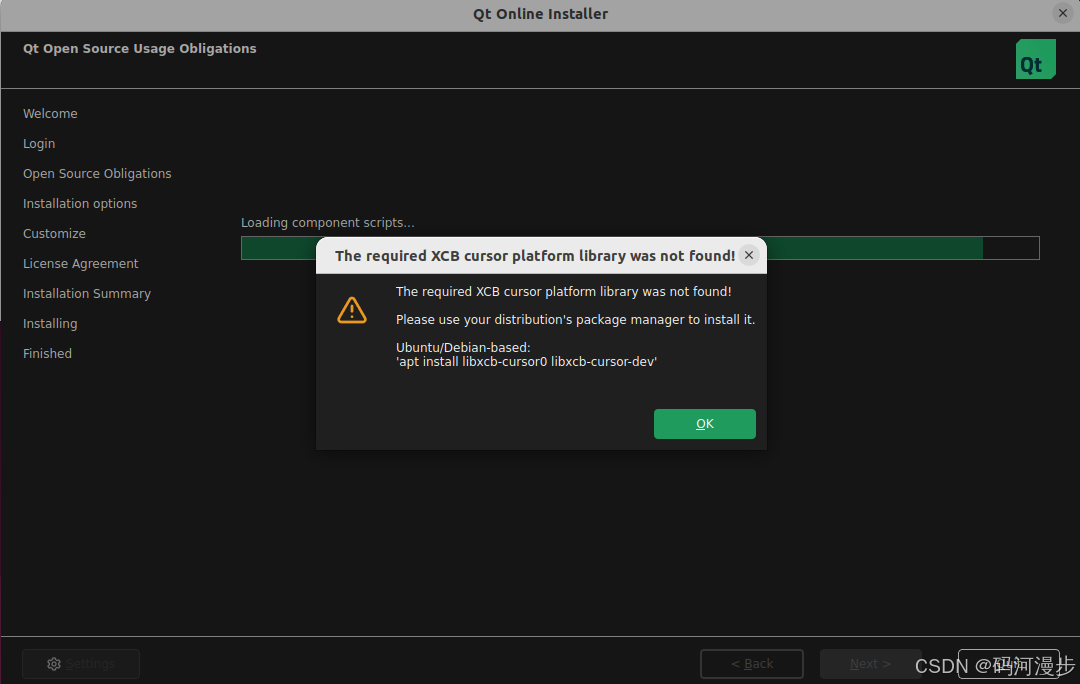
9、按照提示,打开一个新的命令行,快捷键是Ctrl+Alt+T,安装一下,安装完成之后,点击上图的OK按钮
sudo apt install libxcb-cursor0 libxcb-cursor-dev -y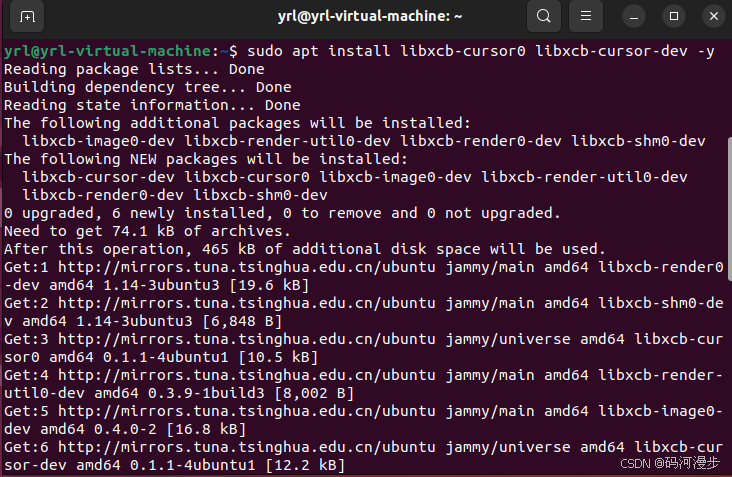
10、取消默认的这个最新的,勾选自定义安装,点击Next
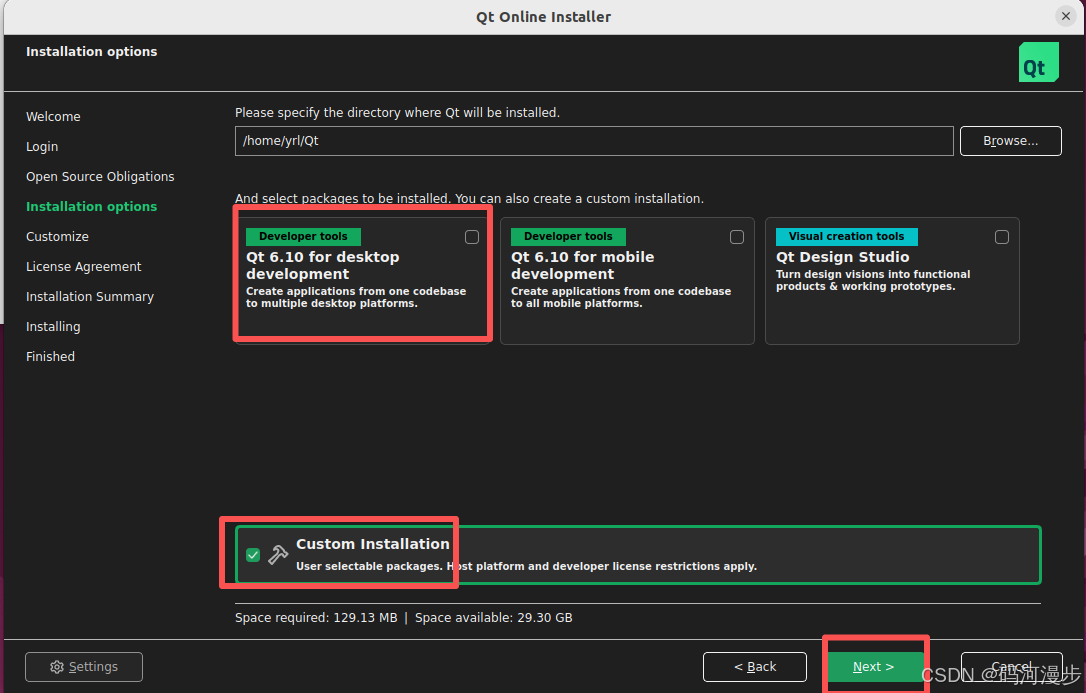
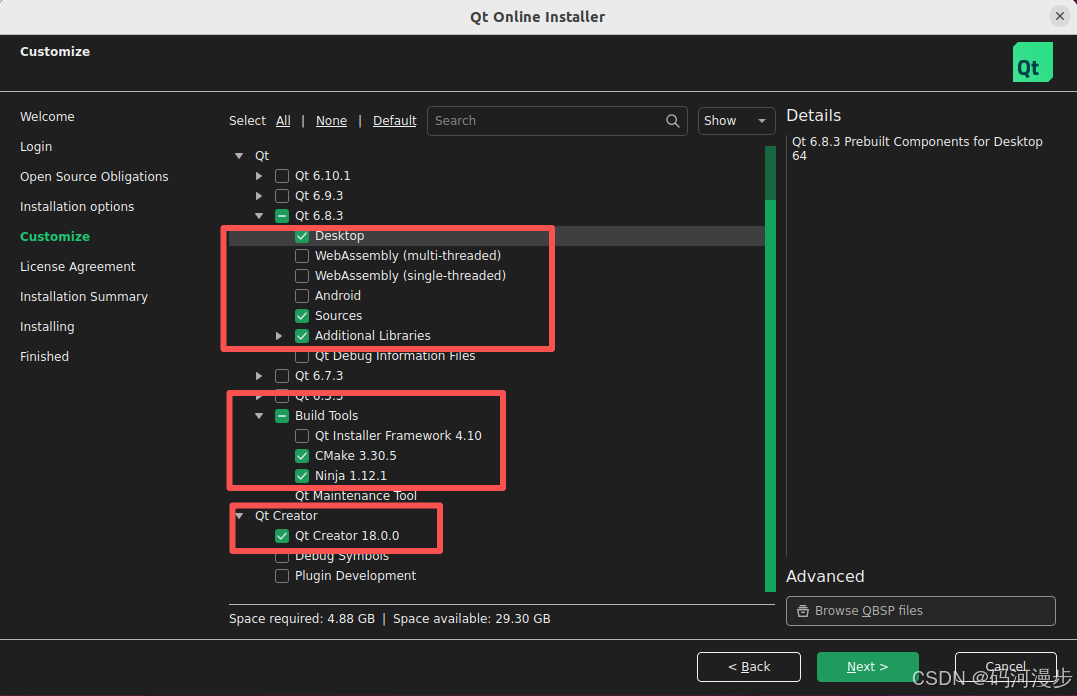
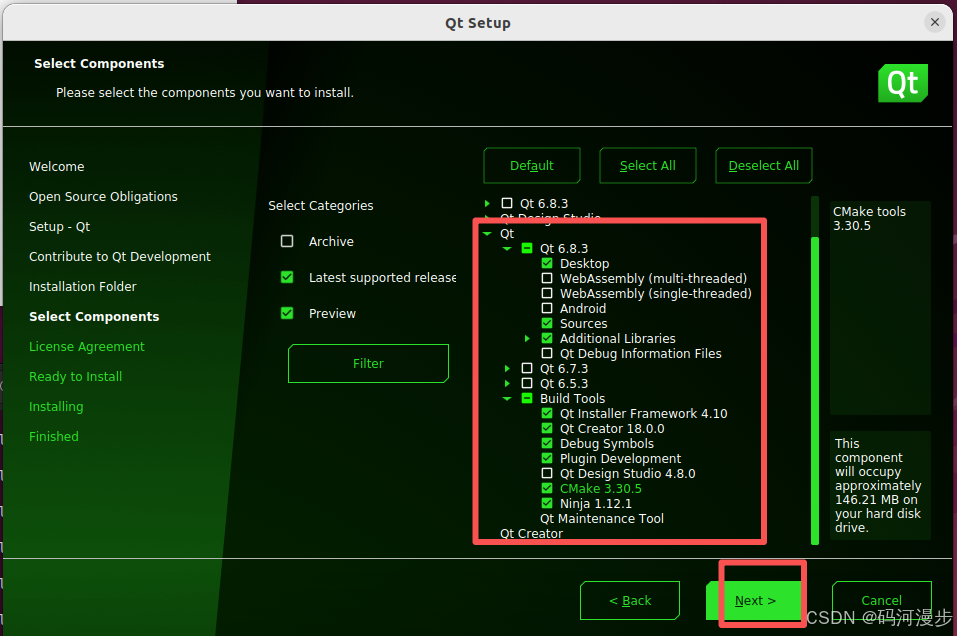
11、这里可以选择版本,我这里选择了6.8.3版本,因为我用这个版本比较多,你也可以下载自己需要的版本,但是要注意这里的版本要跟ROS插件的版本对应上,后边会说明Qt版本和ros插件的关系。勾选上这些内容,然后点击Next。如果少勾选了,后期也可以增加。
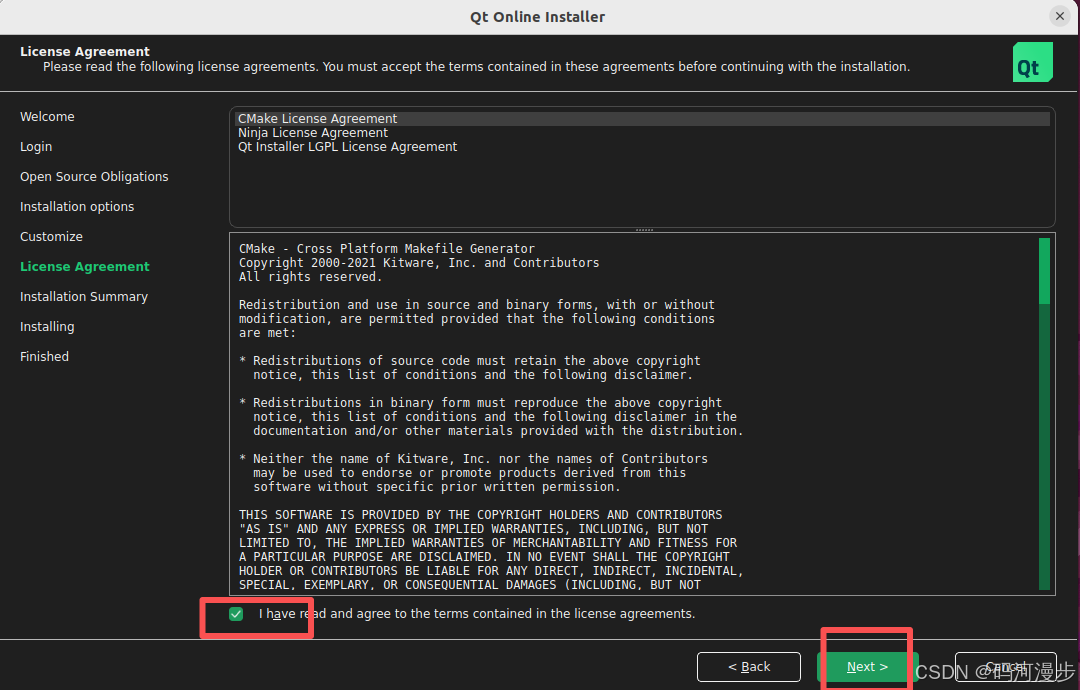
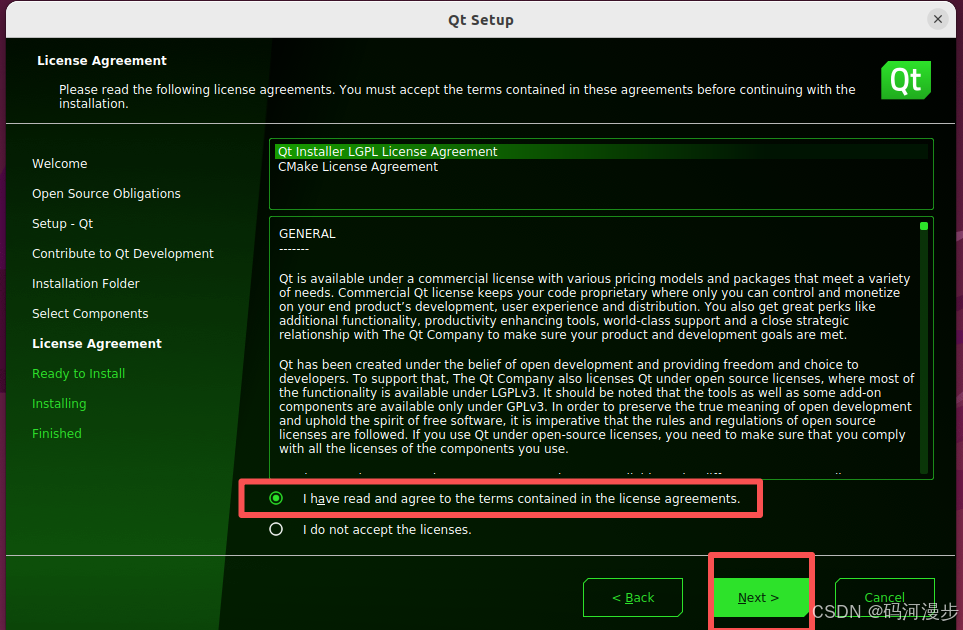
12、勾选同意,然后点击Next
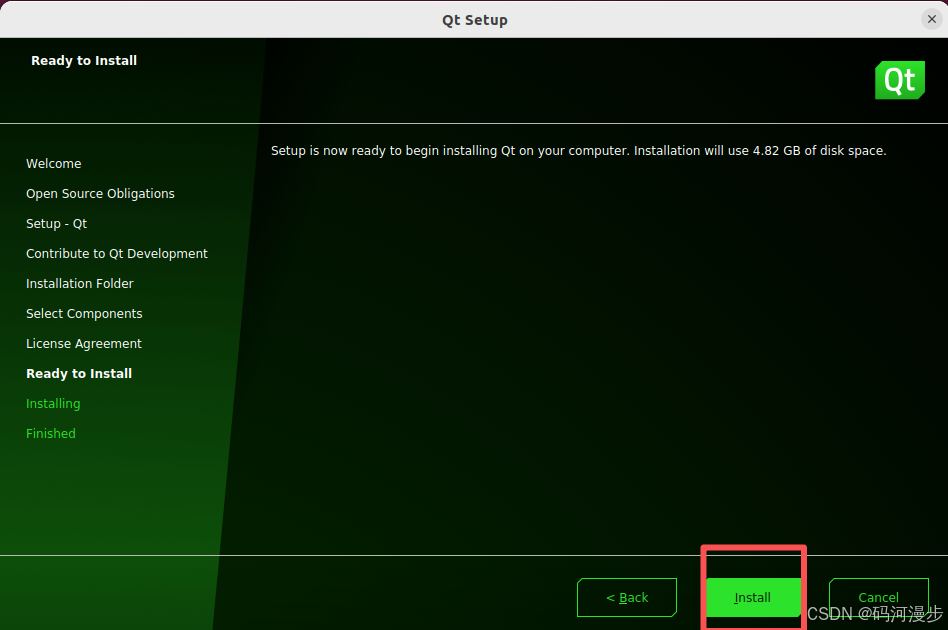
13、点击安装
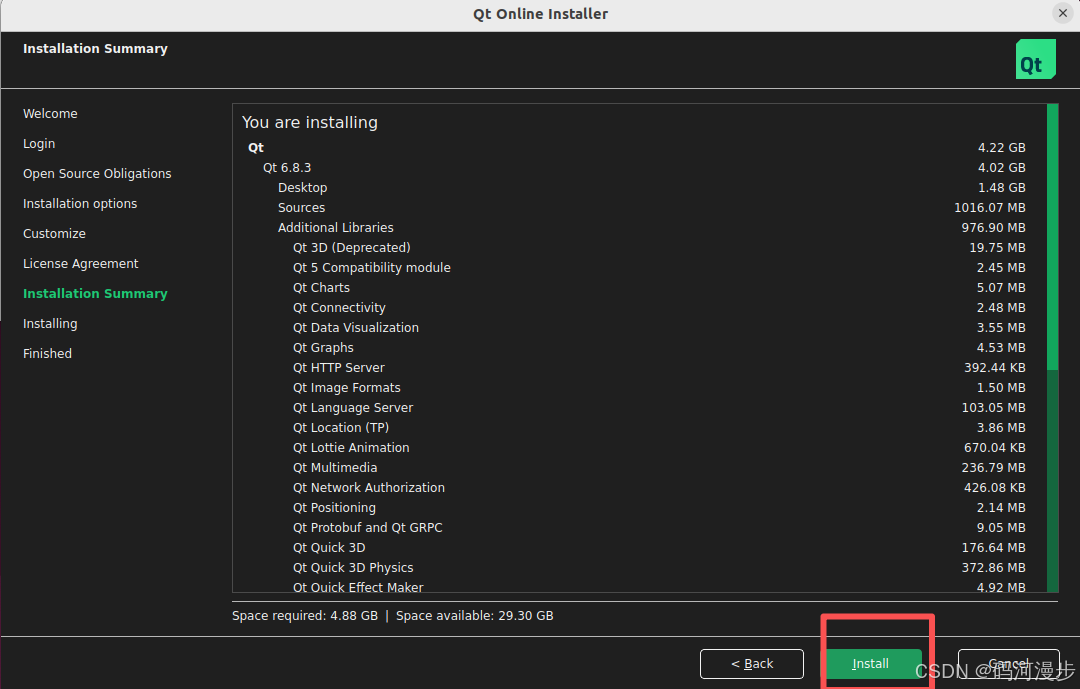
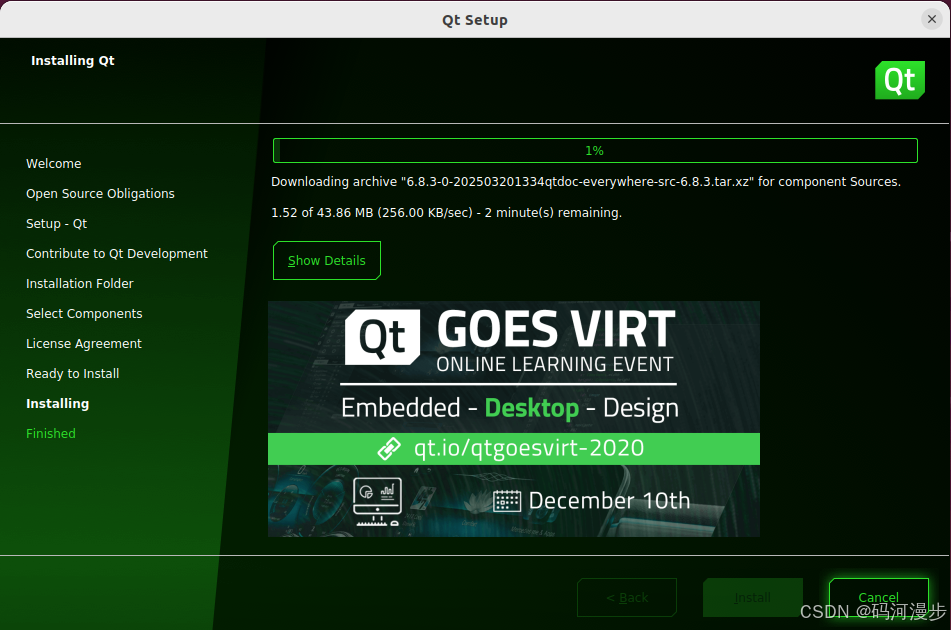
14、等待安装完成
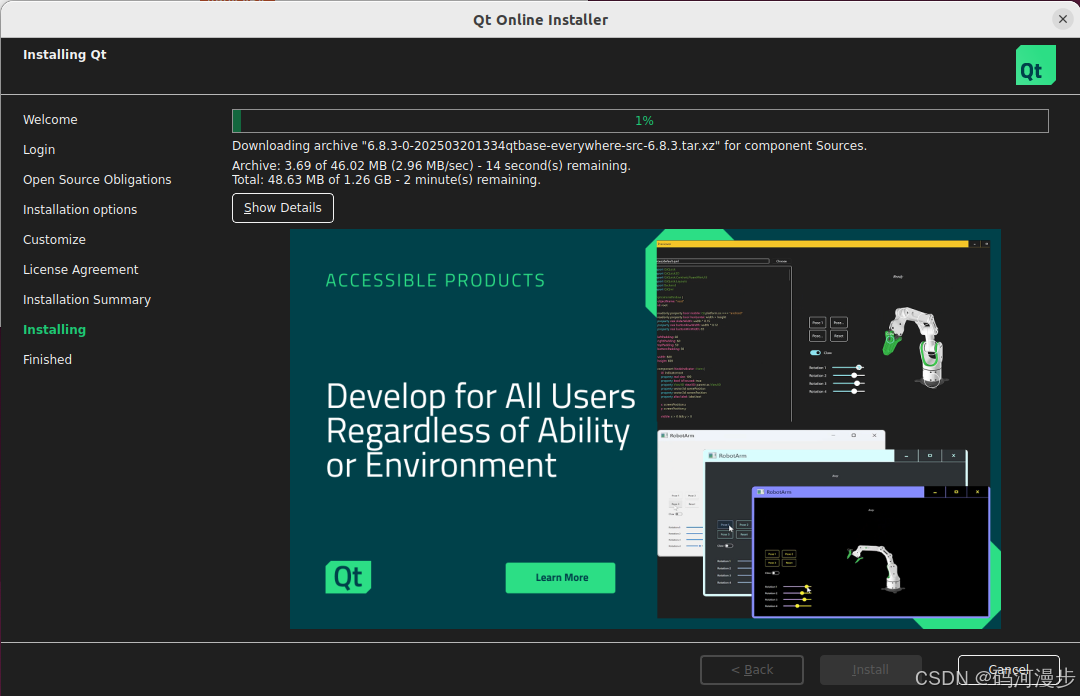
15、安装完成,点击结束
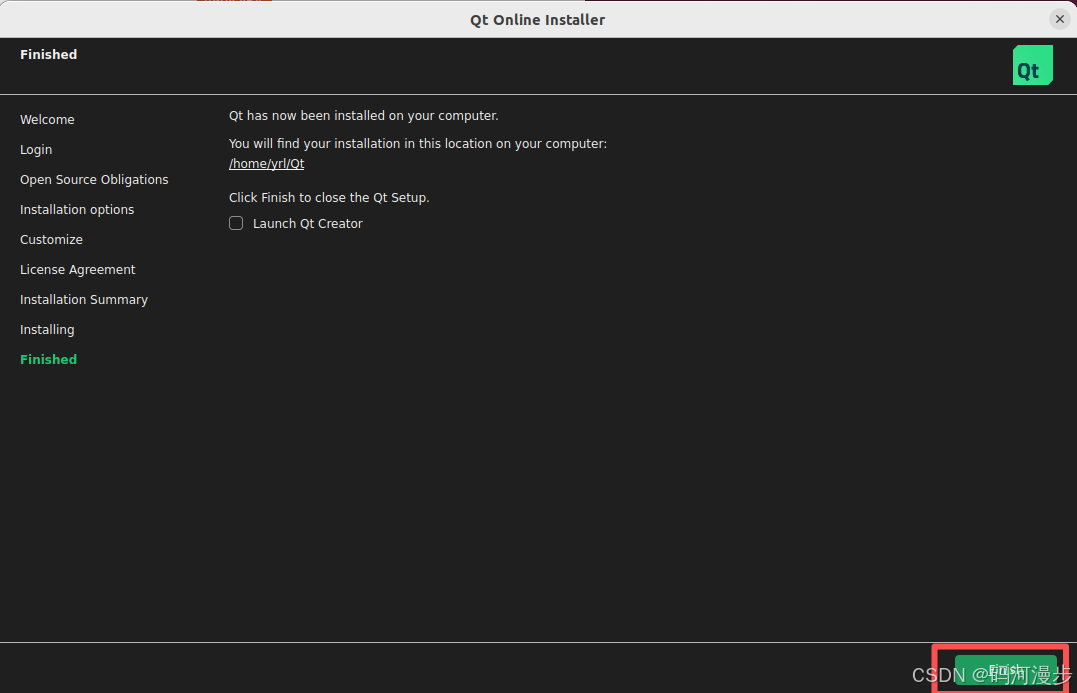
16、可以看到了安装目录Qt,但是没有启动的快捷方式,在左下角这里,打开最后一页
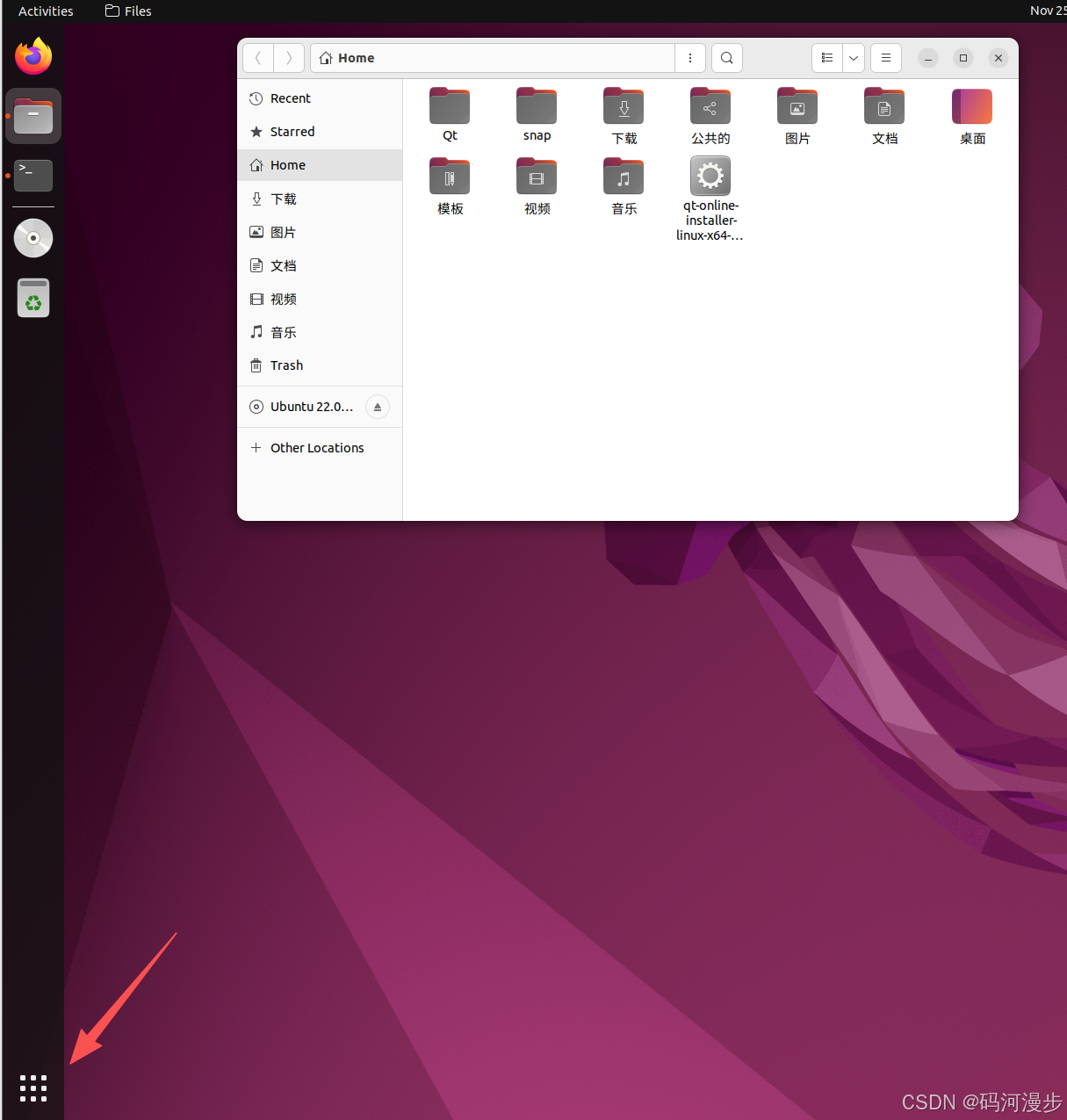
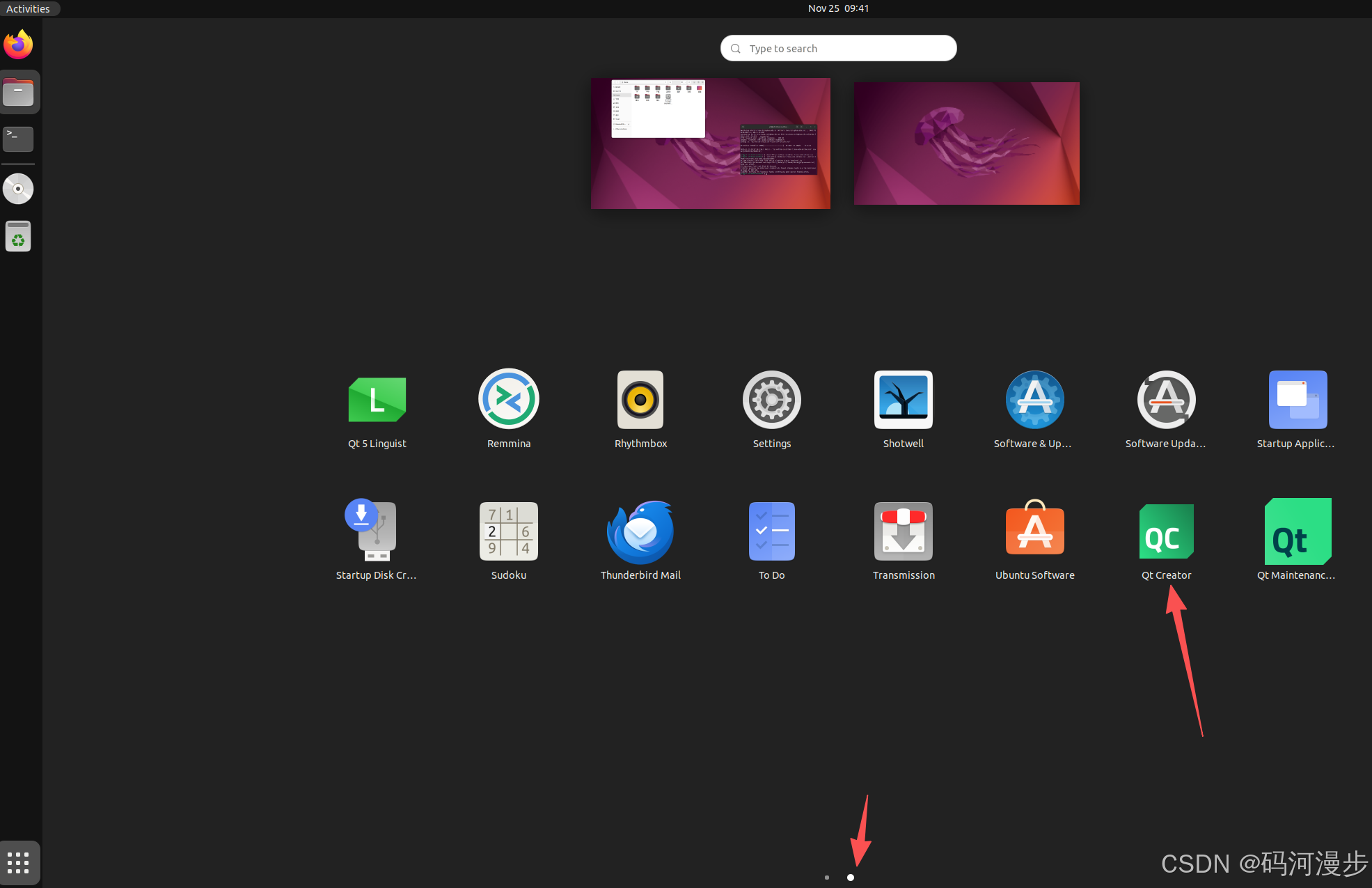
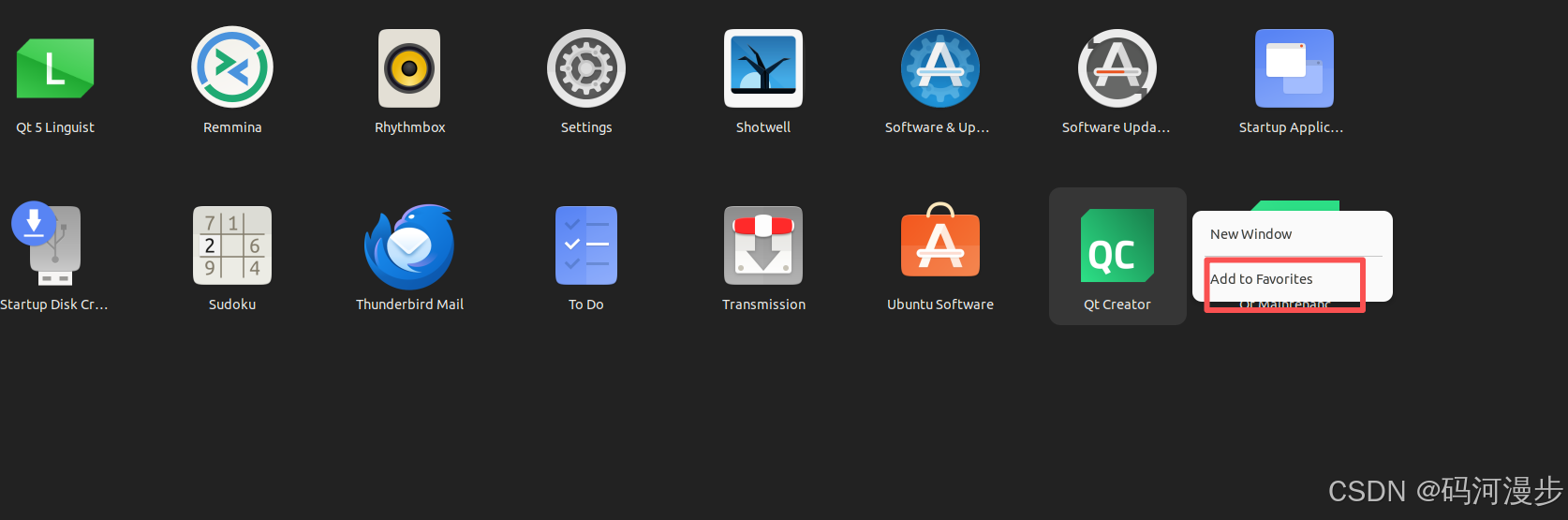
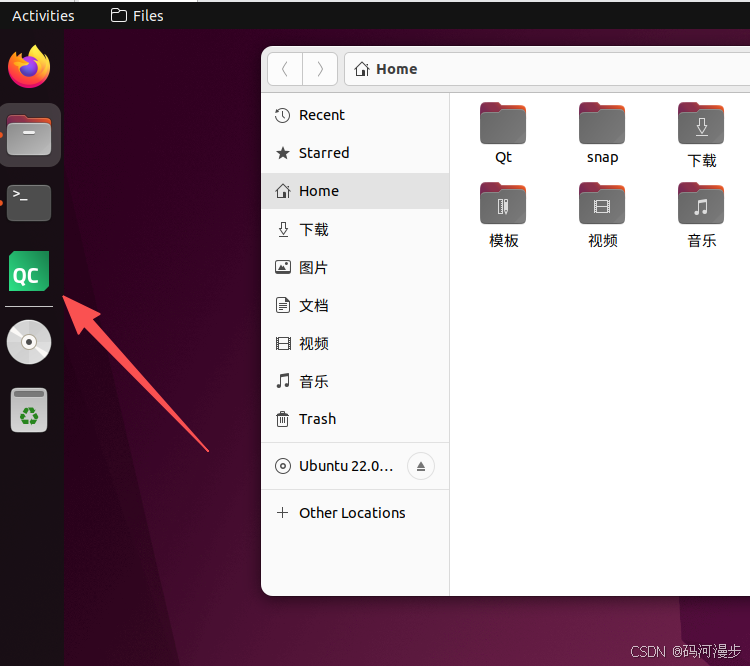
17、可以看到有两个绿色的快捷键,第一个是启动Qt的,第二个是Qt的安装管理的,在第一个上右键,选择加入到收藏,可以看到已经在左边栏上了
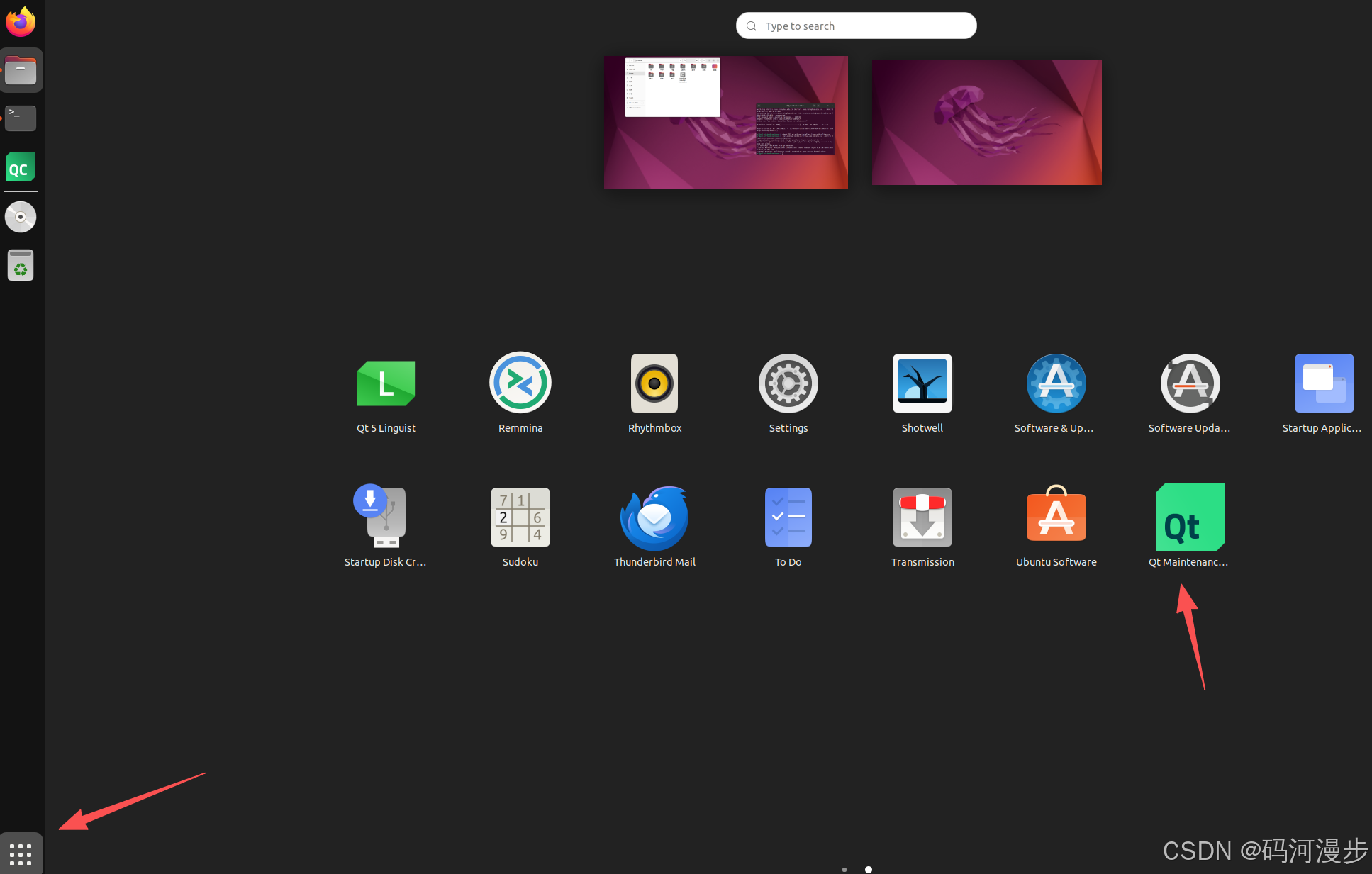
18、打开这个Qt的安装管理
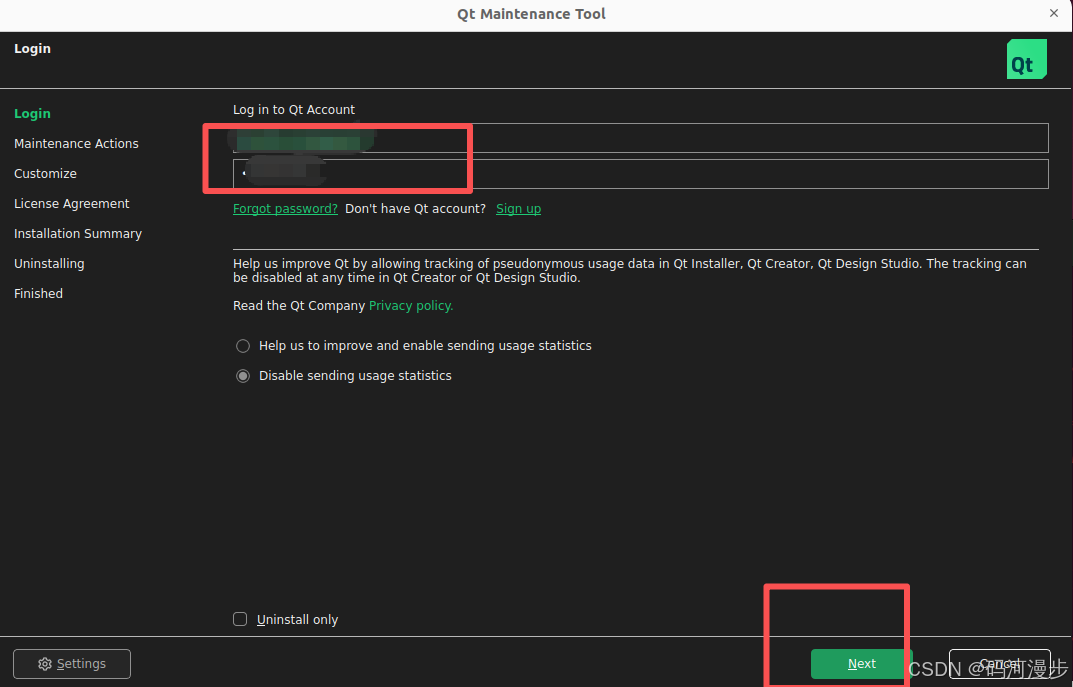
19、依然是要登录,不要勾选Uninstall only(只是卸载),除开你是要卸载Qt
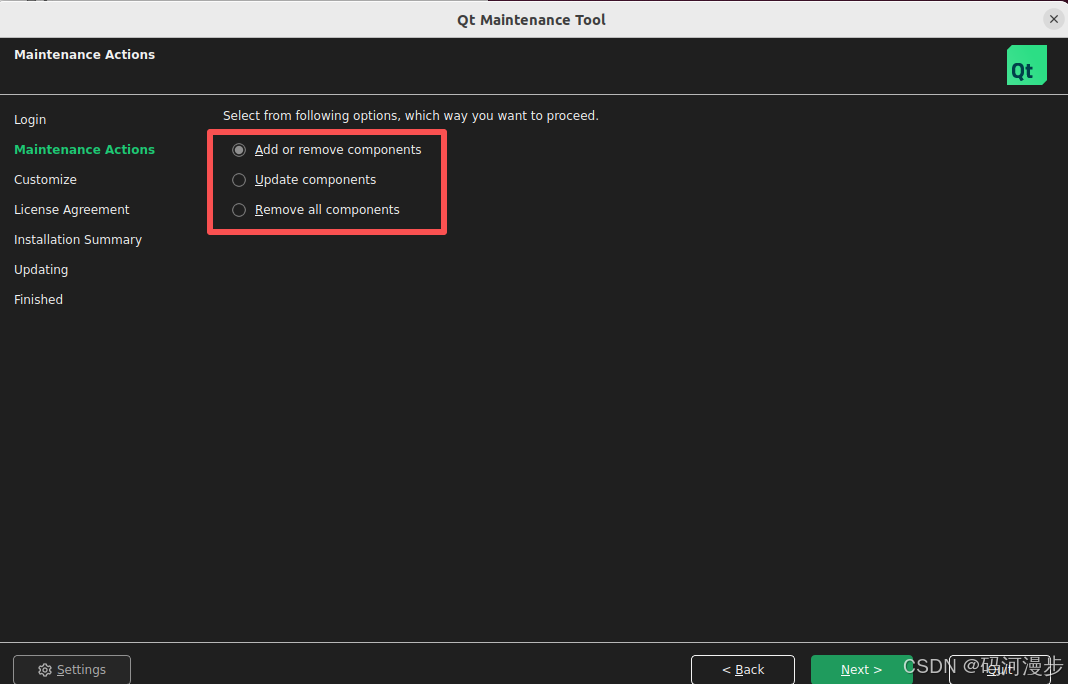
20、第一个是新增或者删除组件,第二个是更新组件,第三个是删除所有组件,选择第一个,点击Next
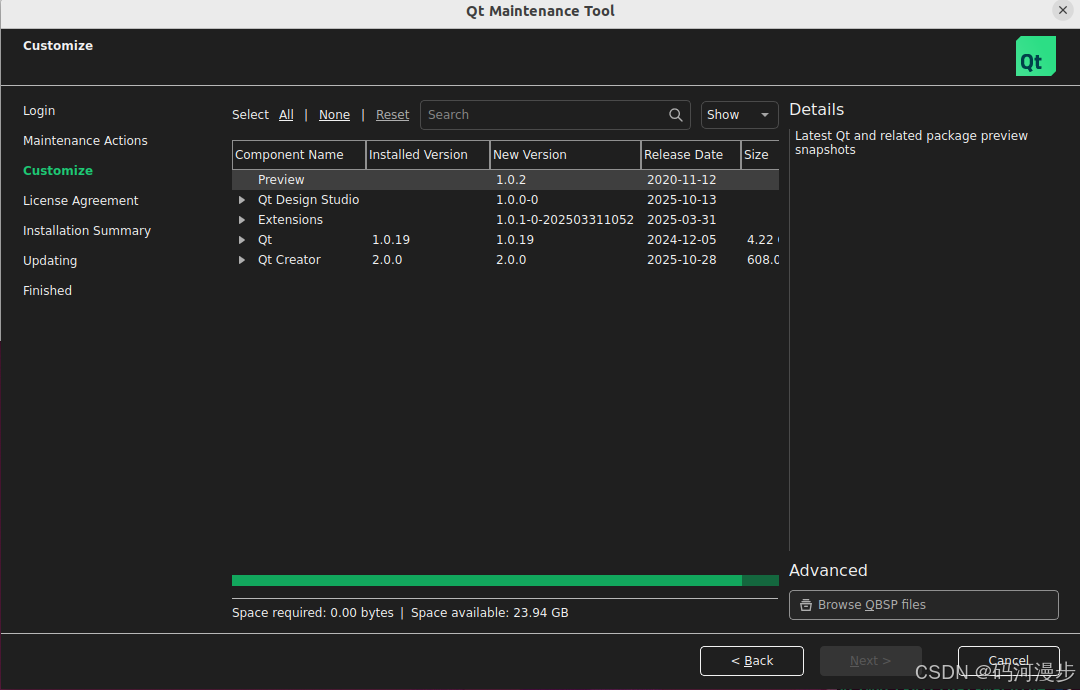
21、这个界面就跟安装程序的时候一样了,勾选需要的组件,然后就跟安装的时候一样安装即可
二、测试Qt
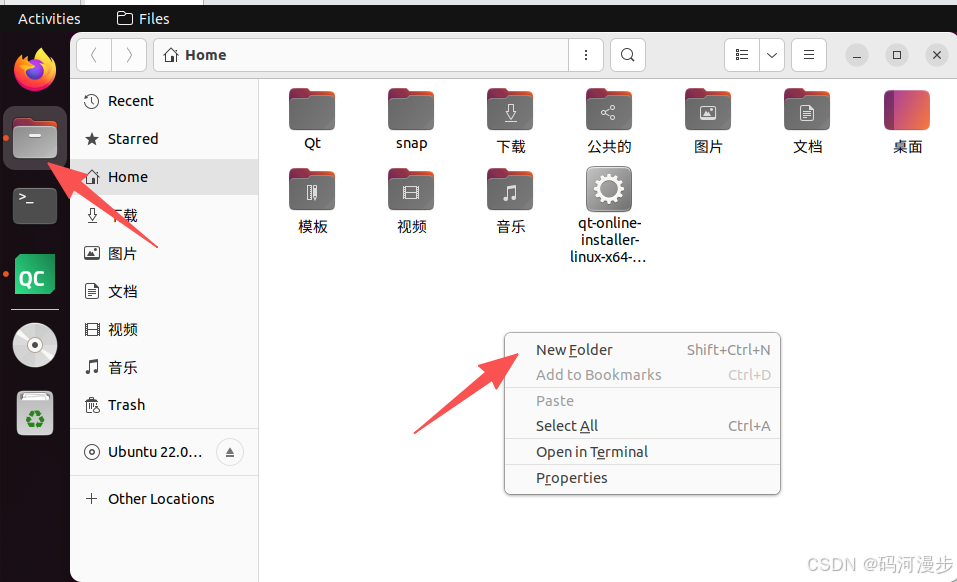
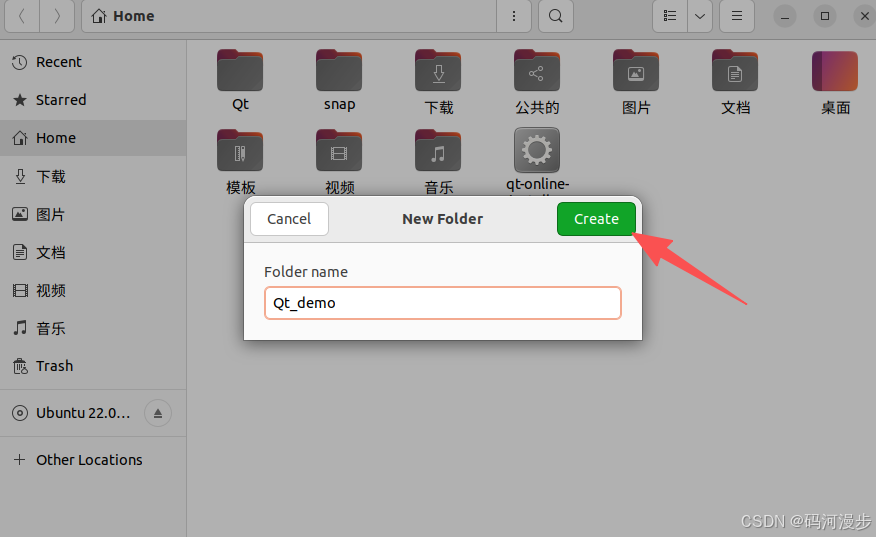
1、先打开Home目录,创建一个文件夹,用来放测试的demo
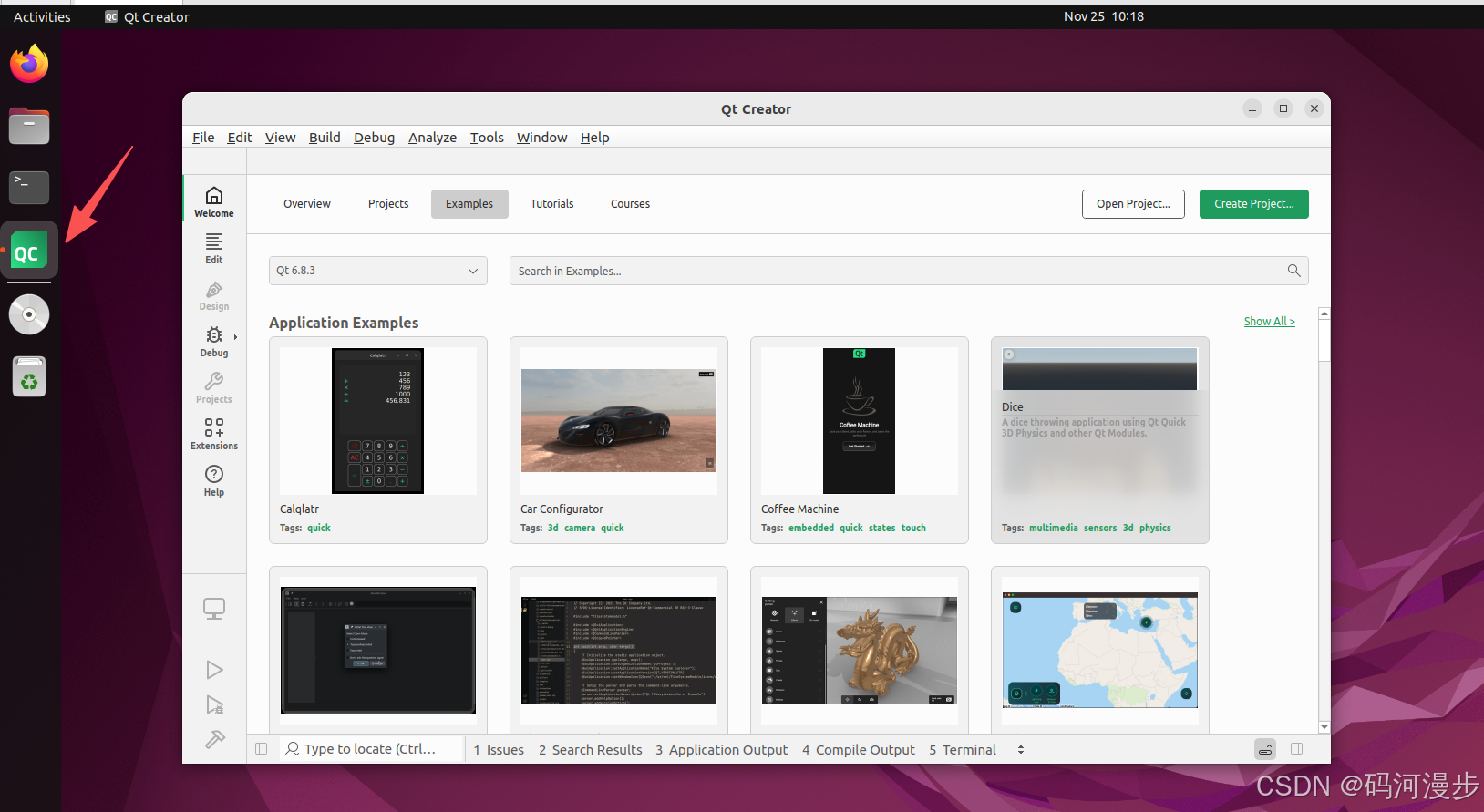
2、打开Qt编译器
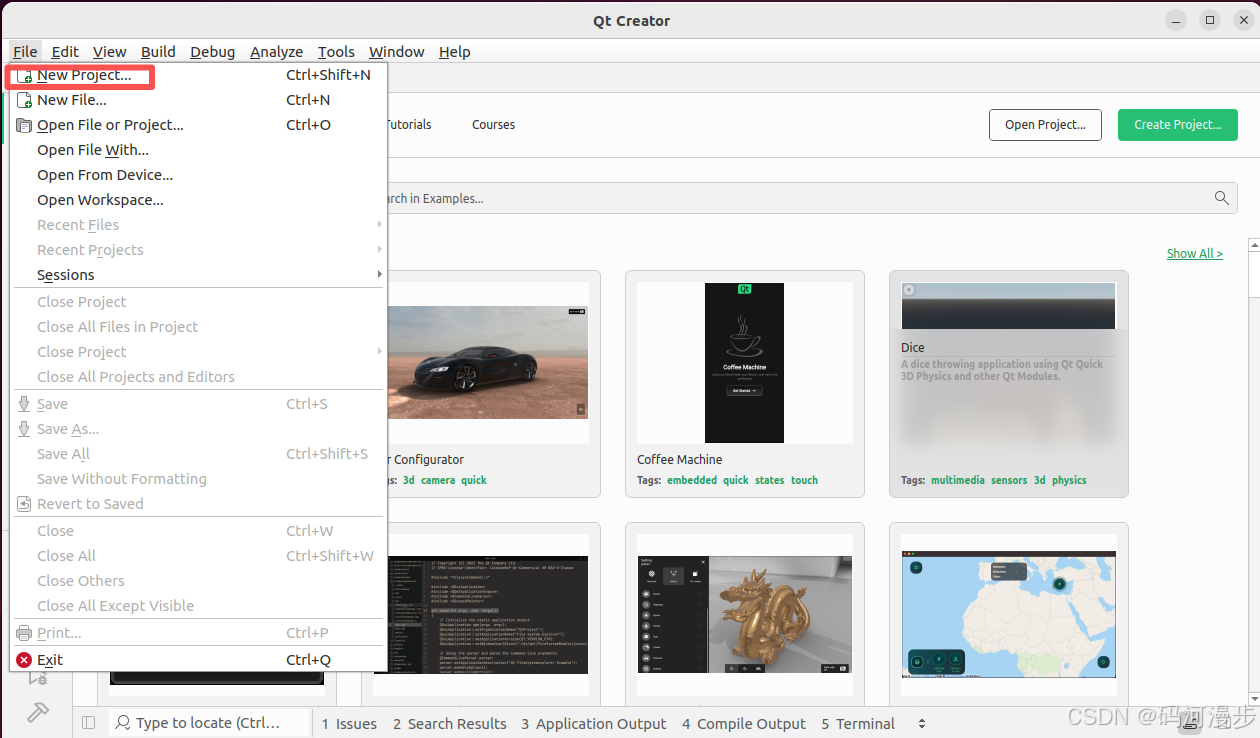
3、在左上角,创建新项目
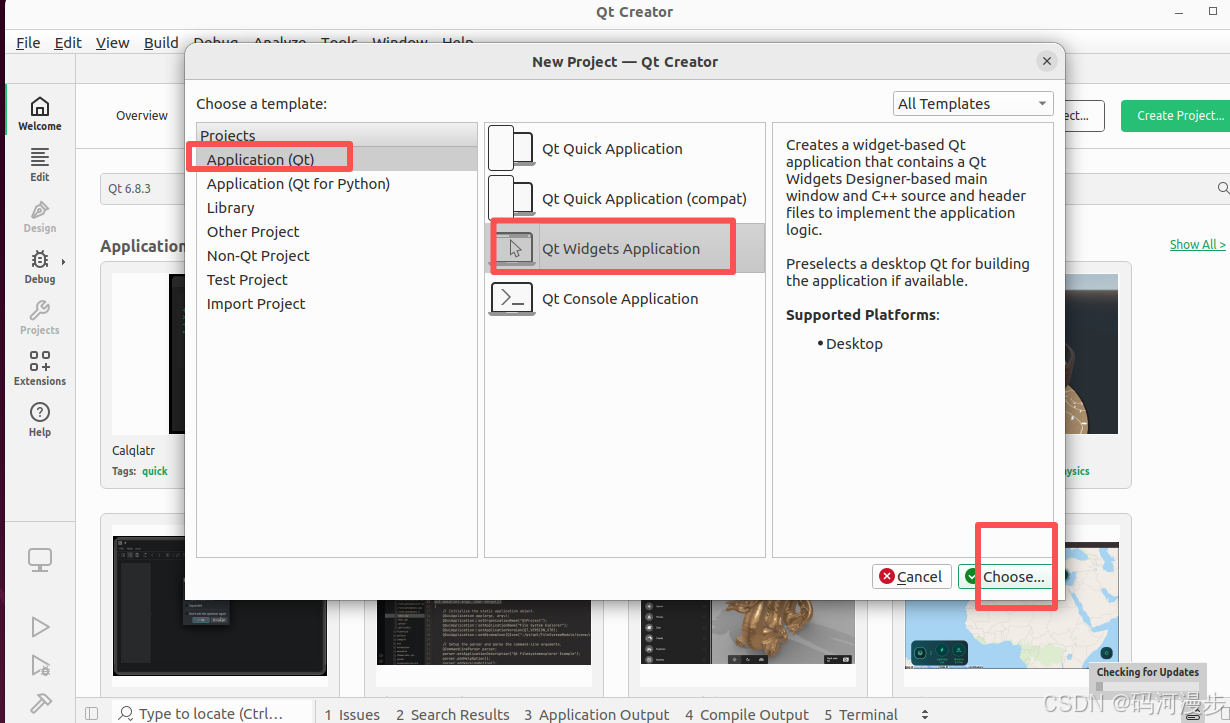
4、选择好项目类型
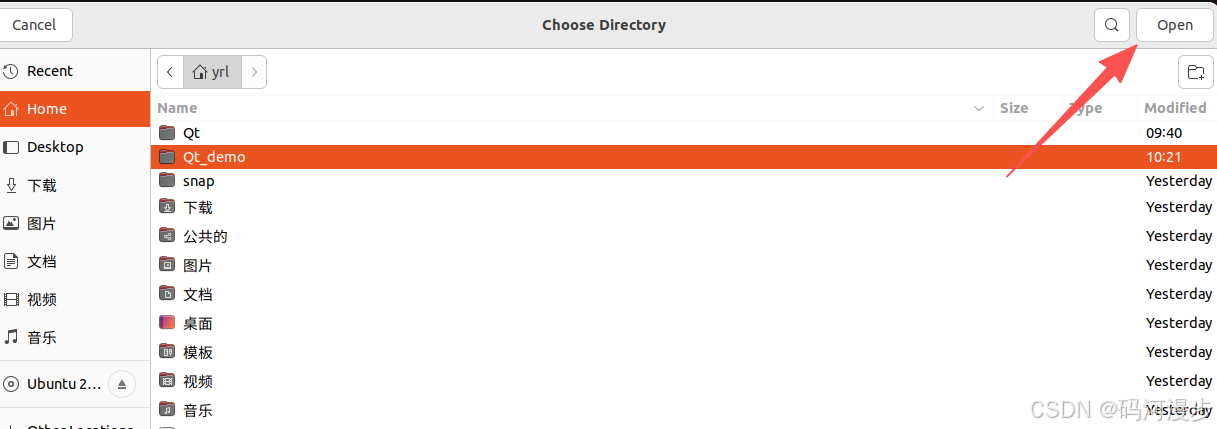
5、选择刚刚创建的文件夹,勾选默认目录,下次就直接是这个目录了
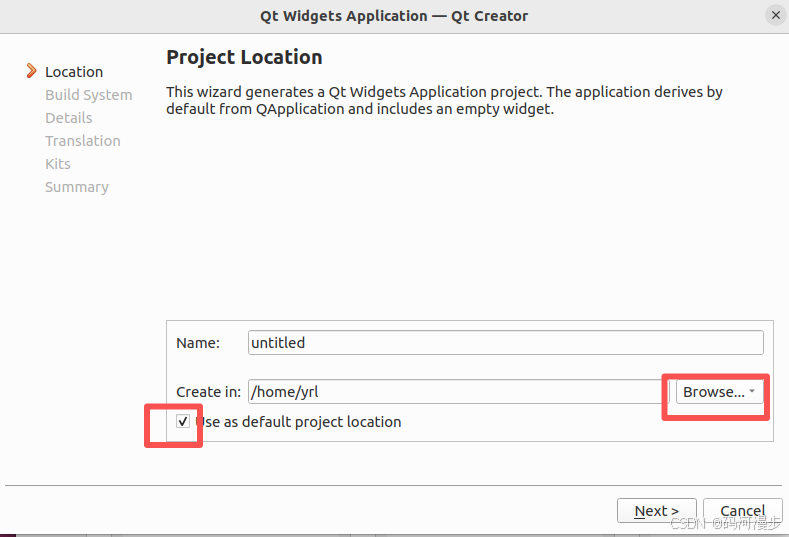
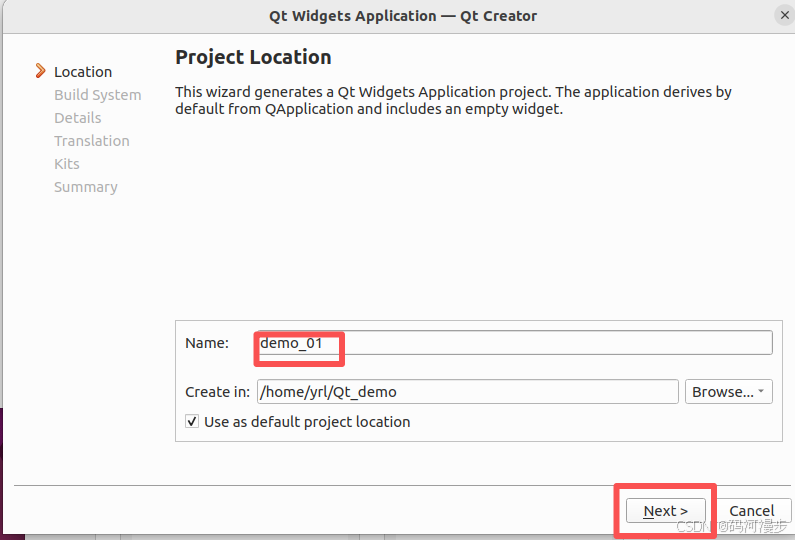
6、修改下工程名称
7、选择编译的方式
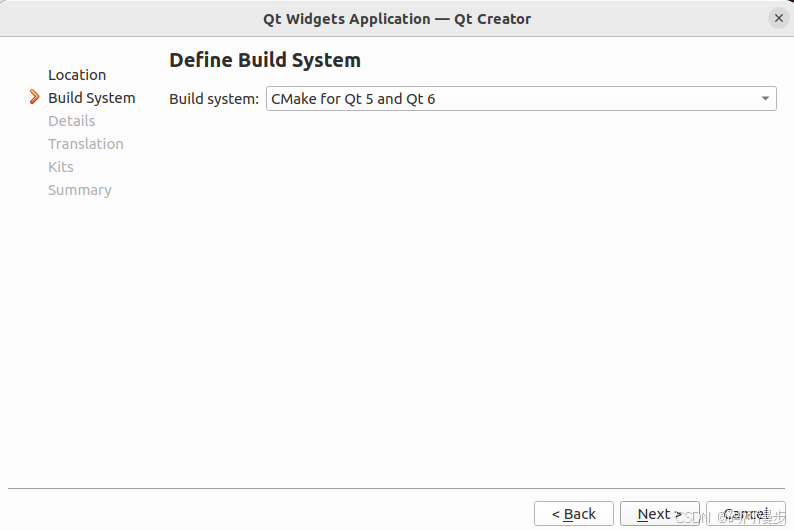
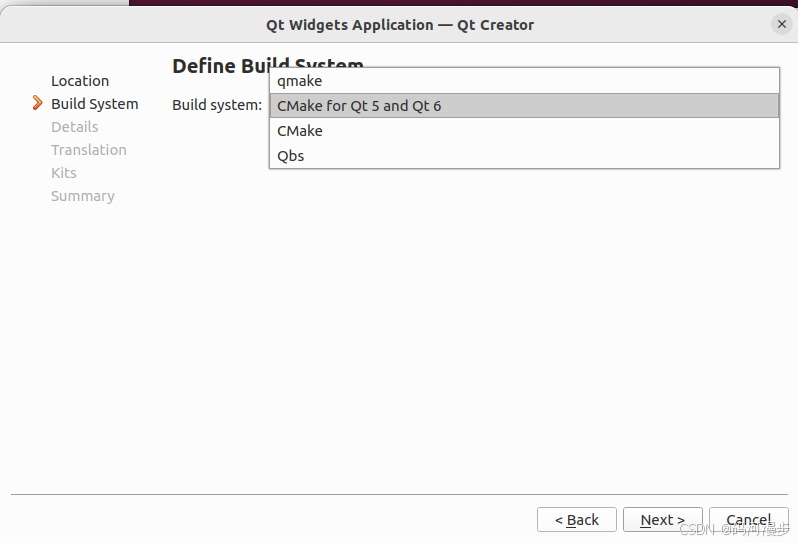
8、都是默认
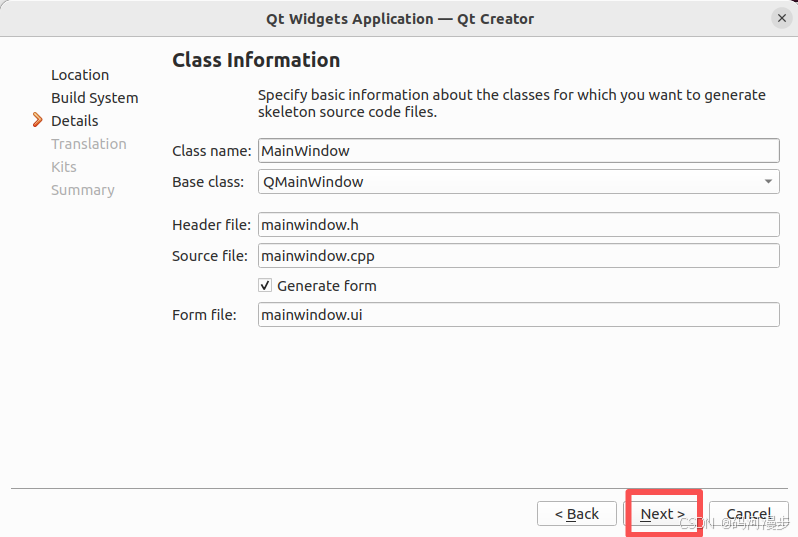
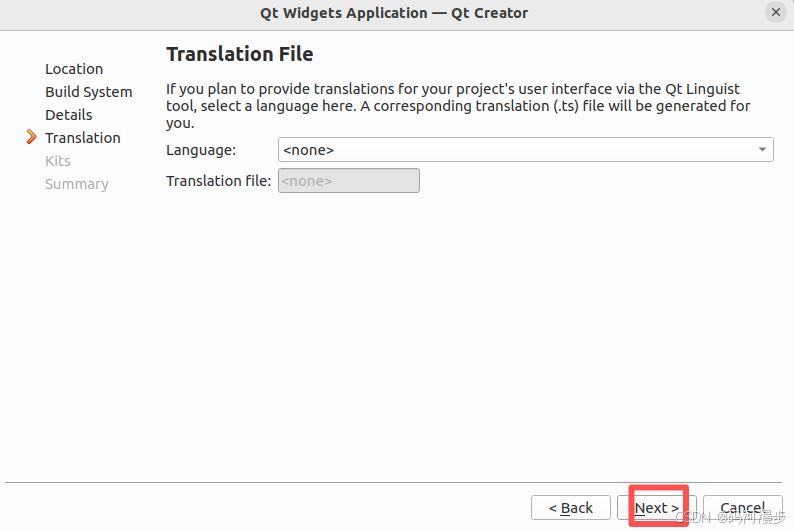
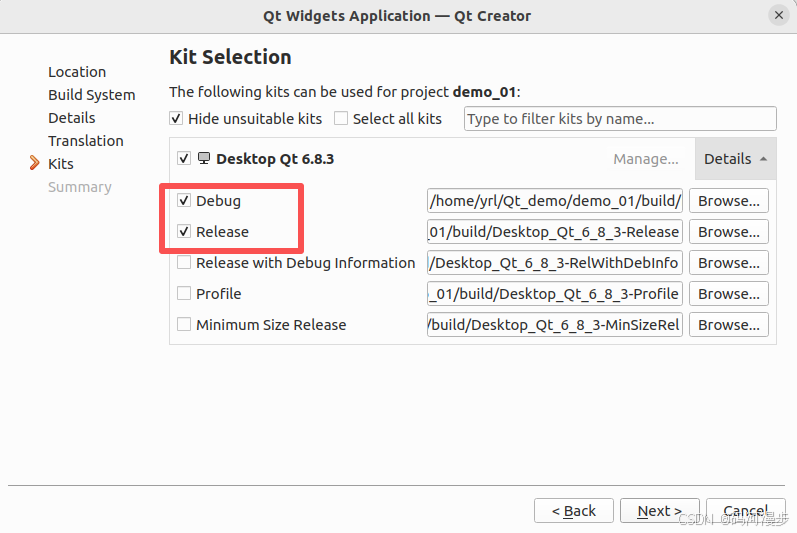
9、把Release也选上
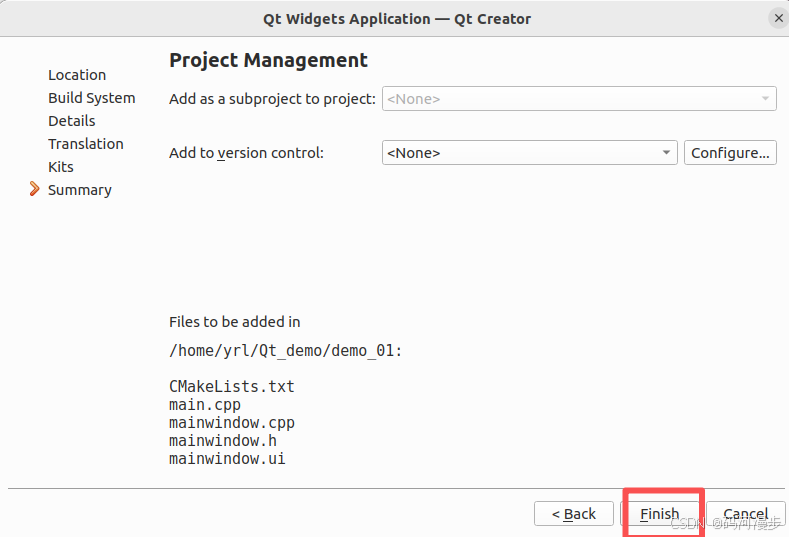
10、点击这里执行以下,可以看到运行成功
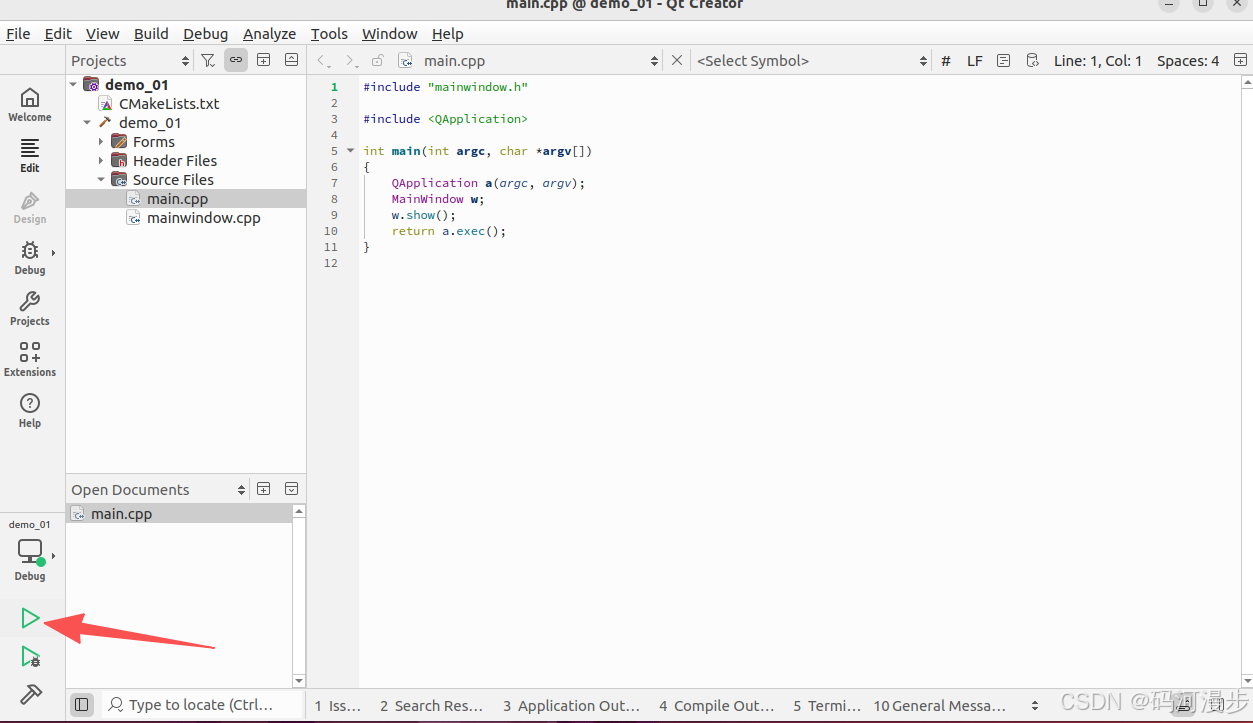
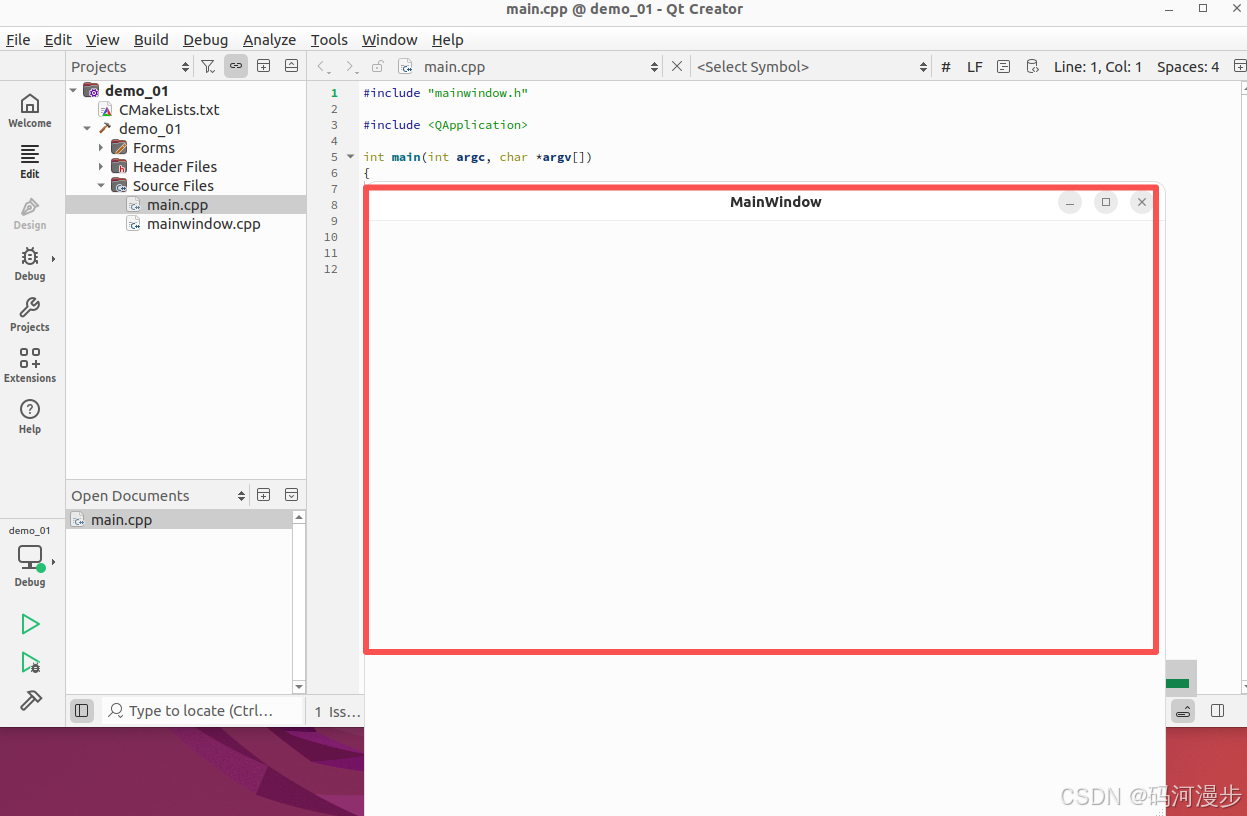
三、Qt版本和ros插件版本
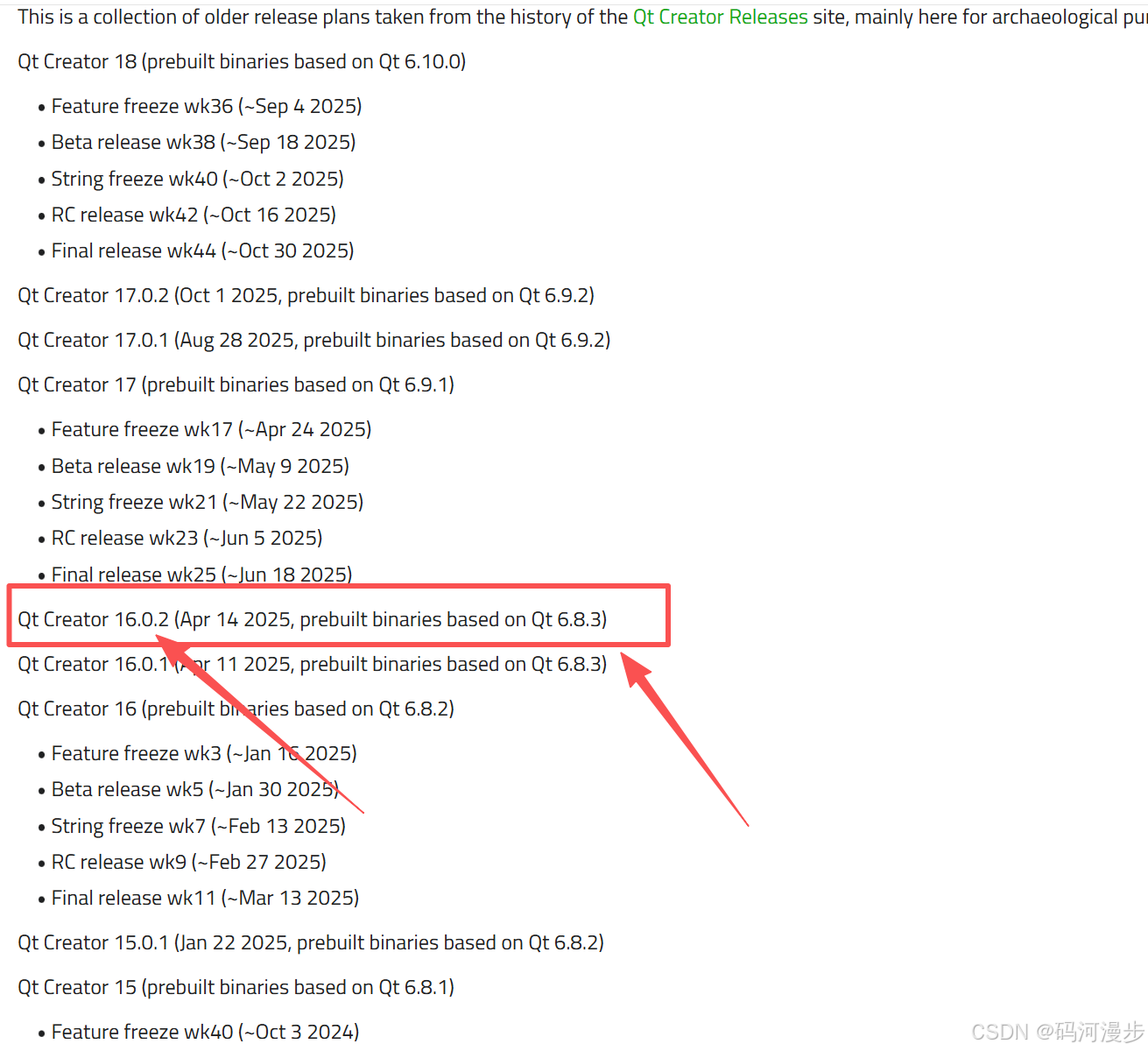
1、打开 Qt版本Qt版本发布,以我安装的Qt6.8.3为例,可以看到Qt Creator的版本是16.0.2
2、打开 ROS插件下载
,找到这个,一般是对应的上的,16.2,点击进去
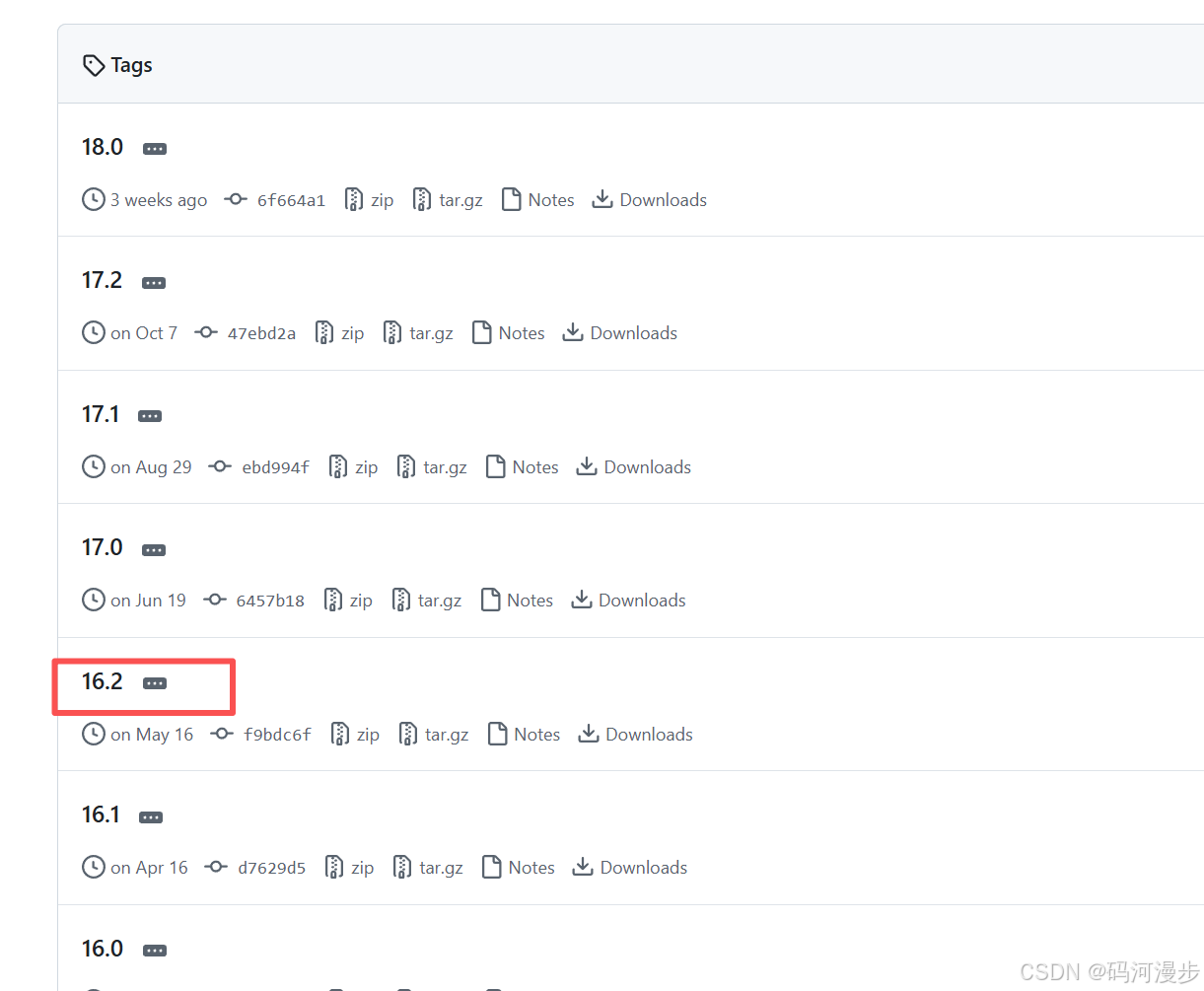
3、可以看到Qt Creator的版本是对应的

4、不过还是得确认下,我这里因为在安装的第11步勾选了Qt Creator18.0.0,所以他安装了这个版本的
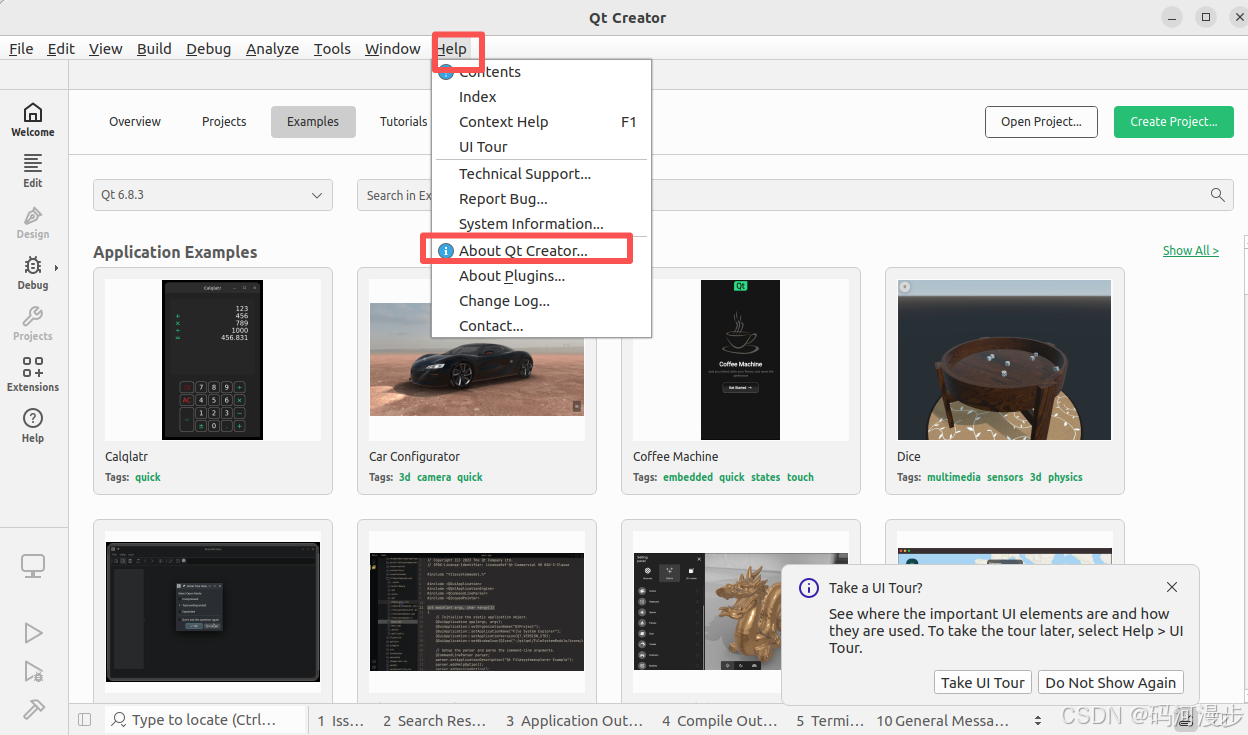
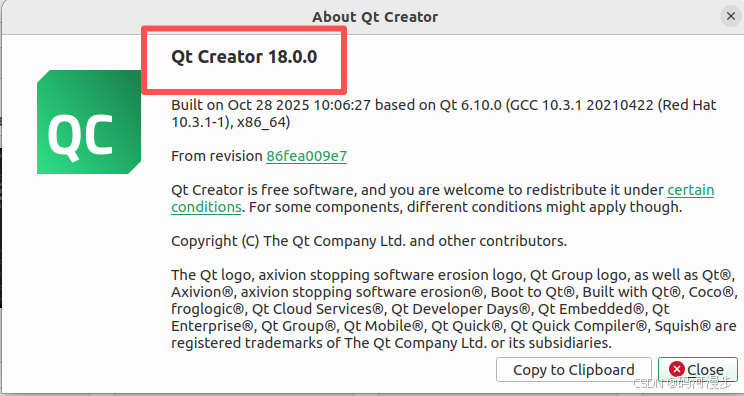
5、重新下载对应的18.0版本
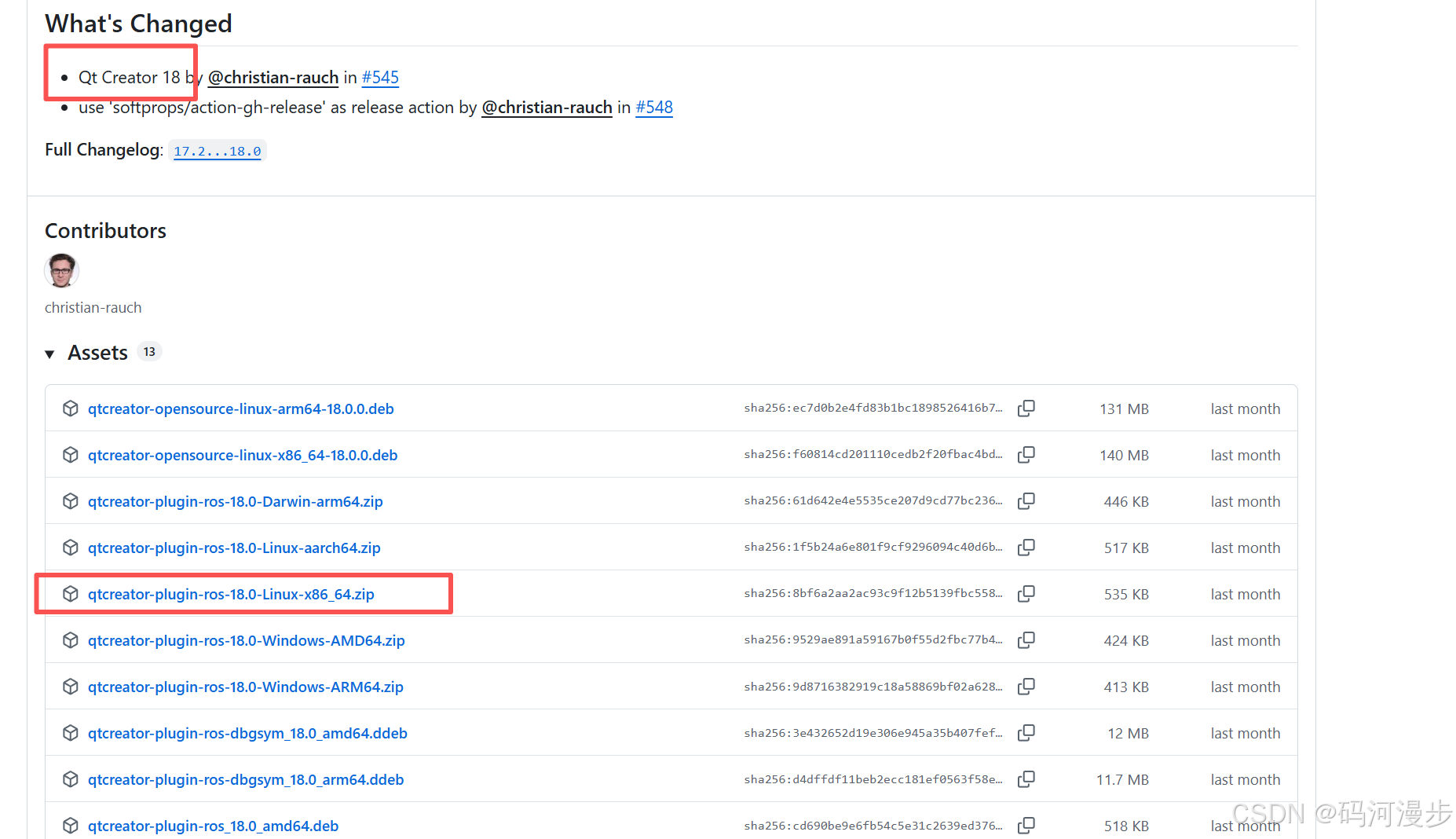
6、找到Qt安装目录,然后执行解压命令
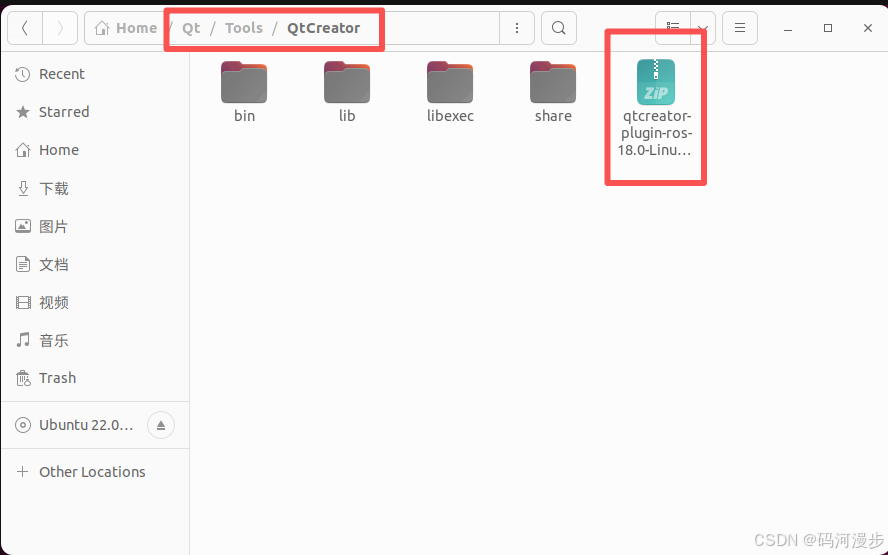
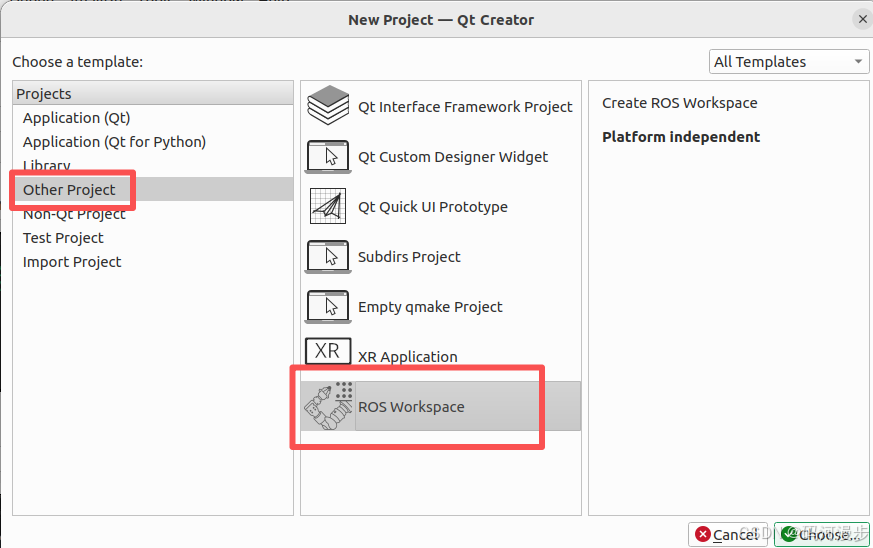
unzip qtcreator-plugin-ros-18.0-Linux-x86_64.zip7、重新打开Qt编译器,可以看到多了个ROS Workspace
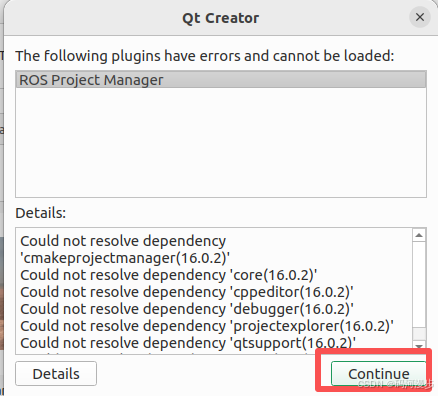
8、如果版本不对,打开Qt的时候,他会弹出这个报错,需要把之前解压的文件删除,然后下载对于版本的重新解压
四、官方在线安装包
1、 下载Qt在线安装程序
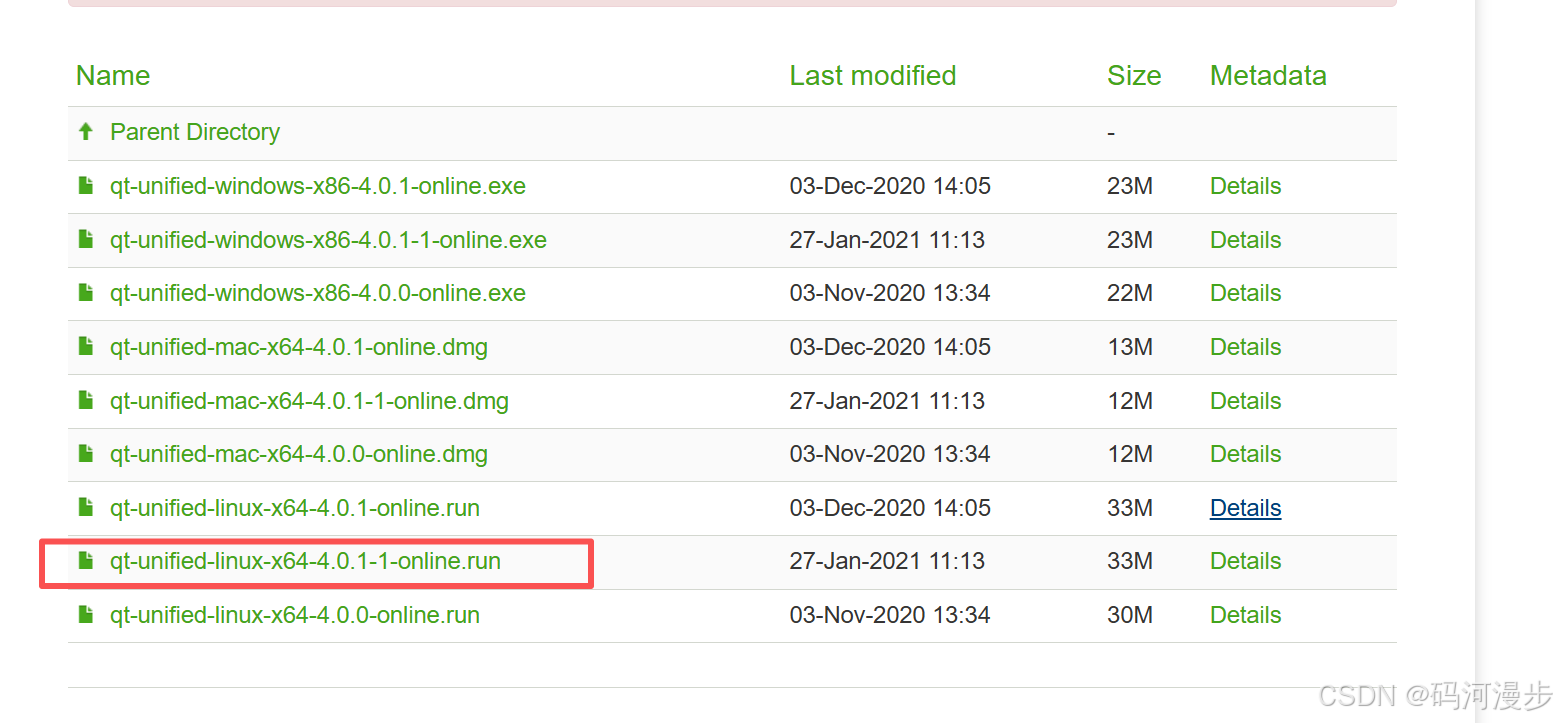
https://download.qt.io/archive/online_installers/4.0/Qt安装包下载地址
1、选择linux版本,这个在线安装包时间最新,使用这个,直接下载好之后,复制到虚拟机上,如果弹出来复制出错,全部跳过,他是可以复制进去的,如果不行可以多试几次,如果直接拖拽进去,他是类型错误的。
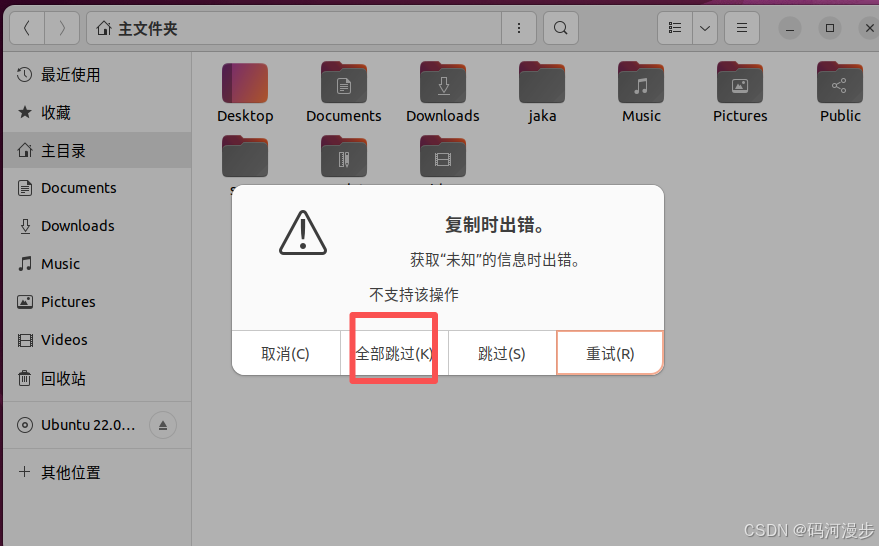
2、也可以在命令框里边,直接执行以下命令下载
wget https://mirrors.sau.edu.cn/qt/archive/online_installers/4.0/qt-unified-linux-x64-4.0.1-1-online.run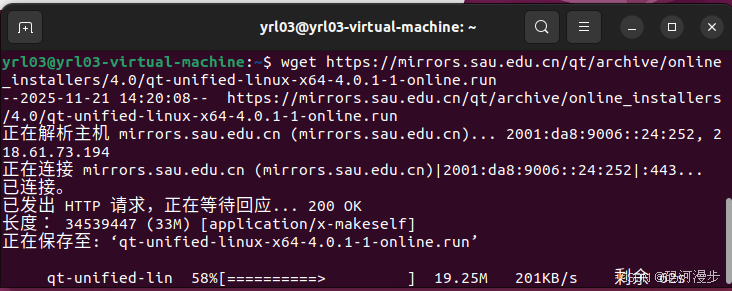
3、下载好之后,需要给安装程序添加执行的权限,不然会提示权限不够。
chmod 777 qt-unified-linux-x64-4.0.1-1-online.run
4、如果直接安装,那么他会很慢,可以选择以下两个镜像
中国科学技术大学镜像
./qt-unified-linux-x64-4.0.1-1-online.run --mirror https://mirrors.ustc.edu.cn/qtproject清华大学镜像
./qt-unified-linux-x64-4.0.1-1-online.run --mirror https://mirrors.tuna.tsinghua.edu.cn/qt5、步骤差不多
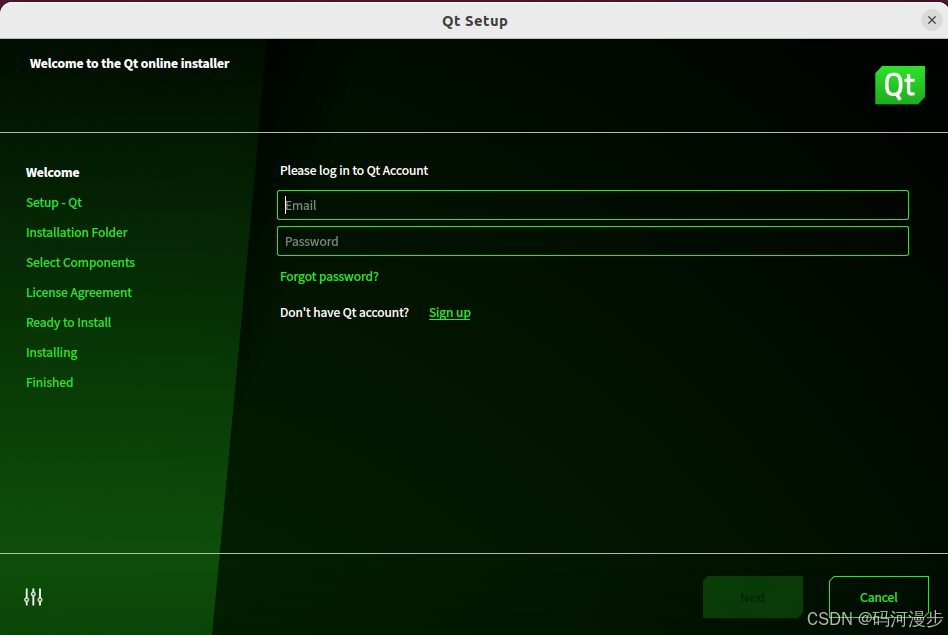
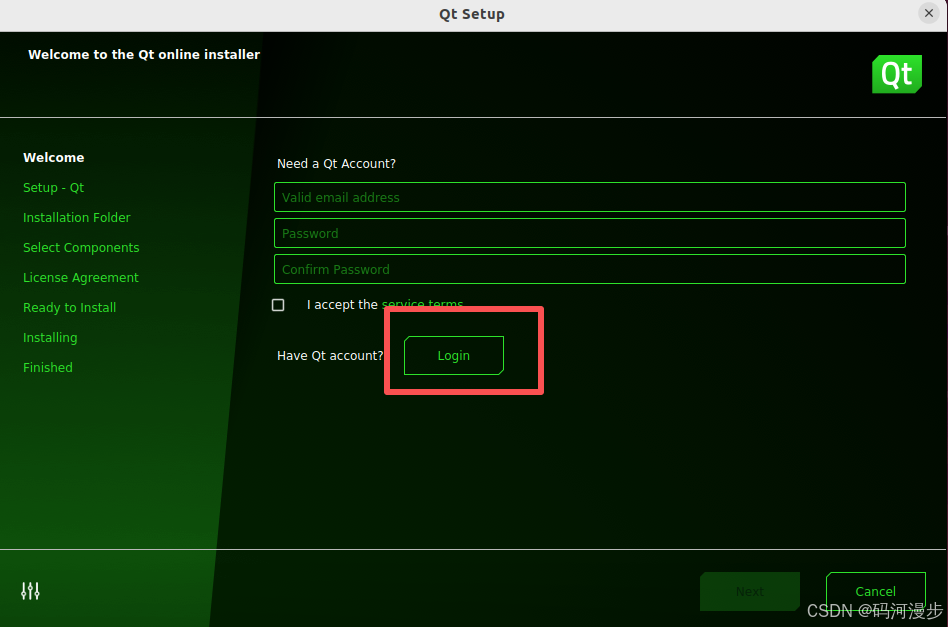
sudo apt install libxcb-cursor0 libxcb-cursor-dev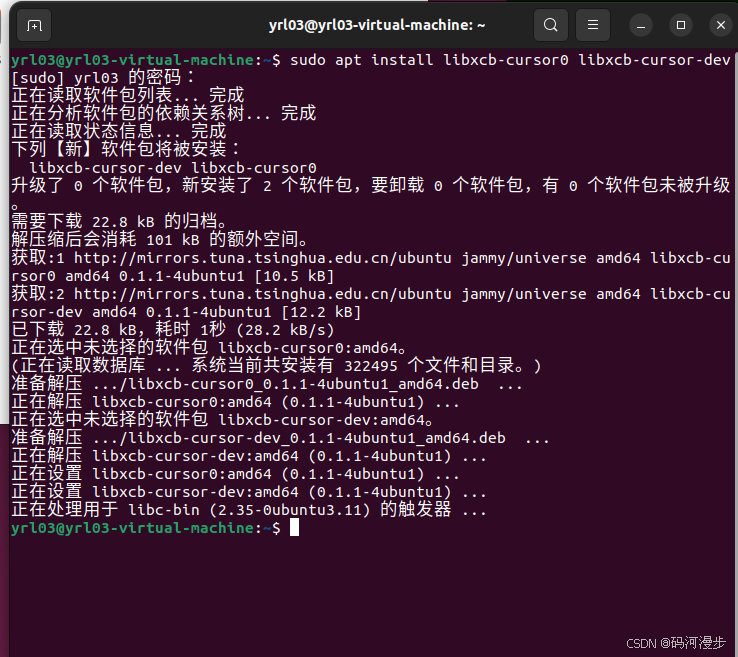
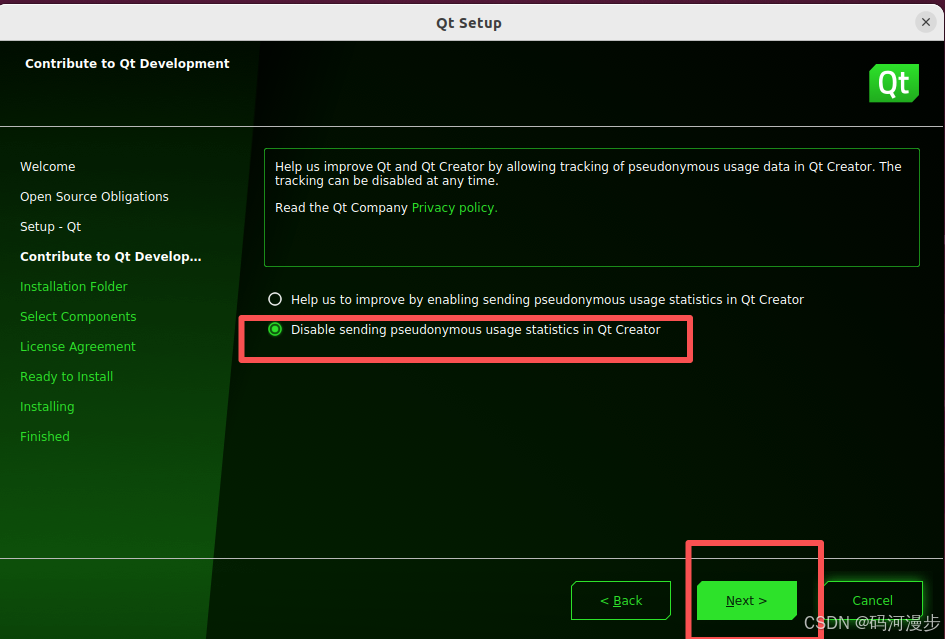
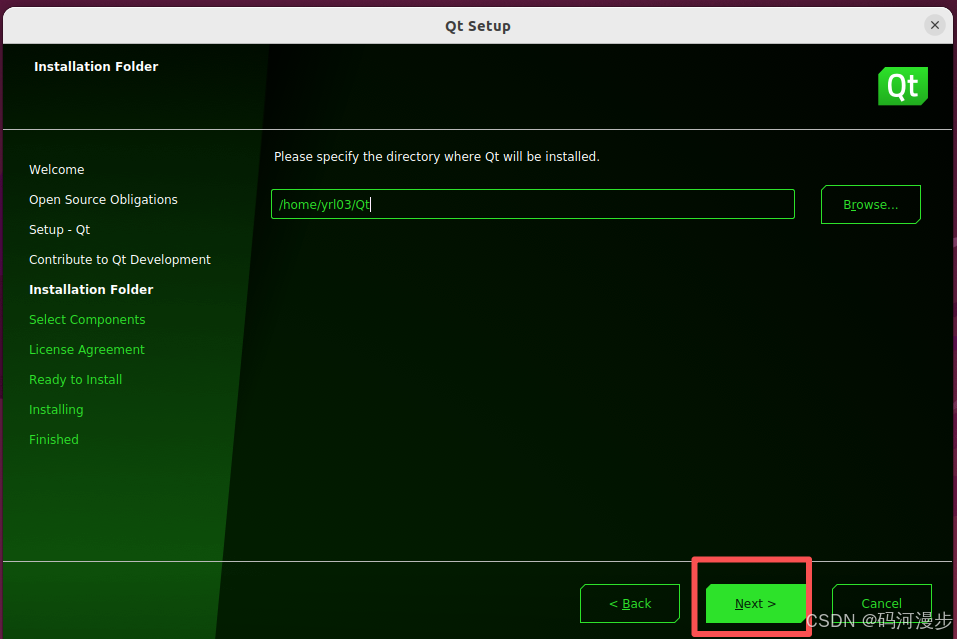
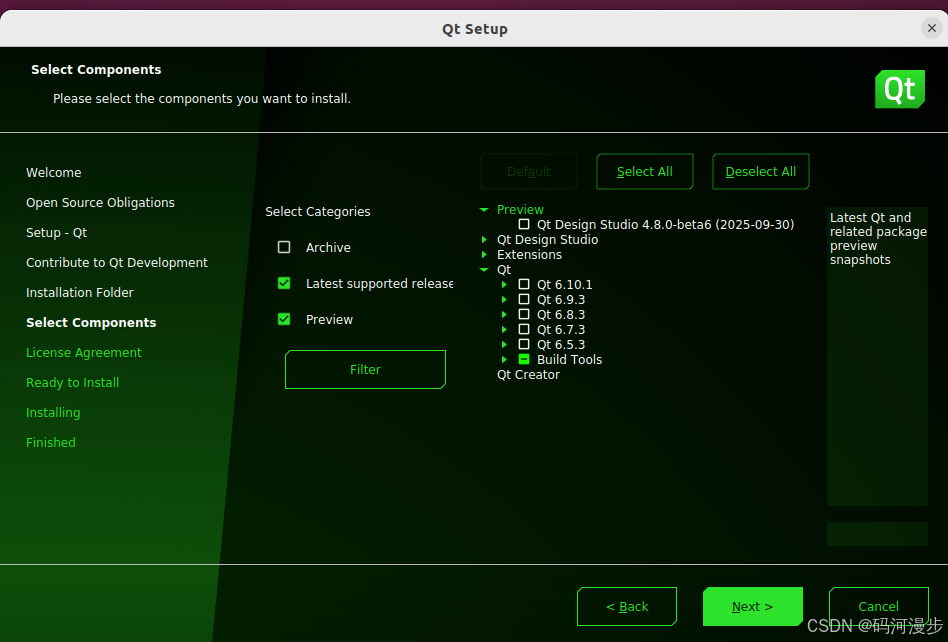
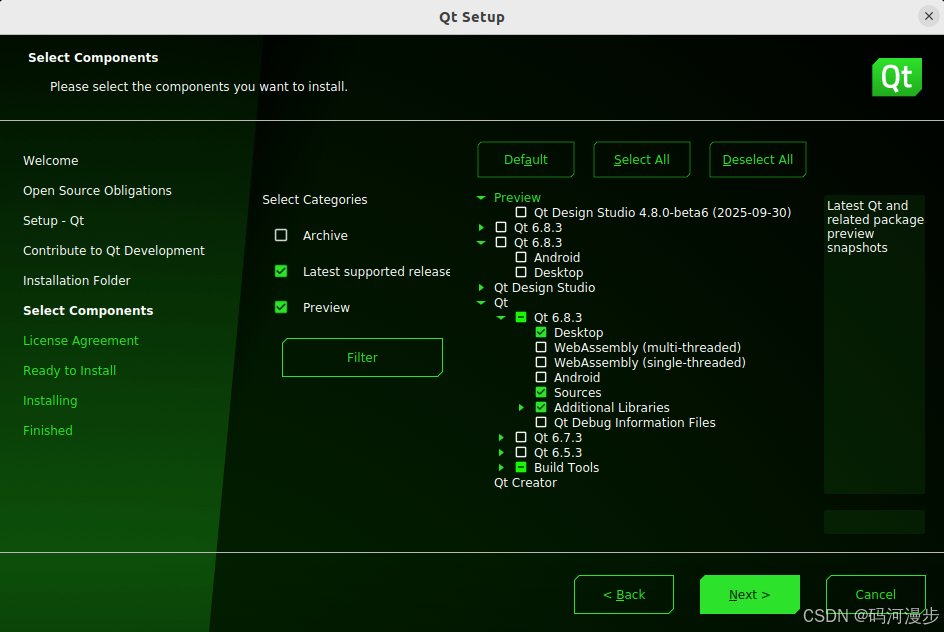
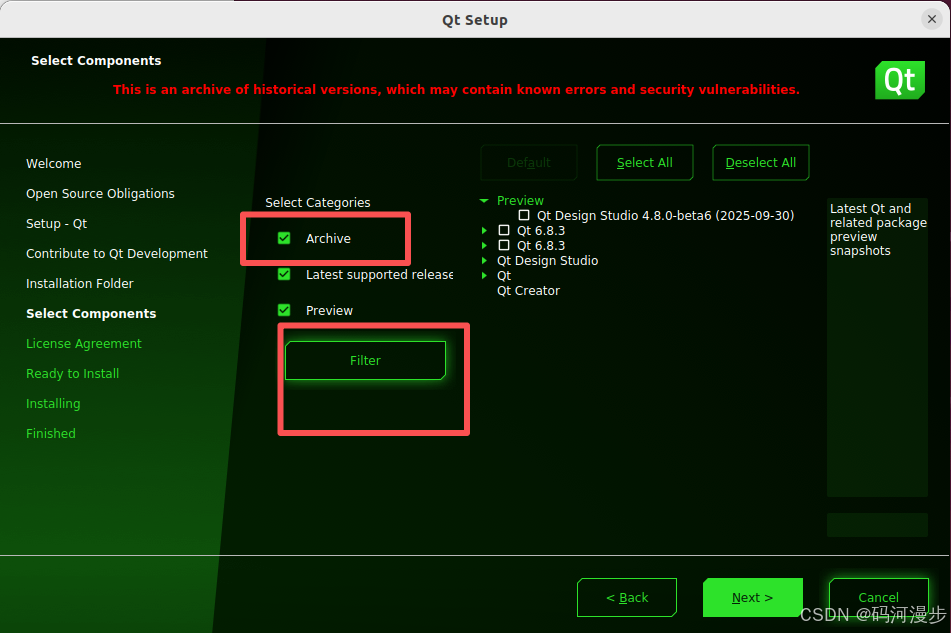
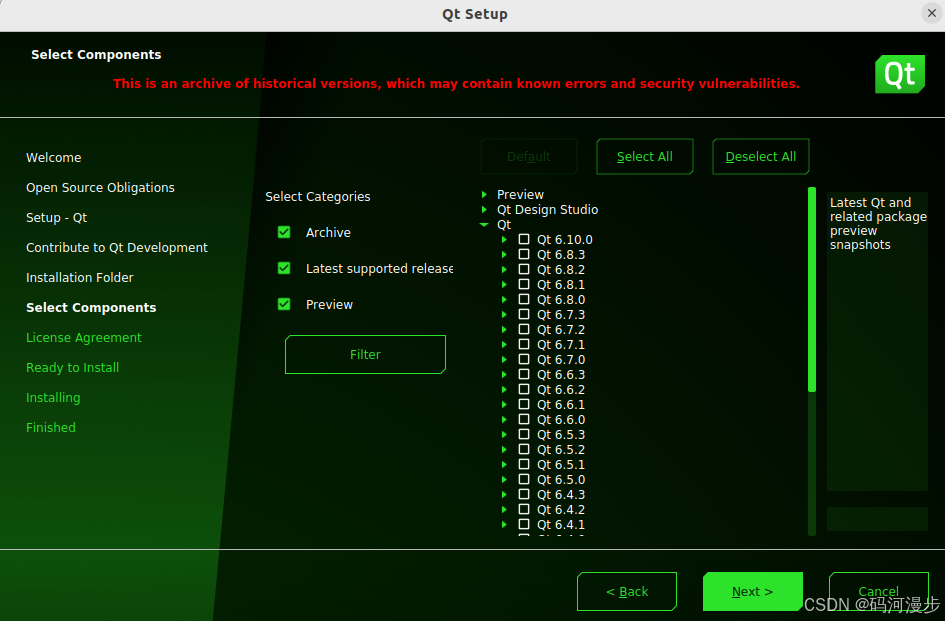
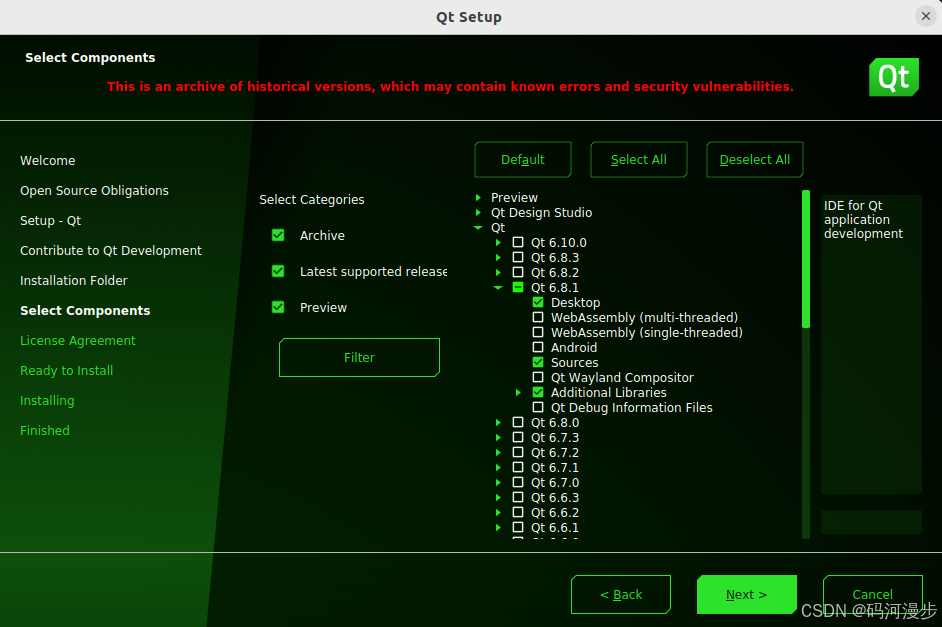
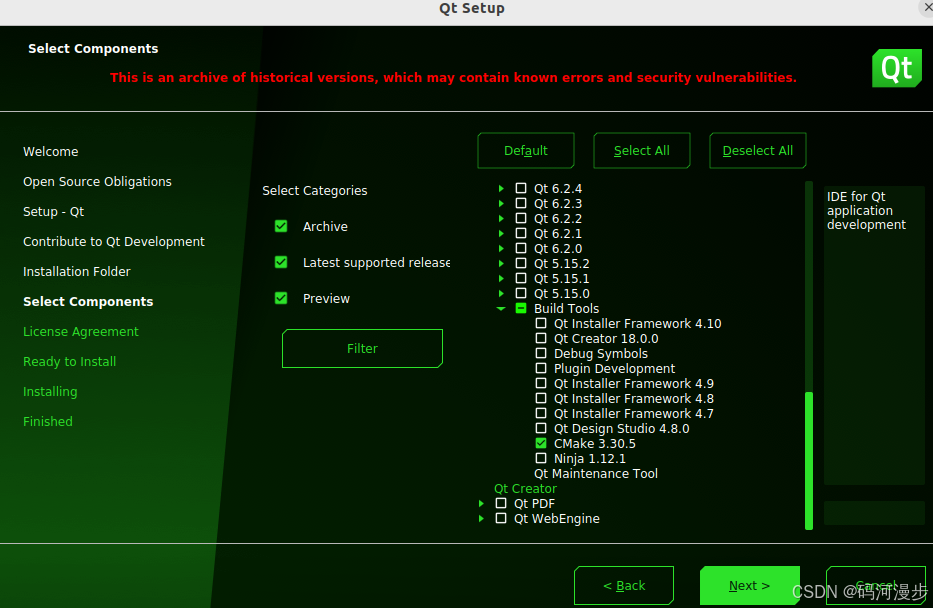
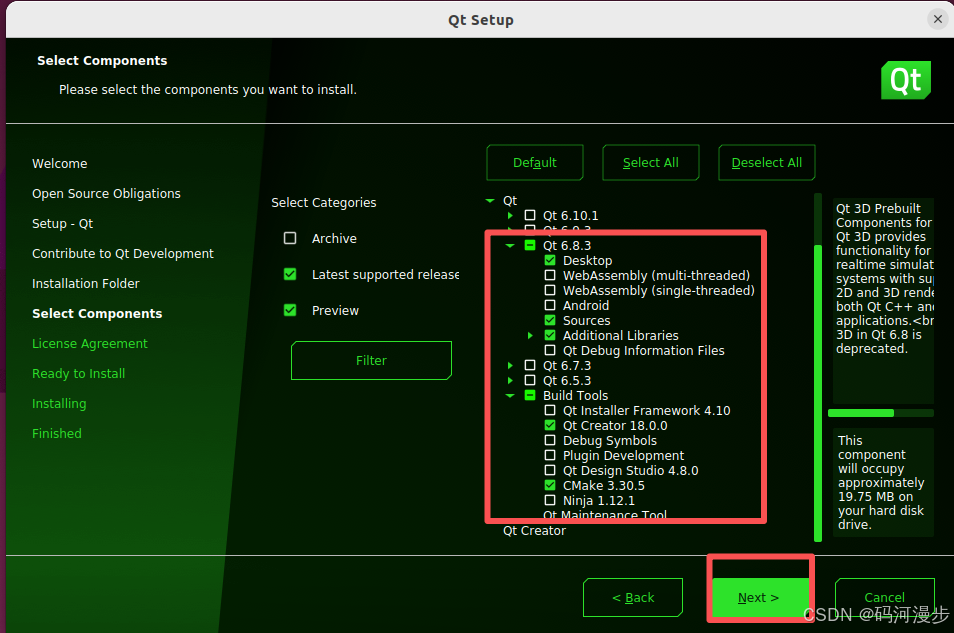
6、这里勾选上,点击Filter,他会加载历史版本
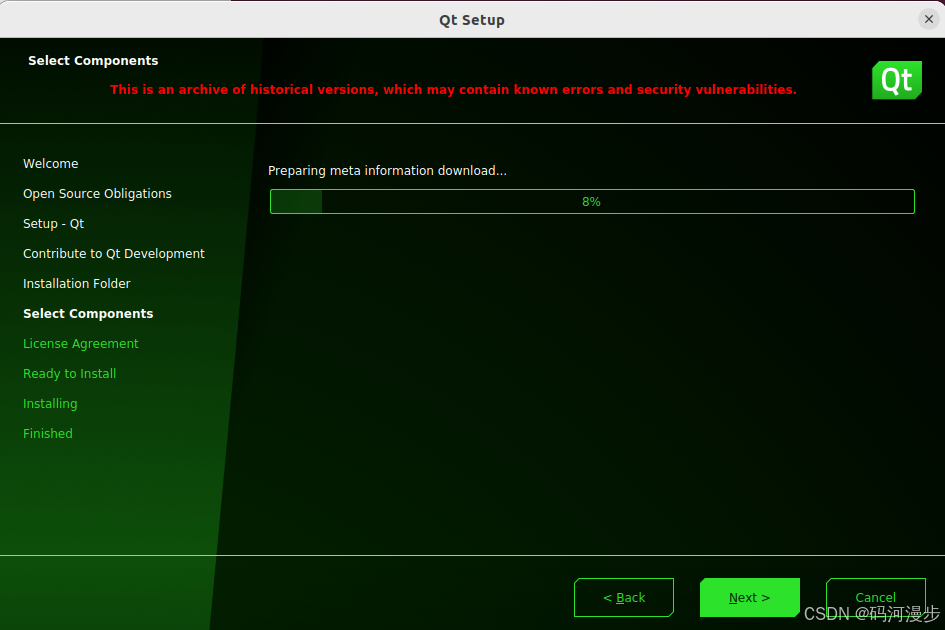
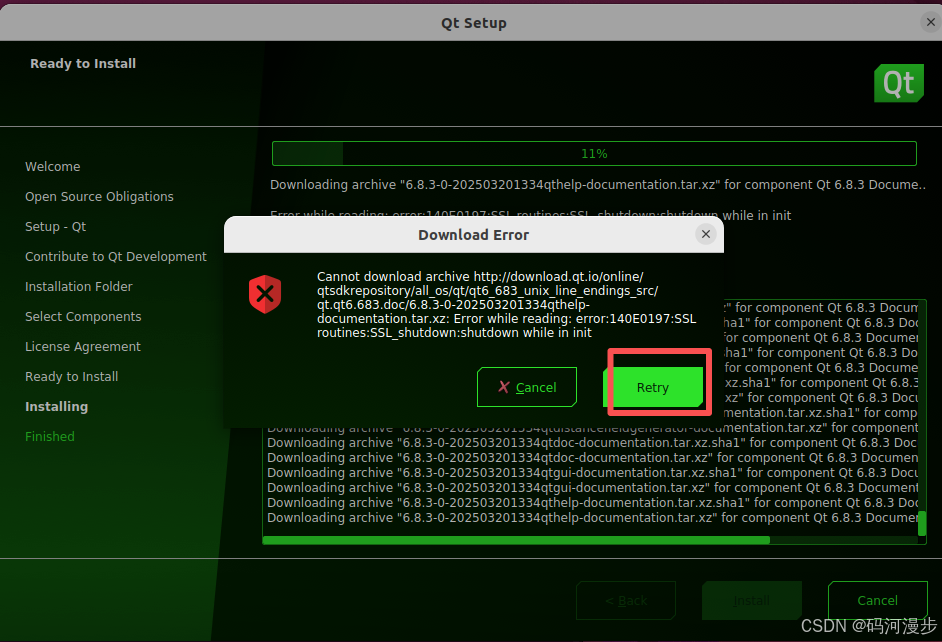
7、如果没有使用镜像,经常会掉线
8、有时候官网的,这个GCC有问题,可以忽略先安装,后边自己装上gcc并配置