
一、 写在前面:为什么要用 qBittorrent EE?
作为一个折腾 NAS 和 PT 站多年的老用户,我发现很多新人对 BT 下载有误解,觉得“没速度”。其实,不是协议不行,是工具没选对。
市面上的下载器两大毒瘤:广告多、吸血严重(只下载不上传)。
而 qBittorrent 是目前全球最流行的开源 BT 客户端,遵循 GPL 协议,干净纯粹。
为什么特意推荐 EE (增强版)?
原版 qBittorrent 虽然好用,但对国内复杂的网络环境(大内网 IP)优化不足。EE 版(Enhanced Edition) 是由社区维护的大神版本,核心优势在于:
- 自动屏蔽吸血客户端: 自动断开迅雷等“只进不出”的吸血鬼连接,保护你的带宽。
- 订阅 Tracker: 能够自动更新 Tracker 列表,救活死种。
- UI 优化: 更符合国人操作习惯。
如果你在找最稳的 qBittorrent下载安装教程,直接上 EE 版是弯路最少的选择。
二、 qBittorrent下载安装教程 (EE 绿色版)
很多教程让你去 GitHub 下,且不说网速慢,容易下错版本(Qt5/Qt6/libtorrent 1.x/2.x 让人头大)。
这里提供一个整理好的经过毒霸安全认证的免安装版,解压即用,不写注册表,方便携带。
1. 获取安装包
点击下面的安装包链接开始下载:
https://dubapkg.cmcmcdn.com/cs/257def/qBittorrentEE(qb下载器增强版).exe
2. 部署步骤 (绿色版)
由于是绿色版,不需要像传统软件那样狂点“下一步”安装。
- 下载后,你会得到一个压缩包。
- 关键点: 建议解压到 D:\Tools\ 或非系统盘路径。不要直接在压缩包里双击运行,否则配置无法保存。
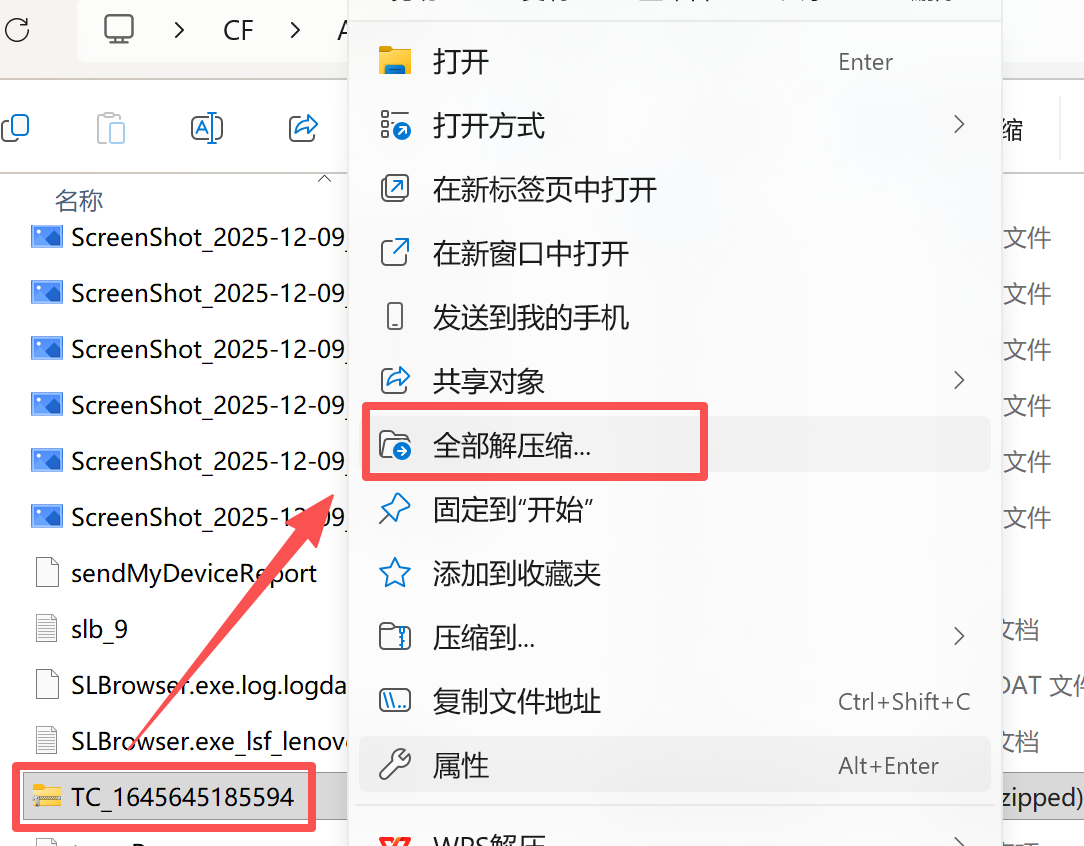
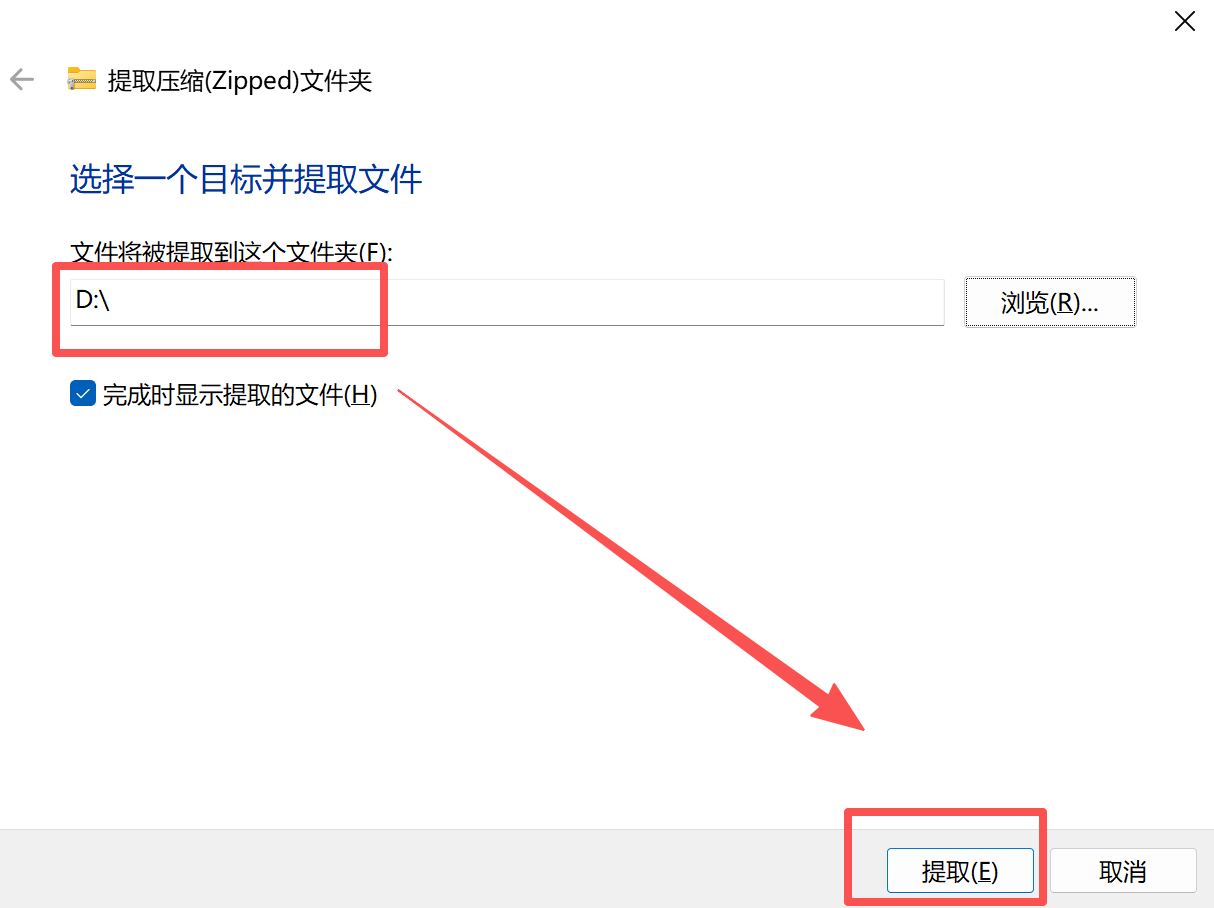
- 进入解压后的文件夹,找到 qBittorrent_x64.exe。
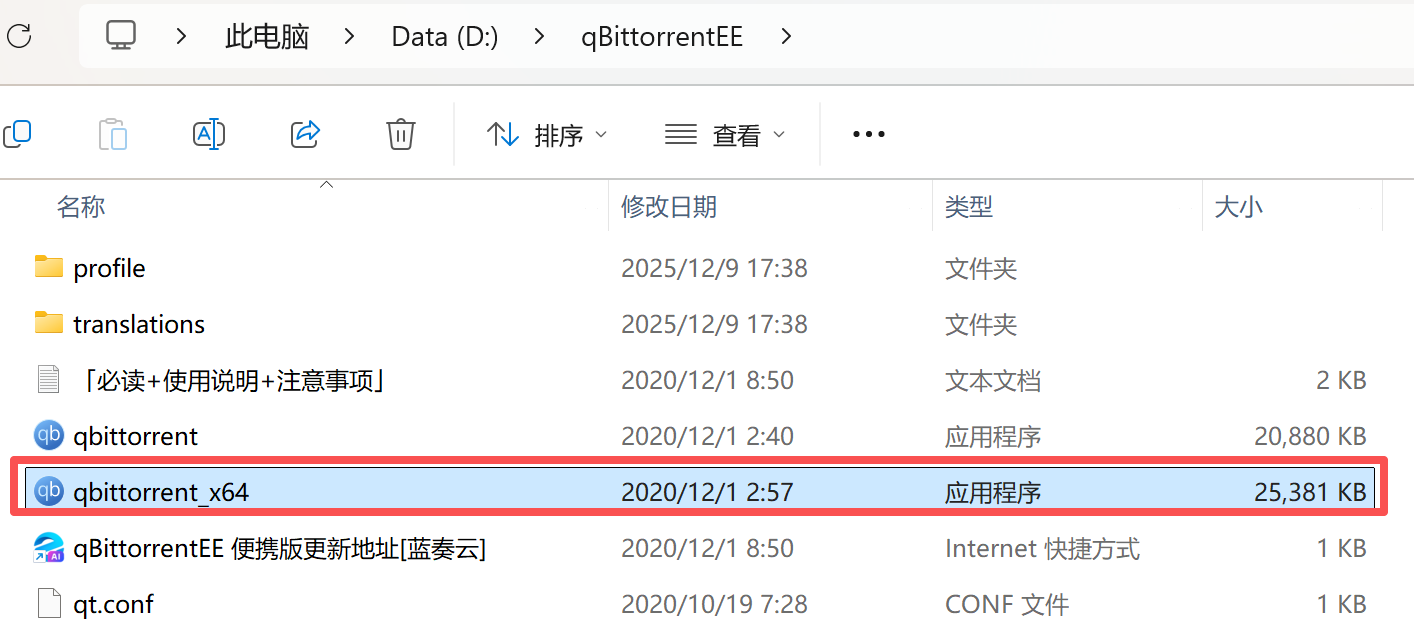
- 右键 -> 发送到 -> 桌面快捷方式。
以后直接双击桌面图标即可启动。
三、 首次运行必做的性能调优
很多小白装完直接用,发现速度为 0,然后就卸载了。其实只需要做对这三步设置。
1. 搞定防火墙 (Connectivity)
首次启动时,Windows 防火墙会弹窗报警。
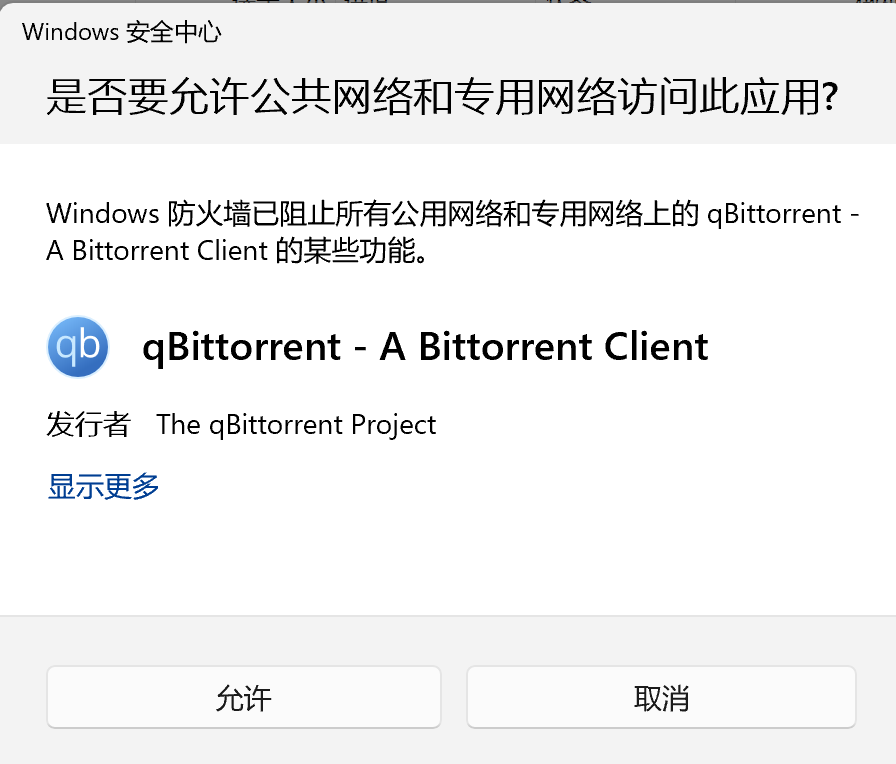
- 操作: 务必勾选 【专用网络】 和 【公用网络】,然后点击 【允许访问】。
- 原理: BT 协议需要 P2P 连接,如果防火墙堵死了端口,你的 DHT 节点数就是 0,根本连不上别人。
2. 启用高级协议 (DHT/PeX)
- 这是 BT 满速的核心。
- 路径: 工具 -> 选项 -> BitTorrent
- 设置: 勾选以下所有选项:
- ✅ 启用 DHT 网络
- ✅ 启用对等交换 (PeX)
- ✅ 启用本地对等发现 (LSD)
- 加密模式: 建议设为 【允许加密】。这能防止部分运营商对 BT 流量进行限速干扰。
3. 磁盘读写保护 (Disk I/O)
为了防止下载大文件时硬盘狂响,甚至卡死软件。
- 路径: 工具 -> 选项 -> 下载
- 设置:
- 默认保存路径: 改到空间大的机械硬盘,比如 D:\Downloads。
- 预分配磁盘空间: 强烈建议勾选! 虽然开始下载时会卡几秒占位,但这能杜绝磁盘碎片,对硬盘寿命极好。
四、 实战:如何正确使用磁力/种子?
场景 A:下载磁力链接 (Magnet)
这是最常用的方式。复制以 magnet:?xt=urn:btih: 开头的链接。
- 在 qB 界面点击左上角的 🔗 图标(添加链接)。
- 粘贴链接。注意: 此时软件会先“检索元数据”(即获取文件列表),如果资源热度低,可能需要等几十秒。
场景 B:Tracker 补全(救活死链)
如果你添加任务后,状态一直显示“下载中”但速度为 0,说明缺少 Tracker(追踪服务器)。
- EE 版通常自带订阅,但你可以手动添加热门 Tracker。
- 选中任务 -> 下方标签栏点 Tracker -> 右键 添加新 Tracker。
- 去 GitHub 搜 trackerslist,复制一堆 URL 粘贴进去,速度立马起飞。
五、 常见疑难杂症 (Troubleshooting)
在写这篇 qBittorrent下载安装教程 时,我预判了大家可能会遇到的问题:
Q1:一直是“正在获取元数据”或者是“0 KB/s”?
- 原因: 这是一个死种,或者你的网络连不上 Tracker。
- 解法: 优先检查右下角的连接状态图标。如果是黄色或红色,说明端口不通(大内网环境),尝试去路由器开启 UPnP。如果是绿色还是没速度,那就是资源本身的问题,换个种子吧。
Q2:状态显示“I/O 错误”?
- 原因: 权限不足或者磁盘满了。
- 解法: 检查下载路径文件夹是否只有“只读”权限,或者尝试以“管理员身份运行”qBittorrent。
Q3:占用内存太高?
- 原因: 磁盘缓存设置过大。
- 解法: 选项 -> 高级 -> 磁盘缓存,设置为 512 MiB 或 1024 MiB 即可,不要选自动。
六、 总结
抛弃迅雷可能会让你刚开始有点不习惯(毕竟没有会员加速),但 qBittorrent EE 才是真正的互联网共享精神——我为人人,人人为我。
当你看着上传速度和下载速度一起飙升时,这种“健康”的网络环境体验是那些吸血软件给不了的。
希望这篇 qBittorrent下载安装教程 能帮你打开新世界的大门。
最后再贴一次下载地址,方便自取:
https://dubapkg.cmcmcdn.com/cs/257def/qBittorrentEE(qb下载器增强版).exe