
前两天导师突然在群里催交开题报告最终版,还特意嘱咐把开题报告、文献综述、外文翻译合并成一个PDF提交。我在电脑前对着三个零散文件犯愁,室友发来一个小程序叫「青蓝PDF转换」,说免下载免安装,手机电脑都能用。我半信半疑试了一下,拖进去排个序几秒就合好了。这事儿之后我把电脑上合并PDF的各种方法都捋了一遍,Mac自带、Windows免费方案、在线工具、专业软件全在里面,干脆整理出来,方便碰到同样需求的朋友直接照着做。

青蓝PDF转换:小程序里三步合并
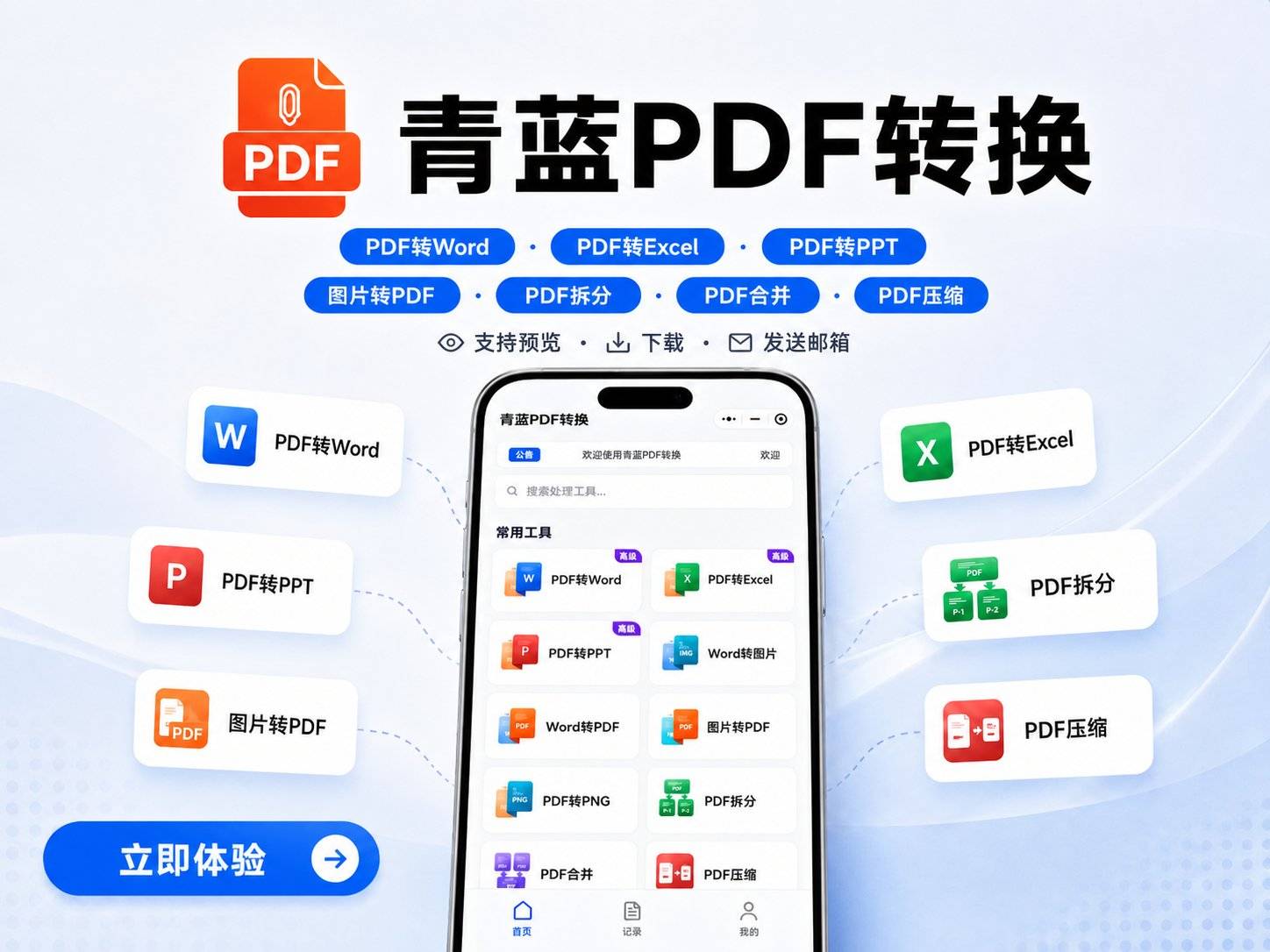
平时我合并文件最怕装一堆软件,这个小程序不用下载,胜在随手可用。它的合并逻辑很简单:进入小程序后找到“PDF合并”功能,把需要合并的文件一次性传上去。这里要注意,上传时可以直接批量选,单次最多可以添加多个文件,日常文档完全够用。文件传完后界面会出现所有页面的缩略图,长按拖拽就能调整顺序,哪页在前哪页在后一目了然。确认好顺序点一下“开始合并”,处理速度很快,10MB以内的PDF上传加合并基本几秒就完成,下载到电脑上也方便。
它不光能合并,还支持PDF拆分、压缩、格式转换等等,一个入口解决一堆需求。不过也不是万能的:如果拿扫描件来合并,里面文字的清晰度会影响OCR识别的准确率;一些版式特别复杂的PDF转成Word时,可能需要手动微调一下排版。日常常规的电子文档合并,它完全能胜任。
Mac系统预览:不用额外装任何东西
Mac用户其实自带一个很顺手的合并工具——预览App。这个方法免费,也不需要联网,非常适合临时拼几份文件。先把第一个PDF用预览打开,点击菜单栏的“显示”勾选“缩略图”,左侧就会出现每一页的小图。然后打开访达,把其他要合并的PDF直接拖进左侧缩略图区域,注意拖拽时出现的蓝线,它标示了你会把文件插在哪一页的前面还是后面。如果你只想合并某个PDF里的其中几页,可以直接在它的缩略图里选中,Command+C复制,再切回目标文件Command+V粘贴。全部调好顺序后,点“文件”里的“导出为PDF”就完成了。
整个过程在本地运行,文件不上传,对隐私比较友好的场景下用着踏实。不过当文件数量多了以后,纯靠拖拽调整顺序就显得有点笨拙。大批量合并和精细排序的活儿,我还是会切回青蓝PDF转换,手指拖拖拽拽比触控板利索不少,下载完直接就能发走。
Windows自带打印功能与WPS的免费办法
Windows系统本身没有像Mac那样直观的PDF合并入口,但有一个变通思路:用Microsoft Print to PDF打印机。打开第一个PDF,按Ctrl+P调出打印对话框,打印机选“Microsoft Print to PDF”,把这份文件打印成新的PDF。接着重复操作,每次都在上一步输出的PDF基础上继续“打印”追加页面。这种方式可以救急,但步骤比较绕,页面多了容易出错。
如果电脑上装了WPS,情况就简单很多。WPS内置了PDF合并模块,直接在首页应用里找到“PDF合并”,添加需要合并的文件。它可以像青蓝PDF转换一样自由拖拽排序,还能选择只合并某一页范围,甚至给合并后的文档统一添加页眉页脚。修改完毕点“开始合并”就行。WPS处理Office文档转PDF再合并的场景尤其顺手,排版还原度高。如果只是把几个现成的PDF拼在一起,我倒不常打开这套笨重的办公套件,零散合并还是直接打开青蓝PDF转换来得快,三步搞定,不用等软件启动。
在线工具:跨平台免费合并,上传即用
不想装任何东西的时候,在线工具是个好选择。这类网站用浏览器就能操作,Windows、Mac甚至Chromebook上都能跑通。
Smallpdf 的界面很清爽,打开网站找到“合并PDF”工具,把文件拖进窗口,调整顺序后点合并,等几秒即可下载。免费用户每天有次数限制,临时用用足够了。
iLovePDF 同样把合并做得很直观,上传后同样可以拖拽排序,处理完还能直接把结果存到云端。它的免费额度对日常轻量使用也比较友好。
PDF24:德国老牌,无限制免费
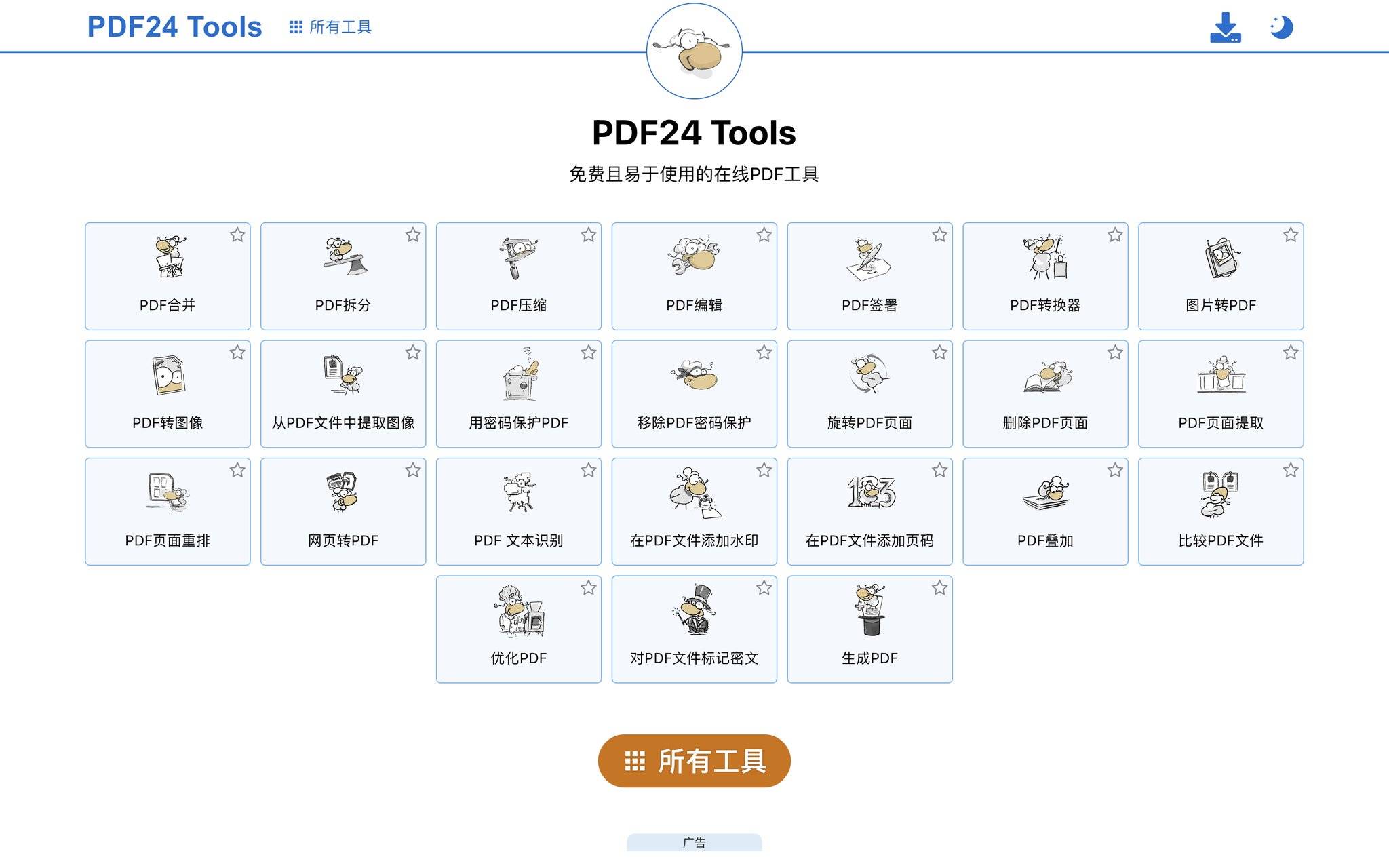 PDF24 则完全没有使用次数限制,是一款由德国团队开发的老牌工具,界面虽然朴素了些,但功能实在,也注重隐私。添加文件、排序、一键合并的流程和其他在线工具差不多,处理速度稳定。
Adobe Acrobat Online:内核,版式精准
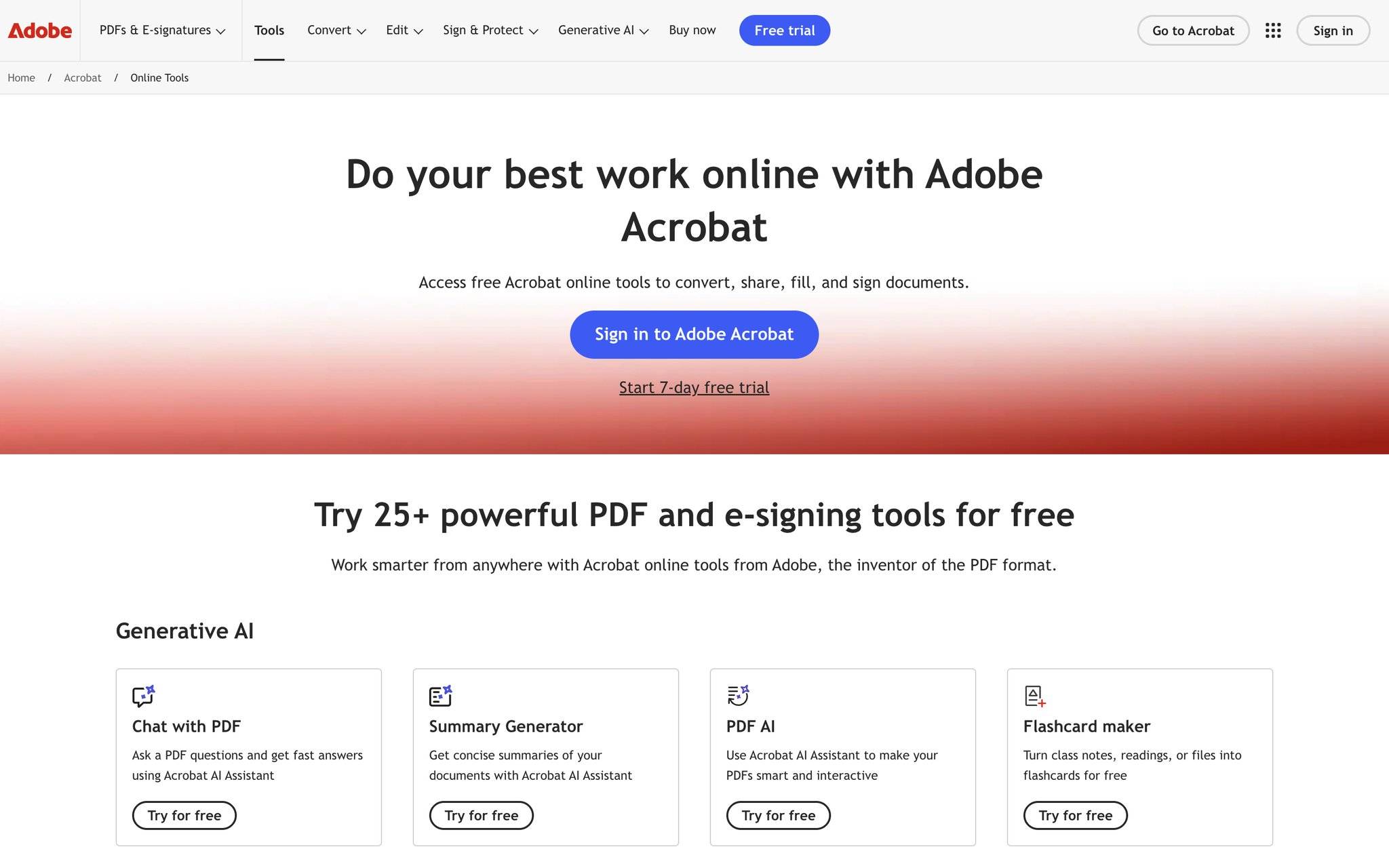 Adobe Acrobat Online 是Adobe的在线版合并功能。依托Adobe的PDF内核,合并后的文件在版式、书签的保留上表现很稳。进入Adobe在线合并页面,上传文件、排序、合并下载即可,注册Adobe账号后还能解锁一些额外的云存储联动。
在线工具共同的短板在于依赖网络,大文件上传时遇到波动就只能干等着,而且敏感文件还是需要自己评估一下上传风险。日常少量不涉密的合并我会挑一个顺手的一用;需要快速处理又不想等网页加载时,青蓝PDF转换的秒级响应就显出优势了,直接打开小程序拖进去,几秒拿结果走人。
用Sejda这样的桌面软件做本地合并
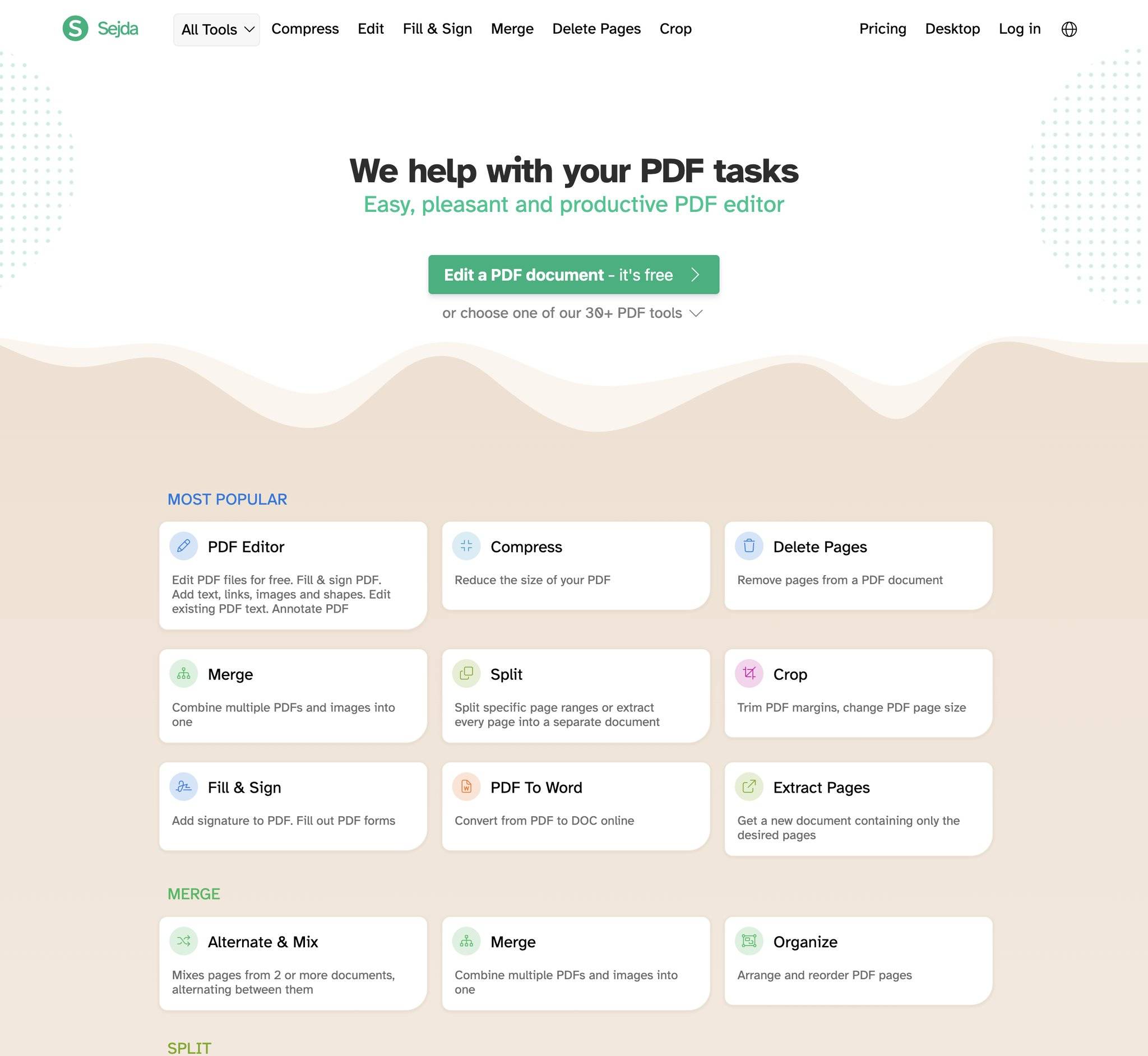
如果工作环境不能联网,或者文件涉及商业机密必须全程本地处理,那桌面端的专业PDF软件就更合适。Sejda提供了免费的桌面版,官网下载安装后,打开主界面选择“Merge”功能,把要合并的文件全部拖进列表,上移下移调整顺序,再设置输出路径,一点“Merge PDF”就完成了。它还可以同时混入Word、图片等格式,合并过程中自动转成PDF。
这类本地软件最大的好处就是隐私安全,文件不出电脑。不过Sejda的英文界面可能需要花几分钟适应,功能布局比纯合并工具要复杂一些。日常一般资料的合并,我嫌开软件麻烦,还是会回到青蓝PDF转换,上传、排序、下载,操作链路特别短,也没广告打扰。
后来交开题报告时,我把文献综述、开题报告和外文翻译一股脑拖进青蓝PDF转换,调整好页码顺序合成了一个整整齐齐的PDF发给导师。导师那边打开没任何格式错乱,这事就顺利翻篇了。电脑上合并PDF的路线这么多,从系统自带功能到在线网站,再到小程序和桌面软件,挑一两个用顺手的就行,碰到不同场景换着来,文件整理的效率能上去一大截。