
快到年底,装修终于进了收尾阶段。工长上周微信发来一堆合同补充协议、验收单和水电图,全是PDF格式,说要我自己转成Word整理归档,后续打柜子、装灯具的师傅都要对着尺寸干活。家里电脑一年多没开过机,桌面软件全得重新装,实在懒得折腾。我就直接用手机打开「青蓝PDF转换」,上传三份文件转成Word,前后不到两分钟全套归档搞定。不过装修文件版式复杂,有些CAD导出的图纸线框转到Word里还是歪了一点——这种零散的轻度转换用青蓝PDF转换很顺手,但遇到超大文件或者整本标书,我也会换别的网页版工具配合着用。下面就把我这阵子实际用过的几款免费网页版转换工具捋一遍,谈不上标准答案,但至少能帮你少踩几个坑。
青蓝PDF转换:聊天软件里直接打开,三步转完就走
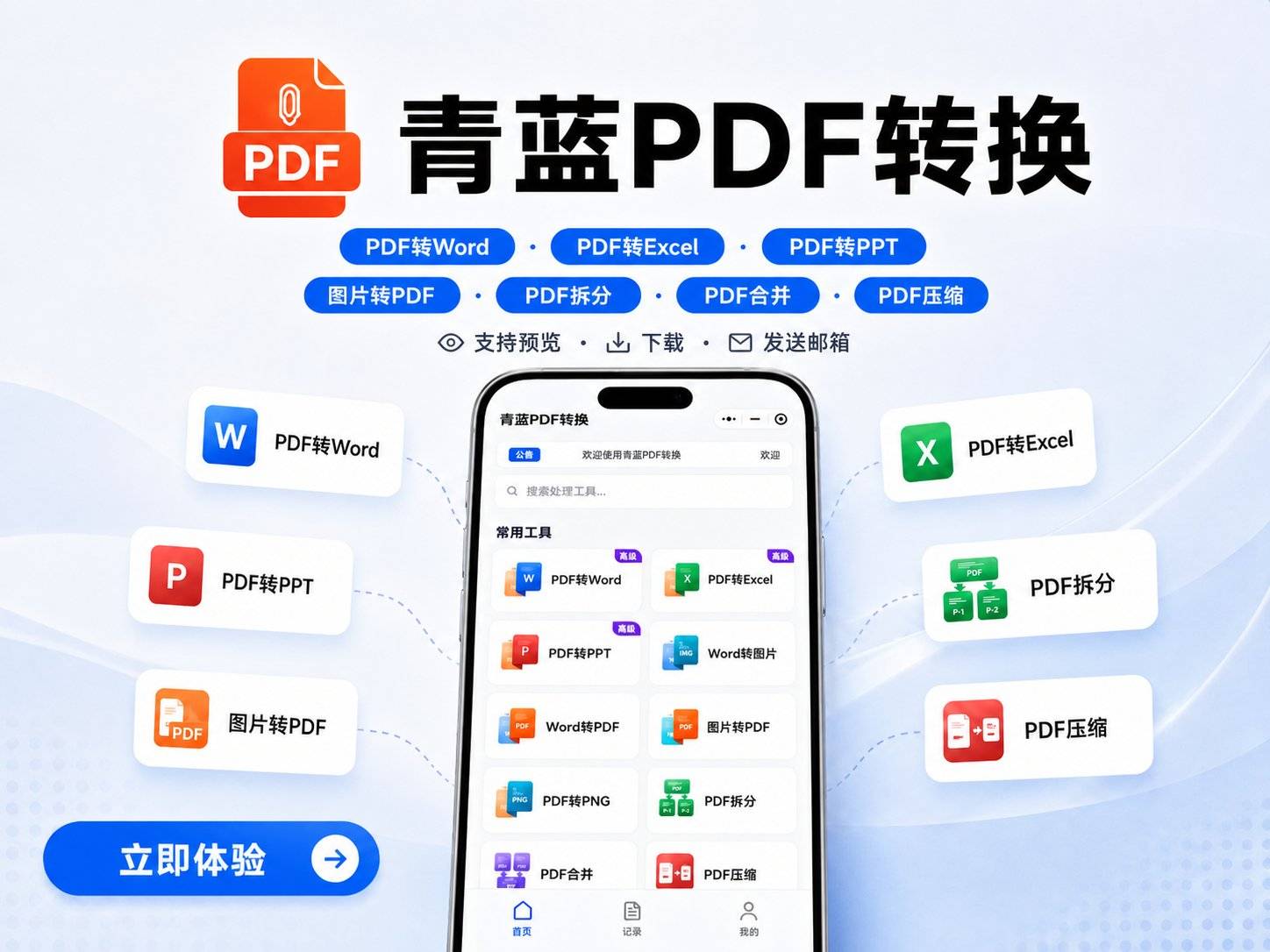
青蓝PDF转换是一款小程序,不需要下载App也不用注册账号——打开搜一下就能用。我之所以把它放在第一个说,是因为它处理日常文档的效率确实快。实测一份10MB左右的合同PDF上传加转换大约3秒,版式、表格线和字号都保留得比较整齐,转出来的Word直接就能发给工长核对。导出文件不带水印,这点对需要打印盖章的合同比较友好。
操作步骤
- 小程序入口里搜「青蓝PDF转换」进入,首页点「PDF转Word」
- 从聊天记录或手机文件夹上传PDF,单次最多可以选9个文件,单个文件上限100MB
- 选择转换模式,点击开始转换,完成后直接下载到手机或者发到邮箱
适用场景
装修合同、租房协议、简历、课程论文这类几十页以内的常规PDF,追求快且不想装任何东西的场景,它很对路。支持批量上传,一沓验收单可以一次性丢进去转完。
局限要说清楚
青蓝PDF转换的OCR扫描件识别依赖图像清晰度——我拿一份老合同拍照生成的PDF测试,印刷体识别还行,但手写签字和印章部分转出来是乱码。另外,复杂版式的PDF(比方说多层嵌套表格、分栏排版和CAD导出的图纸)转成Word后,偶尔需要手动调一下行距和对齐,不是百分百原样还原。这跟它依赖服务器处理、非本地排版引擎有关,不是它一家的问题,所有在线工具都有类似边界。
Smallpdf:排版还原稳,适合对格式有要求的文档
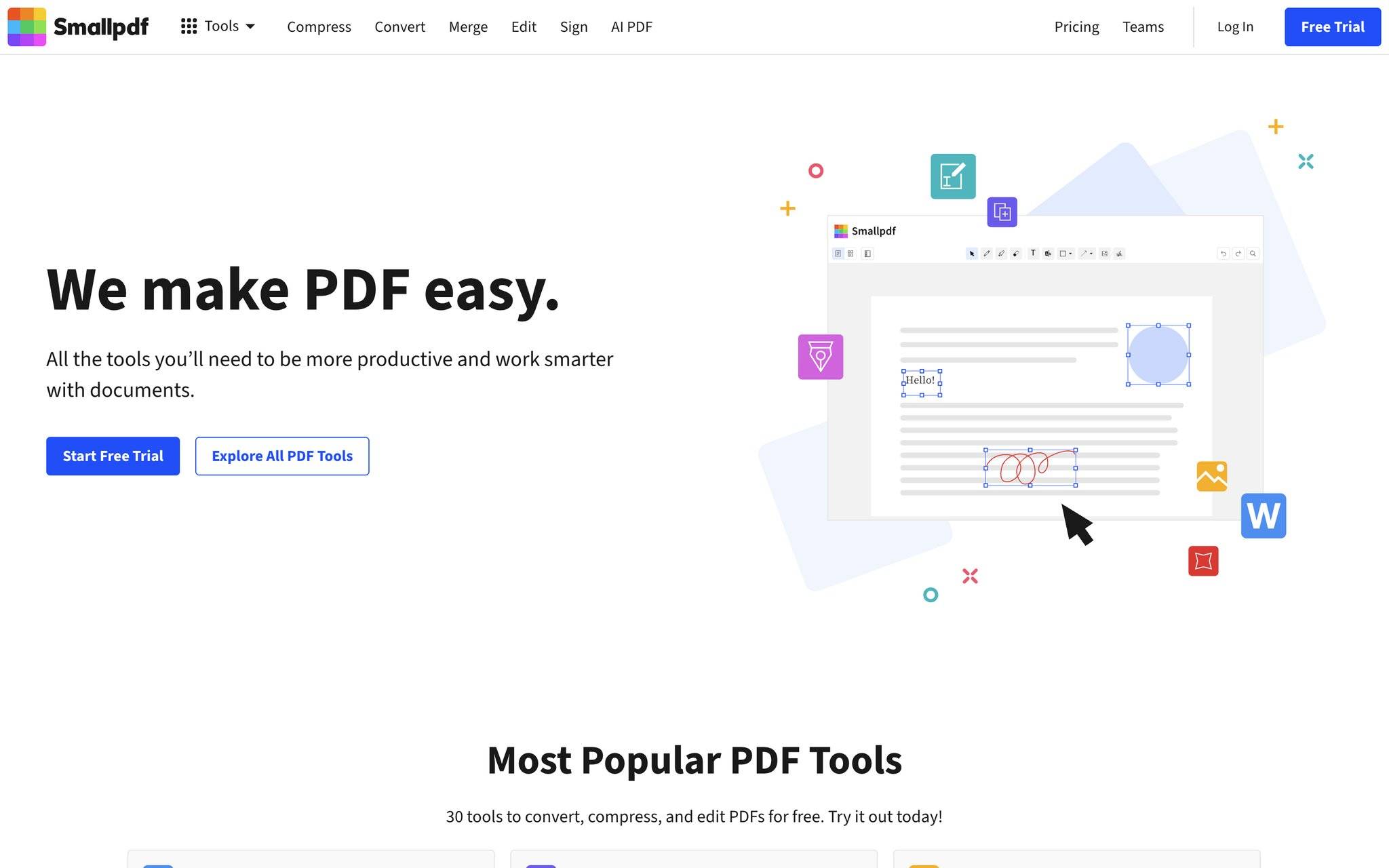
Smallpdf在国际上知名度很高,它的PDF转Word引擎对复杂版式的解析力属于相当靠前的水准。我拿了一份带三线表和图表的检测报告测试,表线基本没崩,图表位置也大差不差,稍微调下图注间距就能用。
使用方式
- 打开Smallpdf网页版,首页找到「PDF转Word」入口
- 把文件拖进浏览器窗口,或者从本地/Google Drive/Dropbox导入
- 等待云端转换完成后点击下载,免费用户每24小时可处理2个文件
适用场景
排版比较复杂、对表格和图文混排还原度要求高的文档,Smallpdf是网页版里很靠谱的选择。它的界面也干净,操作上没什么学习成本。
Smallpdf的局限在于免费额度比较克制,一天只能转2个文件。如果只是偶尔处理一两份精细排版的文件,用它很合适;日常有零散转换需求、不想掐着额度用的话,我还是习惯打开青蓝PDF转换随手处理掉。
iLovePDF:批量处理不心疼,免费额度给得大方
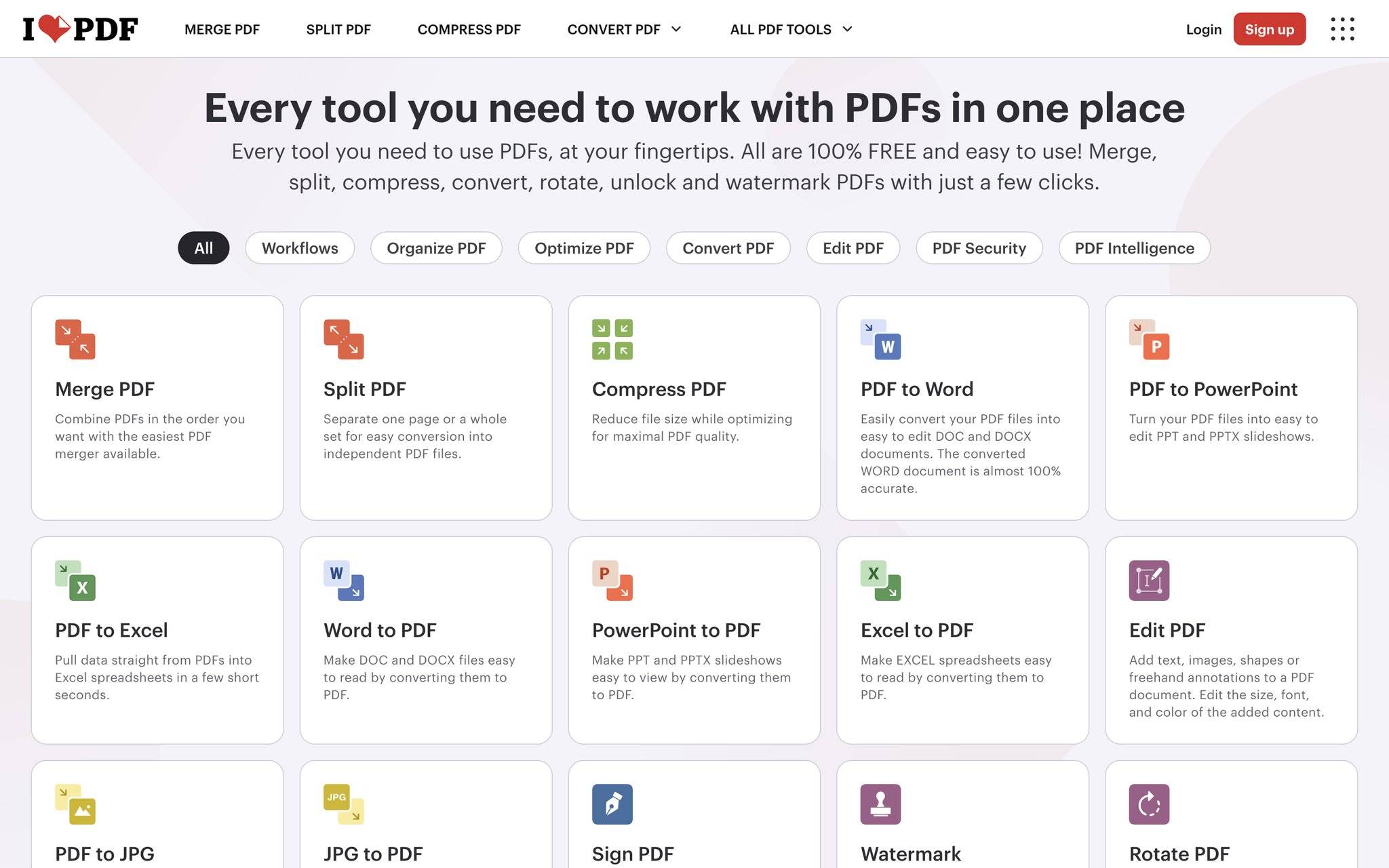
iLovePDF是我做批量转换时用得最多的网页版工具之一。它不限制每日转换次数,只设单个文件不超过100MB,支持一次上传多个PDF,转完打包成一个ZIP压缩包下载。这个策略对处理量偏大但平均文件不大的用户很友好。
操作流程
- 进入iLovePDF的「PDF转Word」页面
- 点击「选择PDF文件」或者直接从文件夹拖拽进去,可以一次性拖七八个
- 如果是扫描件,打开「执行OCR」开关并选中文,然后点「转换为Word」
- 转换完成后页面自动跳转,下载ZIP解压即可拿到全部Word文档
适用场景
学生期末整理课件、行政岗归档报销单据、装修群同步进度文件——但凡一次要转三五份以上的,iLovePDF的批量体验很顺畅。它的OCR功能在免费模式下也能用,只是扫描件OCR有页数限制,页数多的需要分批次处理。
当然,iLovePDF的OCR效果同样受原图清晰度影响,模糊的扫描件转出来需要逐行校对。对于这种需要人工校核的扫描件,我会先用iLovePDF跑一遍大体结构,再到青蓝PDF转换里用它的OCR功能做补充比对,两个工具交叉验一下准确率。
Adobe Acrobat Online:表格和分栏的还原
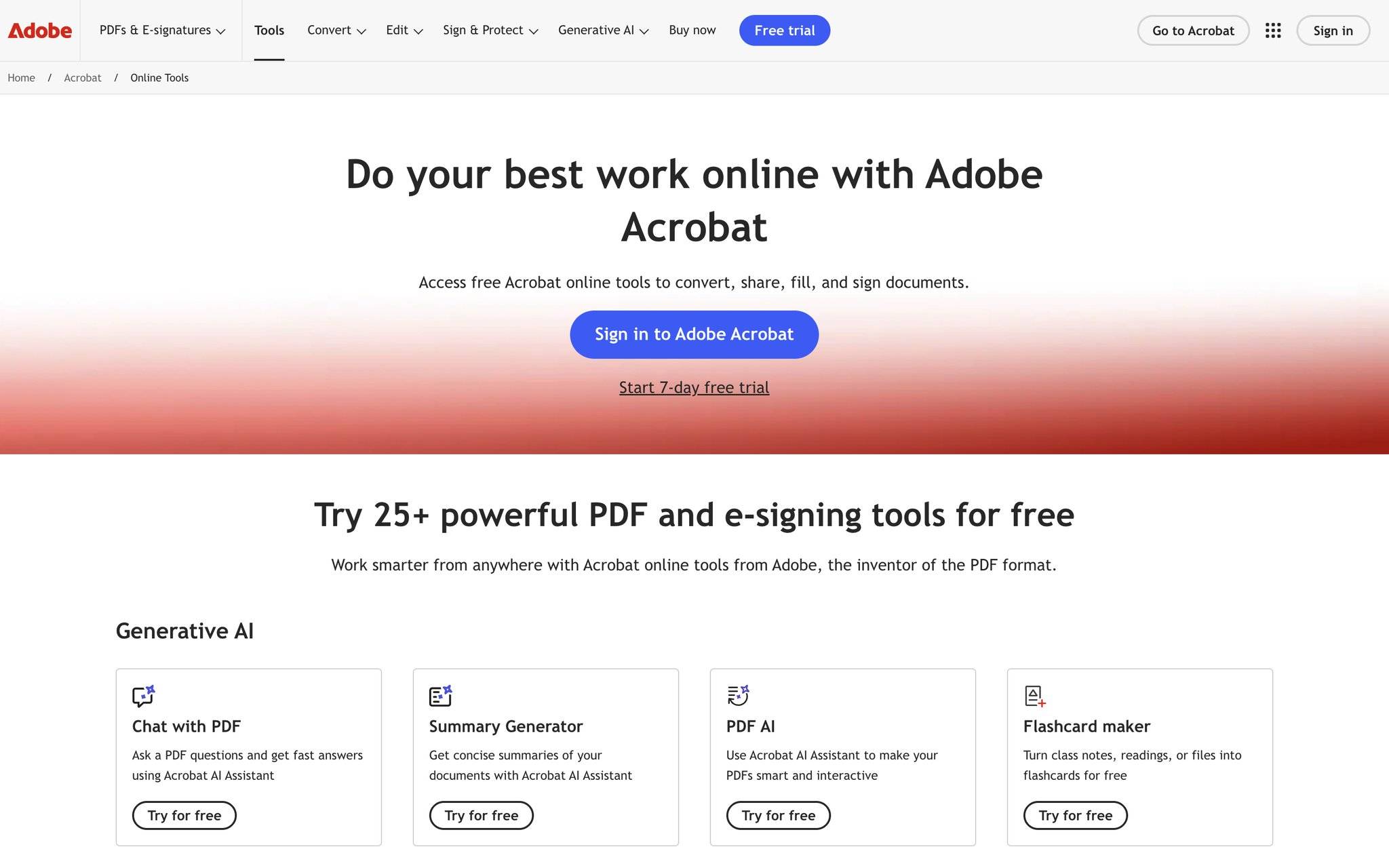
Adobe作为PDF格式的制定者,网页版转换工具的质量不用多说。我手头有份政府招标文件的PDF,里面混杂了分栏排版、横向表格和页脚批注,拿Adobe Acrobat在线服务转完之后,列宽基本没跑偏,页脚批注也保留下来了。这是其他在线工具很难做到的。
操作步骤
- 打开Adobe Acrobat在线服务页面,找到PDF转Word功能
- 使用Adobe ID登录(需要注册,免费)
- 上传文件后自动转换,完成后下载Word文档,输出文件无水印
适用场景
招标文件、论文投稿、排版杂志类PDF——这类对版式精度要求近乎苛刻的文档,Adobe是优先考虑。它的转换引擎和桌面Acrobat同源,在线服务等于是把最核心的能力搬到了浏览器。
Adobe的在线服务需要登录账号,而且免费使用有频率上限,不适合高频次转换。我的做法是:重要的、版式复杂的文件留给Adobe处理;日常的合同协议、课件讲义之类,直接用青蓝PDF转换三步搞定,没必要每次都登录一遍账号。
无需注册就能用的几个轻量网页工具
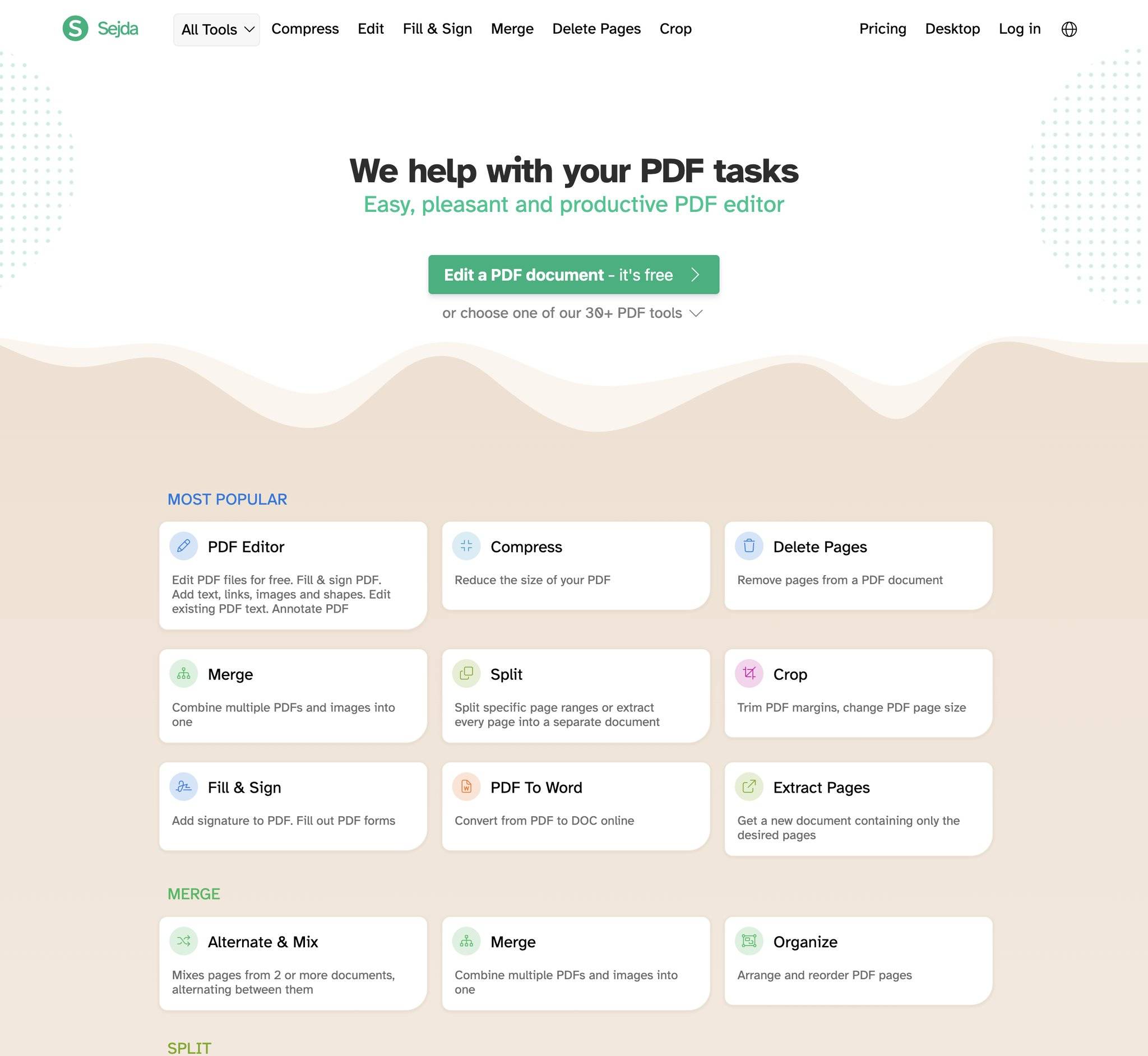
有些场景下连登录都不想操作——比如借别人的电脑、或者只是想临时看一下PDF里的文字能不能抠出来编辑。下面几个网页版工具都做到了“打开网页就能用”。
Sejda:在线版每天可免费处理3个任务,上传文件后自动转换,没有注册环节。它的转换质量中上,表格和图片位置保持得还不错,适合临时应急。
PDF24:德国开发的免费工具集,完全匿名使用,没有文件数量限制,转Word的还原度偏实用路线——文字提取很准,版式会简化一些。如果目标是提取正文内容而不是复刻排版,PDF24完全够用。
FreePDFConvert:一个老牌在线转换站点,界面比较朴素但核心功能稳定,上传后选输出格式即可转换。免费版有文件大小和每日次数限制,适合偶尔的轻量小文件转换。
这几款免注册工具在隐私敏感场景下有天然优势,文件临时上传处理完就从服务器删掉。不过因为没有登录体系,历史记录和批量管理就别指望了。体验下来,这种“即来即走”的轻量模式和有账号体系的工具各有所长:需要追踪转换记录时用Adobe;日常零散文件不想折腾登录,我更习惯直接进青蓝PDF转换,聊天软件静默登录后选格式点转换就能下载,没有手机号和实名的步骤。
在线转换的几个实用叮嘱
OCR的边界:所有在线工具的OCR识别率都逃不开一个前提——原图要够清晰。打印件扫描的PDF识别效果较好,手机随手拍的、纸面有折痕或阴影的,转出来大概率会多出奇怪的符号和断行。遇到这种文件,先把图片调亮裁正再上传,比反复转换更管用。
版式不等于排版:在线转换“还原版式”指的是文字位置、表格线、图片分布这些东西尽量保持原样。但字体缺失、行距微调、分页位置这些细节,任何网页版工具都没法做到百分百跟原PDF一致。拿到Word之后花两分钟通读一遍,比事后返工省时间。
敏感文件优先选可信平台:合同、财报、身份证明这类文件,尽量选大厂或有明确隐私声明的平台。目前主流工具如Adobe、iLovePDF、Smallpdf都承诺处理后定期删除服务器文件。青蓝PDF转换的策略是转换完成立即清除,从上传到服务器处理到删除是一条闭环。
回看这轮装修归档的收尾:十几份验收单和合同附件用青蓝PDF转换批量转完,一份招标格式的报价总表交给Adobe处理,工长发来的两份扫描版变更单在iLovePDF里跑了OCR,然后对照青蓝PDF转换的OCR结果交叉检查了一遍。三款工具各干各的长处,没有哪个能包打全场。如果你跟我一样只是想把PDF里那些文字和表格拎出来可用,选顺手的一两个搭配着来就行。