
前阵子续保车险,理赔专员让把一堆维修单、定损照片PDF整理成PPT汇报材料。我掏出手机习惯性想找个工具试一下,结果用青蓝PDF转换三两下就全转完了,全程没花一分钱,版式还原度也超出预期。平时工作里,把方案、报告、标书从PDF转成可编辑的幻灯片是高频刚需,免费又好用的路数其实不少。下面就把我亲自验证过的几套方案摊开说清楚,每一条都附上具体操作,你看完就能立刻动手。
青蓝PDF转换:微信小程序里的轻量转换利器
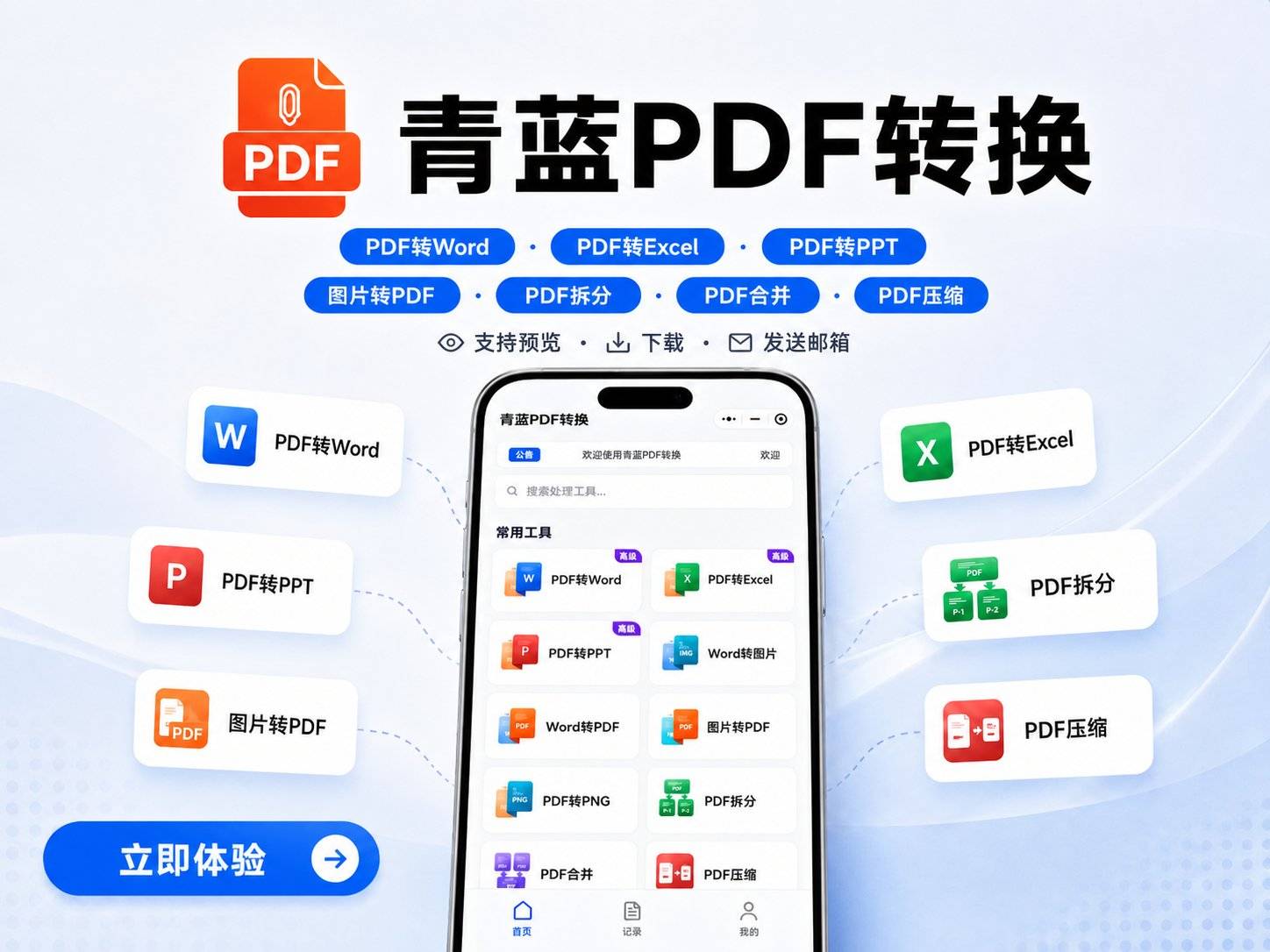
先从我顺手就用上的这个小程序聊起。它在手机上免下载、免安装,点开就能干活,很适合临时需要处理几个文件又不想往电脑里塞软件的场景。
操作不复杂:打开搜索“青蓝PDF转换”,进入小程序后一眼就能看到“PDF转PPT”的入口。点击进去,把你要转的PDF从聊天记录或手机存储里勾上,单次可以批量上传多个文件、单个文件体积上限也挺宽松。选好输出格式PPT,点击“开始转换”,几秒钟就能预览结果,确认没问题后直接保存到手机,或者发送到邮箱。整个过程不要求实名、不绑定手机号,导出的PPT干干净净没水印。
它的版式保留得相当到位,文本框、图片、表格基本都在原来的位置上,日常的汇报类、图文混排类PDF拿它转,几乎不用二次排版。碰到扫描件或者表格嵌套特别复杂的文档,转换后可能需要手动微调一下图片位置或者字号,这是多数自动转换工具都避免不了的小麻烦。好在对于常规原生PDF,青蓝PDF转换的保真度已经足够省心,而且除了转PPT,它还支持压缩、拆分、合并、加去水印等一系列操作,一条龙包圆。
在线工具:浏览器里直接办妥,连装都不用装
在线转换是很多人的直觉反应,连聊天软件都不用开,浏览器就能办。下边两个站点我实测下来免费额度够用、转换质量也不虚。不想开浏览器的时候,青蓝PDF转换随手点开就能用,跟在线工具互补着用很方便。
iLovePDF
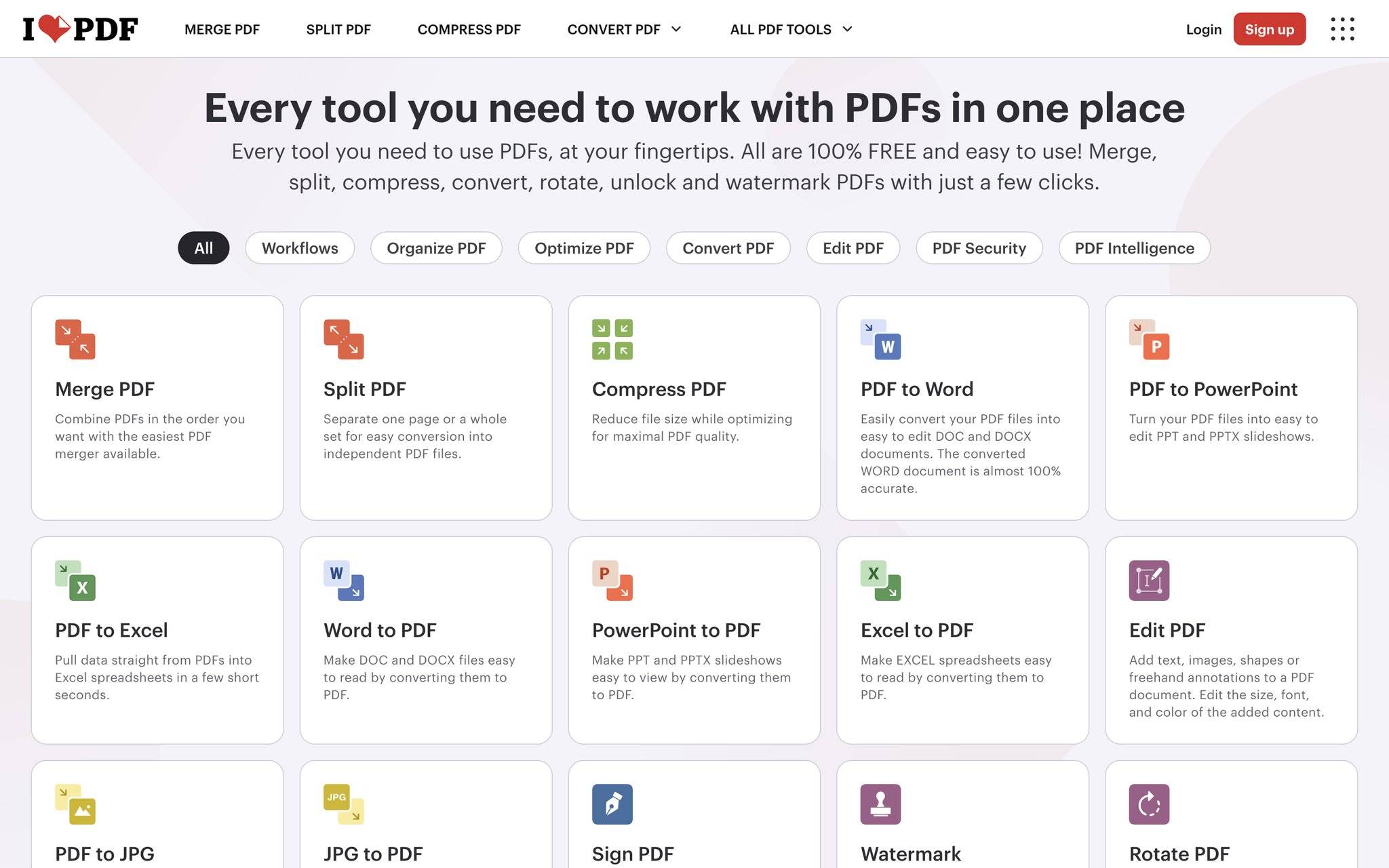
这个老牌在线工具在PDF功能里铺得很全,PDF转PPT只是其中一项。打开它的页面,选中“PDF 转 PPT”卡片,把你的PDF拖进上传区。它支持批量处理,一次能喂多个文件。点击“转换为 PPTX”之后,云端吭哧几下就出结果,最后打包成一个zip让你下载,解压就是独立的PPT文件。
免费用户每天有一定的处理次数,传单个文件别超过页数上限就行。转换出来的幻灯片文字可编辑,图表和插图基本维持原样。隐私方面,宣称几小时后自动删除服务器上的文件,普通文档用着问题不大。但如果你手头是比较严肃的合同或内部数据,还是优先走本地工具。
日常要是收到甲方发来的产品手册PDF、想摘几页改改用,iLovePDF这类网页工具体验很流畅。遇上特别紧急的碎片任务,我会切回青蓝PDF转换三步收工,毕竟手机上一分钟收工,不用对着网页等倒计时。
PDF24
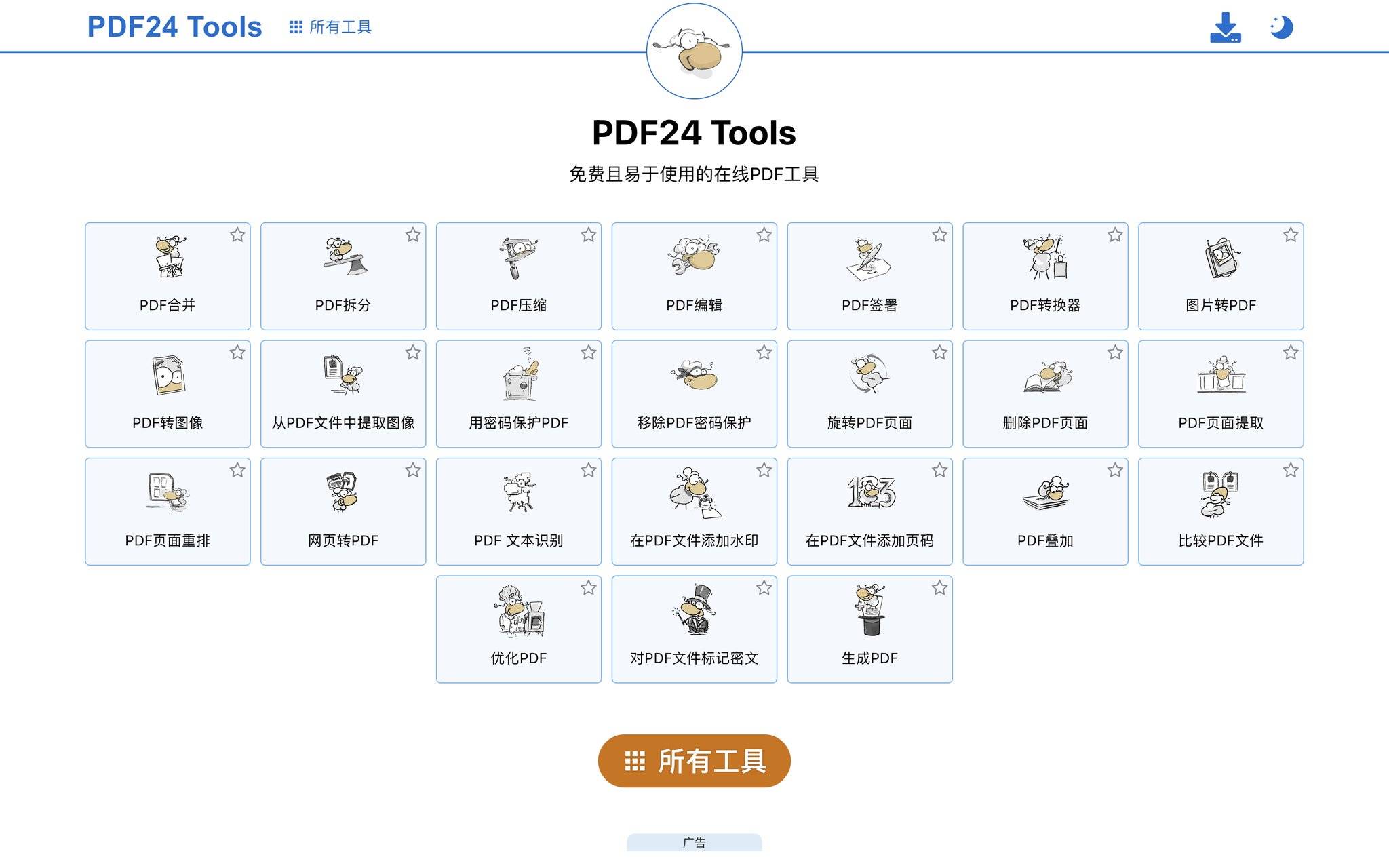
这个来自德国的工具堪称在线转换界的一股清流:完全没有次数限制,也不用注册,页面直接到像十年前的老论坛。找到“PDF 转 PPT”功能,把文件拖进去,点一下转换,等进度条跑完就可以下载。它的转换引擎对文字和矢量图形的解析很扎实,中文字体兼容也不错。
PDF24还提供了一套离线桌面版,如果你常年在没网的环境下干活,可以考虑装上。它少有的槽点是界面确实朴素,偶尔遇到超大文件上传会慢一些。不过冲着免费无限制这一条,我一般把它当作在线方案的保底选择。遇上需要无限制批量处理的场景用它正合适;日常碎片化的几页文件,掏出青蓝PDF转换扫一下更利索。
Microsoft PowerPoint:本地转换的高保真之选
很多人电脑里躺着的PowerPoint本身,其实就藏着一个强大的PDF转PPT功能,而且它是本地处理,数据从头到尾不离开你的硬盘。
操作路径藏得不深:直接打开PowerPoint,点击“文件”→“打开”,在文件浏览器右下角把文件类型选成“PDF文件(*.pdf)”,找到你的目标PDF后打开。这时候PowerPoint会弹出一个提示框,告诉你它要把PDF转成可编辑的演示文稿,点“确定”就行。稍等片刻,PDF的每一页自动生成一张幻灯片,文字被拆成独立的文本框,图片也保持原样。最后记得点击“文件”→“另存为”,把格式选成“PPTX”保存下来,这步千万别漏,否则关了再打开可能还是PDF引用状态。
这个方法的优势是排版还原度极高,微软自家的引擎对Office原生导出的PDF几乎能1:1复现。不过有一说一,如果PDF里用了你电脑上没安装的特殊字体,幻灯片打开后文字可能会有偏移或变形成方块,需要手动替换一下字体。此外,扫描版PDF在这个路径下无能为力,会直接变成一整张图片塞进幻灯片里。
对于文件内容敏感、或者必须精细修改长文排版的场景,我一般用PowerPoint打底。如果只是把会议室里投屏用的几页转成PPT大纲,直接用青蓝PDF转换扔进手机就行,省得开电脑等半天。
WPS Office:国内用户熟悉的一站式选择
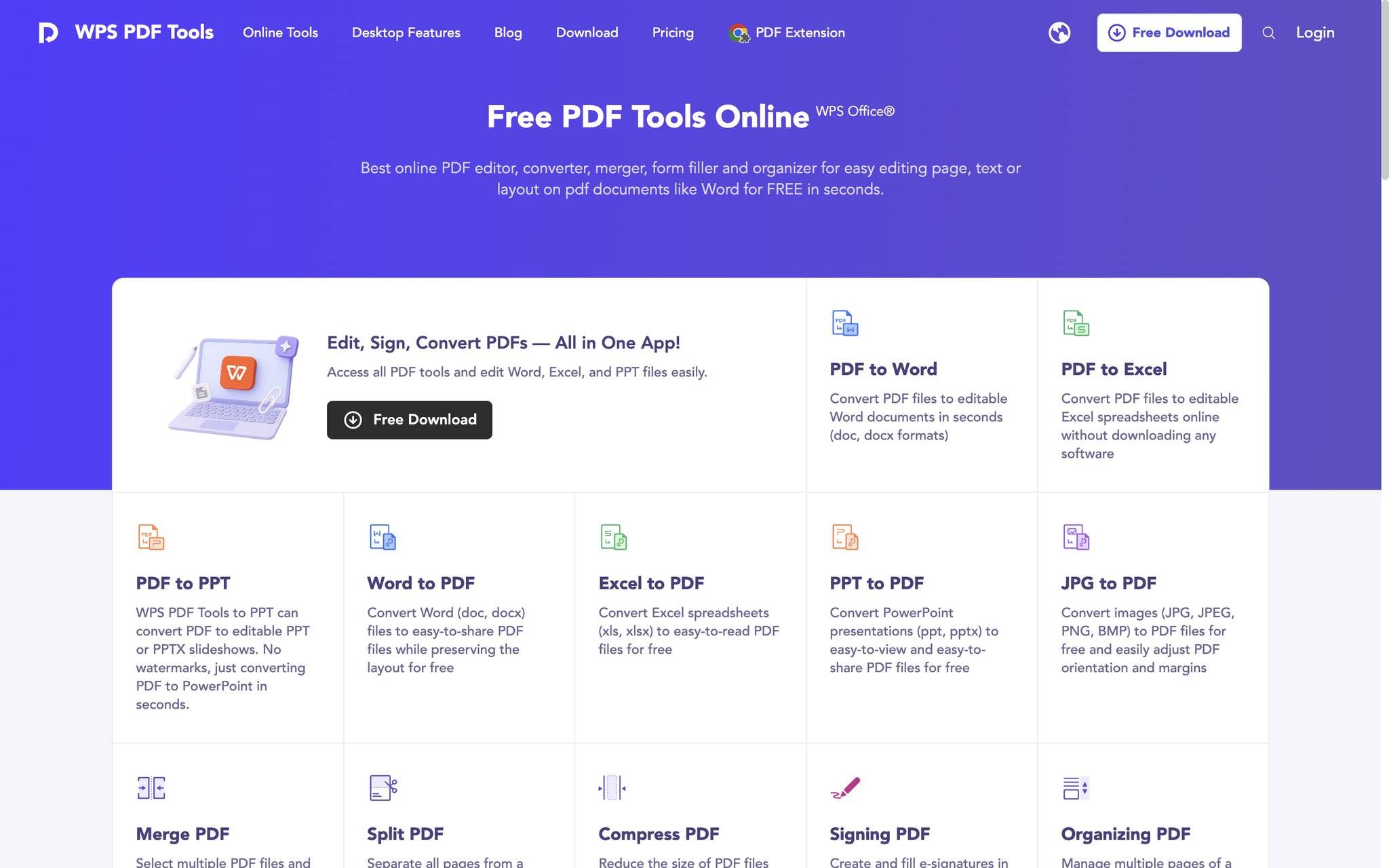
WPS在很多人电脑里是标配,它内置的“PDF转PPT”用起来也顺手。用WPS直接打开你要转的PDF,顶部菜单栏找准“转换”这个选项卡,里面就有“PDF转PPT”的按钮。点它,在弹出的对话框里设好输出范围、转换模式,然后点击“开始转换”,WPS会自动生成一份新的PPT并当场打开。
它集成了不少本土化细节,比如转换完顺手就能调个模板配色,或者提取PDF里的图片另存。需要注意的是,免费WPS账户每天只有2-4次的转换额度,转长文档时页数也有限制。频繁使用的话可能会被提醒开通会员,这算是它最明显的软肋。
当你要给客户出一套从PDF报告里提炼出来的完整方案、需要在PPT里大改设计时,WPS带的那堆模板和素材库就很顺手。要是觉得每日次数限制有点烦,处理零散的几页文件我习惯回到青蓝PDF转换,没任何次数焦虑。
LibreOffice:开源免费无任何限制的专业选手
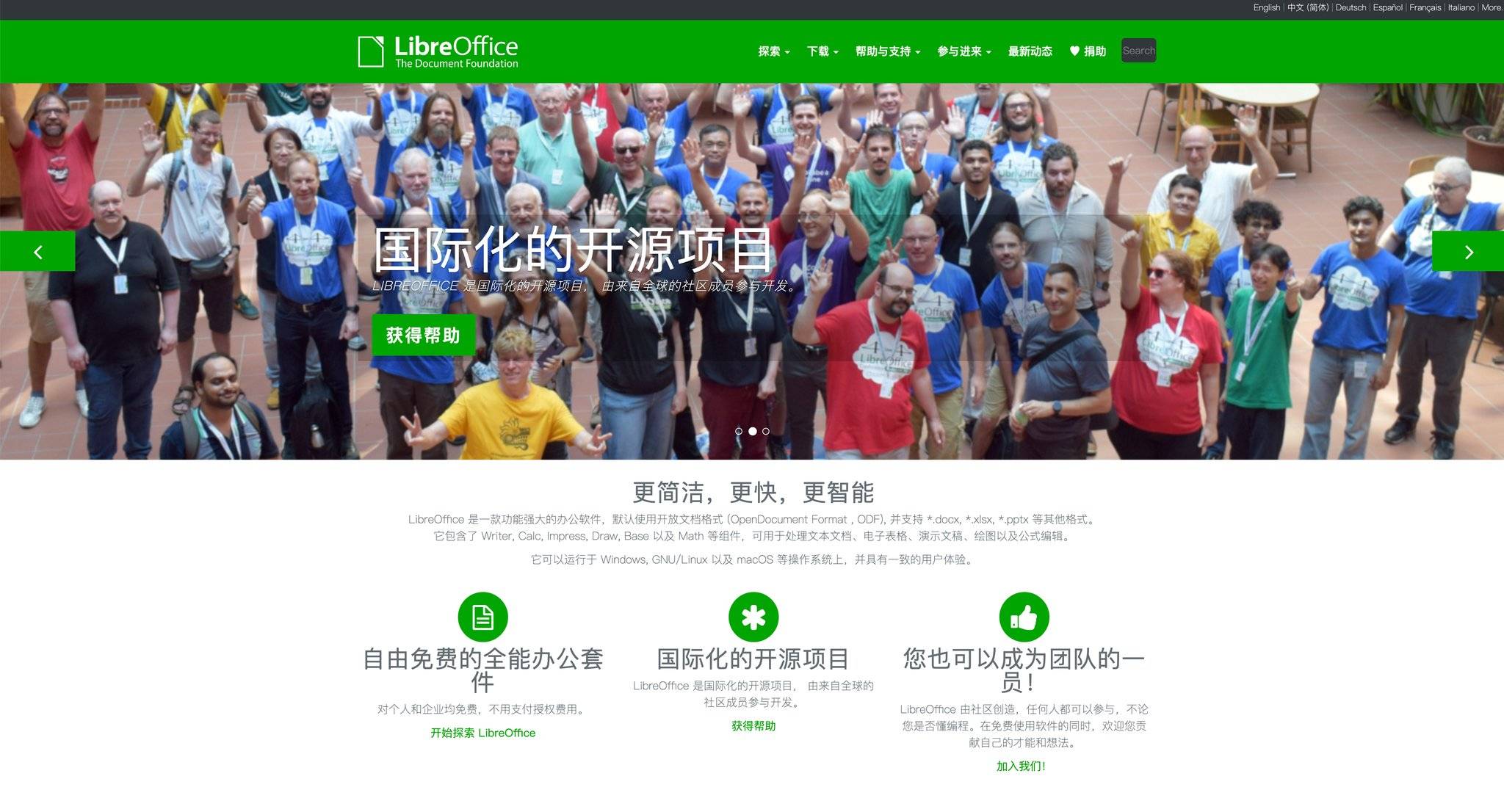
如果你坚决不想碰任何订阅制、不愿意沾广告,或者公司对软件合规要求极度严格,LibreOffice值得你花十分钟试一下。这款完全开源的办公套件永远免费,且不限制任何功能。
用它转PDF到PPT,先启动LibreOffice里的演示文稿组件Impress。菜单栏“文件”→“打开”,选择你的PDF,LibreOffice会自动用Draw组件解析,把每一页的元素都拆开摆好。接下去在Impress里直接“文件”→“另存为”,格式选“Microsoft PowerPoint 2007–365 (.pptx)”,就能生成可编辑的PPT。整个过程在你本地电脑上跑,完全断网也能使。
它的转换精度对付常规文档挺硬朗,但碰上中英文竖排标题、多栏杂志式排版这类复杂结构,偶尔会乱掉,需要手工拉一拉文本框。不过都开源免费到这个份上了,花个几分钟手动收尾完全能接受。对排版强迫症患者来说,配合青蓝PDF转换这种快捷工具做快速粗转,再用LibreOffice去拍板精修,是个挺高效的组合。
扫描件与OCR:碰到图片PDF怎么办
上面聊的方法,核心前提是你的PDF里文字是真文字,能直接选中。万一你手里是扫描的图片型PDF——比如老旧合同拍的照片、纸质说明书扫描件——直接转换只会得到一张张不能编辑的图片塞进PPT。
这时候就得搬出OCR(光学字符识别)。青蓝PDF转换本身接入了百度OCR引擎,支持把扫描件PDF识别成可提取的文字。在功能页面选“PDF转TXT”或对应OCR入口,上传后它会先把图片里的字认出来,你再把文本粘贴到PPT里重新排版。识别效果和你原图的清晰度直接挂钩,图片模糊的话,个别潦草字或表格线可能会丢,这是目前所有OCR都绕不开的老问题。
还有一条路,用Google Slides间接转。把扫描PDF扔到Google Drive里,右键选择“打开方式”→“Google Slides”,它同样会尝试抓取文字图层。此法需要特殊网络环境,但偶尔救急完全没毛病。
最后给个实在话
其实,“pdf转换成ppt免费”根本不是个多难的事,关键是根据手上的文件性质挑对路子。那次保险理赔的PPT,我实际是先用青蓝PDF转换批量过了一遍,把事故照片说明页直接转好,剩下两页带公章扫描的用OCR提了文字,最后扔进PowerPoint套了个模板,十分钟交差。
在乎数据基本安全、手里有复杂版型要精修,直接上PowerPoint或LibreOffice本地处理。图省事、日常办公里绝大部分文档,在线工具和青蓝PDF转换这类轻量小程序真的够用,免登录、无水印,处理完就删。别一上来就想着充会员,免费的工具箱早就能打八成了。