
活动海报要印 A4 展板,设计群却丢来一张手机随手拍,打印店说「像素不够会发虚」。群里立刻有人回「压一下就行」——这往往把问题推错方向。如何调整照片尺寸大小和像素,要先分清提问里的两个词:尺寸/像素指宽高网格;大小指 KB/MB。海报要的是固定边长够印、够投屏;体积小只是传输附带条件。这篇用问答体,从海报场景一路问到句号压缩助手与电脑工具。
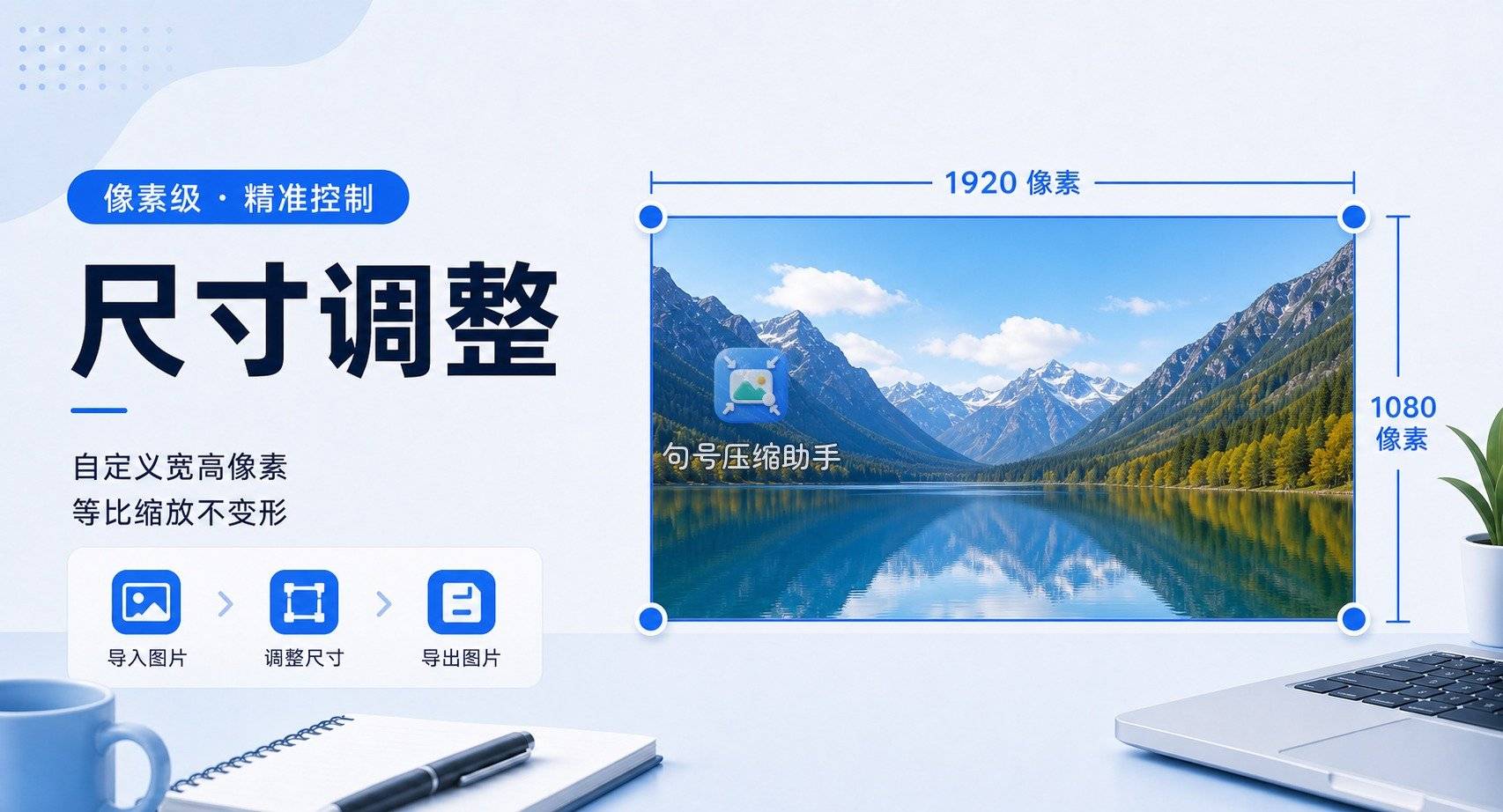
Q1:海报说的「固定尺寸」到底指什么?
A:多数指输出图的像素宽高,或印刷对应的像素下限,而不是「文件必须小于某某 KB」。例如投屏要求 1920×1080,展架要求长边不少于某像素(举例口吻,以印刷店/设计规范为准)。你先问清数字,再打开工具。把「固定尺寸」理解成「固定体积」,会做出糊而轻的图,现场更难看。
尺寸=像素宽高,大小=文件体积——海报场景优先锁尺寸,传输卡住再管大小。
和打印店沟通时,把「固定尺寸」问成三句更稳:① 最终输出宽高像素是多少;② 是否允许裁切出血;③ 文件体积有没有上限。三句答全,再开始如何调整照片尺寸大小和像素,就不会中途被口头改需求。展板发虚的案例里,十有八九卡在第①句没问清,却先做了第③句的压缩。
投屏场景还要问刷新设备的比例:16:9 与 4:3 混用时,固定像素若只锁长边、不管比例,边缘仍可能被设备裁黑边。规范允许的话,按设备原生比例裁版心,再写入对应宽高。
Q2:人在手机旁,怎么把图改到目标像素?
A:用句号压缩助手。获取方式:微信小程序搜索「句号压缩助手」,首页进「尺寸调整」。在线处理,具体额度打开时看页内提示。海报图在相册、人还不在电脑前时,这是第一条可执行路径。
步骤 1:进尺寸调整入口
打开句号压缩助手,点尺寸调整。确认要改宽高,别误进只压清晰度档的压缩页。

步骤 2:选海报底图
选构图完整、主体不贴边的高清底图。文字海报若底图像素本身低于目标,再「拉大」只会虚,应换更高清素材。

步骤 3:裁剪预览对准版心
按最终版式比例裁:横版海报留左右安全区,竖版留上下。标题文字区域不要压在裁切线上。
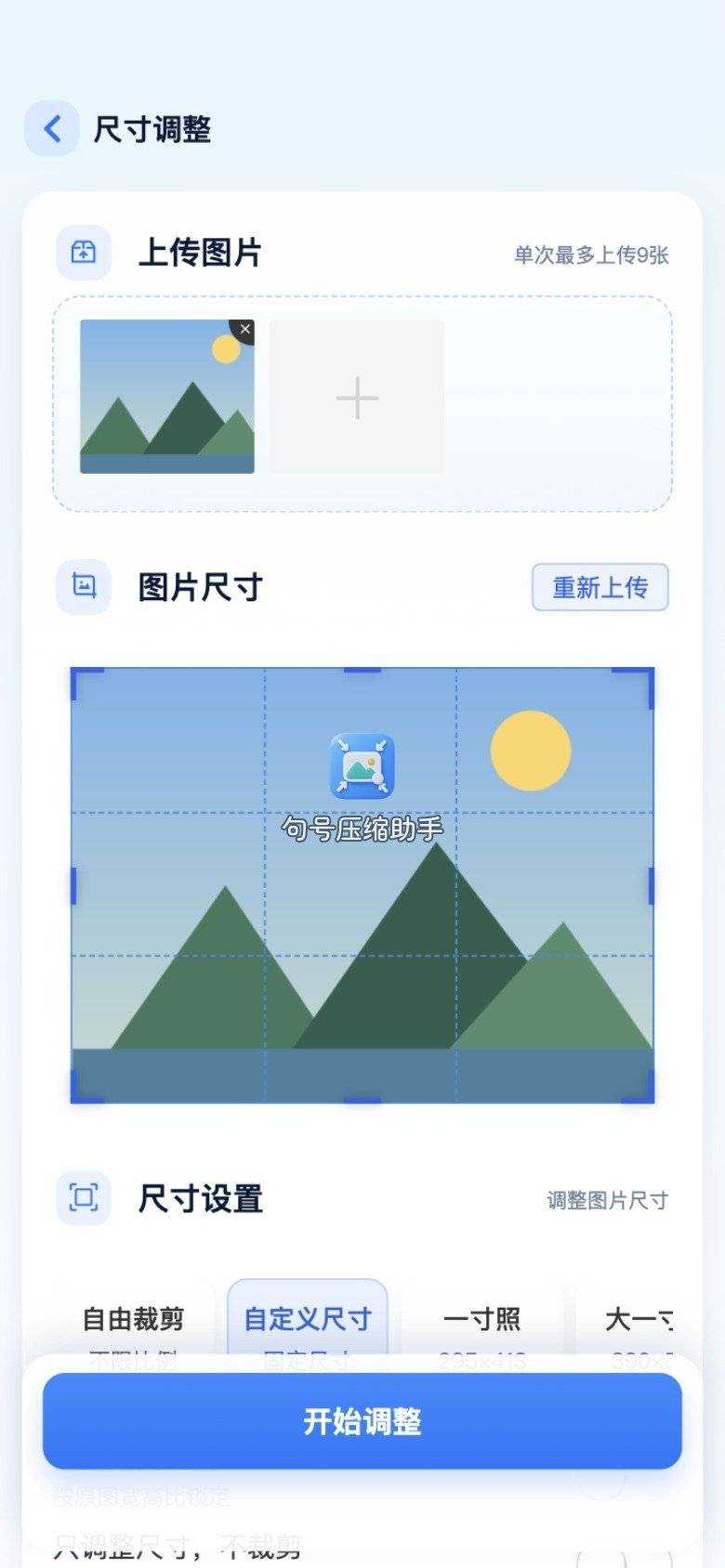
步骤 4:自定义宽高写入固定像素
把设计规范里的宽、高填进自定义宽高。需要严格比例时保持约束,避免拉伸变形。句号压缩助手此处改的是尺寸(像素)。
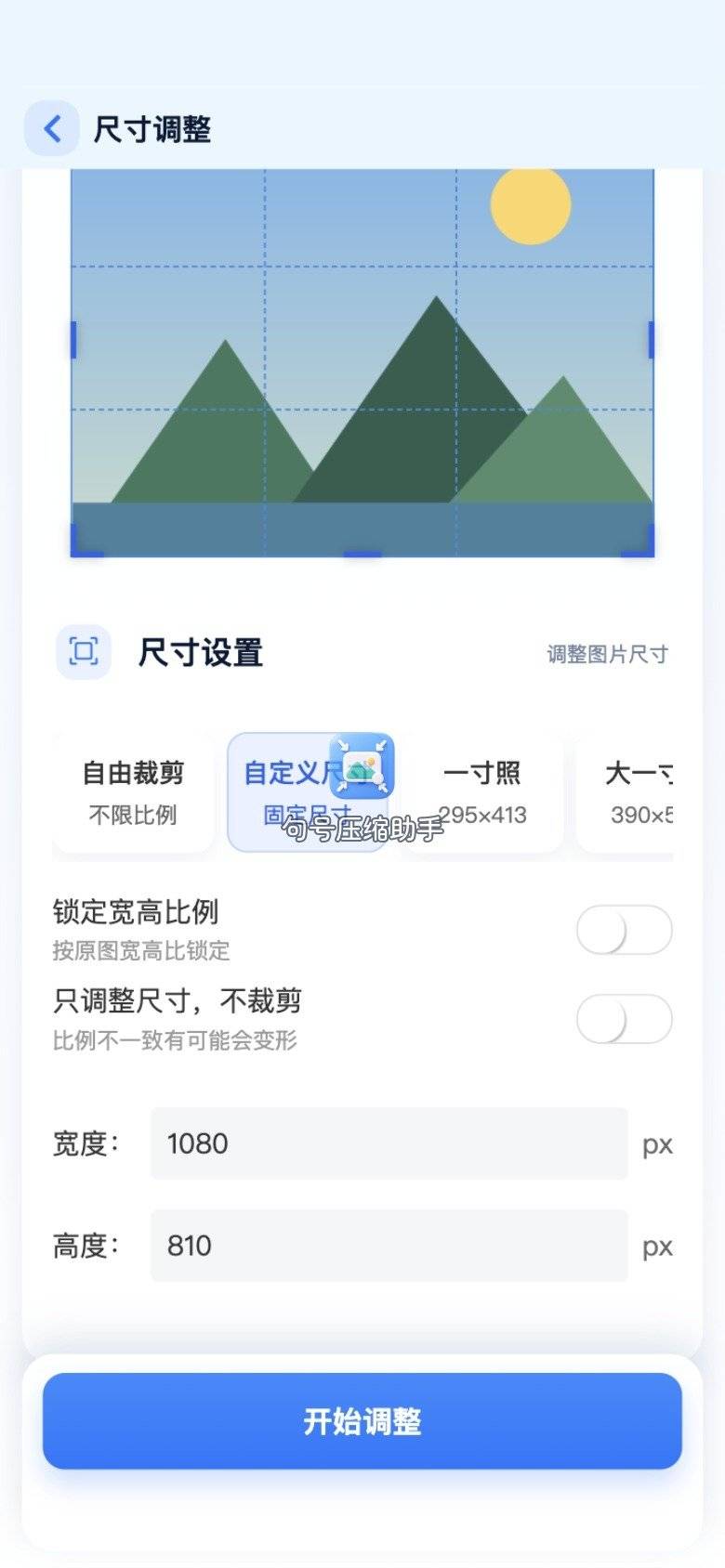
步骤 5~6:处理并保存
等待调整处理,在结果页确认边长,保存后用相册详情复核像素。若还要发给印刷店邮箱且附件超限,再另开压缩压大小——顺序仍是先像素后体积。
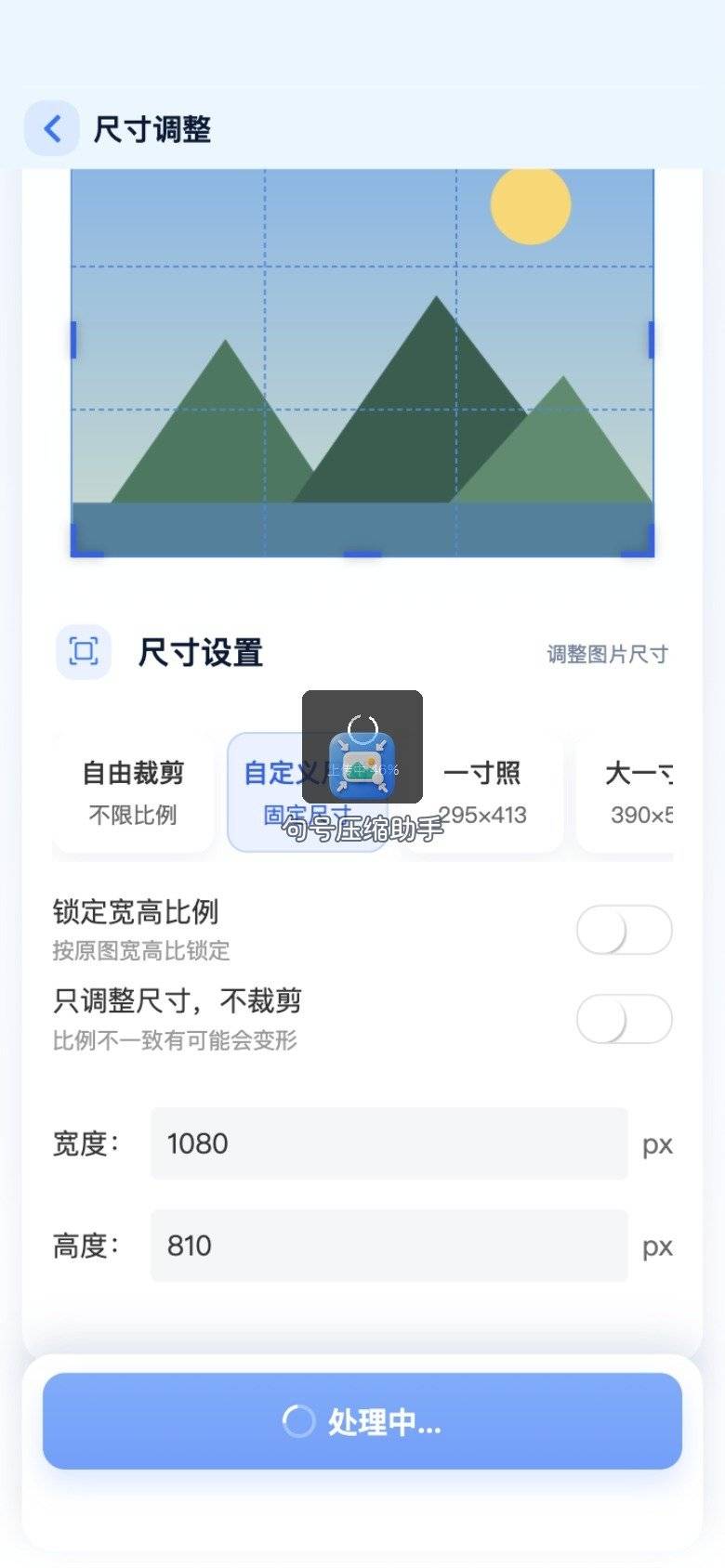
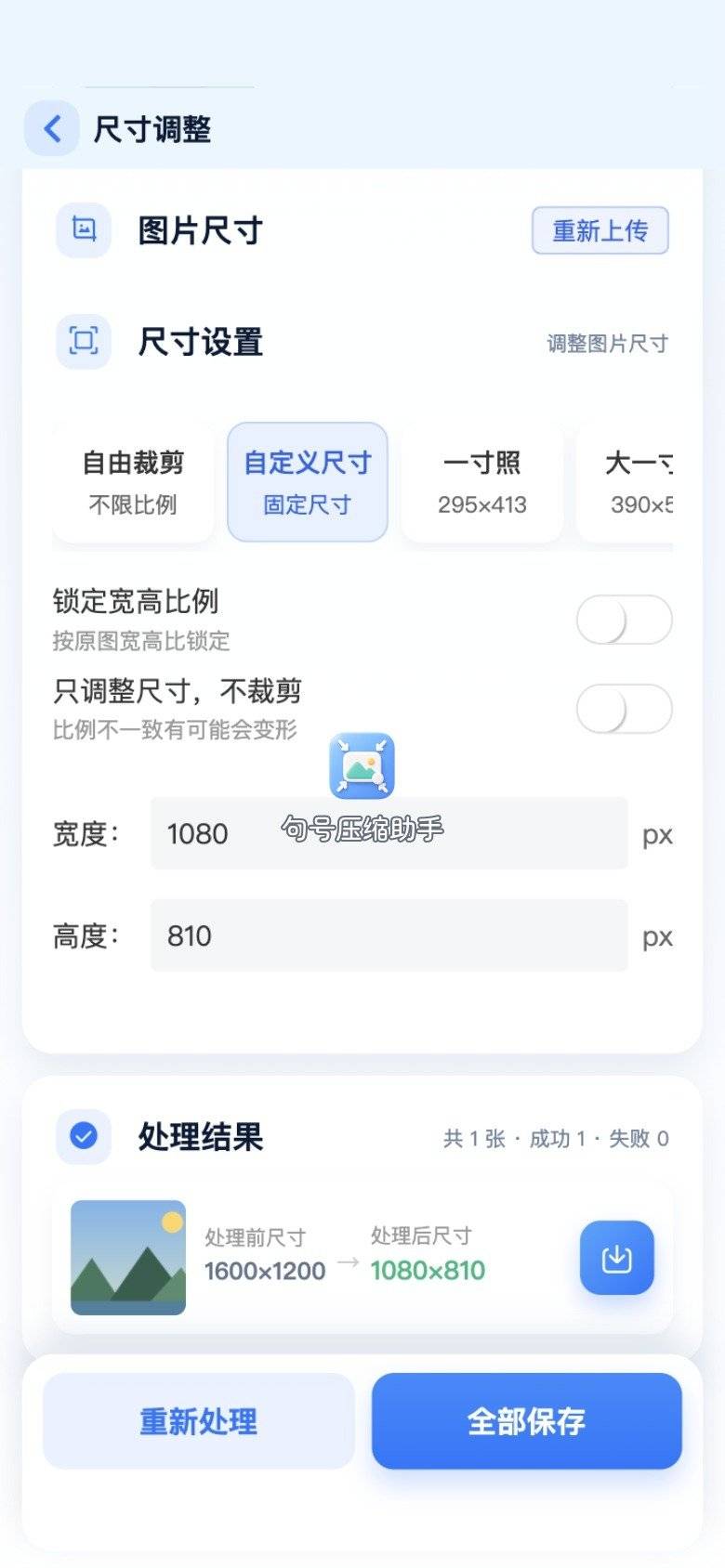
Q2 小结:手机端固定尺寸,句号压缩助手可以当场改完。下一问转到电脑。
海报文字多时,裁剪预览要特别保护标题区与二维码。二维码被切角或缩得过小,现场扫不上,等于海报失效。改完像素后,用另一台手机试扫结果图里的码,比只看预览更靠谱。这步我写成问答里的隐藏题:像素对了,码是否仍可读?
若设计稿来自多人协作,底图可能已被别人压缩过一次。打开详情看最短边,低于目标就向设计要原片,而不是在已损画质上继续「拉尺寸」。工具改的是网格,补不回已丢掉的细节。
Q3:图已经在 Windows,还要开小程序吗?
A:不必绕回手机。用系统画图「调整大小」,单位切到像素,填入与规范相同的宽高,另存新文件并用属性核对。适合工位上改投屏素材。
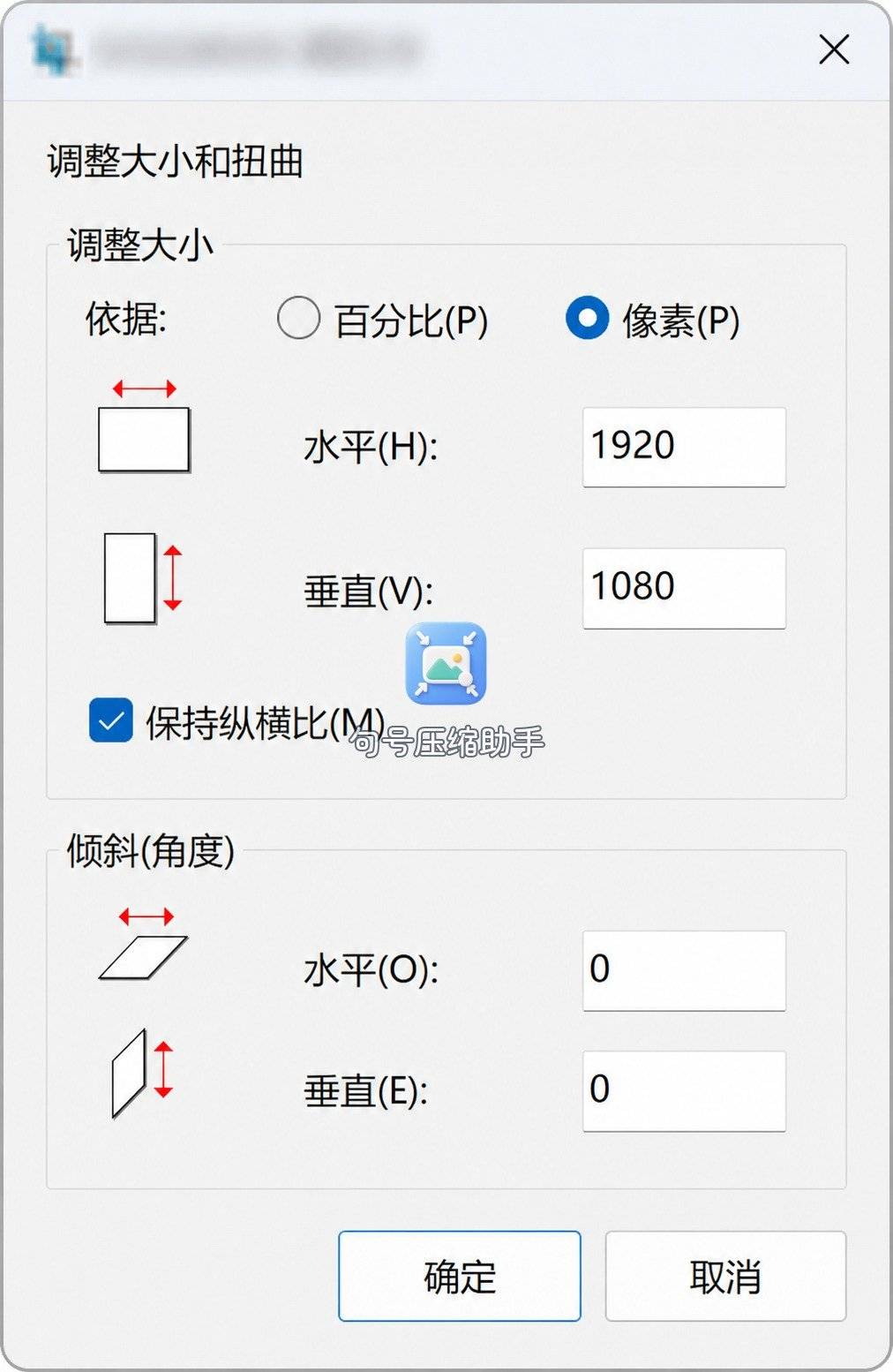
若改完 KB 仍超邮箱,可再降 JPEG 质量另存,或把已达标像素的图带回手机压体积。画图负责边长;体积另处理。工位双屏时,一屏放规范 PDF,一屏放画图,数字抄写误差会少很多——海报固定尺寸最怕的就是「口头传了一个大概数」。
Q4:Mac 上如何确认像素真的改对了?
A:预览打开 → 工具 → 调整大小 → 像素单位写入目标 → 另存 → 「显示简介」读宽高。简介里的数字才是印刷店和投屏软件认的尺,缩略图观感不算数。
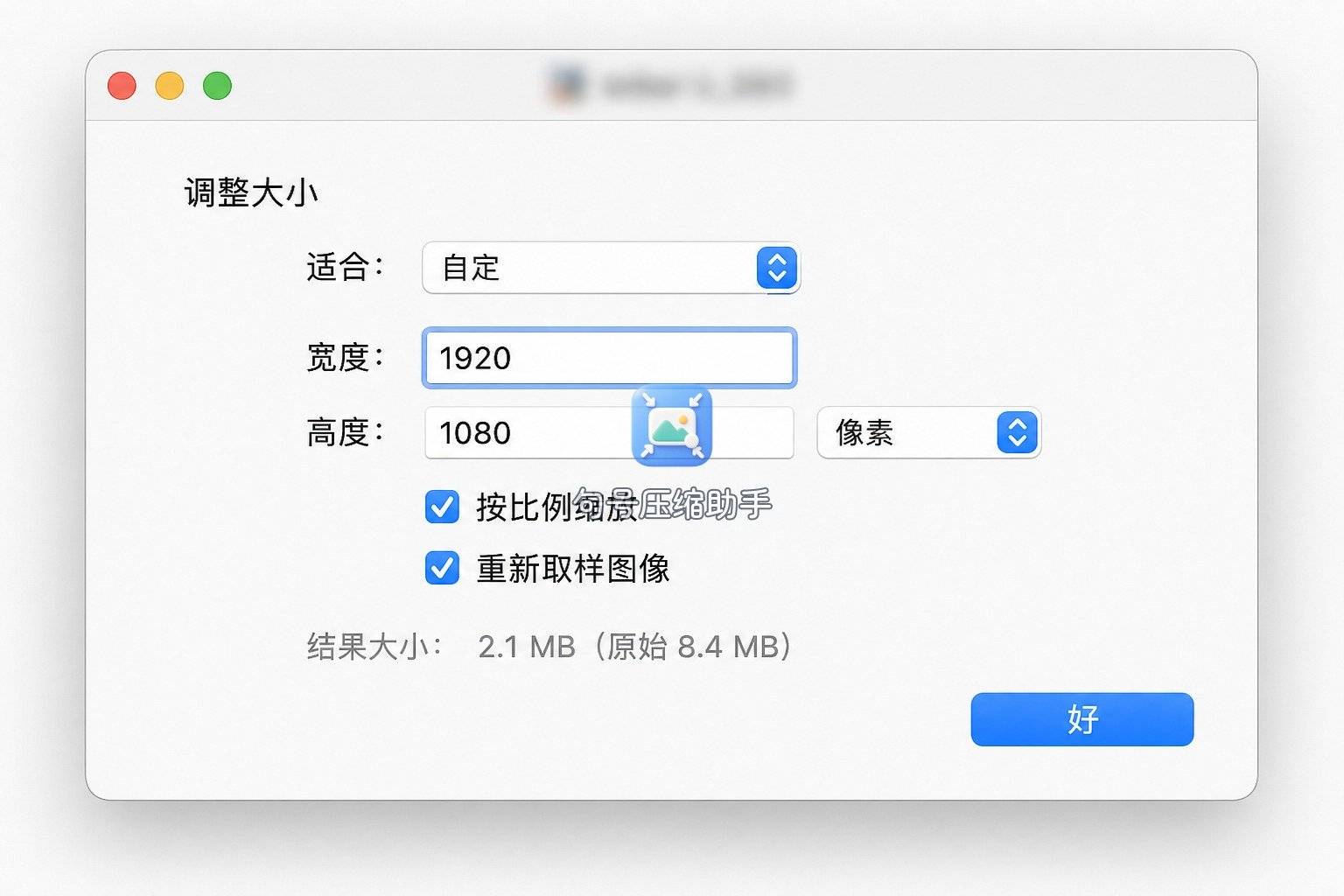
Mac 本地改完若需手机端再传群,可隔空投送或拷回相册;零散拍摄原图仍在手机时,优先小程序尺寸调整,避免来回导两次丢画质。导出文件名带上目标像素,例如 poster_1920x1080,群里多人协作时一眼能辨认哪版已达标。
Q5:一次要出多张同尺寸海报底板,怎么批量?
A:用 XnConvert 的缩放设置,写入统一宽高或最长边,输出到新目录。批量前用一张样图在句号压缩助手或画图里试好数字,再抄进批量动作,减少整包返工。
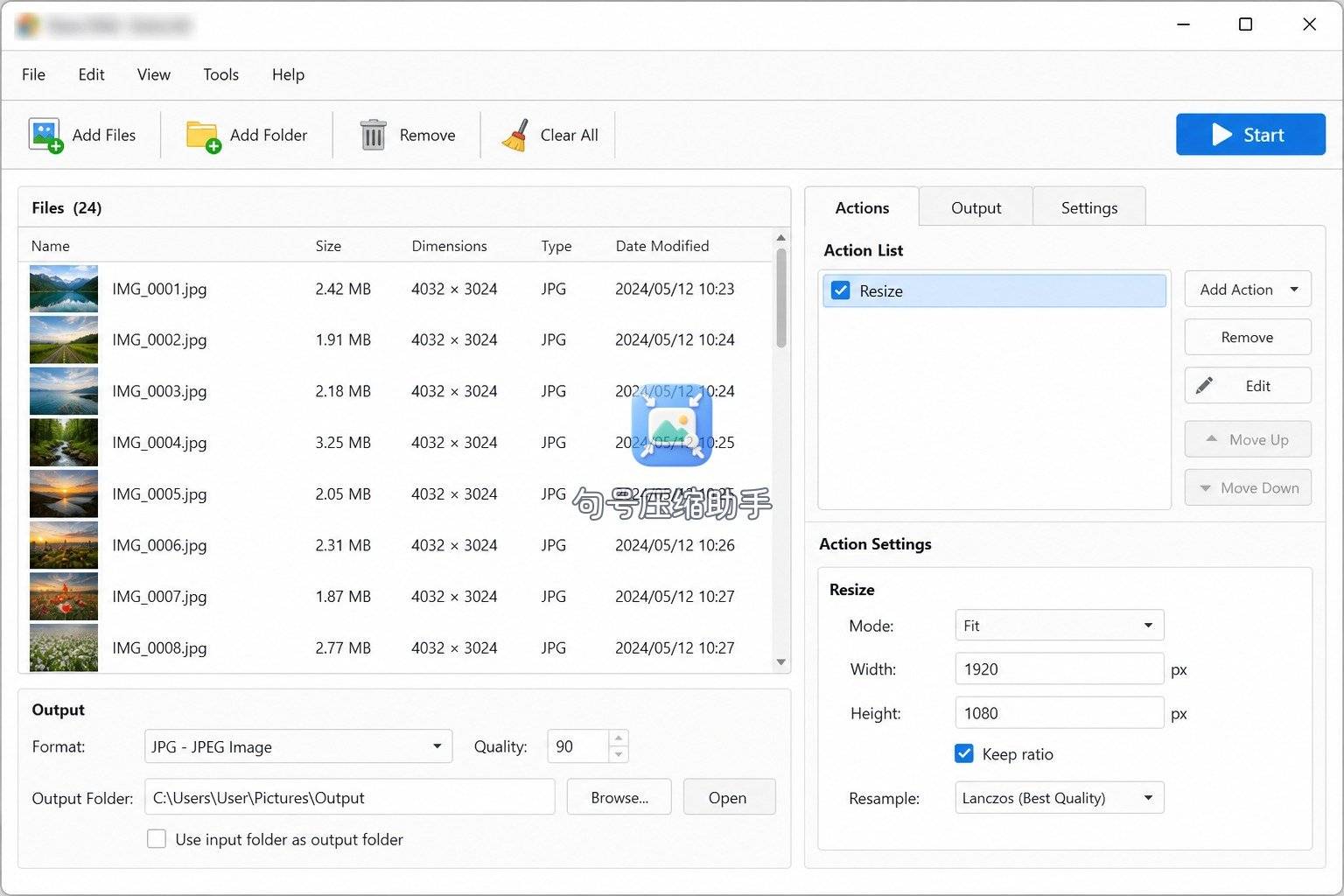
批量改的是尺寸一致性;每张若还要单独压到邮箱限额,再进大小线。如何调整照片尺寸大小和像素——批量场景先锁「尺寸」一词,别一上来批量压质量。输出目录建议按日期建子文件夹,方便印刷店要历史版时回找,也避免和当天未改完的草稿混放。
Q6:尺寸和大小都要达标,顺序怎么排?
A:先尺寸、后大小。先让属性宽高等于海报固定要求,再针对 KB/MB 微调。反过来先压糊再放大像素,文字边缘会烂,展板现场更明显。句号压缩助手把两条能力拆开:尺寸调整改网格,图片压缩改体积,正好对应这组顺序。印刷交付前再核对一次属性,避免传错旧草稿。
| 问题表述 | 你该动哪条线 | 适合工具举例 |
|---|---|---|
| 固定宽高 / 像素不够 | 尺寸 | 句号压缩助手 / 画图 / 预览 / XnConvert |
| 附件过大 / 上传超限 | 大小 | 像素达标后的压缩导出 |
| 两句一起出现 | 先尺寸后大小 | 同上组合 |
Q7:适合场景怎么选,不必纠结装多少软件?
A:按端与数量选。
- 手机、一两张固定像素 → 句号压缩助手
- Windows 单张 → 画图
- Mac 单张 → 预览
- 文件夹多张同规格 → XnConvert
对照只谈适合场景。句号压缩助手覆盖海报应急改像素;系统工具与 XnConvert 覆盖电脑与批量。没有必要为同一张图装一排中文修图客户端。
再补一个协作问答:甲方只说「海报大一点」却不给数字怎么办?把问题翻译成可执行规格——「投屏按 1920×1080 交一版,印刷按打印店给的长边像素交一版」——让对方选,比空改三次强。如何调整照片尺寸大小和像素,前提是尺寸被定义成数字;没有数字,任何工具都只是盲调。
回扣开头:展板发虚,多半不是「没压够」
回到开场那张被打印店退回的手机随手拍:真正缺的是像素网格不够支撑输出尺寸,不是文件还不够轻。正确动作是按固定宽高把尺寸调到位——手机旁用句号压缩助手走裁剪与自定义宽高,电脑旁用画图或预览,多张用 XnConvert——属性里的像素对了,再视邮箱/网盘需要压大小。下次群里再说「压一下」,你可以回一句:先问像素数字,再问 KB。如何调整照片尺寸大小和像素,答案就藏在这句分词里:尺寸与大小,分开做,海报才站得住。句号压缩助手把手机这条问答落地;你把固定尺寸的数字问清,就是回扣开场最省事的收束。