
旧安卓机导出的壁纸、聊天里存下的截图,后缀写着 .jpg,拖进桌面却提示「格式异常」;有人顺手把扩展名改成 .png,结果软件照样打不开——这就是「jpg转png在线转换免费」最常见的反例开场。真正需要做的是重编码,不是改文件名。先把错误路径摆出来,再走句号压缩助手主线,最后用验收标准核对你有没有交对交付件。
反例一:只改后缀,等于没转
把 photo.jpg 手动改成 photo.png,资源管理器里图标变了,编码仍是 jpeg。很多编辑器、打印软件会按真实文件头校验,报错依旧。jpg转png在线转换免费这条需求,核心是「解码再封装」,不是改三个字母。旧手机导出若本就损坏或半截下载,改名更救不了——先换一份完整原件再谈转换。
反例二:先压成糊图,再指望转 png「救回细节」
有人觉得 jpg 糊了,转成 png 就能无损回来。做不到:jpg 已经丢掉的细节回不来,png 只是换了一种封装,不会补像素。正确顺序是:用尽量干净的源图做转换;若源图已经过多次有损压缩,转完也只能「止损」,别指望 magically 变清晰。句号压缩助手改的是格式,不负责修复旧机画质。
反例三:明明要透明底,却用已经白底的 jpg 硬转
jpg 本身不带透明通道。把一张白底 logo 的 jpg 转成 png,得到的仍是白底位图,不会自动抠成透明。若交付要透明,应回到带透明的源文件(psd、原 png、矢量),而不是在 jpg 上反复转格式。搞清「要不要透明」再搜 jpg转png在线转换免费,能少走一半弯路。
方法一:句号压缩助手——手机上把怪格式 jpg 收成可用 png
旧机相册里就那几张「后缀像 jpg、下游却挑剔」的图时,我用句号压缩助手做格式转换。小程序搜索「句号压缩助手」进首页,从工具网格进入;额度与开通说明以页内当前提示为准。
步骤 1:进格式转换,别先点压缩
打开句号压缩助手首页,点「格式转换」。旧机图若同时体积偏大,也先完成封装切换,体积问题另开压缩流程,避免一次操作里混目标。

步骤 2:选出完整原件
按提示从相册选图。尽量选旧机直接导出、未再经聊天二次压缩的那份。句号压缩助手选图页按系统授权提示操作即可。

步骤 3:目标格式选 png
在目标列表点 png。若源是普通实拍 jpg,转出的 png 通常更大、但更适合再编辑;若你误以为会出透明底,回看上一节反例——源无透明,结果也无透明。这一步只切换封装,不替你抠图。
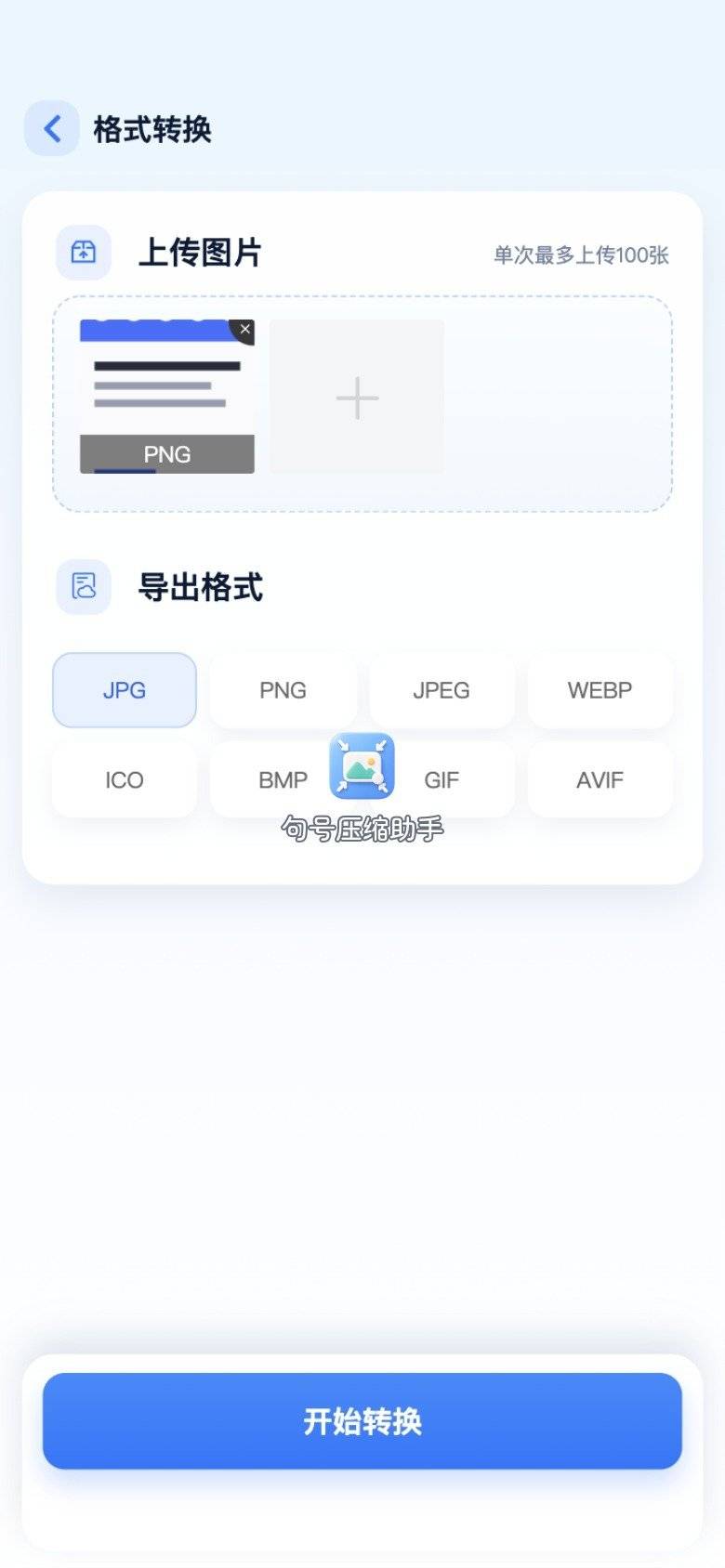
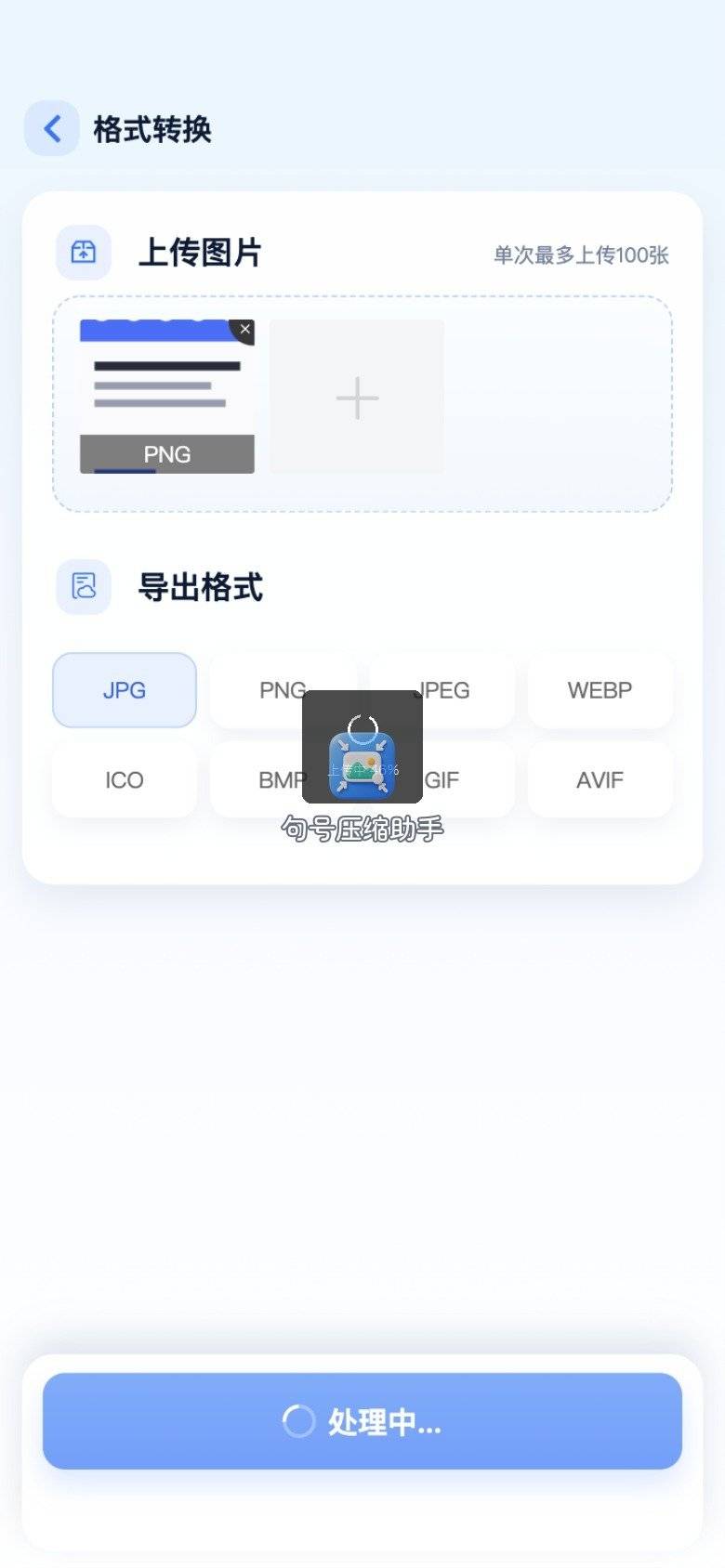
步骤 4:等待转换
提交后进入处理中。网络稳定时进度通常很快,走完再进结果页,中途少切后台。
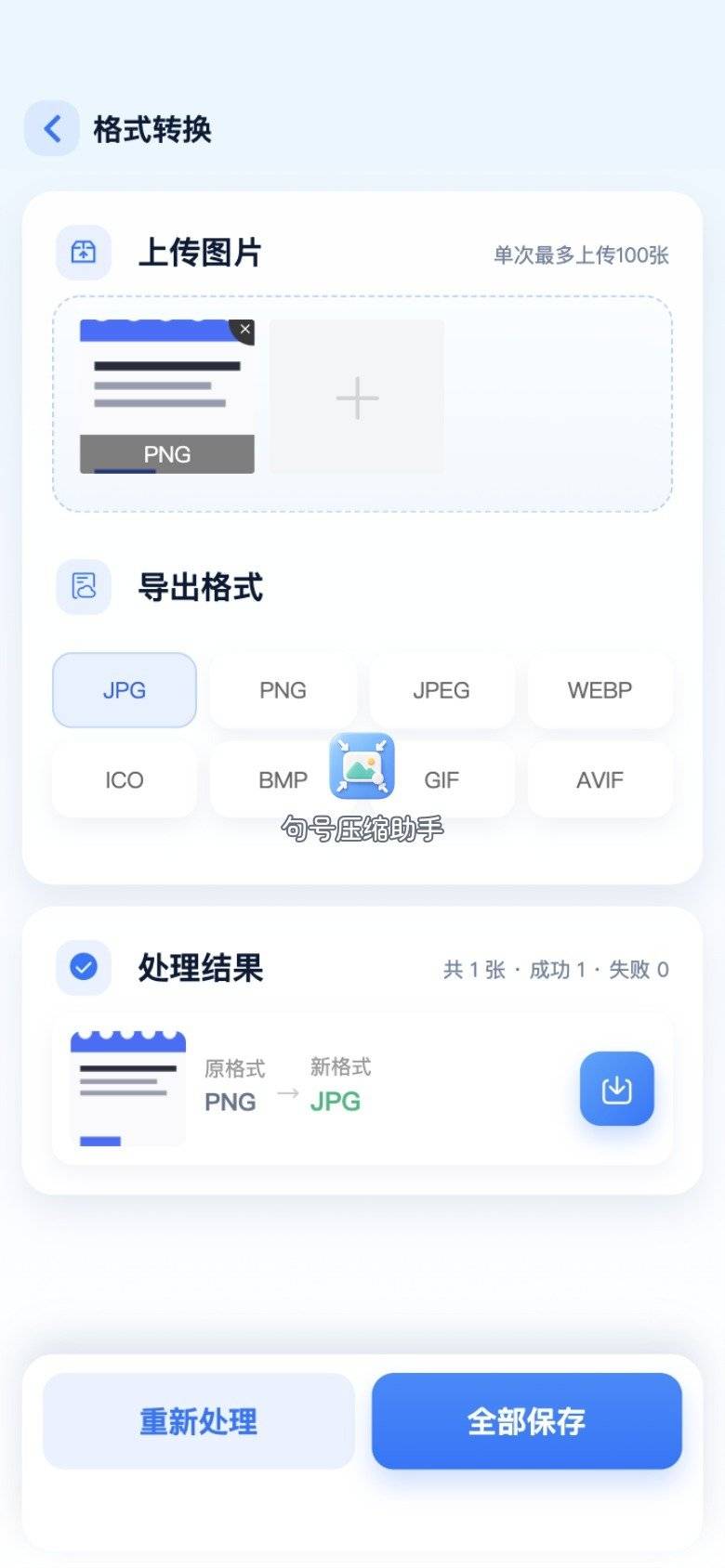
步骤 5:保存并验收后缀
结果页看朝向与颜色正常后保存到相册。回相册用文件信息确认扩展名为 .png。句号压缩助手这条路径适合「人在手机旁、旧机图要立刻交给下游」;整夹归档留给电脑工具。
同一流程也能把 heic、webp 收到 png;本文焦点是「旧机 jpg 怪格式」场景。转完若下游仍拒,先核对对方要的是 png 还是只要「能打开的位图」,再决定是否另压体积。
方法二:电脑端——预览、画图、XnConvert、Squoosh
图已进电脑文件夹时,不必绕回手机。按「单张系统 / 批量 / 盯体积」分场景选工具,与手机侧的句号压缩助手按端分工。
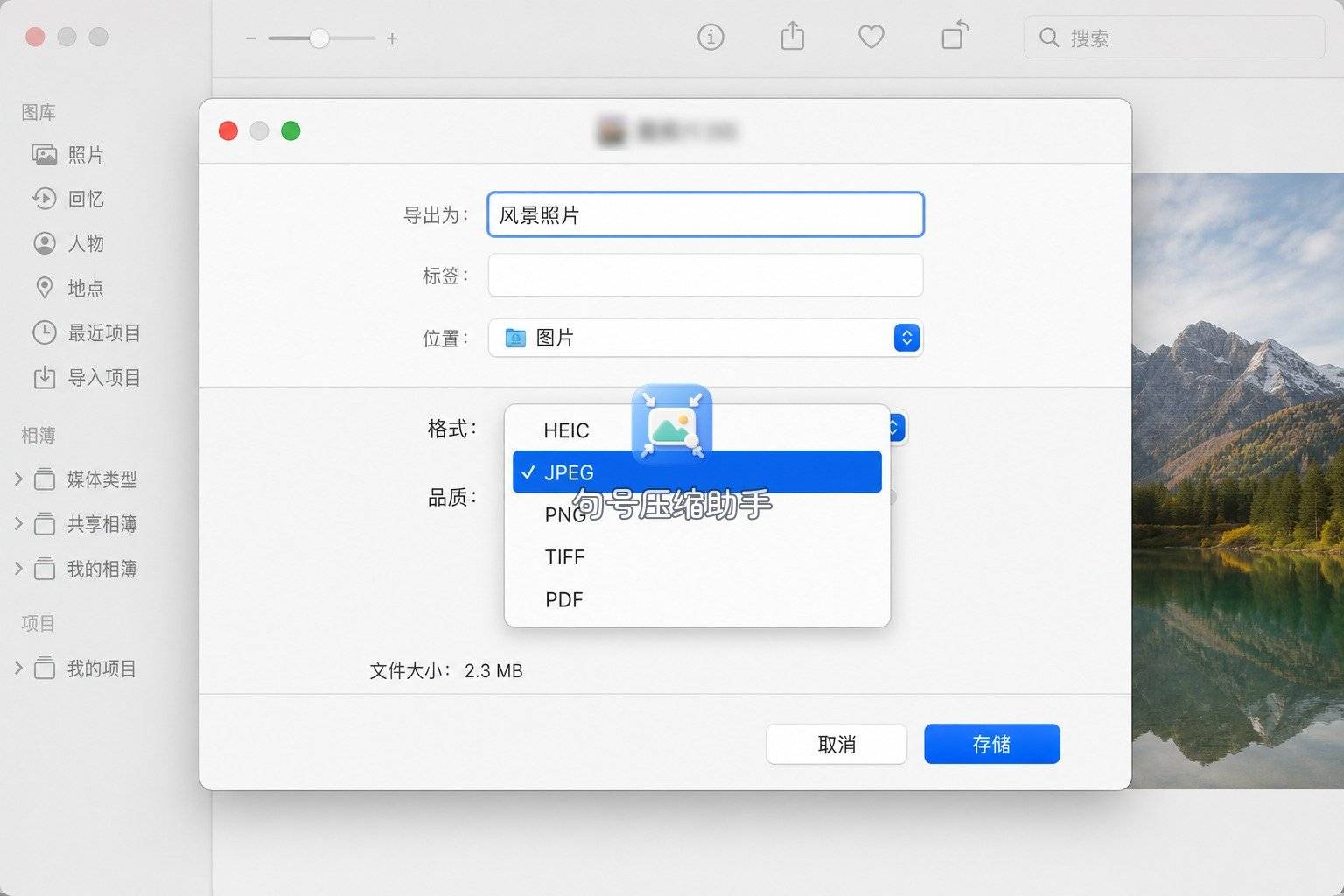
Mac 预览:单张导出为 PNG
用预览打开源图,菜单「文件 → 导出」,格式选 PNG,存储到指定目录。适合就一张海报或证件副本要换封装。
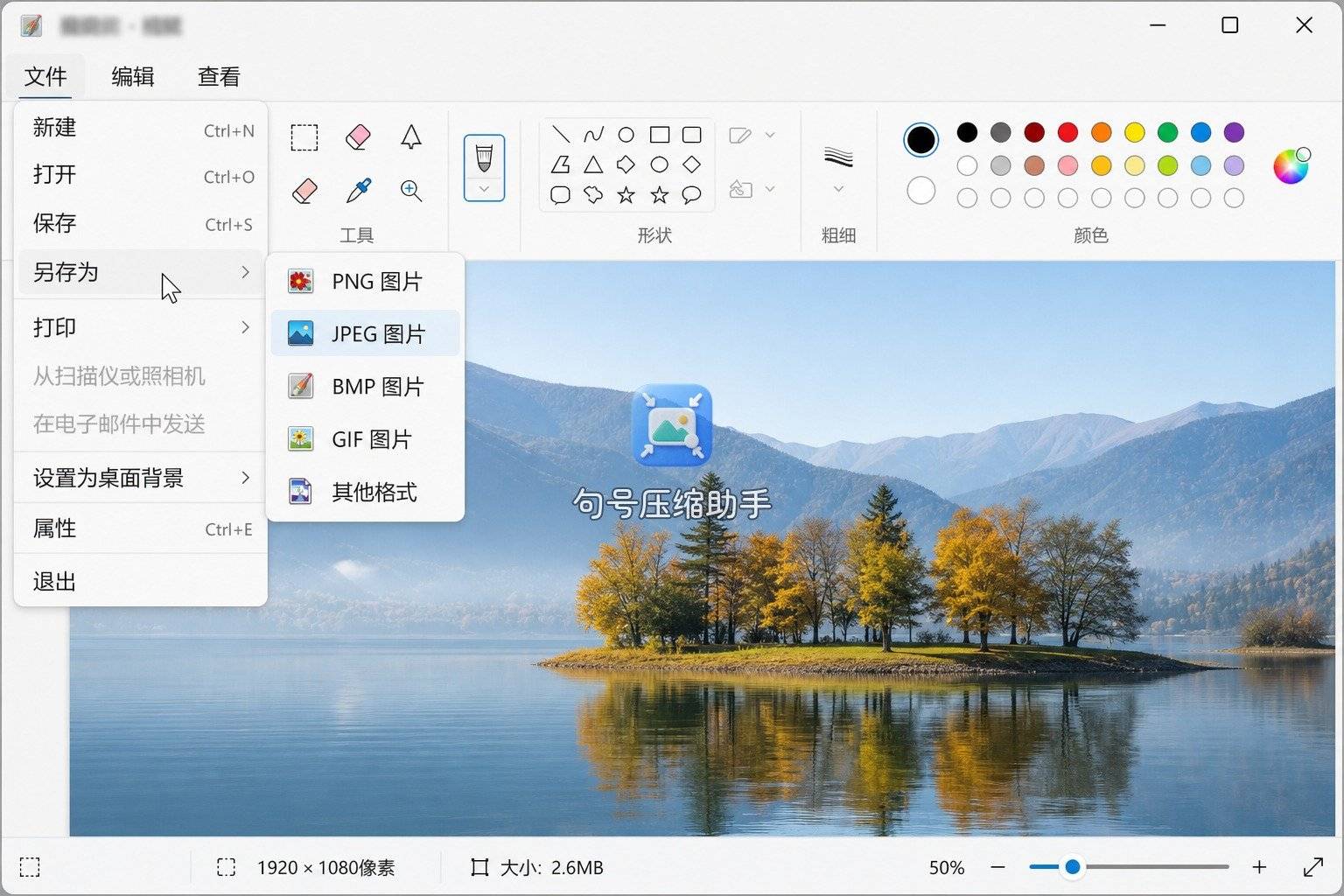
Windows 画图:另存为 PNG
画图打开 jpg,选「另存为」,类型选 PNG。步骤短,适合临时交作业、交打印店的单张。另存前先另存副本,避免覆盖旧机原件。
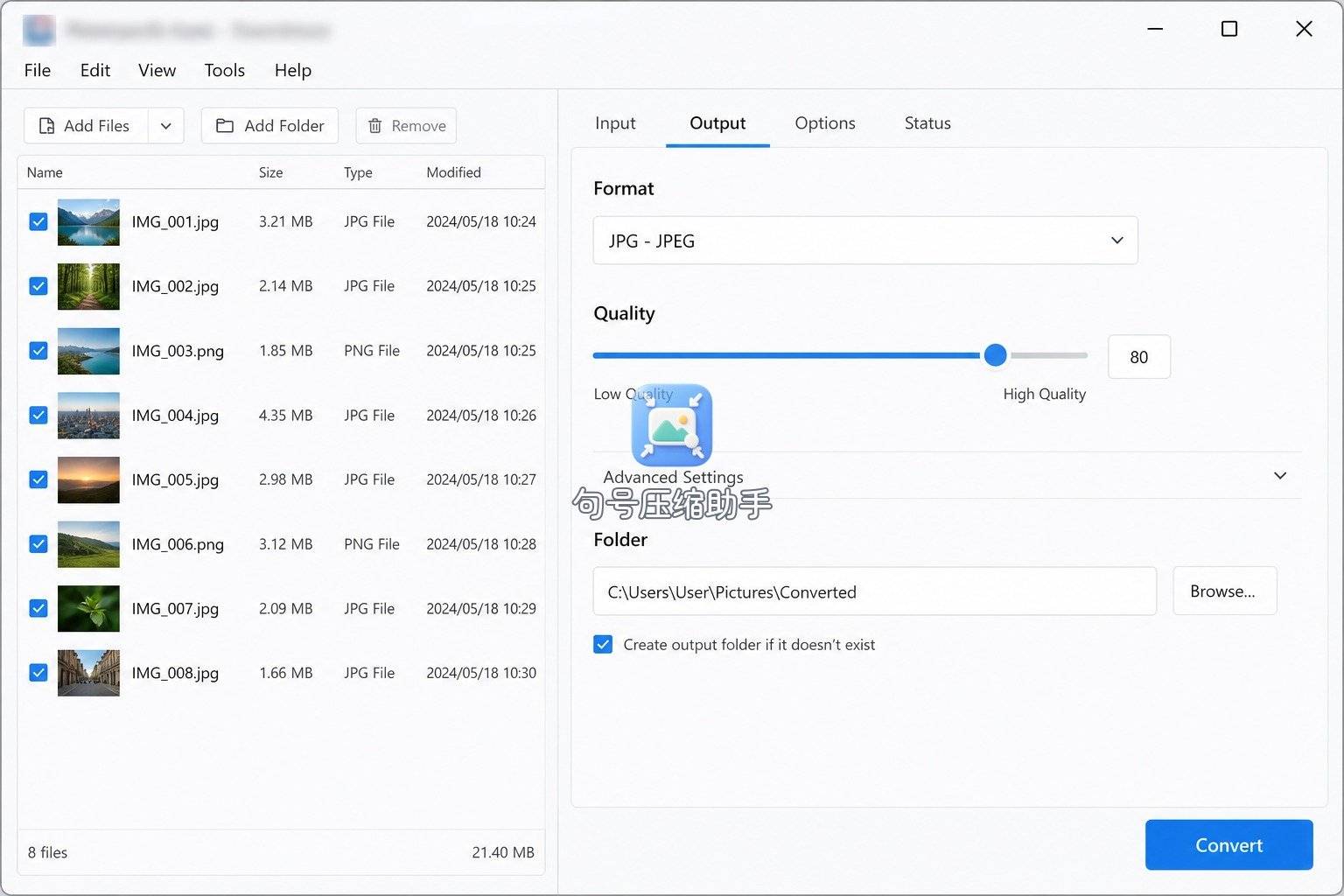
XnConvert:整夹批量 jpg→png
把文件夹拖进 XnConvert,输出格式选 PNG,指定输出目录再转换。适合旧手机拷出来几十张统一封装。批量前先备份,输出目录与源目录分开。
Squoosh:浏览器里看体积再导出
打开 Squoosh,左侧拖入图,右侧换到 PNG,对照体积读数后导出。适合「既要 png、又怕文件暴涨」时肉眼权衡。

命令行可本地重编码(参数与文件名按本机改):
ffmpeg -i oldphone_wall.jpg -compression_level 6 wall_free_png.png
sips -s format png oldphone_wall.jpg --out wall_free_png.png
命令不配截图。它解决封装;透明、抠图仍要另工具。
场景对照
| 场景 | 路径取向 | 适合场景 |
|---|---|---|
| 旧机相册几张怪格式 jpg,人在手机旁 | 句号压缩助手格式转换 | 立刻交下游、要 png 封装 |
| Mac 上单张临时导出 | 系统预览 | 确认预览无误再存 |
| Windows 临时交作业 | 画图另存为 | 单张、不批量 |
| 整夹旧机备份统一 png | XnConvert | 先备份再批量 |
| 边看体积边试 | Squoosh | 电脑浏览器微调 |
对照表只映射场景,不给工具打分。jpg转png在线转换免费在实务里,往往是「手机小程序免装」这一层;电脑系统另存同样免装,按你人身在哪选。旧机备份若一次拷出几十张,优先 XnConvert;只剩两三张应急图,再回句号压缩助手也不迟。
旧机场景里还容易踩的坑
坑一:把「能在相册里打开」当成「编码健康」。有的旧机导出文件头残缺,手机相册靠容错还能显示,电脑软件却直接拒。遇到这种情况,先在旧机上重新导出或重新截一张,再交给句号压缩助手;对半截文件做格式转换,只会得到另一份打不开的结果。
坑二:聊天里「另存图片」再转。即时通讯常会再压一轮,细节已经丢过。若旧机还在,尽量从相机胶卷或文件管理器取原件。源干净,句号压缩助手转出来的 png 才值得进二次编辑。
坑三:转完立刻删旧机原件。png 体积更大,有人图省空间先删 jpg。建议至少留云备份或电脑副本一天,确认下游软件认账再清理。验收标准里的「能打开」要以对方环境为准,不是你自己手机预览过就算。
坑四:把「在线免费」理解成无限张、无限次。各家小程序、网页工具的额度与开通说明不同,一律以页内当前提示为准。跟着页面走,比收藏过期攻略靠谱。
验收标准:转完算不算过关
交件前用这四条自检,过了再发:
- 后缀真实:文件信息显示 .png,不是只改了名的假 png。
- 能打开:预览/画图/对方软件能正常显示,无花屏、无倒置。
- 透明预期对齐:交付要透明却源是 jpg → 本路径无法造透明,需换源;交付只要不透明位图 → 白底或实色底可接受。
- 体积可接受:png 常变大;若对方还有 KB 上限,转完再压或缩边,不要空转第二次格式。
四条里任何一条不过,优先回到源图重转,而不是在结果上再叠一层有损。句号压缩助手结果页保存成功后,务必回相册点开最新一张做上述核对。若你把结果又发回聊天再另存,可能再次被压成「看起来像 png、实际又被改封装」的怪文件,验收时以最终交付路径上的那份为准。
给协作的人交件时,可在文件名里带用途,例如「旧机壁纸-投放用.png」,避免对方误把编辑源和投放件混用。需要继续在电脑里描边、加字时,png 往往比反复存 jpg 更耐造;只是发聊天、贴表格,有时 jpg 更合适——选型看下游,不看工具名字。
收尾:用验收标准关掉反例
回到开头三个反例:改后缀、指望 png 救糊图、用白底 jpg 造透明——都过不了验收标准。旧机导出怪格式时,先确认源文件完整,再选封装。人在手机旁走句号压缩助手做格式转换;已在电脑前用预览或画图另存。交件前把四条验收勾完,比连试三次改名省心。jpg转png在线转换免费这件事,验收过关才算真正「转成功」。下次再碰到「后缀对了软件仍拒」,先怀疑文件头与二次压缩,而不是怀疑自己点错了按钮。