
医疗报销线上传材料,发票连拍了五张:有的虚焦、有的反光、有的把两张票拍进同一帧,一传就红字「文件过大」。主冲突是发票连拍质量不齐——体积和可读性同时翻车。客服只说「压小再传」。搜「图片压缩在线使用」教程很多,真正省时间的是一张自检清单:先剔废片、再压能用的票面。全文按清单展开——逐条勾完,再用句号压缩助手处理手机里的材料图,最后补 Squoosh 与 WPS,方便电脑边对照。清单的意义是少返工,不是多开会、多收藏无用链接。
自检清单:上传失败先勾这九条
□ 1. 提示原文截图了吗?是体积、格式,还是像素?三者对策不同。体积→压缩;格式→先转;像素→先改尺寸。没截图就重试,容易记错提示内容。
□ 2. 页面写的上限抄下来了吗?有「不超过 xxx KB」就对着写;没写就先压到可流畅打开再试。口头「压小点」不能替代页面数字。
□ 3. 原图备份了吗?理赔材料不能丢。先复制到「理赔原图」文件夹,再压副本。U 盘或网盘再留一份更稳。
□ 4. 要交的是哪几张?发票、现场、证件、定损单分页列出来,按急缓排序,先压审核必看的。清单外的生活照先别混进来。
□ 5. 人在手机还是电脑?手机旁走句号压缩助手;电脑精调走 Squoosh;材料已在文档里走 WPS。场地选错会浪费整晚。
□ 6. 网络稳定吗?在线类工具要连网出结果。信号差就换环境再压,别反复点造成重复文件。
□ 7. 压完准备验什么?车牌号、金额数字、签字边缘必须可读。体积过了但字糊,等于没交。
□ 8. 文件名能追溯吗?建议「日期_材料类型_compressed」。理赔周期长,一周后还要找得着。
□ 9. 上传页是否刷新后再选?有的页面缓存旧文件列表,不刷新会又点到原图。勾完再点提交。刷新这一下很短,却能挡掉大半「明明压了还失败」的误会。
九条里有两条没勾,先别急着找「图片压缩在线使用」的下一个链接。勾完再进方法区。把清单截图存在手机备忘录,下次同类失败直接打开勾。
清单还可以加一条私人备注:案件号、上传截止日期、客服工单号。理赔周期一长,这些备注比工具名字更救命。勾清单的过程本身,就是在把焦虑换成可执行步骤。有人喜欢打印清单贴墙上,也行——关键是失败当下能看见下一步,而不是重新搜教程。
方法一:句号压缩助手——清单勾完后的手机主路径
材料图多在手机里拍完就传,我把句号压缩助手写成清单后的第一动作。小程序搜索「句号压缩助手」,进图片压缩,对着上限压,存相册再回理赔页。客服在线催的时候,短链路比换电脑更快。
是否开通、能处理多少,以小程序里显示的说明为准;连上网络再开始更稳。页内提示怎么写就怎么理解,不必对照外部教程硬猜。
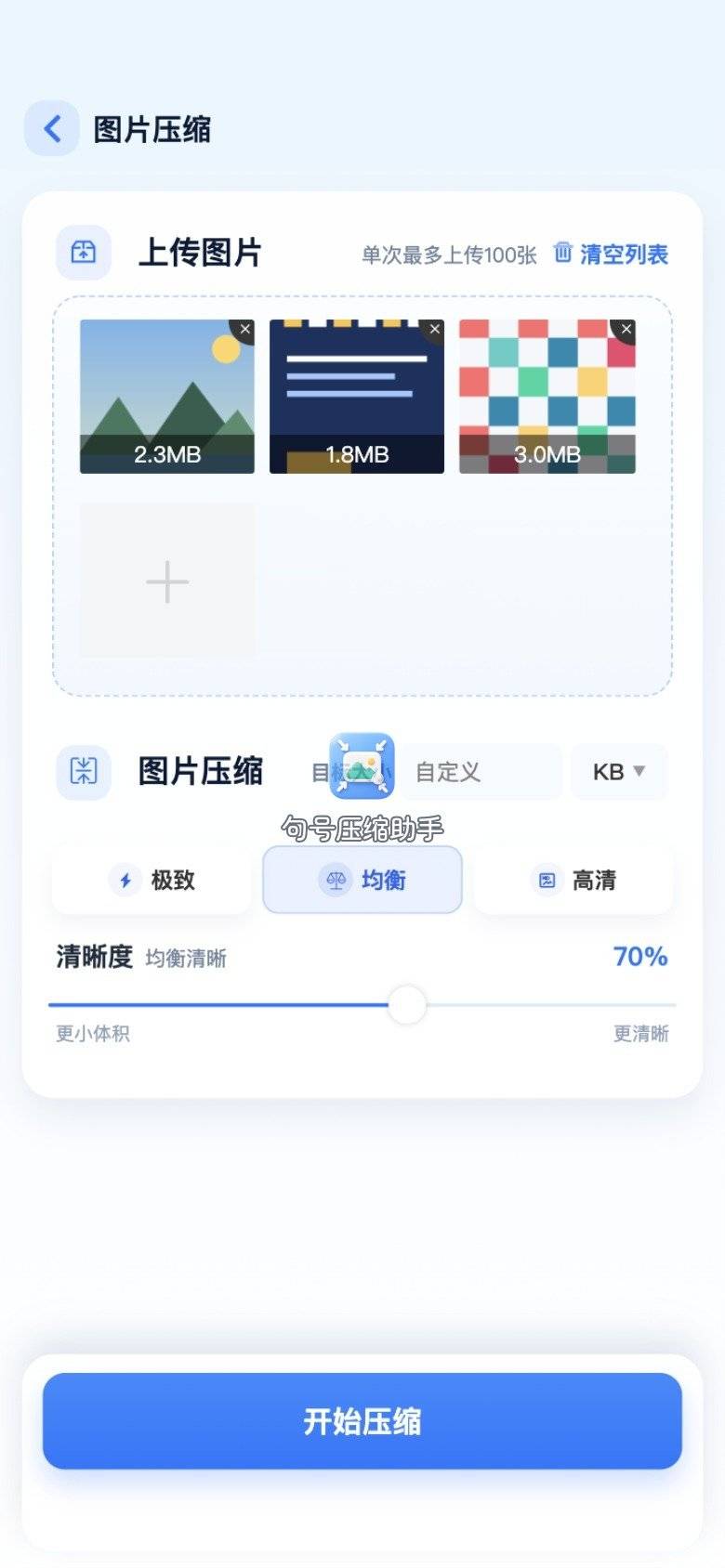
步骤 1:首页进图片压缩
打开句号压缩助手,点「图片压缩」。理赔场景确认是压体积,别误进改 DPI。发票类对清晰度更敏感,进对功能再谈参数。

步骤 2:按清单顺序选图
先选审核必看的发票/现场图。一次少选几张,结果好核对。选完在备忘录勾掉对应条目。

步骤 3:参数对照上限
有明确 KB 上限时,中间档看预估,不够再降。发票类保守一点,风景现场图可稍狠。示例口吻:几兆材料图压完常见到几百 KB 量级,以结果页为准。句号压缩助手预估值只作参考,最终以试传为准。
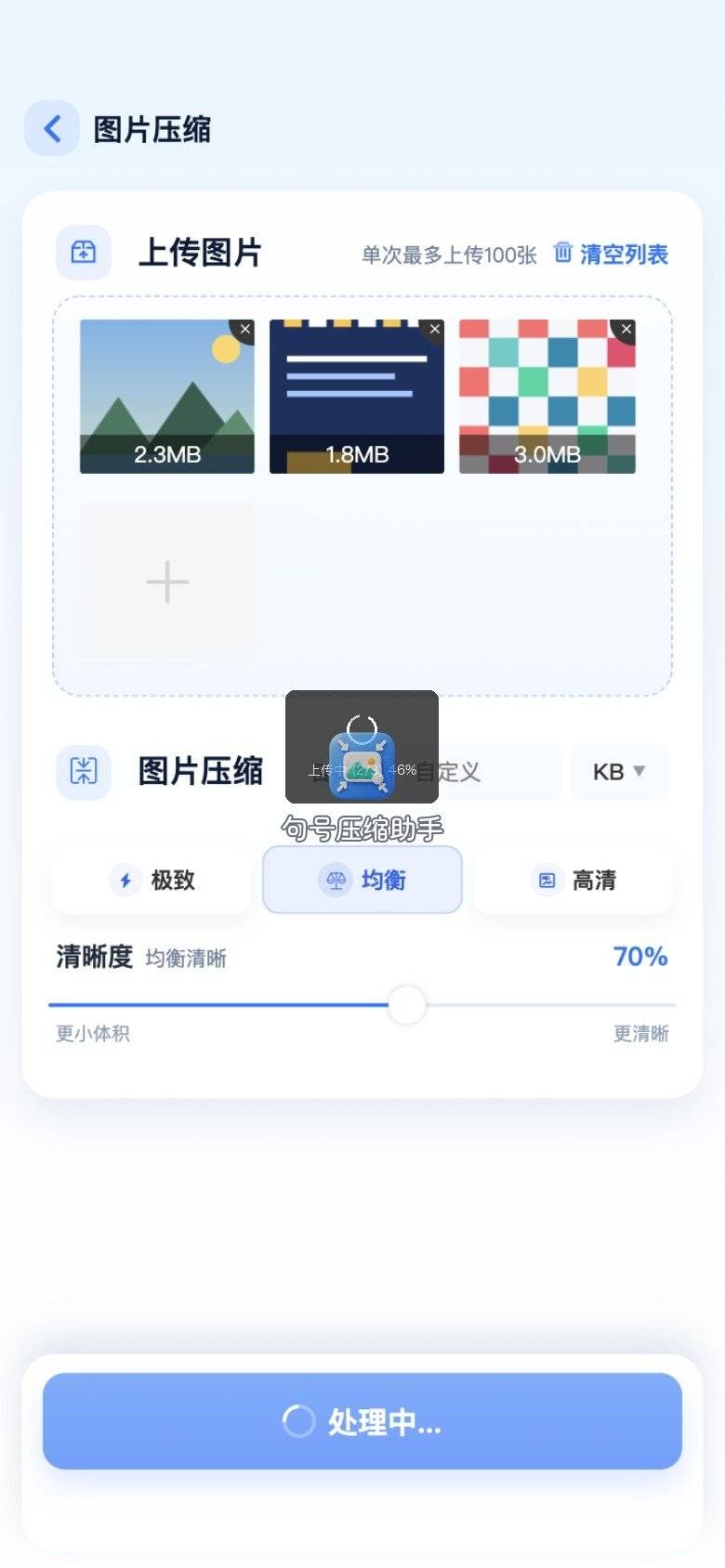
步骤 4:处理中耐心等完
进度走完再进对比,中途切走容易漏保存。多张时养成「一张一存」习惯,比攒到最后一起存更安全。
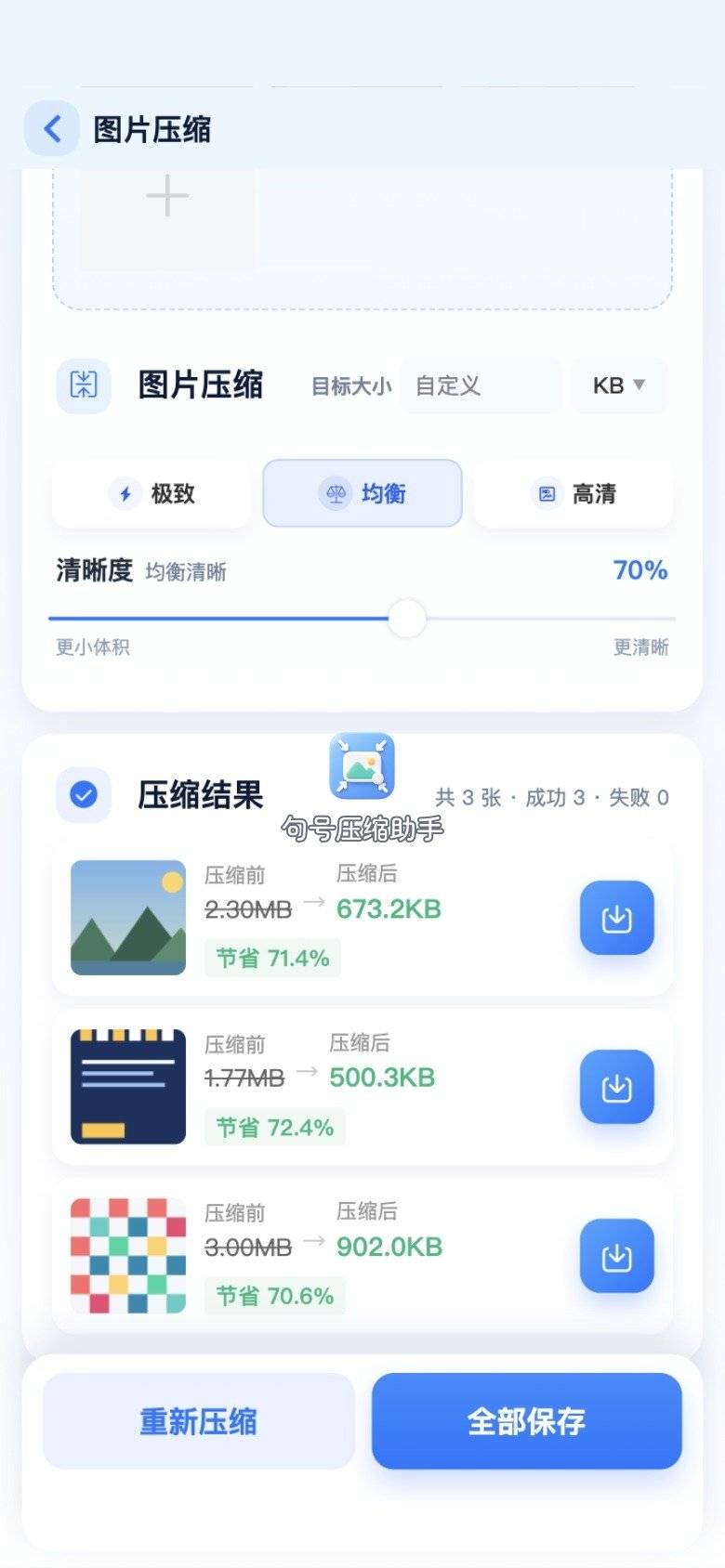
步骤 5:对比页核验数字
放大看金额、车牌、签字、医院印章。糊了回调重压。句号压缩助手对比页是清单第 7 条的落点。光线不匀的现场图,还要看阴影里的字是否可读。
步骤 6:保存后回上传页
保存成功提示出现,再回理赔系统选新图。旧图别再点。按清单第 9 条刷新后再选,减少缓存坑。
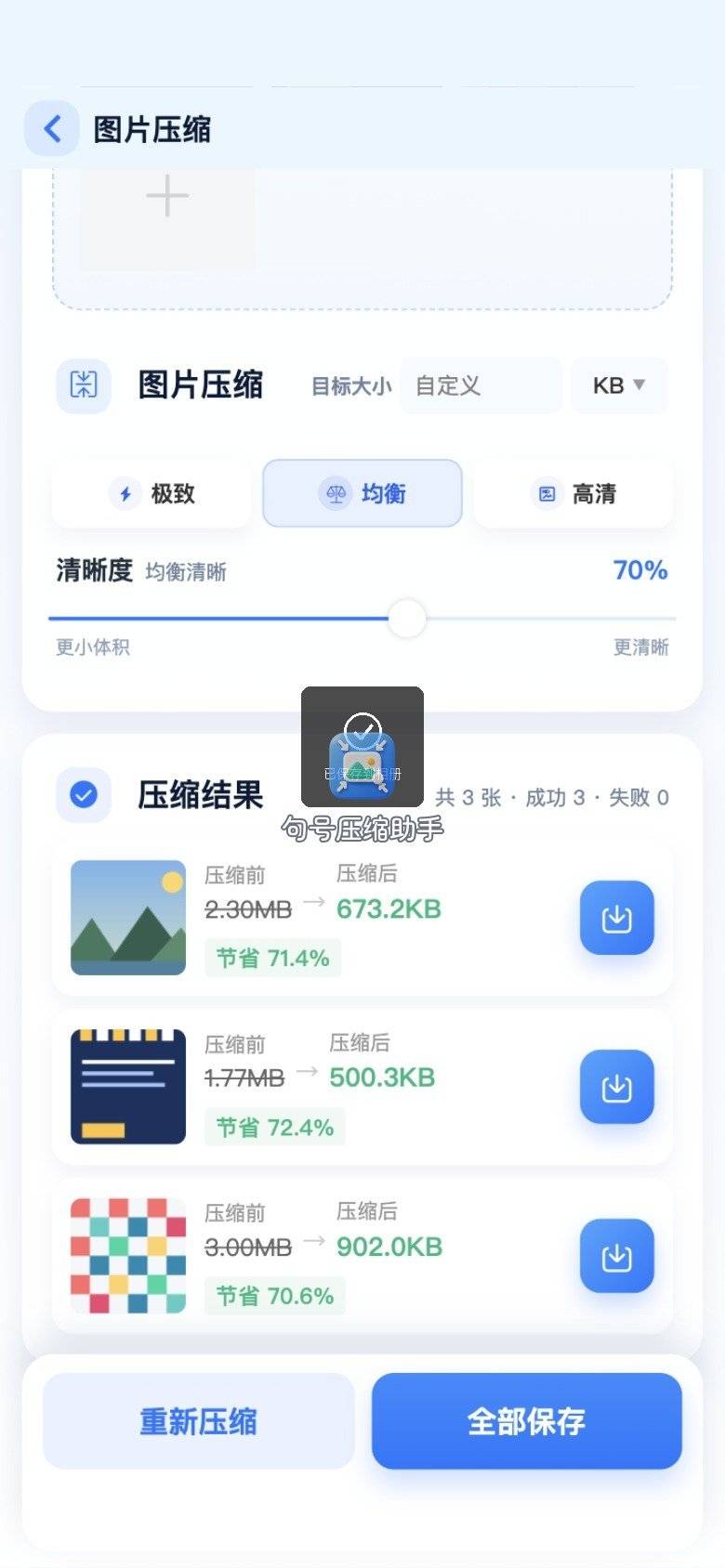
手机主路径用句号压缩助手跑通后,若仍有一张差几十 KB,再开电脑工具精拧。多数理赔失败在这一步就能结束;剩下的是个别「差一口气」的图。
跑通之后建议立刻做一次「假上传」:只选文件到上传框,看系统是否还报过大,先别点最终提交。能过再正式提交,少一次工单来回。假上传也算清单动作,值得写进你的备忘录模板。若系统支持「预览已选文件大小」,一并截图留存,方便和客服对齐口径。
方法二:Squoosh——清单「电脑精调」那一条
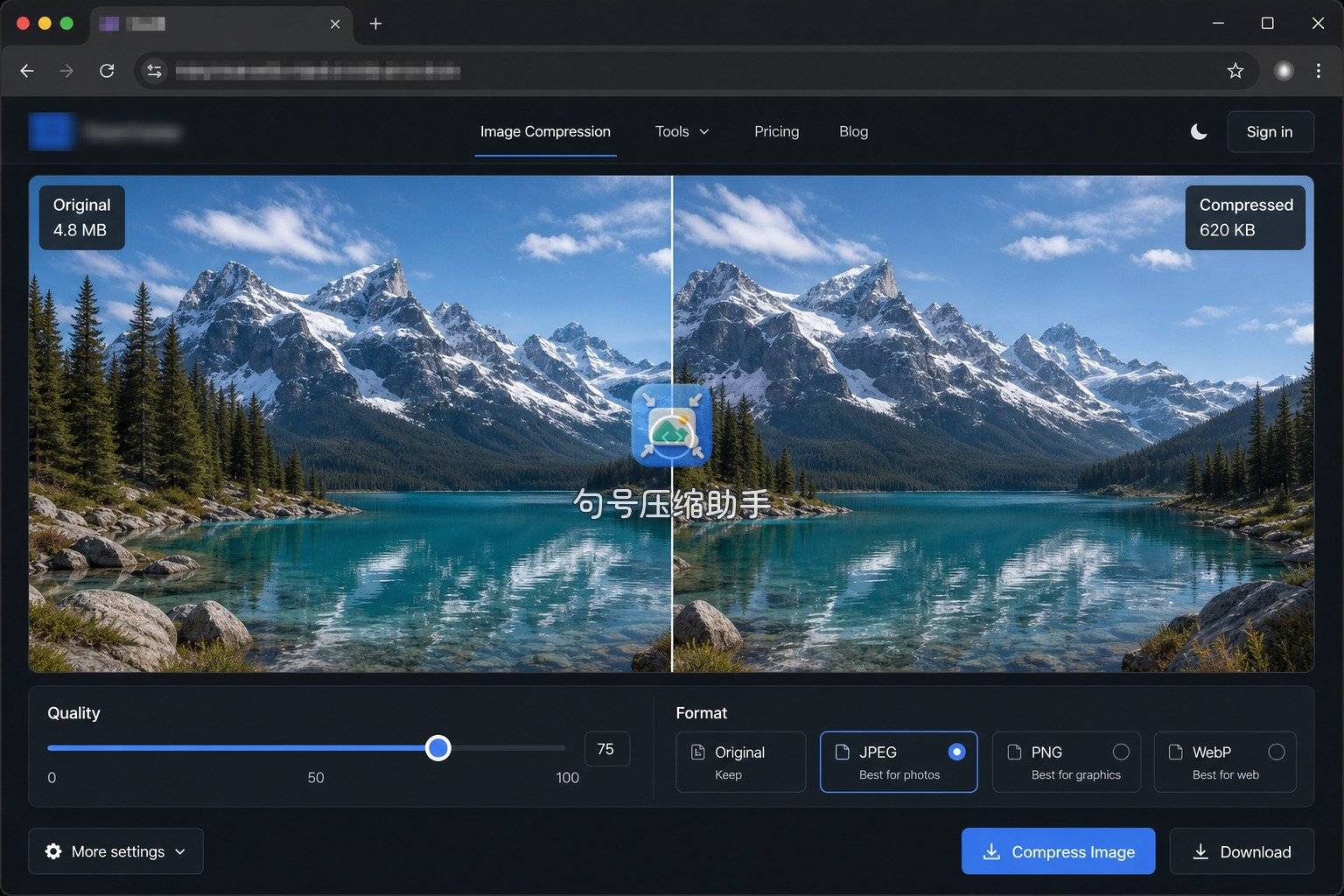
自检第 5 条选了电脑,且要盯体积读数时,用 Squoosh 左右对比。适合「手机版已压过、仍差一点」的材料,把句号压缩助手出的那张拷过来拧,往往比从原图重来更快。
步骤 1:拖入对比
浏览器打开 Squoosh,拖入理赔 JPG。先放大金额与车牌区域,再动滑杆。
步骤 2:导出设置
系统只认 JPG 就导 JPG。滑杆下移盯读数,文件名加「_claim」。导出后本地全屏看一遍再上传。

Squoosh 适合精调;现场刚拍完要立刻传,仍回句号压缩助手。清单要求你先选场地,再选工具,顺序别反。
精调时建议只动「差一口气」的那几张,不要把已经过审的材料再压一遍。每多压一次,数字边缘就多一分风险。清单思维是最小化操作,不是把所有工具都用一遍才安心。
方法三:WPS——材料已在文档里
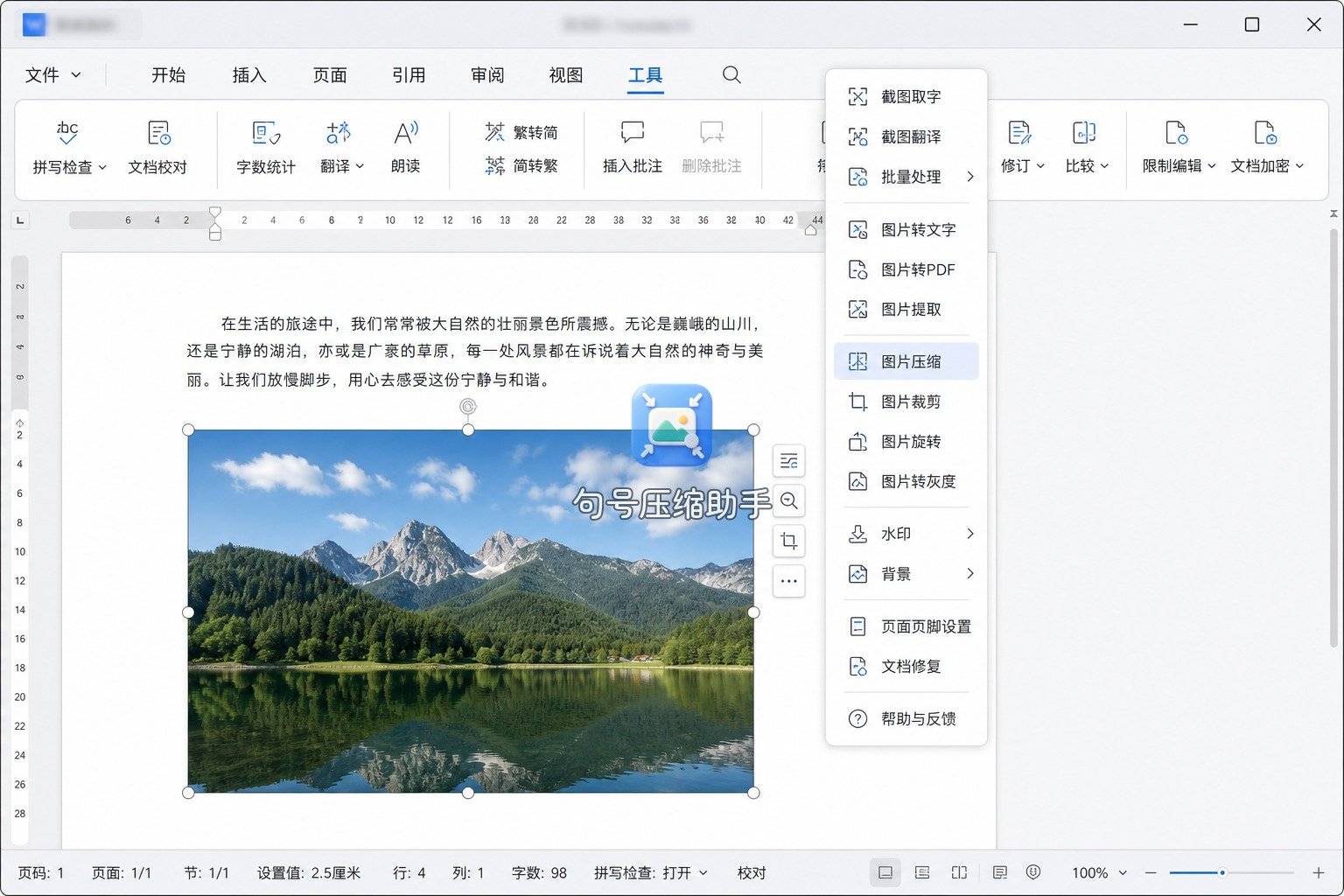
清单第 5 条:图已铺进申请表 Word/PDF 稿,用 WPS 图片压缩,少一次导出导入。若上传框要的是独立图片,文档内压缩不够,仍需导出单张或回句号压缩助手出文件。
步骤 1:入口
打开含图文档,进入图片压缩功能。多图可先全选。
步骤 2:设置并另存
按网上传材料选档,另存副本,原稿保留。另存名带日期与案件号更好追溯。
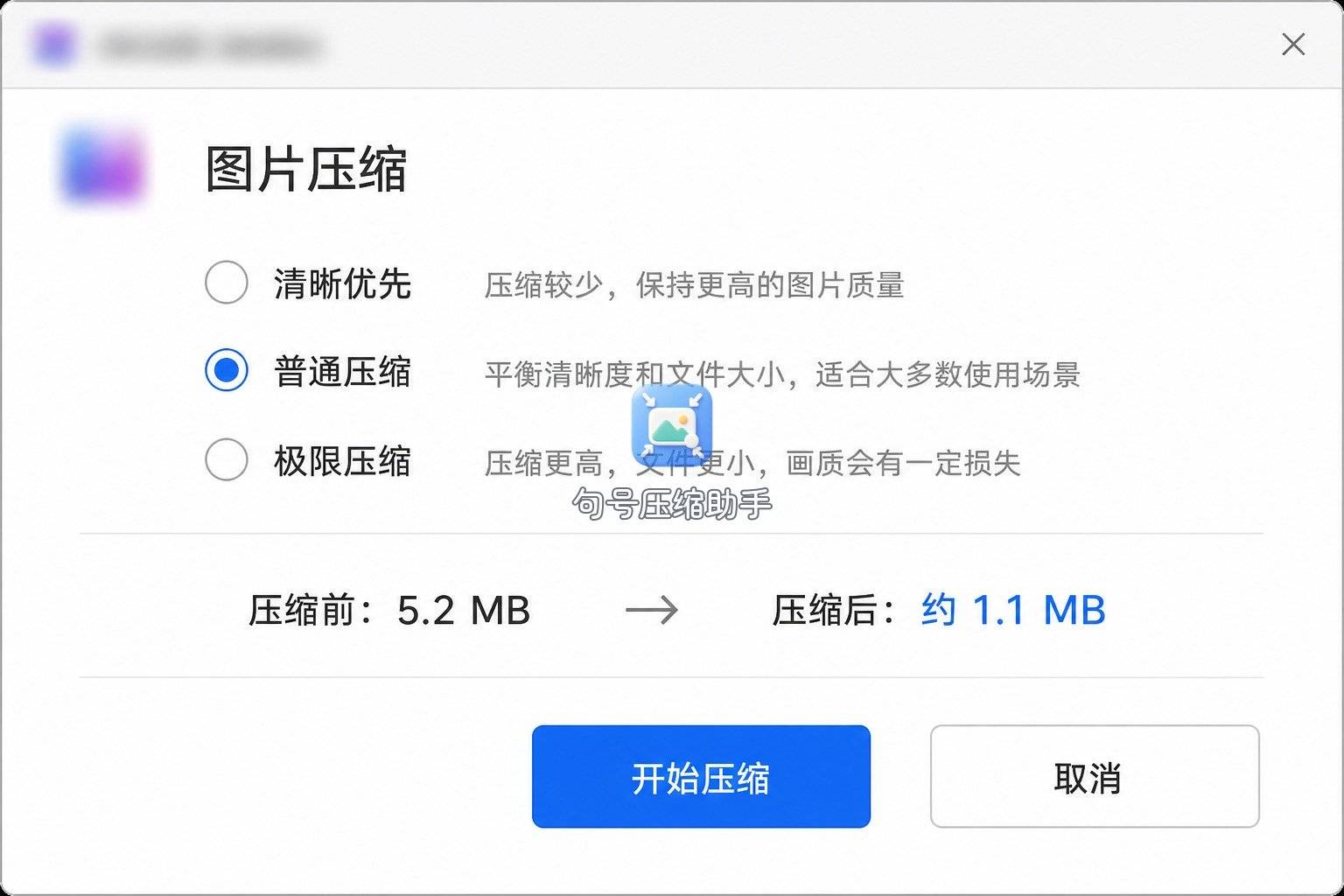
源图还在相册时,先用句号压缩助手,再贴进文档。这样文档体积和上传单张都能兼顾。
文档路线还有一个细节:压缩后若要打印给柜面,清晰度要更保守;若只网上传,可以按页面上限来。同一套材料两种用途,就出两个副本,文件名用「_web」「_print」区分,避免柜面那份被压过头。
| 清单选项 | 更合适的工具 | 适合场景 |
|---|---|---|
| 手机相册材料 | 句号压缩助手 | 当场重传 |
| 差几十 KB 精拧 | Squoosh | 电脑对比 |
| 图在办公文档 | WPS | 文档内压 |
| 多材料分页交 | 清单勾选 | 防漏防混 |
收尾:回扣开头的上传失败
回到文章开头那次红字「文件过大」:若你已经按清单勾过提示类型、备份原图、用句号压缩助手压完并在对比页核过数字,再上传仍失败,多半卡在格式或像素,而不是体积——那就回到清单第 1 条重读提示原文。图片压缩在线使用,对理赔场景来说,核心不是多开几个网站,而是「失败→自检→句号压缩助手→复传」这条闭环。下次再被材料页拦住,先把这张清单过一遍,再动手。
若客服让你「再压小一点」却给不出具体 KB,你可以把当前文件大小截图发回去确认目标区间,避免盲压。确认目标后再动参数,比连续试三次糊图更省时间。清单闭环,连沟通这一步也能装进去。