
最近给旧书做摘录,手头攒了一堆PDF——有些是出版社的电子版,文字可以直接选中复制;有些是多年前扫描的纸质书,页面全是图片。想全部转成纯文本,随手搜索才发现,工具虽多,能顺手区分“扫描件”和“可复制PDF”的其实并不多。来回试了几圈,最后是在微信里直接用青蓝PDF转换把扫描件OCR转TXT摆平,没下载软件也没注册;那些电子版PDF,拖进桌面小工具也几步完事。下面把整个摸索过程里的工具和方法整理出来,希望能帮你省点试错时间。

先弄明白:你的PDF是哪一种?
动手之前,先花十秒钟判断一下文件类型,这比挑工具更重要。
- 可复制文字型PDF:打开文件,用鼠标能划选文字、右键复制,这类是“原生文本层”的PDF,直接用普通提取工具就能转TXT。
- 扫描件/图片型PDF:每一页就像一张照片,无法选中文字,必须通过OCR(光学字符识别)把图片“读”成可编辑的文字,否则转出的TXT只会是空白。
不区分这两者,很容易出现“明明操作没错为什么全是乱码或空白”的困惑。接下来的每一类方法,我会标注它是否支持OCR,方便你对号入座。
青蓝PDF转换:微信里免装免登,可复制版和扫描件一站处理

对于不想装任何软件、也不愿把文件到处上传的人来说,微信小程序是个很自然的选择。青蓝PDF转换在微信里直接打开,免下载、免手机号注册,整个转换过程只有三步:上传文件、选输出格式、一键转换然后下载或发邮箱。
用它转TXT的操作流程很简单:
- 微信搜索“青蓝PDF转换”进入小程序。
- 点击“PDF转TXT”,从聊天记录或手机存储上传PDF;单文件最大100MB,一次最多可传9个。
- 如果PDF是可复制文字版,程序会直接提取文本层,秒级生成TXT;如果是扫描件,系统会自动启用百度OCR引擎进行识别。
- 转换完成后,点击下载,TXT就会保存到手机,还能顺手发到邮箱备份。
这个小程序的好处,是把“可复制PDF提取”和“扫描件OCR转文字”收进同一个入口,不需要自己判断该用哪类工具。而且服务器处理完即删文件,全程没有实名、手机号或相册等敏感授权,处理涉密资料相对放心。
也得客观提一句它的局限:OCR对扫描件的识别准确率非常吃图像清晰度,如果原稿是糊成一片的老旧扫描件,结果会有较多错字;另外,复杂版式(如多栏报纸、表格密集的页面)转成纯文本后,段落顺序有时需要手动调整。好在这类问题基本是所有OCR工具的共性,不是某个产品独有。
日常临时要转几份PDF,或手边只有手机,青蓝PDF转换足够方便。但如果需要批量处理上百份文件,或者对表格抽取有极高要求,接着往下看会更对路。
在线转换服务:零安装,适合非敏感文字版PDF
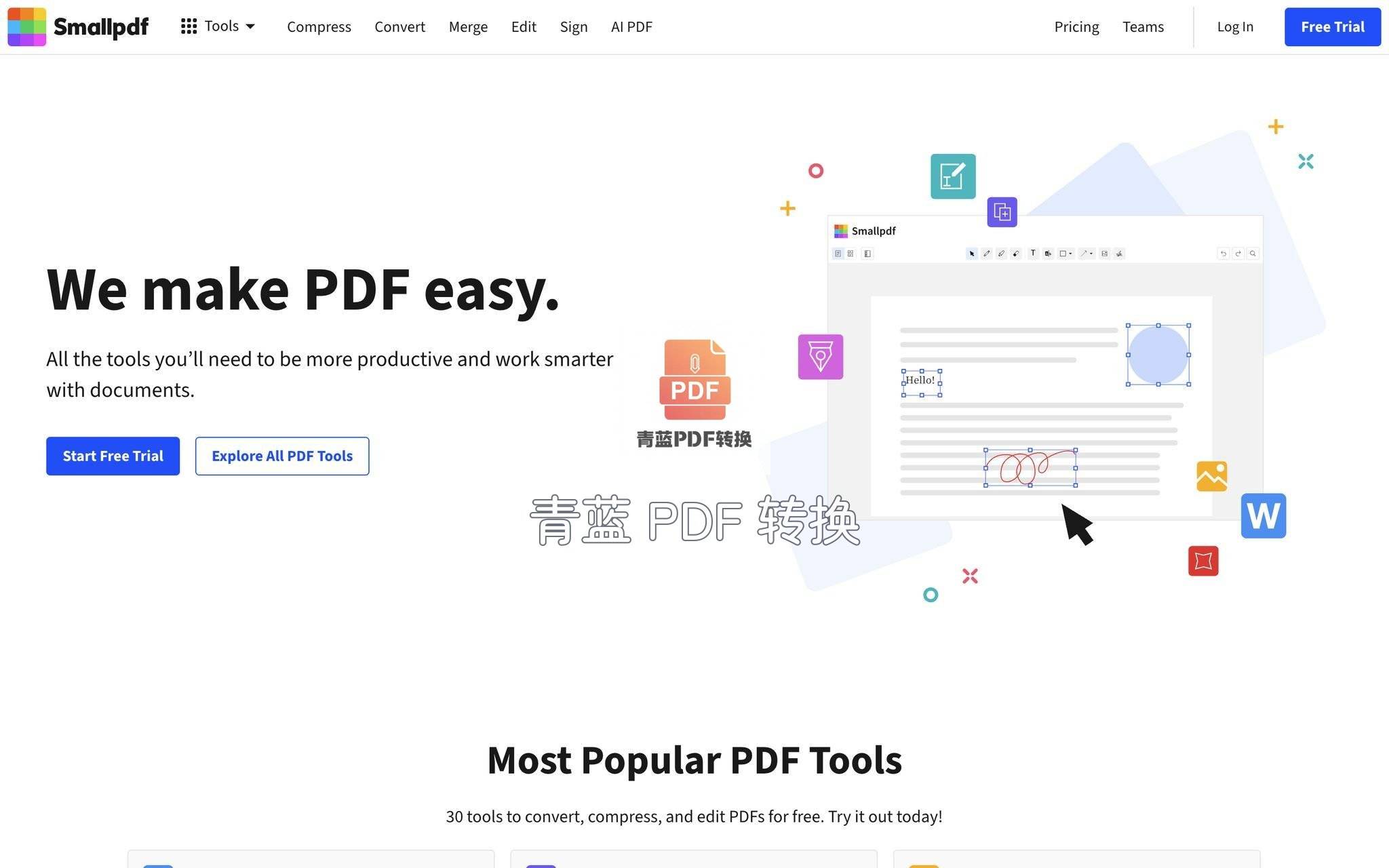
如果处理的是文字型PDF,又不方便用微信,在线工具是另一个轻量选择。以Smallpdf、iLovePDF、PDF2Go为例,操作都差不多:
- 打开网站,找到“PDF to TXT”功能。
- 上传PDF,等待云端转换。
- 下载生成好的TXT文件。
这类服务对复杂排版(双栏、非标准字体)容易出现文字顺序错乱,而且几乎全部不支持OCR扫描件转换。文件上传至第三方服务器也存在隐私风险,不适合处理身份证、合同等敏感内容。不过,它们随用随走、跨平台,给公开论文、电子书转个临时文本还是够用的。
我自己用下来,觉得在线工具最适合当“候补队员”:比如朋友电脑上临时需要转一份纯文字PDF,打开网页就能搞定;一旦遇到扫描件或重要文件,我会立刻切回青蓝PDF转换,毕竟扫描件识别和隐私保护它都兼顾到了。
本地免费桌面软件:无广告,离线批量处理
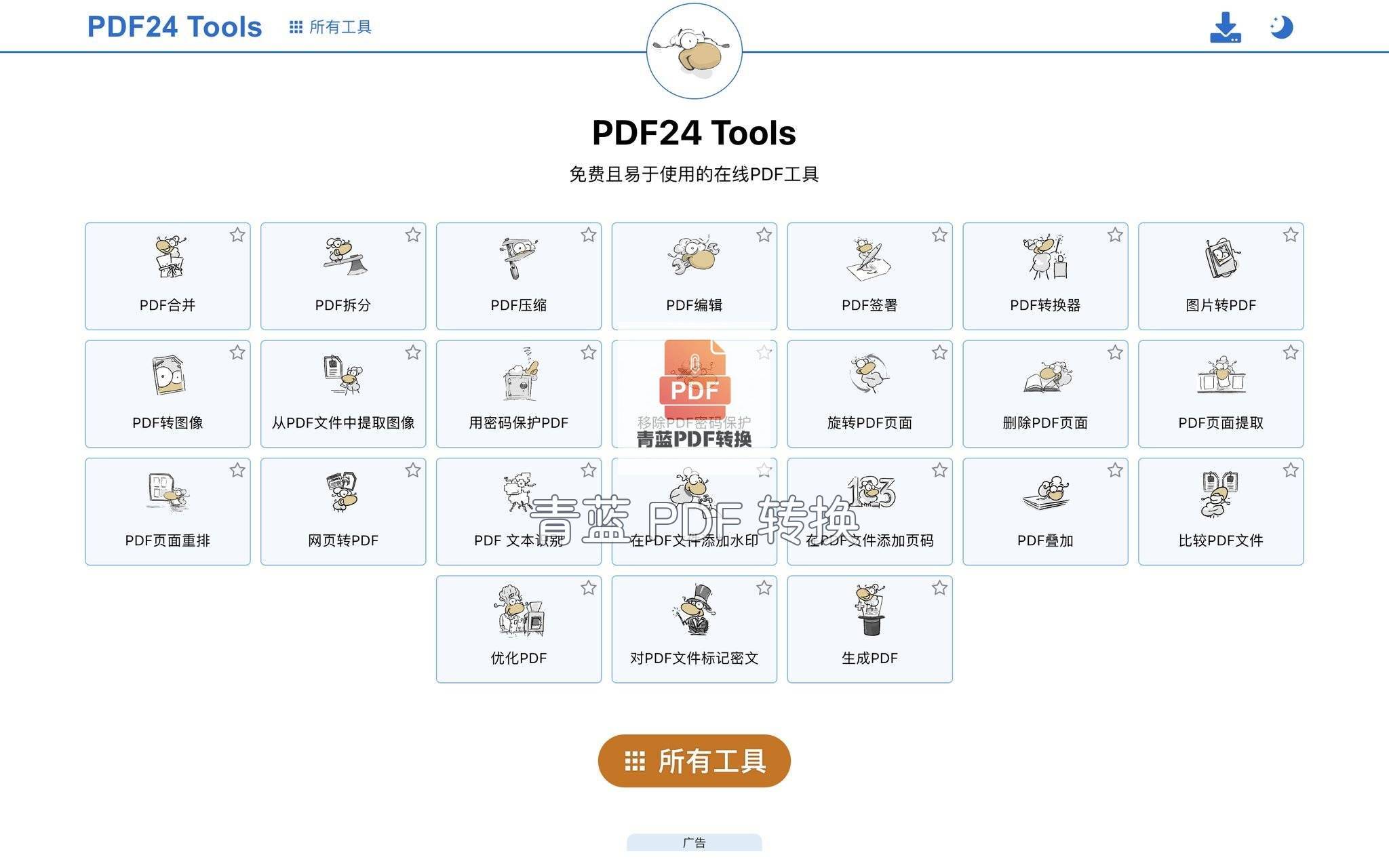
如果经常转换,或者文件体积大、数量多,安装一款本地桌面工具是更稳妥的方案。PDF24 Creator是一款无广告的免费工具箱,转换全程在本地完成,不会上传服务器。
用它转TXT的步骤:
- 下载安装PDF24 Creator(注意从官网获取)。
- 打开工具箱,选择“PDF to TXT”。
- 将文件拖入窗口,支持批量添加。
- 设置输出目录,点击转换,TXT就出现在文件夹里。
这个工具对文字型PDF的保真度不错,段落对齐和换行处理得比较干净。缺点同样是不支持扫描件OCR,碰到图片型PDF会输出空白。此外,LibreOffice的Draw组件也有类似功能:用LibreOffice Draw打开PDF,另存为TXT即可,完全免费开源,处理纯文本PDF很稳定。
本地软件的好处是无网络也能用,批量转换时不会有文件大小和数量的云端限制。但扫描件问题没法绕过——这种时候我会用青蓝PDF转换把那些图片型PDF单独挑出来OCR,剩下的文字版丢给PDF24批量处理,两相结合效率最高。
命令行提取:极客的批量利器
如果习惯用终端,poppler-utils里的pdftotext指令可以让你一行命令搞定一个甚至一文件夹的PDF。
基本用法:
pdftotext input.pdf output.txt
几个常用参数:
-layout:保持页面物理布局,对付多栏有帮助。-raw:按文本流顺序抽取,更干净但可能打乱栏位。-enc UTF-8:输出UTF-8编码,防止中文乱码。-f 2 -l 5:只提取第2到第5页。
结合shell脚本可以批量转换整个目录,是服务器端自动处理的利器。pdftotext同样只提取文字层,扫描件无能为力。需要OCR时,可以配合Tesseract编写自动化流程,但搭建和调试成本不低。不想折腾环境的话,手动把扫描件甩给青蓝PDF转换识别一下,反而能省掉几个小时写脚本的时间。
专业OCR与编程方案:追求极高准确度或深度定制
如果对识别准确率有学术或出版级要求,英文名工具如ABBYY FineReader和Adobe Acrobat Pro DC依旧是最稳的选择。它们能还原多栏、竖排、中英混排版面,导出TXT时还能自行设定编码和保留样式。操作大致是:打开扫描PDF,执行OCR识别,再导出为文本。
对于开发者或需要将转换嵌入内部系统的团队,Python里的pdfplumber(抽文字和表格)与PyMuPDF(高速提取)十分灵活;遇到扫描件则用pytesseract调用Tesseract引擎。这类方案门槛较高,但一旦搭好流水线,就能应对极其复杂的业务场景。
值得注意的是,这些专业工具和编程流程都需要一定的学习成本,且部分软件价格不菲。日常单次处理几份扫描件,用青蓝PDF转换的OCR功能快速解决,反而来得更轻巧——动辄打开大型软件再调半天参数,时间成本并不划算。
转换后的常见小麻烦和应对
转出来的TXT用记事本打开乱码,多半是编码问题。用代码编辑器(如VS Code)打开,切换编码到UTF-8通常就能解决。如果PDF有密码保护,大部分工具会直接提示无法转换,需要先用能解密的方式另存一份无密码版本。表格内容转成TXT后几乎不可能保留整齐的对齐格式,如果表格是关键数据,建议直接转Excel而不是TXT——青蓝PDF转换的PDF转Excel也能顺便应对这个需求,不必死磕纯文本。
回过神来看,当初那堆混在一起的电子版和扫描版PDF,我用本地免费软件搞定了所有文字型文件,剩下的扫描件全在微信里用青蓝PDF转换一处解决。没装多余软件,也没到处传文件。工具选对,路径理顺,PDF转TXT这件事其实就两个动作:分清文件类型,然后给每个类型匹配最顺手的方法。手边的这些方案,覆盖从随手转换到深度加工的各个层级,按需取用就行。