
上半年我在整理一批从资料库导出的行业报告时,结结实实被水印折磨了一回。几十份PDF里有的水印轻轻一点就能删,有的却像长在了纸面上,怎么都抠不掉。试了一圈之后发现,关键得先分清水印是独立对象还是已经印进图片的像素。后来碰到普通的文字水印,我经常直接用微信里搜到的青蓝PDF转换小程序来处理,它免安装免登录,上传后几步就能搞定,省去打开笨重软件的功夫。下面就把我摸索出的一套流程完整写出来,给遇到同样状况的朋友一个参考。
用青蓝PDF转换快速去除对象型文字水印

很多PDF的水印其实是独立于正文的文本或图片对象,也就是俗称的“假水印”。这类水印删起来不难,关键是找一个顺手且免费的工具。微信小程序「青蓝PDF转换」是我目前在轻量场景下的常用选择——它不用下载安装、不用手机号注册,微信里一搜就能打开,单次可以上传9个文件,每个不超过100 MB,处理完直接下载,服务器会自动清除文件,对偶尔处理几份文档的人来说安全感比较强。
操作步骤很简单:
- 在微信顶栏搜索“青蓝PDF转换”,进入小程序。
- 点击“PDF去水印”,从聊天记录或手机存储里选中目标PDF上传。
- 小程序会自动识别并列出文档里的可移除水印,确认后一键执行,等待数秒即可下载去水印后的文件。
它处理的对象型文字水印效果干净,版式保留得也不错。但客观局限也需要说清楚:青蓝PDF转换对“假水印”支持较好,如果是已经合成到底图里的图片水印,它暂时无法去除——这也是目前整个行业的难点,并非个别工具的问题。另外,遇到排版特别复杂或者扫描件清晰度较低的PDF,文字定位可能会有轻微偏差,需要自己核对一下。日常用得最多的,我会拿青蓝PDF转换来批量去教材、报告里那类规范插入的文字水印,几条TXT也能顺手转成PDF,确实省事。
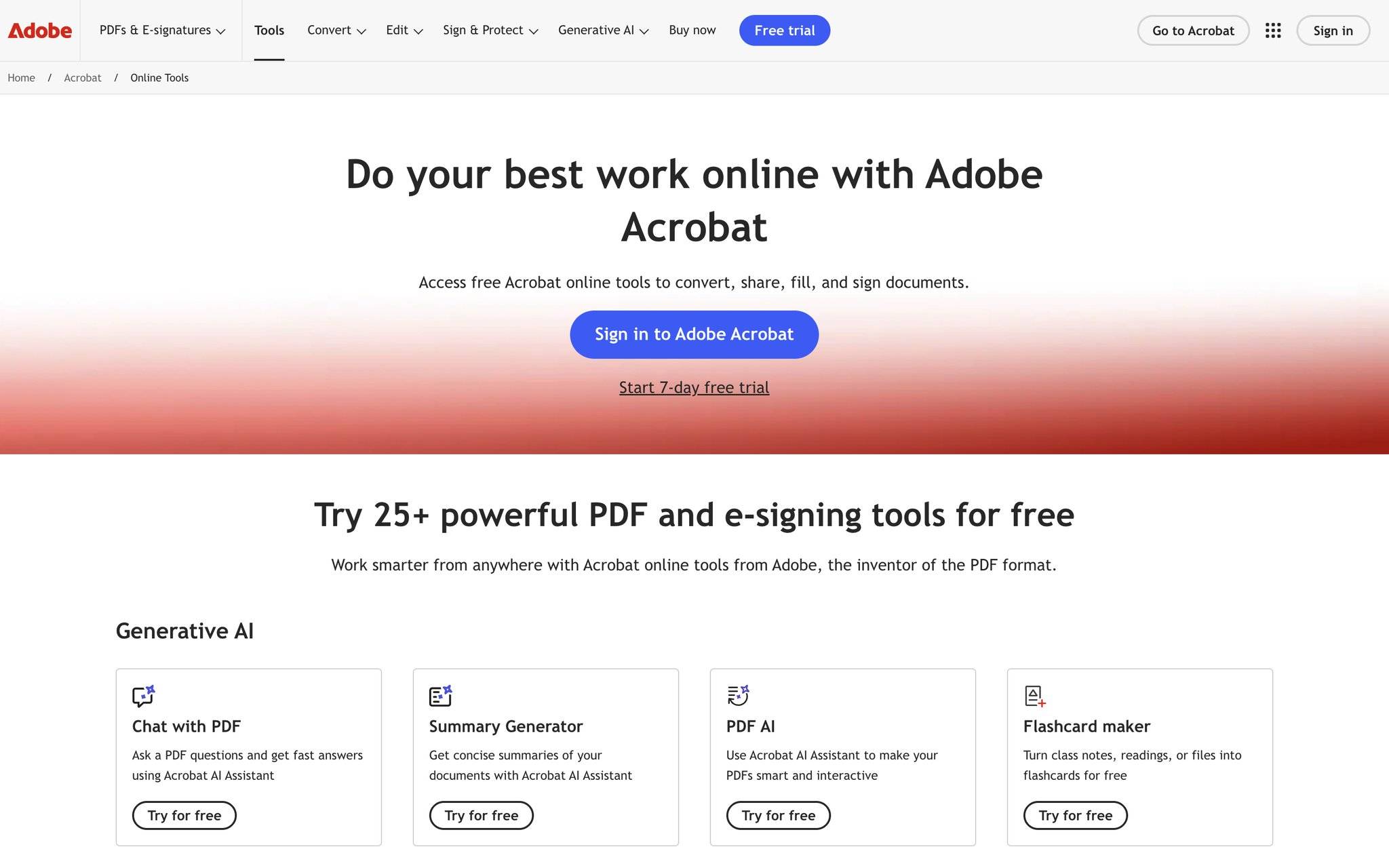
Adobe Acrobat Online处理规范水印
对于严格遵循PDF规范添加的水印,Adobe自家出品的在线服务在兼容性上有天然优势。用Adobe Acrobat Online打开文档,通过“编辑PDF”工具可以直接选中并删除独立水印对象,如果是通过软件内置水印功能统一添加的,还能在菜单里找到“删除水印”按钮,一键清掉所有页面上的相同水印。这种方式最适合那些由专业软件生成、水印还保留独立图层的文件。
不过免费版功能有限,我遇到的不少PDF上传后只能标记高亮、添加注释,编辑水印往往提示需要升级到付费计划。如果你手边没有桌面端Pro版本,可以先用在线版验证一下水印是否能被点选——如果能选中,说明是可移除的对象类型,这时再决定要不要用青蓝PDF转换这类免费工具来处理,或者直接换个工具。毕竟简单的文字水印删除只是基本操作,付费开整个套件不太划算。
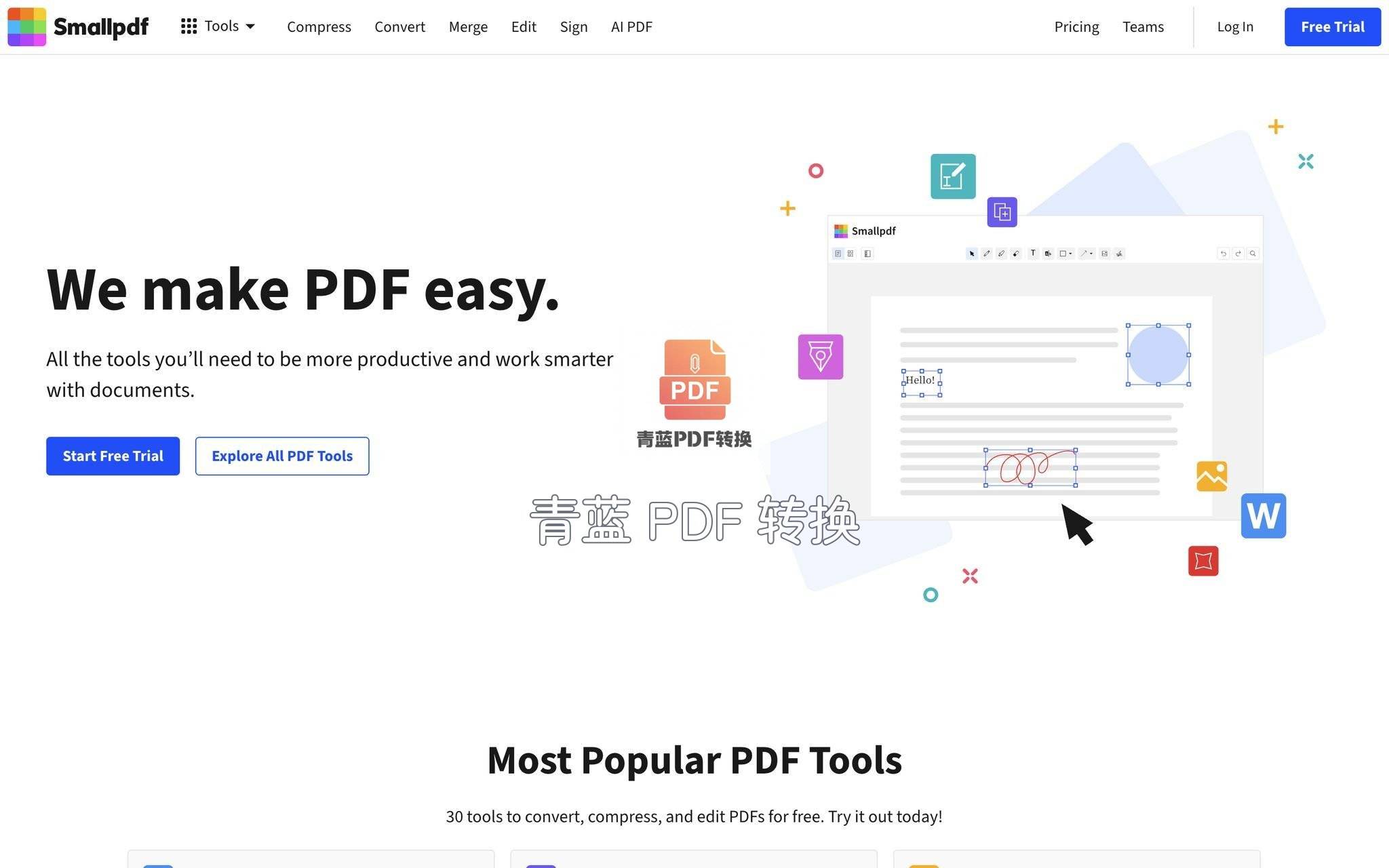
Smallpdf等在线工具:一次性的省心选择
几个老牌的PDF在线平台,如Smallpdf、iLovePDF,也都内置了去水印功能,使用逻辑大同小异:把文件拖拽到网页上,点击编辑,然后手动框选水印区域移除。它们的优点是界面直观,不需要学习成本,网页端打开立刻能用,单次处理一两个文件很方便。
但我实际用下来的感受是,免费处理额度正在不断收紧,比如Smallpdf对批量任务和高质量输出开始设置门槛,一些文档处理完会打上自己的浅标。个人认为,这类工具更适合偶尔应急,建议优先处理不涉密的公开材料。如果你需要频繁处理,同样可以考虑青蓝PDF转换的免费路线——微信端随用随走,而且不会在导出的PDF上加任何新水印,对比下来重复使用的摩擦感会小一些。
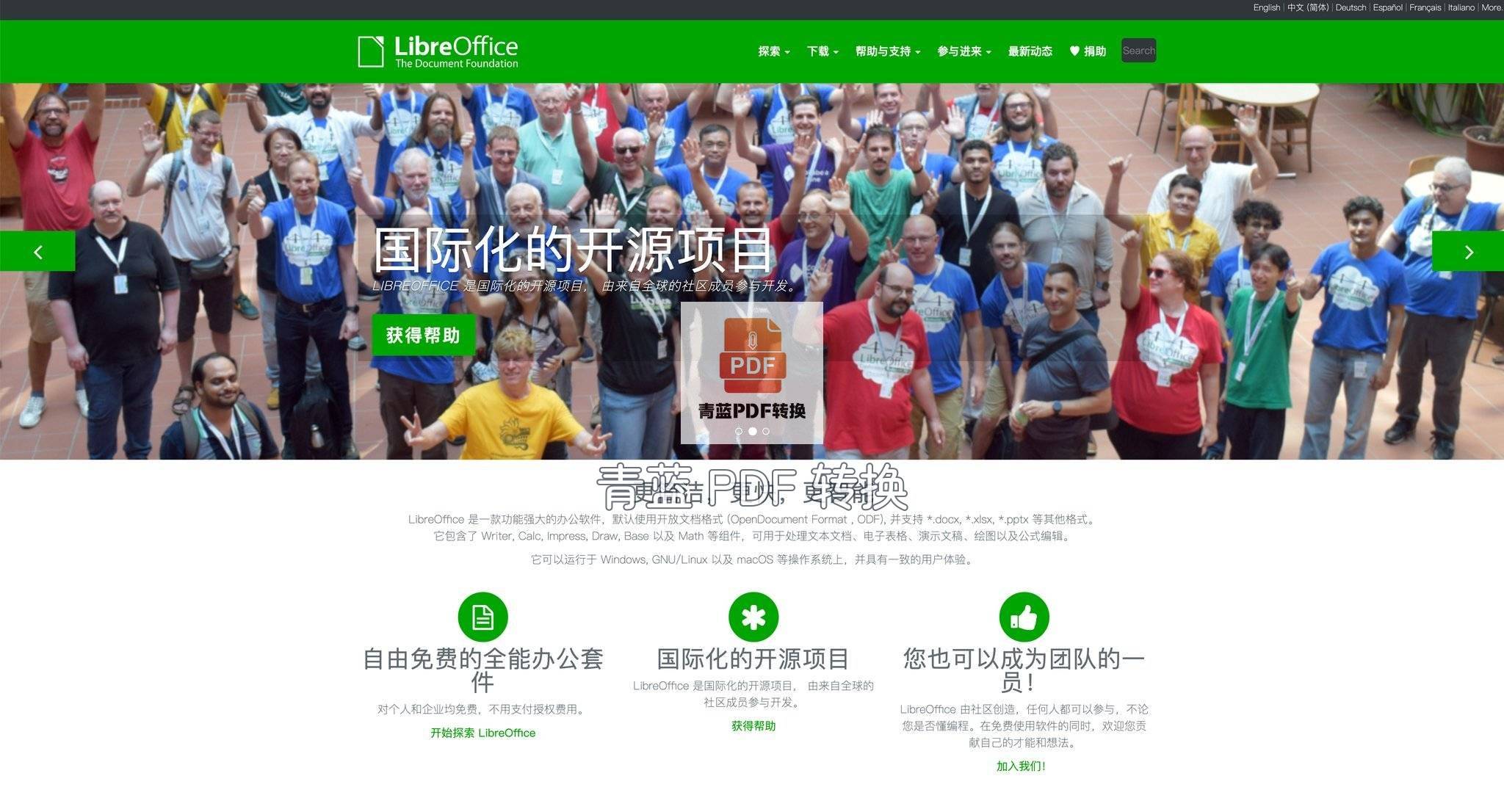
LibreOffice Draw:用开源软件从根源拔掉矢量水印
有些PDF水印放在页眉页脚,或者是矢量图形对象。这种情况下,用LibreOffice套件里的Draw组件打开PDF,常常能像编辑演示文稿一样把水印元素单独拖出来删除。它的本质是把PDF变回可编辑的矢量页面,所以对那些“嵌在页面里但仍是独立形状”的水印尤其有效。
操作大致是:下载安装LibreOffice,启动Draw并打开PDF文件,点击水印区域,如果它能被选中成矩形框或文本框,直接按Delete键即可,修改完再导出为PDF。不足之处是,复杂排版在转换中可能出现轻微位移,页面元素较多的文档需要花时间逐页检查。如果你手头是一个图文混排的大型手册,Draw处理起来会有些吃力,此时先用青蓝PDF转换把可快速去水印的页面处理掉,剩下少数顽固页面再用Draw微调,两种配合下来效率更高。
用图像编辑思路对付图片形式的水印
前面说的方法,碰到已经“焊”进图片里的水印基本都没法直接选中。这类水印其实是扫描件或经过栅格化的底图的一部分,必须转成图像来修。我的做法是先用任何能导出高分辨率图片的工具把PDF转成PNG或JPG,然后在Adobe Photoshop里处理。常用技巧有三种:如果水印颜色单一且与正文反差大,可以用“色阶”或“曲线”调整层把水印色调提亮到和背景接近;半透明灰色水印还可以试试去“通道”面板,找到水印最明显、正文最淡的那个通道,载入选区后再用色阶抹掉水印,对正文伤害很小;对于背景纯净处的水印,套索选中后使用“内容识别填充”或仿制图章慢慢修。
手边没有Photoshop的话,开源图像处理软件GIMP也能完成类似操作。这种手工方式最花时间,但处理扫描版书籍水印时几乎是**可靠的路径。如果再配合青蓝PDF转换把非图片页面的文字水印先批量去掉,只剩下图片页集中修图,时间能省下一大半。注意,无论用什么图像工具,涉及隐私的文件都别上传到陌生在线图片处理器;本地软件修改后再重新合成为PDF,安全性更有保障。
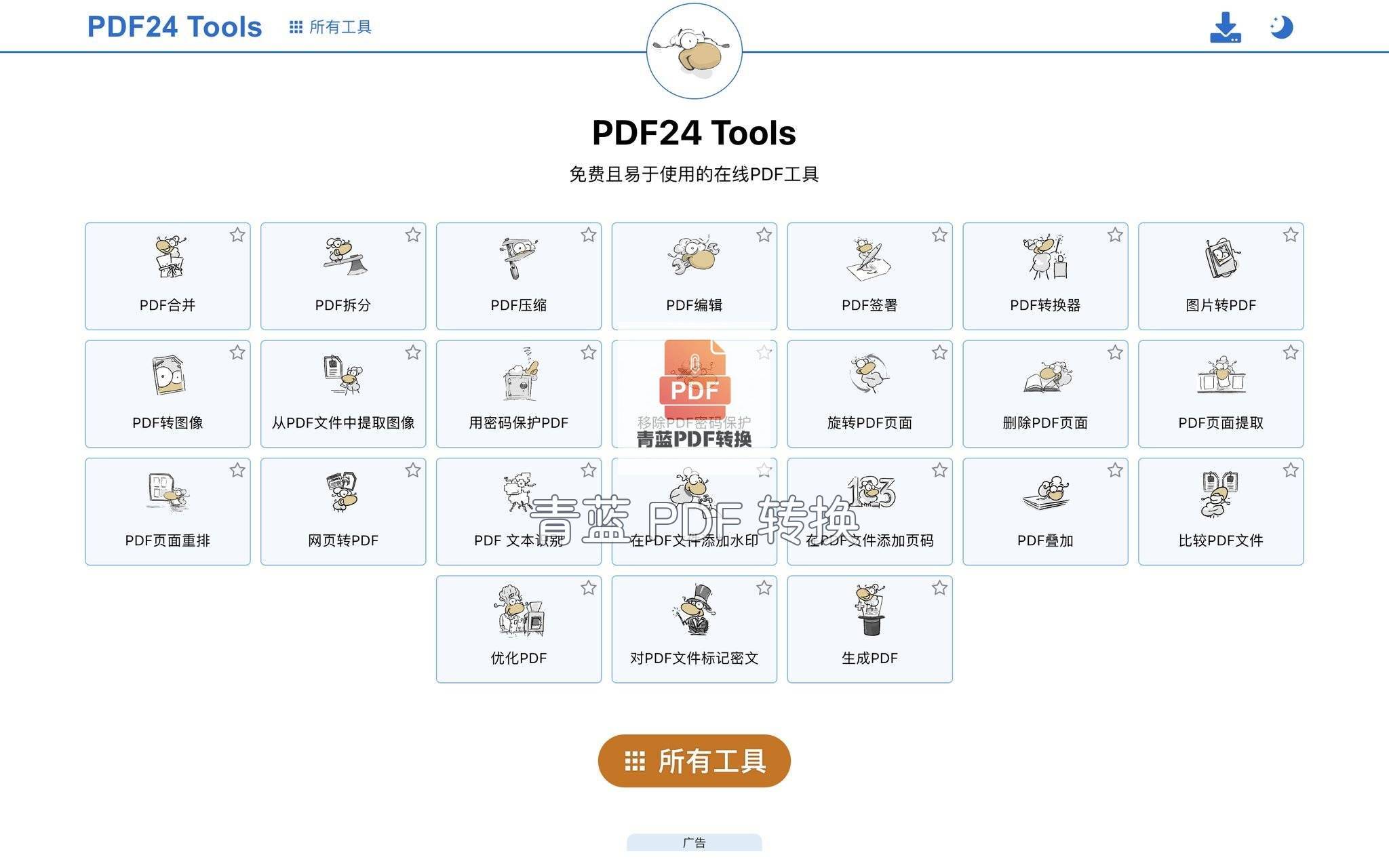
PDF24:免费桌面工具的综合解法
PDF24是一款完全免费的桌面工具箱,安装在Windows上之后,能在不联网的情况下完成很多PDF编辑任务。它的“编辑PDF”模块可以直接删除文本水印,对于图片形式的水印,则能配合PDF24自带的虚拟打印机,在打印设置里调节背景消除或颜色过滤,把浅色水印淡化甚至滤掉。这种“打印到新PDF”的思路偶尔能收到奇效,尤其适合去除大面积的浅色防伪底纹。
局限也同样存在:PDF24对深色或与正文重叠较多的水印效果一般,而且重新打印生成的PDF会丢失原文档的书签、注释等元数据。它更适合当成本地备选项,偶尔配合青蓝PDF转换这种在线轻工具,覆盖不同场景——遇到敏感文档不想上传服务器,就用PDF24离线操作;普通资料直接微信小程序走起,三秒出结果。
转格式迂回与版权提醒
还有一条迂回路线:把PDF转成Word,在Word里通过“设计”菜单下的“水印”选项移除,再转回PDF。这种方式只适用于从Office文档转换而来、结构简单的PDF,表格和图表太多的文件很容易跑版。我用的时候通常先拿青蓝PDF转换的PDF转Word功能试一下排版还原度,如果版式保真度不错,再继续去水印。
最后必须严肃提醒一句:以上所有方法,都应限定在自己拥有合法权限的文件范围内。受版权保护的PDF资料,私自去除水印并传播属于侵权行为,技术可以是中性的,但使用技术的边界需要自己守住。尤其是在线处理时,含有商业机密或重大个人隐私的文档尽量不要上传至任何未经验证的服务器,免费工具带来的便利不应以数据风险为代价。
从年初那次大批量整理报告到现在,我对去水印这件事的体会是:先判断水印到底能不能点掉,能点掉的用青蓝PDF转换或同类轻量工具批量清;点不掉的再分情况上修图软件或打印大法,多数问题都能搞掂。偶尔遇到实在修不好的也学会了接受——有些水印留着,也算给原作者的劳动一份应有的尊重。