
前阵子整理项目资料,要把一份几十 MB 的产品手册改成邮件附件发出去,微信文件传输直接提示超过大小限制。那会儿我刚好在微信里搜了一下,找到「青蓝PDF转换」这个小程序,没下载没登录,几秒钟就把 PDF 压到轻飘飘的几百 KB,发出去的文档版式也没跑偏,还没水印。后来我陆陆续续试了不少工具和系统自带方法,发现免费、好用的 PDF 压缩方案其实不少,这里就把我亲手验证过的几类方法整理出来,你可以按手头设备和文件敏感程度挑着用。
用微信就能压缩:青蓝PDF转换
 如果不想到处下载安装软件,「青蓝PDF转换」是一个很适合放进常用小程序列表的选项。它是微信里直接打开的小程序,iOS、安卓、鸿蒙甚至平板和电脑版微信都能跑,完全不用跳到应用商店。
操作基本就是三步走:进入小程序后,点一下上传按钮,从聊天记录或手机存储里选择 PDF;接着在界面里选择压缩档位,有低、中、高三档,一般用中档就能在清晰度和体积之间拿捏得比较平衡;点击压缩后稍等几秒,就能预览并保存到本地,也支持直接发送到邮箱。整个过程不用填手机号,更不用实名,我试过一份 10MB 上下的 PDF,4G 网络下到下载完成也就几秒。
这个工具免费且导出文件无水印,压缩后的版式和字体保留得不错,中、高级压缩基本看不出清晰度损失。它还能顺手处理 PDF 转 Word、合并拆分、加水印去水印这些事,偶尔用到也不用再另找应用。需要留意的几点是,单次最多可上传 9 个文件,单个文件大小上限 100 MB,压缩需要联网在服务器端完成(处理完文件立刻清除),而且如果 PDF 是扫描件且打算拿去 OCR 识别,识别效果会受原始图片清晰度影响,另外复杂版式的 PDF 转 Word 时可能需要手动微调一下排版。总的来说,手机上临时有文件要瘦身,用「青蓝PDF转换」几乎是最不占存储的一条路。
在线工具速战速决:Smallpdf 和 iLovePDF
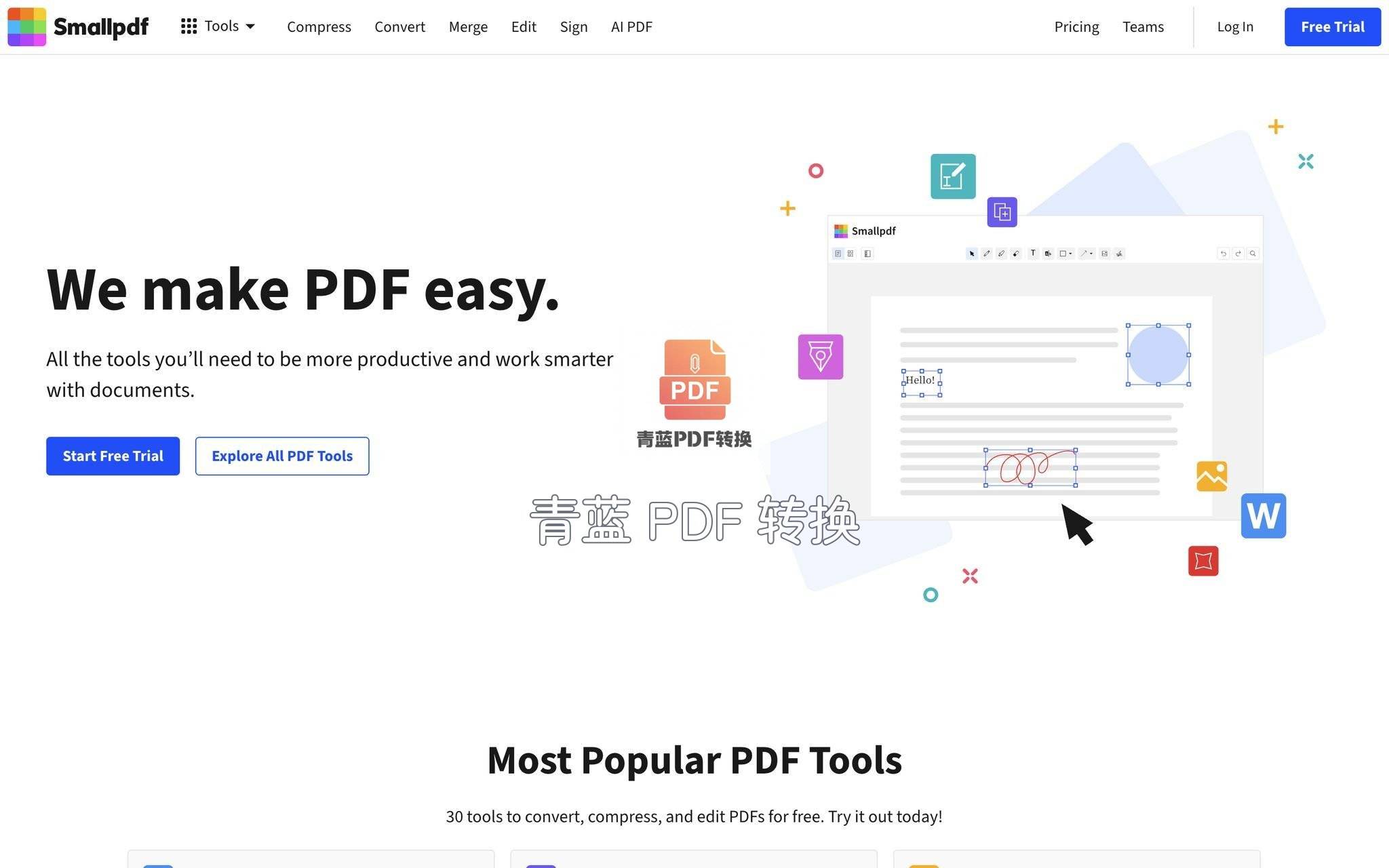 电脑上习惯用浏览器干活的话,Smallpdf 和 iLovePDF 这两家算是在线 PDF 压缩里的经典选项。它们都不需要注册就能免费使用基础压缩功能,下载的压缩文件也不带水印,只是免费版每天的使用次数和文件大小会有一点限制,临时处理几份 PDF 完全够用。
以 Smallpdf 为例,打开网站后找到“Compress PDF”,把文件拖进去,它会提供一个“基本压缩”和一个“强力压缩”的选项。前者通常能保留较好的图片清晰度,后者体积削得更狠一些,适合纯文字较多或对画质不敏感的文档。iLovePDF 的逻辑类似,额外多了一个中等压缩档位,选择起来更细致。压缩完成后直接从页面下载即可,文件链接会在短期内自动从服务器清除。
在线工具的局限主要体现在安全顾虑上。文件毕竟要上传到第三方服务器,虽然平台都声明会删除,但处理合同、证件这类敏感内容时心里总归有些打鼓。我的习惯是,日常不那么私密的文档传上去压一下就好,如果文件涉密,还是切回本地软件或像「青蓝PDF转换」这类处理完立刻清除的微信小程序更安心一点。
本地压缩不联网:PDF24 Creator 与 WPS
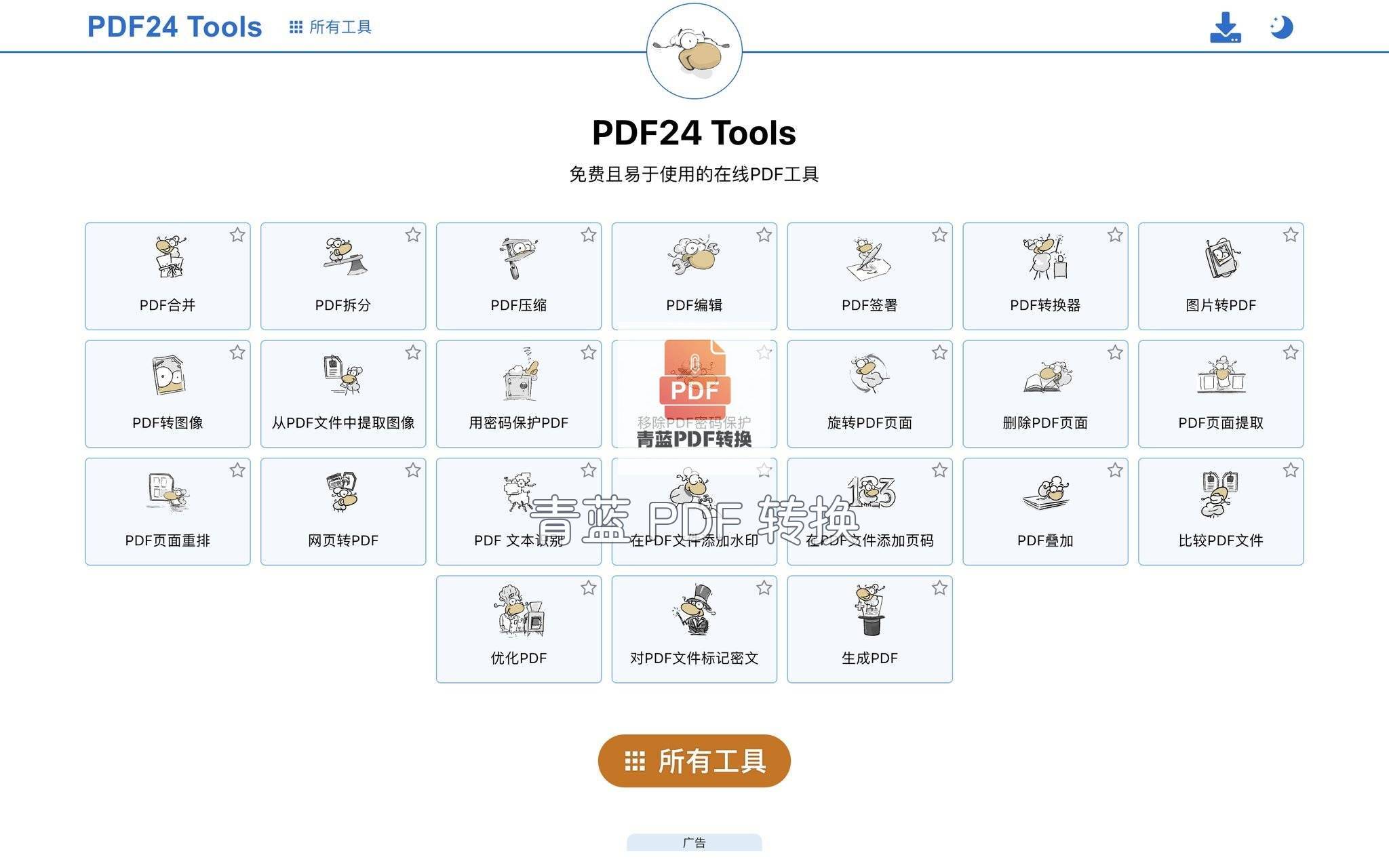 想要完全脱离网络、文件不出本机的场景,PDF24 Creator 和 WPS 这类桌面软件在免费阵营里很能打。它们一个来自德国专注 PDF 工具,一个国内办公套件附带的功能,都可以做到纯本地压缩,不存在上传后的隐私问题。
PDF24 Creator 的桌面版完全免费,安装后相当于多了一台虚拟打印机,任何可以打印的文档都能输出为经过压缩的 PDF。如果要直接压缩现有的 PDF 文件,可以打开软件主界面,点进“Compress PDF”模块,添加文件后在右侧拖动图片质量与分辨率滑块,比如把 DPI 设到 150,JPEG 质量调到 70%,然后点击压缩就行。批量处理时也能一次性塞进多个文件,效率很高。
WPS 的 PDF 压缩功能同样内嵌在客户端里,打开一个 PDF 文件后,在“工具”或“特色应用”下面找到“PDF 压缩”入口,可以选择普通压缩或极限压缩,同样不加水印。优势是很多人电脑上本来就装着 WPS,不用额外下载新软件。
本地工具适合一次处理几十份、上百份文件,或者公司网络策略限制上传的场景。非要找点不足的话,就是第一次得花时间装软件,手机端还是不能直接操作。所以手上文件量很大时我会专门开电脑处理,平时偶尔碰到一两份 PDF 需要紧急压缩,打开微信找到「青蓝PDF转换」三步走完,连开机都省了。
系统自带的方法:虚拟打印瘦身
无论 Windows 还是 macOS,系统里都自带了一条隐藏的 PDF 压缩路径,完全零成本,也不涉及任何第三方工具。原理其实就是用“打印成 PDF”的方式,把原文档重新封装一遍,这个过程会自动丢弃一些冗余数据和未使用的对象,生成的 PDF 通常会变小。
Windows 用户可以用任意浏览器或阅读器打开 PDF,按下 Ctrl+P,在打印机列表里选择“Microsoft Print to PDF”,然后点击打印,另存为新文件。如果希望体积再小一些,可以在打印设置里把页面尺寸略微缩小,或进入高级选项把图像质量调低。macOS 更直接,用“预览”打开 PDF,选择“文件 > 导出”,格式选 PDF,在 Quartz 滤镜下拉菜单里点“Reduce File Size”,保存即可。
这个方法的好处是根本不用装任何东西,而且文件完全在本地流转。缺点也很明显:压缩强度无法精细控制,遇到以图片为主的超大 PDF 时,体积缩小幅度可能有限。另外,一些内嵌的特殊字体和透明效果可能会在打印过程中丢失。我一般把它当作应急或给纯文本 PDF 减负的手段,平时还是用「青蓝PDF转换」或桌面软件互补来得更稳定。
用命令行或自由软件精细调参
 对喜欢折腾、或者需要把压缩步骤写进脚本自动批处理的用户,Ghostscript 和 LibreOffice 可以说是免费方案里的高阶选手。Ghostscript 是一款开源命令行工具,一条命令就能用
 /ebook 或 /screen 等预设控制图片采样精度。比如 gs -sDEVICE=pdfwrite -dPDFSETTINGS=/ebook -dNOPAUSE -dQUIET -dBATCH -sOutputFile=out.pdf in.pdf,就可以把 PDF 重写为 150dpi 的中等压缩版本,非常适合服务器端定期归档。
LibreOffice 作为开源办公套件,其 Draw 组件可以导入 PDF 并导出为新文件,导出时能重设图片压缩参数,也会自动执行字体子集化,最终文件体积往往能明显下降。这两个工具都能彻底本地化运行,不用担心任何上传问题。
当然,命令行和开源软件的操作门槛摆在那里,不是每个人都能快速上手。况且压缩出来的文件偶尔会在专业排版上出现细微差别,发正式文档前得先检查一遍。我一般只在自动化工作流或者大批量归档时才祭出它们,平时给同事分享个方案文档、把方案调轻一点,还是会打开微信里的「青蓝PDF转换」或者直接用微信内的文件直接发送前压缩,毕竟就动几下手指的功夫,不用记参数。
回过头看,压缩 PDF 这件事不管在手机上、电脑上还是完全不联网的环境中,都有成熟又免费的路径可以走。关键是根据文件的大小、数量、隐私要求和个人习惯,把不同方法搭配着用。上次那份产品手册最后就是先用「青蓝PDF转换」中档压缩发给了客户,画质完全足够他们审阅;后来归档到公司内部服务器时,我又用 PDF24 Creator 重新压了一份更低码的副本节约空间。手里的工具摸熟以后,PDF 文件再臃肿也不会手忙脚乱了。