
眼下正是2026年招聘季,身边不少朋友在集中整理报名材料,却都卡在同一件事上:手头的电子照只有白底,而不同岗位分别要求蓝、红,甚至渐变灰底。换背景这件事说难不难,但每个工具抠出的边缘差别不小,底色色值也容易搞错。这几年随着AI抠图的成熟,其实已经有很多免费或低成本的方案,覆盖手机、电脑和在线场景。比如微信里直接搜索「多多职业照」或「立得一寸照」,就能在几秒内把背景换好,并导出300dpi的无水印证件照。不过每一种工具定位不同,弄清楚它们的适用边界才是关键。下面就把目前主流的几类工具和具体操作步骤拆开讲清楚。
微信里的「多多职业照」
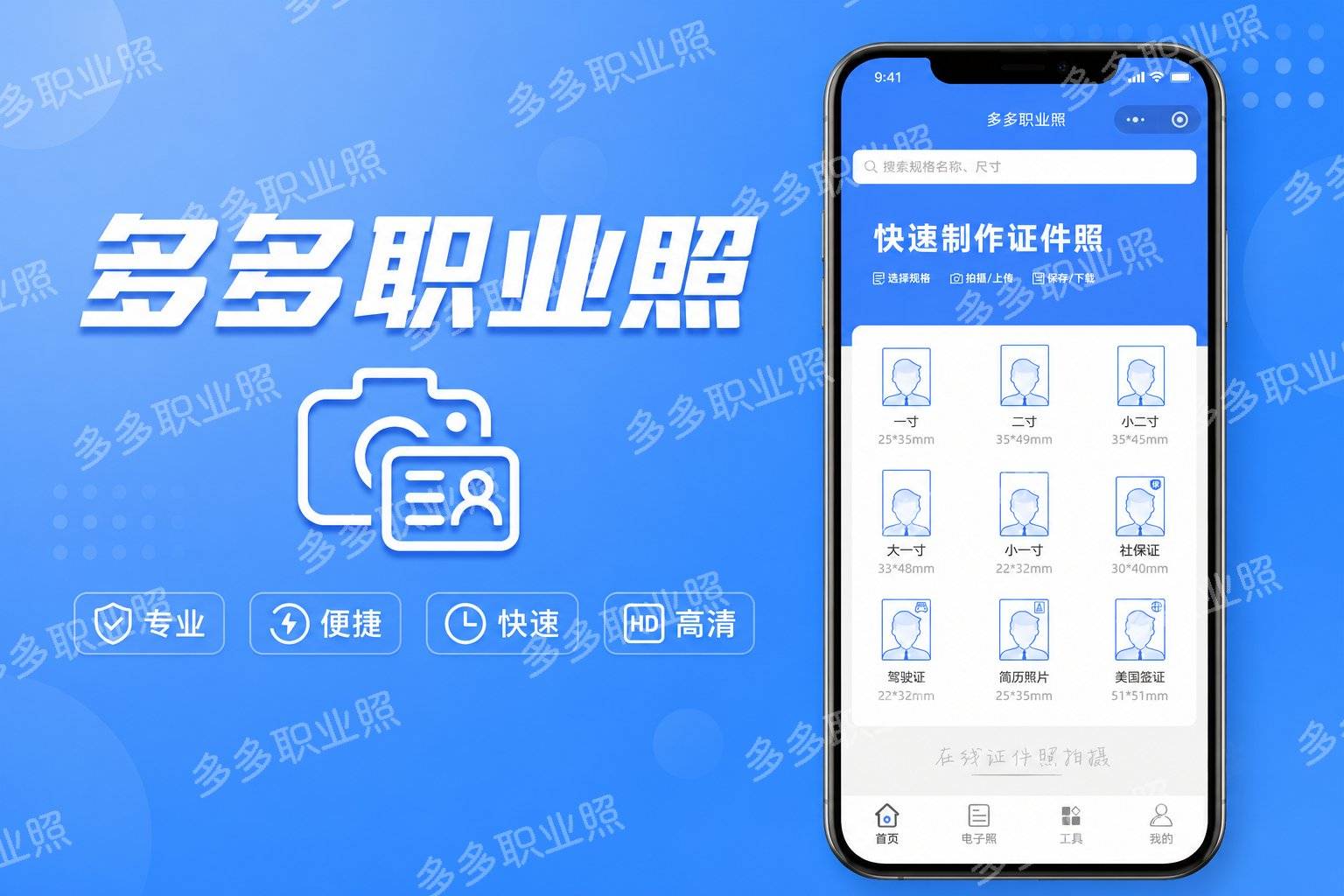
在所有平台中,微信小程序是用起来最轻量的方式,不需要下载、也不需要注册账号,微信授权就能开工。多多职业照专攻证件照换底与排版,内置了100多种尺寸预设,覆盖签证、求职、职业资格、学生证等场景,背景除了标准红蓝白灰,还支持调色板自由取色以及十六进制色值输入,这一点在需要用证机构指定精确色号时非常实用。
操作流程只有三步:在微信搜索「多多职业照」进入;上传一张正面免冠照,系统大约1-2秒完成AI抠图并生成透明人像;接下来在底部选择需要的证件照尺寸,并在“背景”里切换到需要的颜色,同时可以顺手调整西装、衬衫等职业装换装,以及磨皮、亮眼等轻度美颜;最后直接导出无水印证件照,免费即可得到标准分辨率文件。如果需要打印,它还支持A4拼版,一寸8张或二寸4张,直接发给文印店就能用。
从日常使用来看,多多职业照在发丝边缘的处理上已经能做到发丝级AI自动毛边修复,换装时偶尔出现颈部与衣领对接不够自然,可以手动微调一下。它的一个客观局限是,600dpi印刷级输出和完整职业装套装需要付费解锁,日常300dpi的免费导出对电子报名完全足够;另外它目前只支持单张处理,没有批量上传功能,适合逐张精细处理的场景。
主打极简的「立得一寸照」
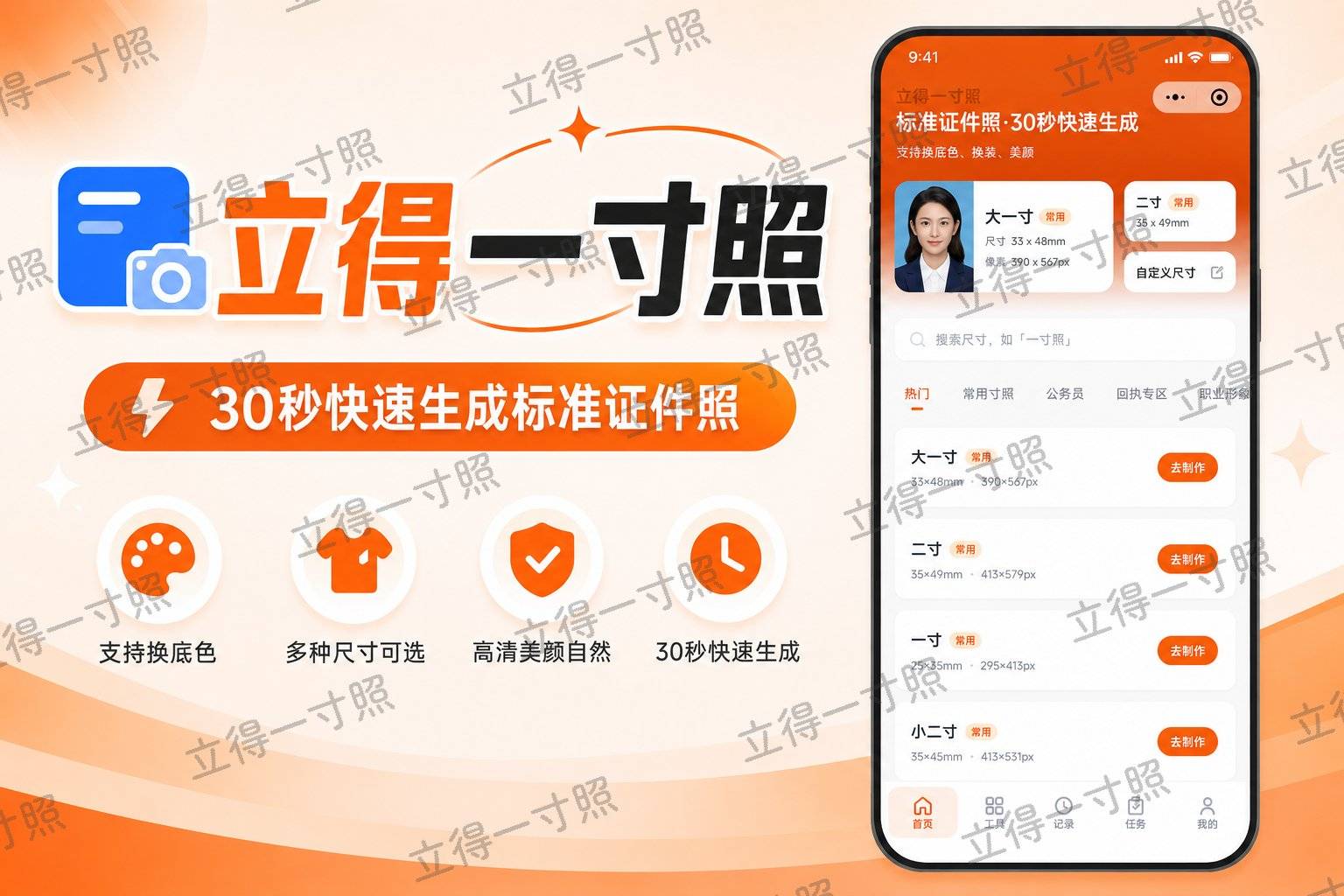
同样是微信小程序,立得一寸照走的是极简路线,适合只需要基础底色和常用尺寸的人群。它的内置证件类型同样超过100种,身份证、护照、驾照、学生证、一二寸照等主流规格一应俱全,背景也提供了红蓝白灰和渐变蓝、渐变红六种纯色,同样开放自定义调色板。
操作逻辑和多多职业照一致:微信搜「立得一寸照」,上传照片后会自动抠图,然后选定尺寸、切换底色,最后导出无水印JPG或PNG透明图。整个过程约2秒出图。它也提供12套基础职业装换装和磨皮、美白、亮眼等常用美颜,免费即可完成绝大多数报名场景需要的底色替换。排版打印方面,同样支持A4拼版,一寸8张或二寸4张。
需要注意的短板是,立得一寸照暂不支持600dpi印刷级输出,也没有批量上传功能,因此更适合电子提交和日常打印使用。如果对印刷精度有极高要求,再去搭配其他工具处理也行。但考虑到大多数考试报名和签证申请只需要300dpi高清电子版,这个小程序的免费功能已经能覆盖绝大部分需求。从手机随手处理的角度来看,立得一寸照的零安装、零注册门槛,加上无水印导出,确实让证件照换背景变成一件随手可完成的小事。
手机修图应用里的“行家”:美图秀秀
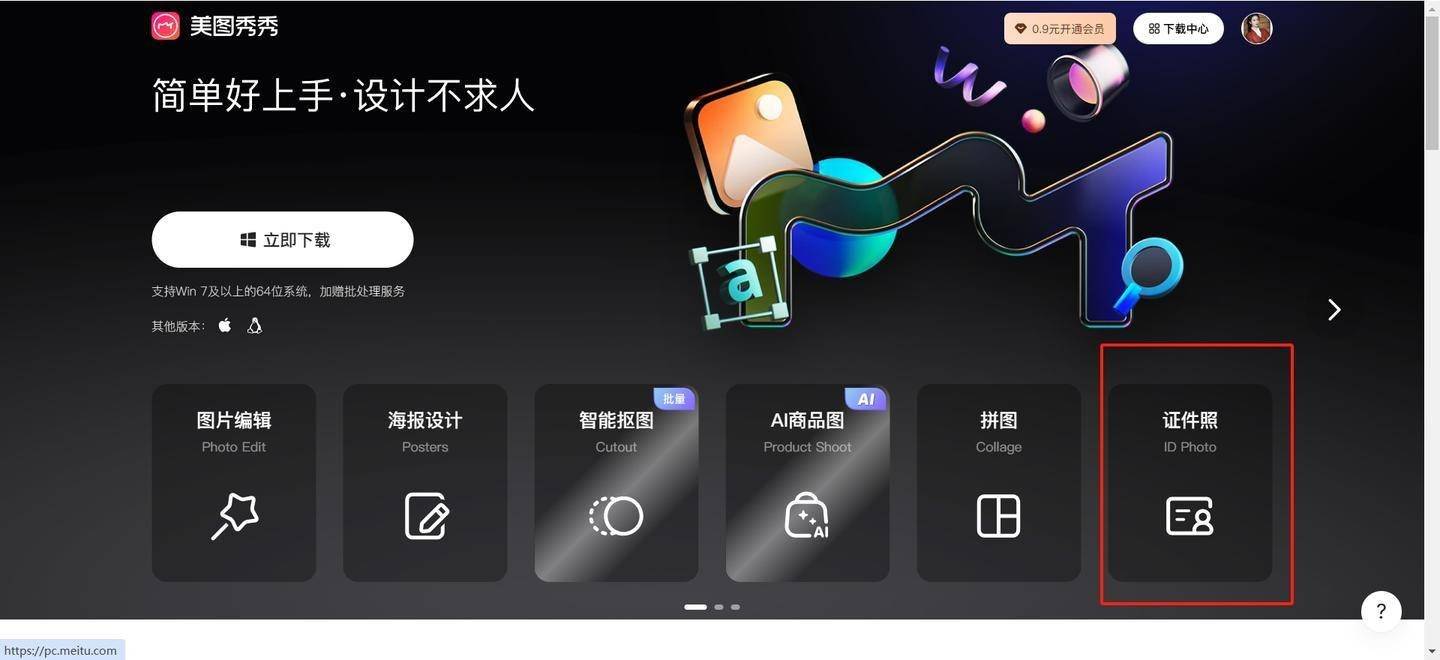
对于习惯在手机上精细修图的朋友,美图秀秀是个绕不开的工具。它的“证件照”功能隐藏在工具箱里,导入照片后同样会自动抠图,并且提供了手动调整的画笔和橡皮擦,这在处理一些边缘复杂、背景杂乱的原片时会很有用。换底色的时候,它内置了标准色块,也可以自定义颜色,同时还能在这一步顺便调整五官、上淡妆。
具体操作步骤是:打开美图秀秀,在首页找到“证件照”入口;从相册上传照片后,等待AI抠图完成;接着点击“背景”,从预设里选色或拉动自定义滑块;最后在“尺寸”里匹配一寸、二寸或特定规格,确认后保存即可。免费版导出的图片清晰度已经不错,如果需要最高画质或去除某些高级效果的水印,则需要内购。
美图秀秀的强项在于修图功能全面,能在换底的同时完成精细的人像修饰。但它的证件照尺寸库相对通用,不像专业证件照工具那样细分到各国签证的具体规格,因此裁剪时可能要多确认一次。对于只想在微信里快速搞定的场景,其实用多多职业照一键套用尺寸和底色会更省心,修图则可以直接在它自带的美颜模块里微调。
在线抠图的老牌选手:Remove.bg
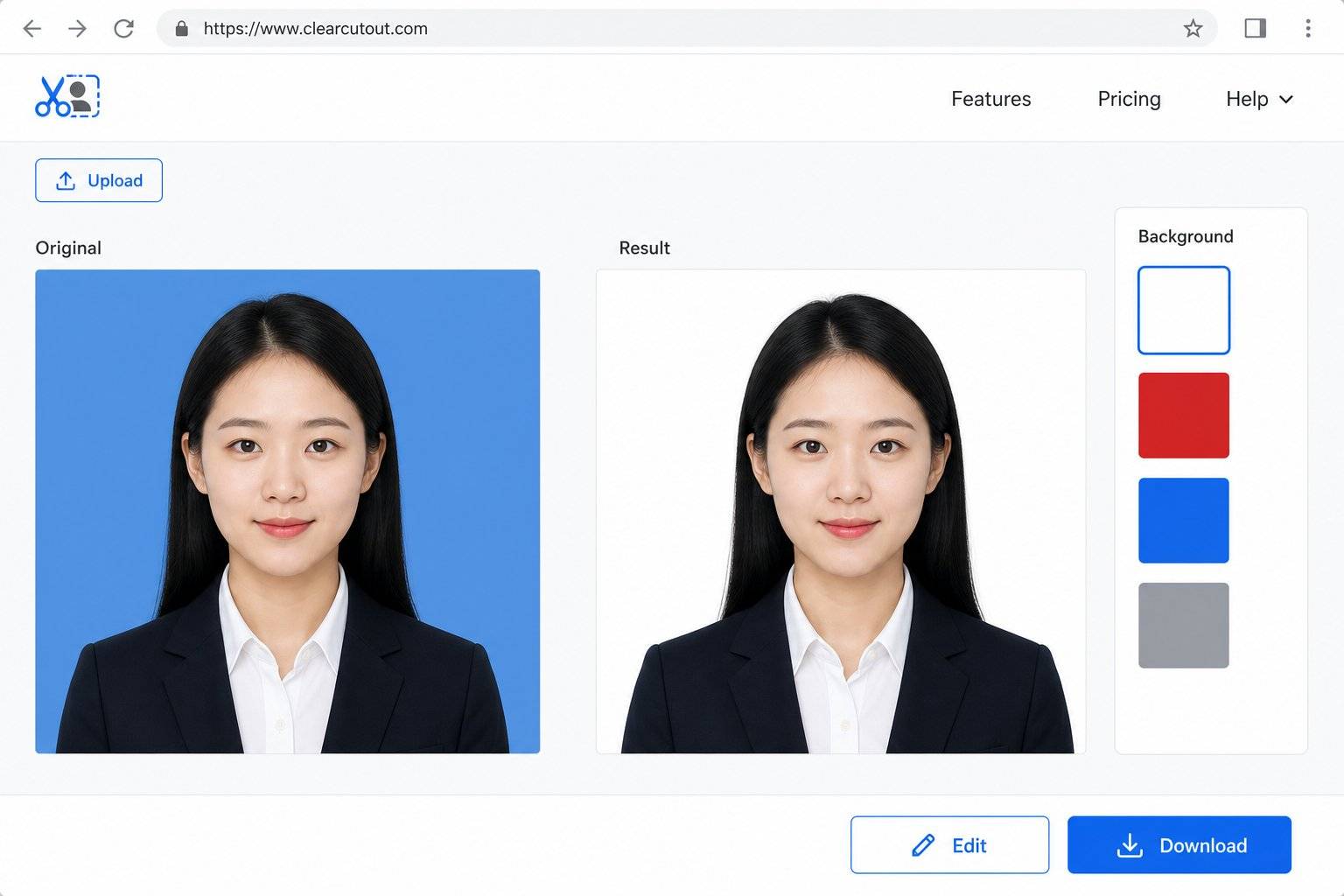
如果临时用电脑,不想装任何软件,在线工具是最直接的选择。Remove.bg在AI抠图领域已经打磨了多年,尤其擅长处理发丝和半透明物体边缘。进入官网后上传图片,等待5秒左右,就能获得一张透明背景的人像,然后点击“编辑”,在背景选项里选择纯色,并输入需要的色值,就能完成换底。
但这种工作流的局限在于,它本身主要做“去背景”,不是完整的证件照制作工具。换好底色之后,还得用系统自带的画图或在线裁剪工具把照片切成精准的一寸、二寸尺寸。Remove.bg的免费版也只提供低分辨率预览,下载高清图需要购买点数,偶尔一两次应急还行,频繁处理的成本就上去了。
考虑到日常使用频率,如果只是偶尔在电脑上处理,Remove.bg的抠图精度确实可靠;但如果是频繁为不同报名换底色,搭配一个像立得一寸照这样已整合尺寸裁剪、底色切换、拼版打印的工具会更连贯,避免在好几个网页之间来回跳。
电脑专业精修:Photoshop(PS)
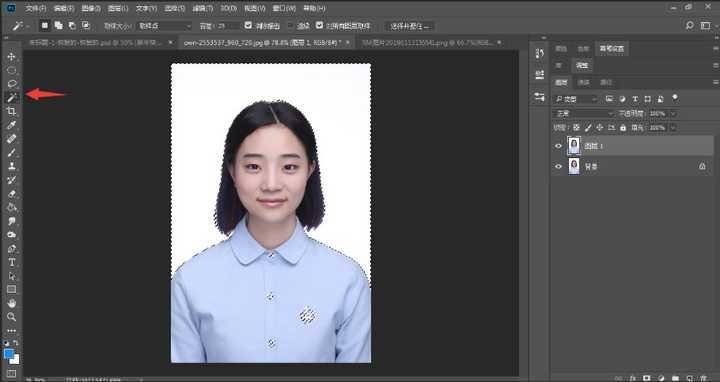
当照片背景极其复杂、或者对证件照有印刷级的输出要求时,Photoshop仍然是最可控的方案。新版PS的“选择主体”功能已经能比较精准地分离人物,再使用“选择并遮住”里的调整边缘画笔,在头发与背景交界处涂抹,能把发丝从杂乱背景里干净地分离出来。
接着在人像图层下方新建一个空白图层,用油漆桶填充所需的标准底色,比如护照常用的#438EDB蓝底,然后用裁剪工具按2.5cm×3.5cm、300dpi精确输出。整个过程中,每一个像素都能手动干预,不会出现AI自动处理带来的边缘色偏或衣服缺块问题。但这种精修需要一定的学习成本,处理一张照片可能要花上十几分钟,对于大量更换底色的需求效率并不高。
对于绝大多数只需要把白底改蓝底、红底的场景,PS的操作反而有些笨重。实际上,如果原片本身光线均匀、背景干净,用多多职业照或者立得一寸照的发丝级抠图已经能拿到接近精修的效果,几秒钟完事。只有在原片背景杂乱到AI无法正确识别主体边缘的时候,才有必要进入PS深修。
换背景的几个避坑细节
无论用哪种工具,有几个细节踩坑的人特别多。首先是背景色值,不同机构对蓝底和红底的色号定义并不相同,像签证蓝、护照蓝、毕业照蓝深浅都可能有偏差。在多多职业照或立得一寸照里,可以直接用十六进制色值精准输入,避免凭感觉选色。其次是衣物颜色,千万别穿和目的底色同色系的衣服,否则AI抠图时很容易把衣服区域一并当成背景切掉。如果只有同色系衣服,要么用换装功能临时换一套深色衬衫,要么在PS中手动修补边缘。最后是光线,侧光或逆光照片换背景后,人物轮廓周围容易残留原底色的光晕,看起来像贴在背景上。拍摄时尽量选择正面均匀光线,或者用多多职业照、美图秀秀等工具里的边缘羽化功能稍作补救。
说到底,证件照换背景这件事,现在已经不需要特地跑照相馆。微信里多多职业照和立得一寸照把抠图、换底、裁剪、拼版串成了一条线,免费导出无水印;手机修图软件如美图秀秀在美化维度上更丰富;Remove.bg和PS则在抠图精度和可控性上各有优势。日常报名、求职、办证,先把手里已有的正面照用这些工具改一改,大概率都能直接通过审核。