
- 先搞懂:Tecplot 2025 R1 到底能干嘛?(核心功能 + 适用场景)
- 第一步:Tecplot 2025 R1 在哪下载?3 个安全渠道(别踩第三方坑)
- 1.官方试用版(适合想先试试的朋友)
- 2.校园渠道(高校师生专属,免费且正版)
- 3.企业授权版(公司用,有技术支持)
- 第二步:Tecplot 2025 R1 安装 + 激活全教程步骤(避坑指南附在里面)
- 1.解压Tecplot 2025 R1 安装包(别放中文路径!)
- 2.运行Tecplot 2025 R1 安装程序(必须管理员身份!)
- 3.跟着Tecplot 2025 R1 向导走,选安装路径
- 4.改 hosts 文件
- 5.复制激活文件(覆盖原文件)
- 6.启动软件,验证激活
- 第三步:Tecplot 2025 R1 实际用例参考(看看别人怎么用 Tecplot 2025 R1 干活)
- 1.航空航天:优化机翼流场
- 2.汽车行业:解决发动机散热问题
- 3.学术科研:写论文出图
- 常见问题解决(装完用不了?看这里)
- 最后总结
先搞懂:Tecplot 2025 R1 到底能干嘛?(核心功能 + 适用场景)
咱们先不说复杂的,就说实际工作里能用到的 —— 它是专门做工程数据可视化的工具,不管你是算航空航天的流场、汽车的热传导,还是能源项目的数值模拟,拿到一堆杂乱的数据后,用它能直接转成 3D 图、流线图、温度云图这些直观的东西,找问题、做汇报都方便。
2025 R1 这版比之前的版本强在哪?我总结了 4 个最实用的升级点:
1.多数据一起分析不费劲:比如你同时有 CFD 仿真数据和实验测试数据,不用来回切软件,直接在里面加载,用 3D 渲染、切片图这些形式一起看,数据关联的问题一眼就能发现;
2.操作比以前灵活多了:之前调个剖面得点半天,现在用鼠标拖就能画自定义剖面,还能实时标数据。我试过加载 10 亿网格点的大文件,以前会卡顿,现在基本流畅,效率能提 40%;
3.跟其他软件兼容好:平时用的 ANSYS、Fluent、MATLAB,甚至 Excel 表格里的数据,不用转格式直接导进去,省了不少麻烦;
4.批量出图写报告快:支持写 Python 脚本,比如要出 10 张不同工况的对比图,或者生成带数据的报告,跑个脚本自动搞定,最高能导出 8K 高清图,发论文、做汇报都够格。
第一步:Tecplot 2025 R1 在哪下载?3 个安全渠道(别踩第三方坑)
很多人怕下到带病毒的安装包,我推荐 3 个亲自试过的靠谱渠道,根据自己的身份选就行:
1.官方试用版(适合想先试试的朋友)
Tecplot 2025 R1工程仿真、CFD 分析软件下载链接:https://pan.quark.cn/s/6648c1b36ffa
2.校园渠道(高校师生专属,免费且正版)
如果是大学生或老师,先去学校图书馆的 “软件资源” 板块看看 —— 很多高校都买了 Tecplot 的校园授权,连校园网就能直接下教育版,不用激活,下完用校园邮箱激活就行。我之前在实验室就是这么弄的,稳定还没风险。
3.企业授权版(公司用,有技术支持)
公司里用的话,别瞎找第三方,直接联系 Tecplot 的中国代理商。买了授权后,会给你带激活码的安装包,还有官方的技术支持,遇到问题能直接问,比用激活版省心多了。
第二步:Tecplot 2025 R1 安装 + 激活全教程步骤(避坑指南附在里面)
安装前先确认下电脑配置:Windows 10 或 11(Win7 可能不兼容),内存至少 8G,显卡得支持 OpenGL 4.5 以上(不然 3D 图会卡顿),硬盘留 20G 以上空间 —— 这些够了就开始装,一步一步来:
1.解压Tecplot 2025 R1 安装包(别放中文路径!)
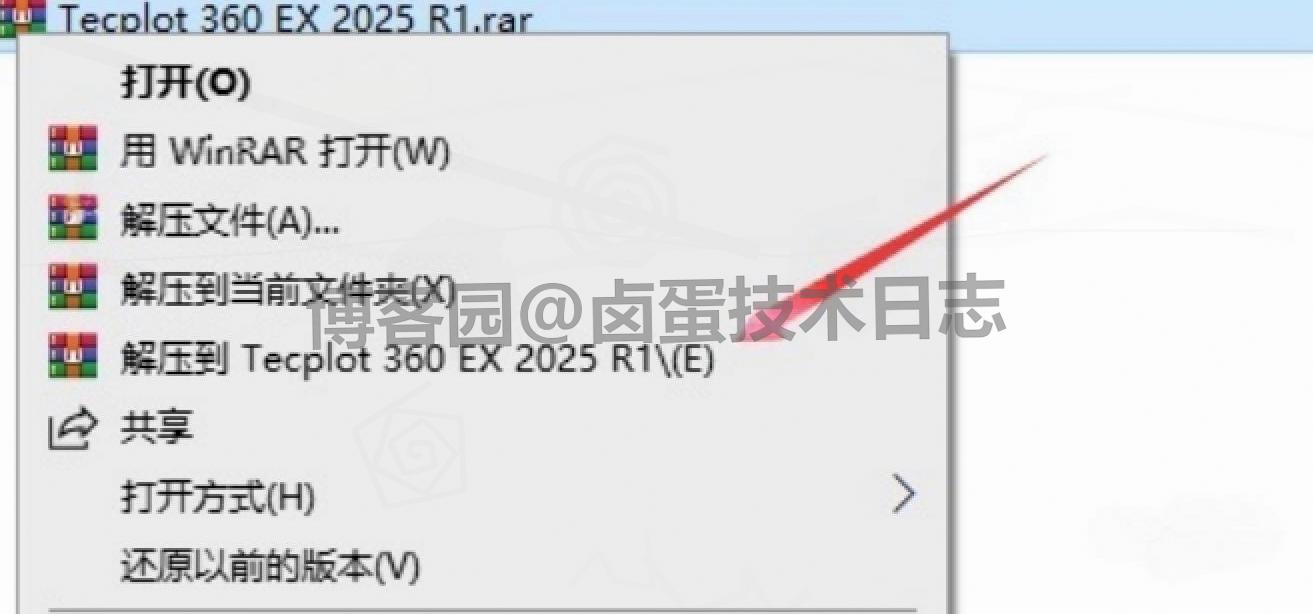
下载的安装包右键 “解压到当前文件夹” 就行。注意解压路径别带中文,比如我放的是 “D:\Tecplot_2025_R1”,要是放 “D:\ 软件安装 \Tecplot” 这种,后面可能会报错。
2.运行Tecplot 2025 R1 安装程序(必须管理员身份!)
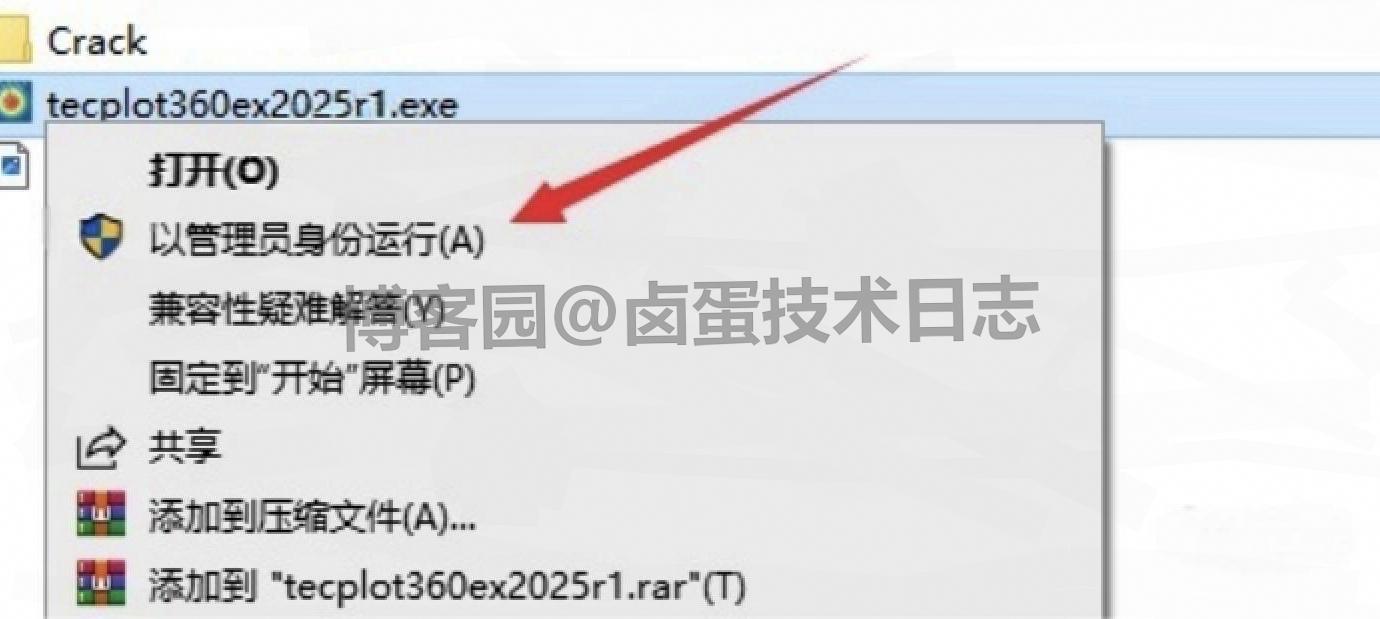
进解压后的文件夹,找到 “tecplot360ex2025r1.exe”—— 这步很关键,别直接双击,右键选 “以管理员身份运行”!我第一次没这么做,装到一半就提示 “权限不足”,白浪费时间。
3.跟着Tecplot 2025 R1 向导走,选安装路径
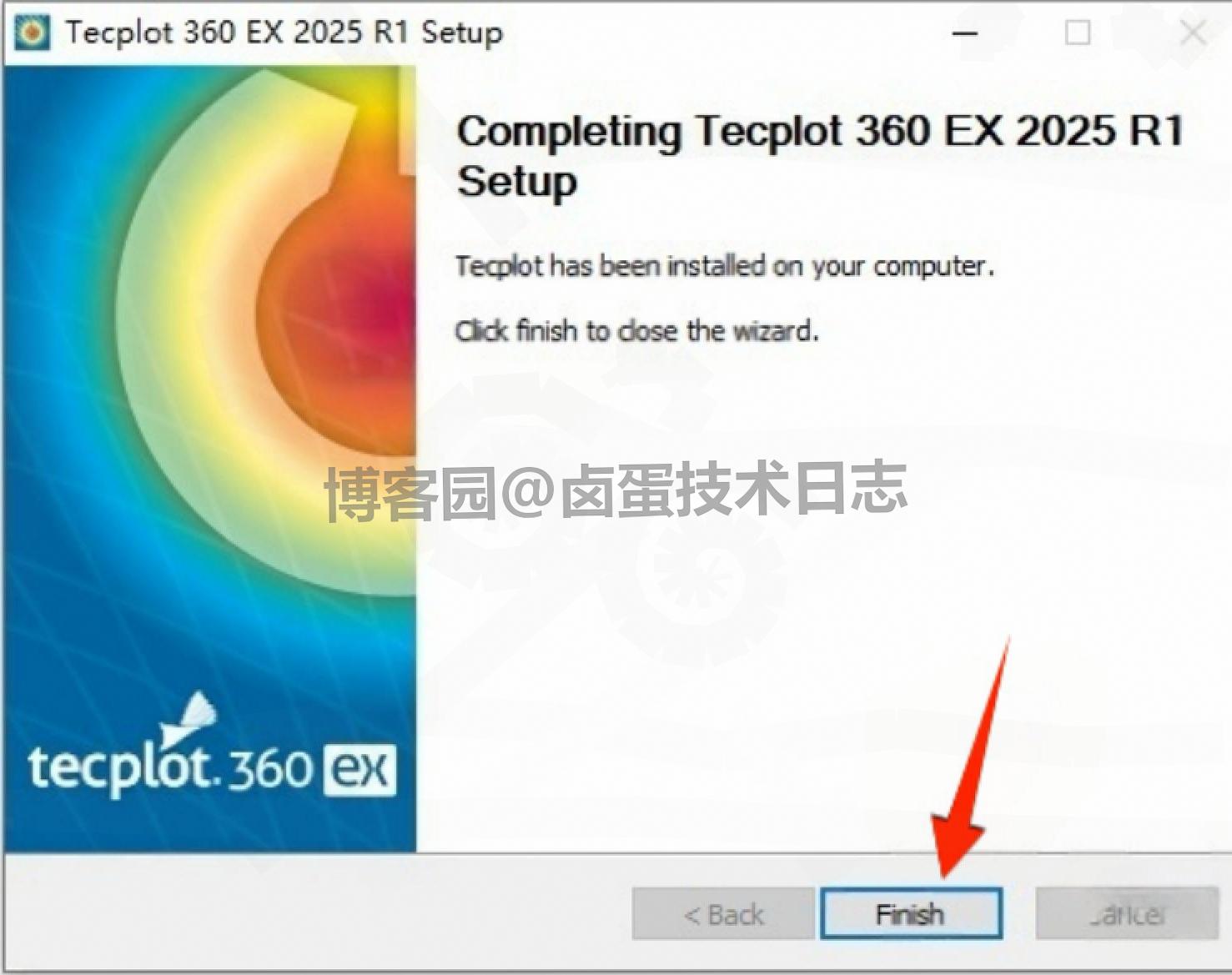
弹出安装窗口后,点 “Next”→“I Agree”(同意协议,不用细看,都是常规条款)→到路径设置那步,默认是 C 盘,想改的话把 “C” 改成其他盘(比如 D 盘),别装在系统盘,不然占内存。改完点 “Install”,等进度条走完,点 “Finish”,先别打开软件!
4.改 hosts 文件
这步是为了防止软件联网验证,没授权也能正常用:
-
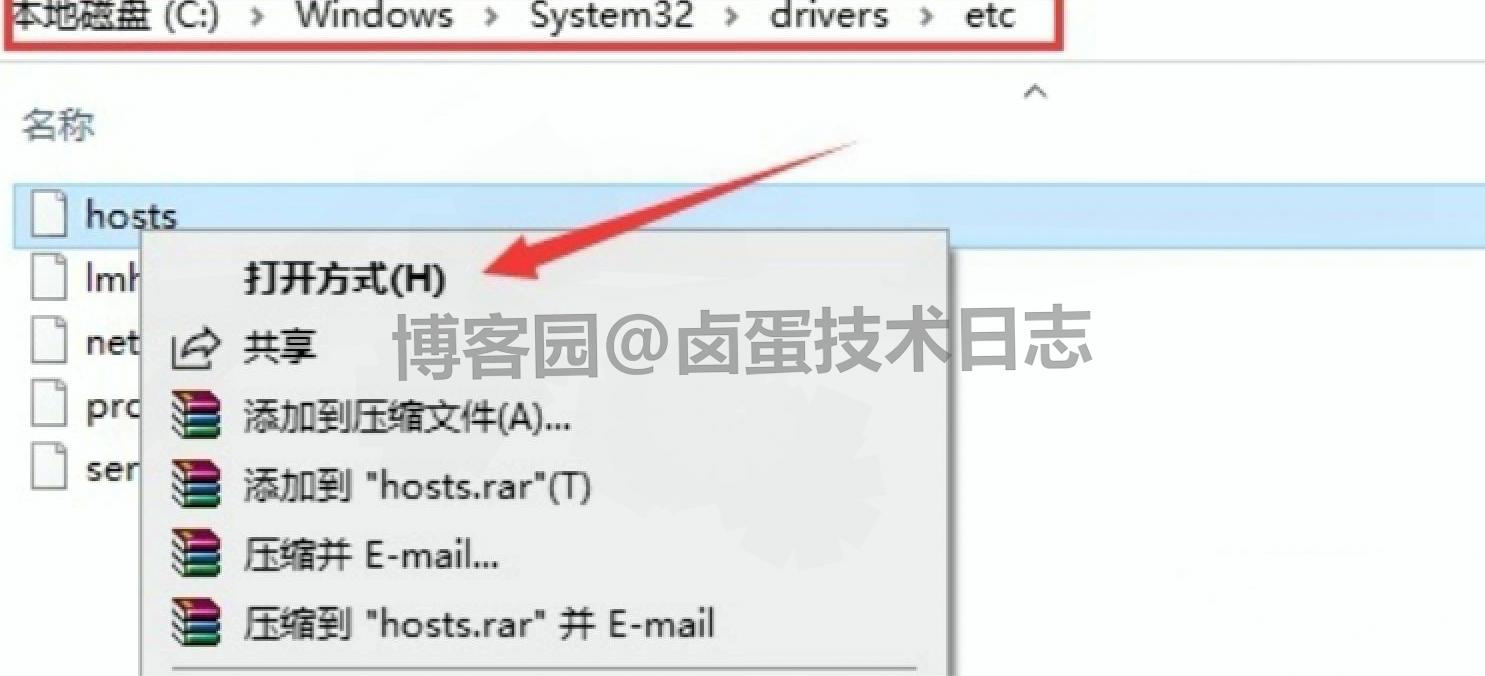
打开电脑的 “C:\Windows\System32\drivers\etc” 文件夹,找到 “hosts” 文件(没有后缀名);
![工程仿真、CFD 分析软件 Tecplot 2025 R1 超详细下载安装教程全流程指南:从下载到使用,新手也能看懂]()
-
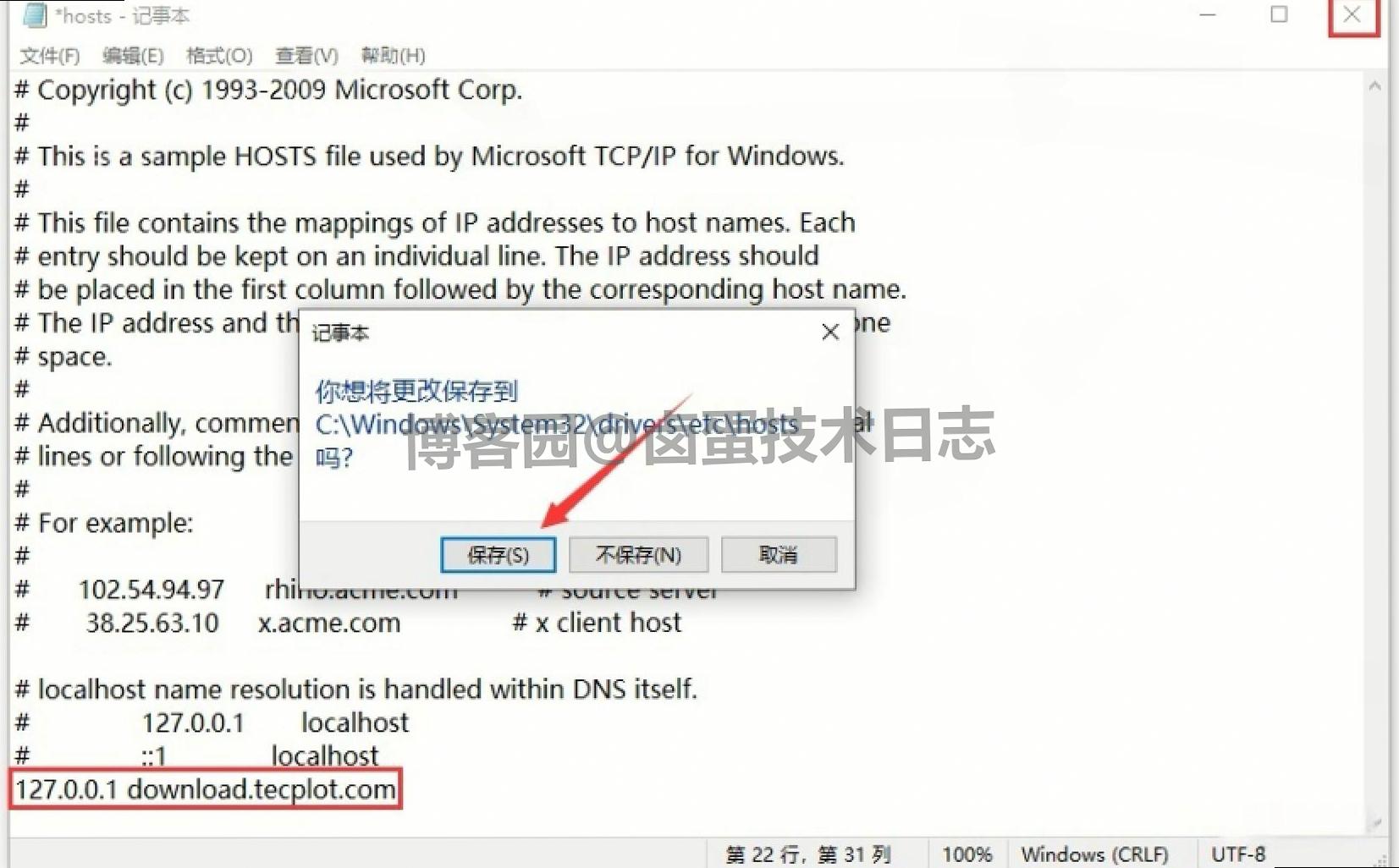
右键 “hosts”,选 “打开方式”→“记事本”,在文件最后空一行,加上 “127.0.0.1 download.tecplot.com”,然后点右上角 “X”。
![工程仿真、CFD 分析软件 Tecplot 2025 R1 超详细下载安装教程全流程指南:从下载到使用,新手也能看懂]()
5.复制激活文件(覆盖原文件)
回到解压后的安装包,找到 “Crack” 文件夹,里面一般是.dll 和.lic 格式的文件,全选右键 “复制”。然后打开之前设置的安装路径(比如 “D:\Program Files\Tecplot\Tecplot 360 EX 2025 R1”),在空白处右键 “粘贴”,弹出 “替换目标文件” 就点 “替换”—— 别漏了任何一个文件,不然激活不了。

6.启动软件,验证激活
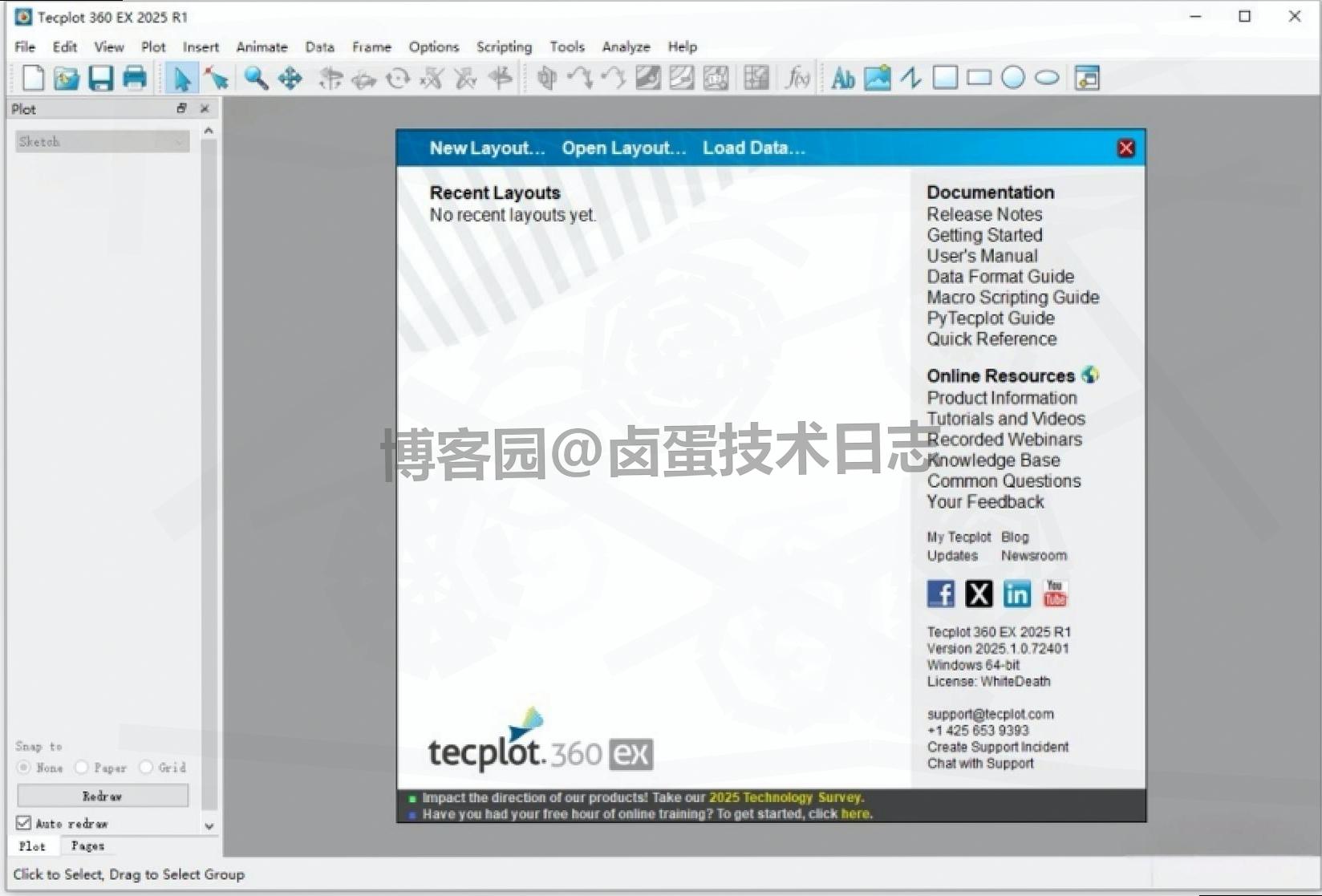
双击桌面的 “Tecplot 360 EX 2025 R1” 图标,会弹出选授权的窗口,选 “license file”→点 “open license...”,找到安装路径里的 “tecplotlm.lic” 文件,选上点 “打开”,再点 “OK”。如果能正常进入主界面,没弹报错窗口,就说明激活成功了!
第三步:Tecplot 2025 R1 实际用例参考(看看别人怎么用 Tecplot 2025 R1 干活)
光会装还不够,得知道实际场景怎么用,我举 3 个身边朋友的真实案例,你可以参考:
1.航空航天:优化机翼流场
我一个在航空所的朋友,之前做机翼设计,用 Fluent 算完流场数据,一堆数字看不出问题。用 Tecplot 2025 R1 把数据导进去,生成 3D 流线图加压力云图,一眼就看到机翼前缘有块气流分离的区域 —— 后来调整了翼型弧度,再用软件对比,分离区域没了,升力直接提升 8%。
2.汽车行业:解决发动机散热问题
车企的工程师朋友,遇到发动机缸盖螺栓孔总过热的问题。他把缸体温度场数据导进软件,做了 2D 剖面温度图,还画了 3D 热流路径,发现螺栓孔附近的冷却水道设计有盲区,热量散不出去。调整水道形状后,再用软件验证,温度降了 12℃,故障率少了 15%。
3.学术科研:写论文出图
我师妹做 CFD 相关的硕士论文,之前用其他软件出的图,分辨率不够,期刊编辑总让返工。后来用 Tecplot 2025 R1,不仅能生成高清图,还能做流线动画,论文里的对比图一目了然,审稿人都夸数据呈现专业,最后顺利录用。
常见问题解决(装完用不了?看这里)
1.装完启动不了:先检查是不是用管理员身份装的,再看看激活文件有没有全覆盖,最后更新下显卡驱动 —— 很多时候是显卡不支持 OpenGL 4.5 导致的;
2.数据导不进去:先确认数据格式对不对,比如 Excel 得是.xlsx 格式,Fluent 数据得是.cas 或.dat 格式。如果是自定义格式,就用 “File→Import→Custom Data” 写个简单的导入脚本,网上有现成的模板,改改就能用;
3.3D 图卡顿:打开软件后,点 “Options→Performance”,把 “实时阴影” 关掉,再把网格显示精度调低一点,一般就能流畅运行 —— 如果还卡,就升级下电脑内存,加到 16G 会好很多。
最后总结
Tecplot 2025 R1 对做工程仿真、科研数据分析的人来说,确实是个高效工具 —— 但前提是得找对下载渠道,按步骤装对激活。别图省事用盗版,不仅有风险,功能还可能不全。如果装的时候遇到其他问题,或者想知道某个功能的具体用法,都可以随时问,我再给你补充细节。