
Visual Studio Code 离线插件安装 保姆级 教程
前言
你还在因为机房断网而无法下载插件而苦恼吗?你还在因为vscode全英看不懂而烦恼吗?废话少说
tips : 这边建议安装 VSCODE 1.132.1
提前准备
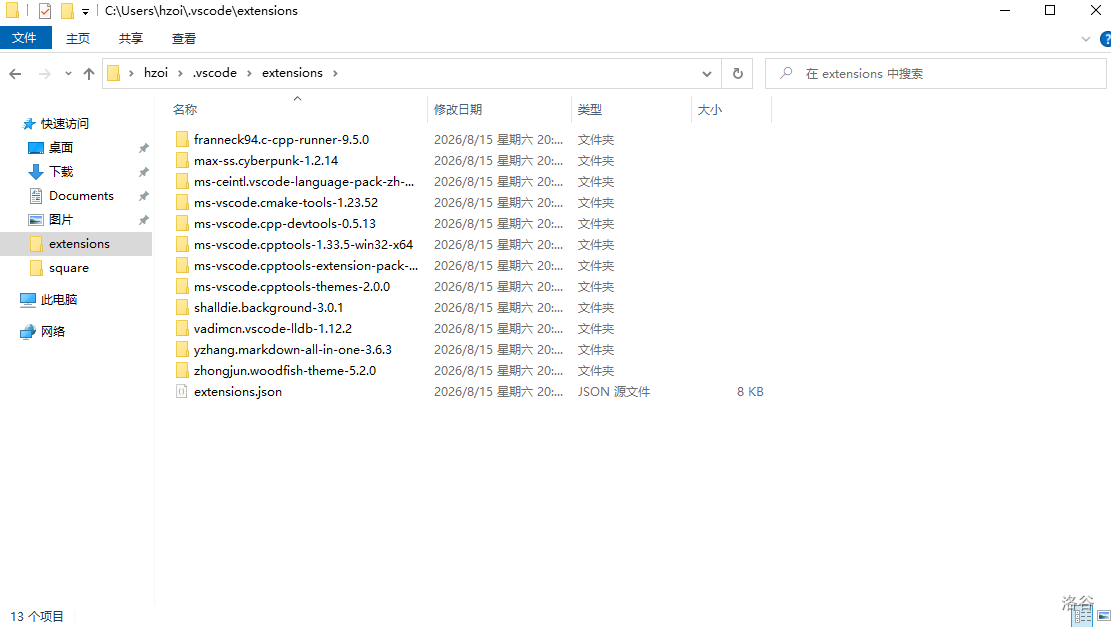
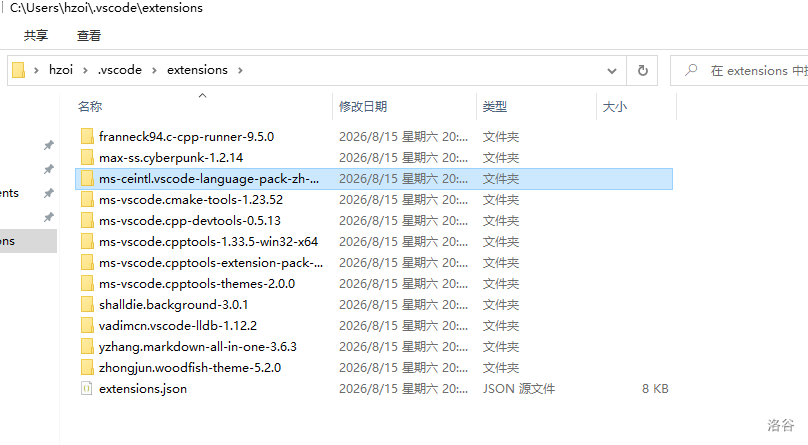
首先你得提前有插件的压缩包/文件,和一份已经配置过的 extensions.json 文件 然后你需要确定自己电脑的 .vscode 文件夹的位置,拿我们机房电脑来举例:
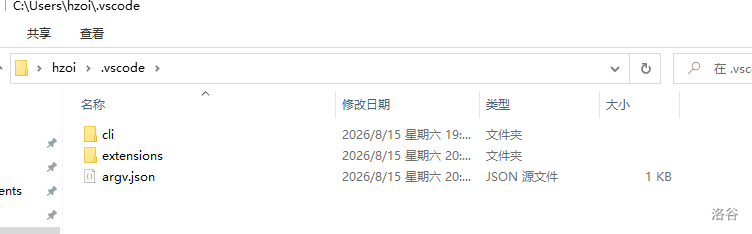
看到那个 extensions 文件夹了吗,一会我们的插件都要安装在里面
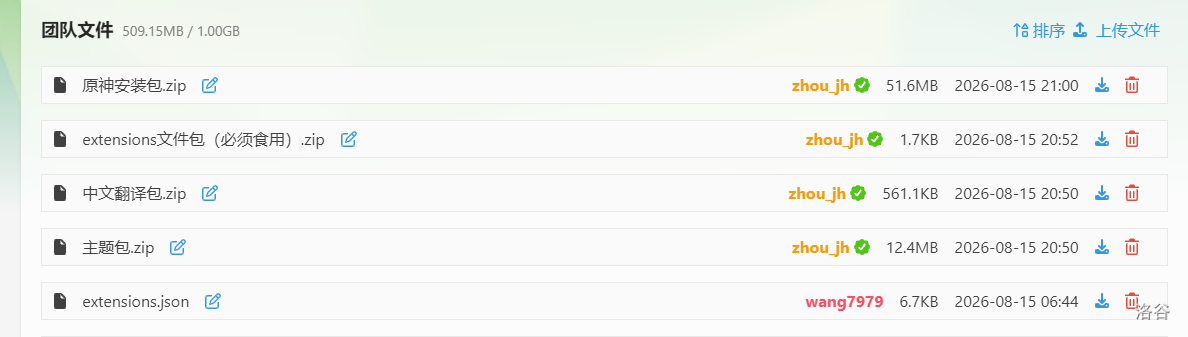
然后我们把预先处理好的扩展包文件下载下来,我们用luogu团队的文件举例:
接下来我们把下载好的压缩包打开并解压下来,继续使用中文翻译包举例:
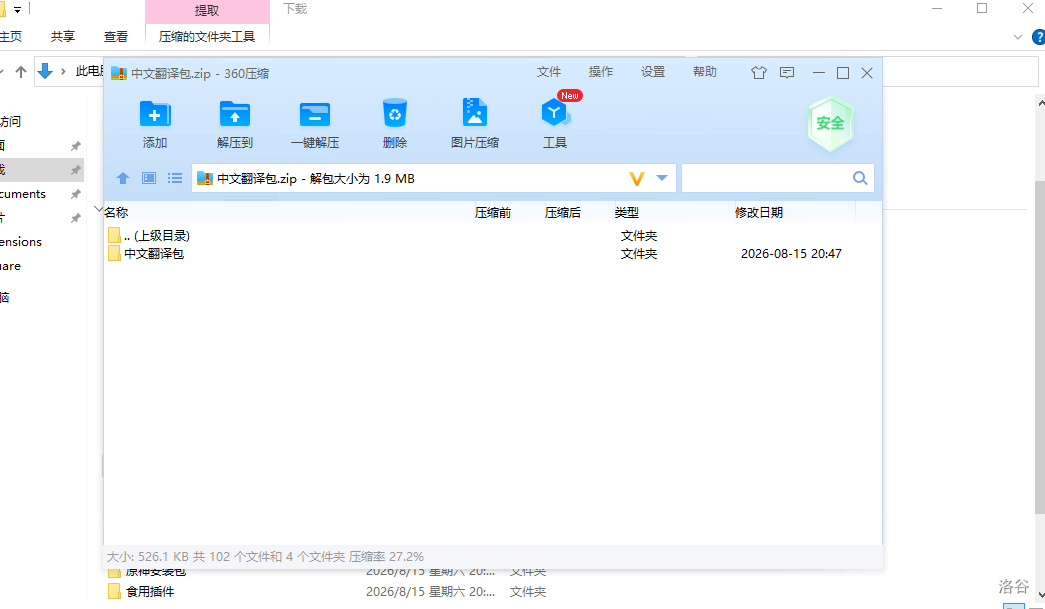
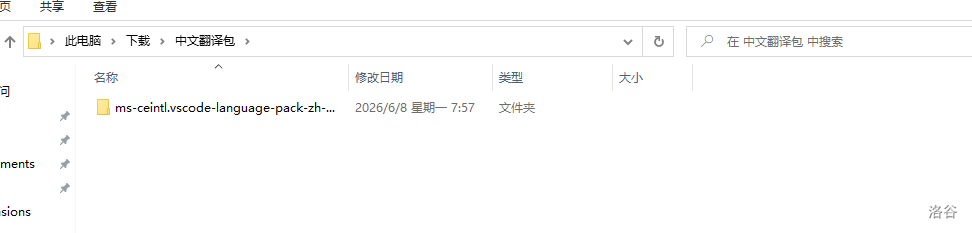
先把他放在这里,接下来我们要去配置 vscode 的 extensions.json 文件
配置 extensions.json 文件(重要)
下载一个 extensions.json 文件(更建议选择下面那个,如果使用主题包的话可以试试第一个)
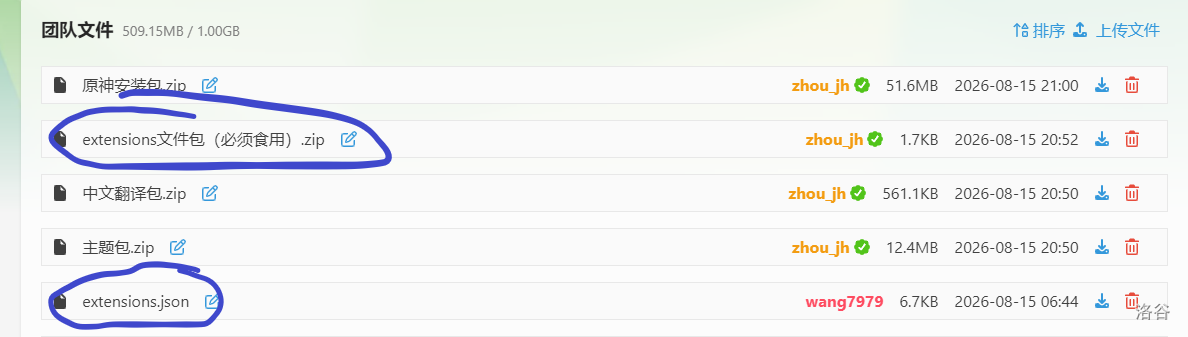
下载完以后点开你会发现他长这个鬼样子:
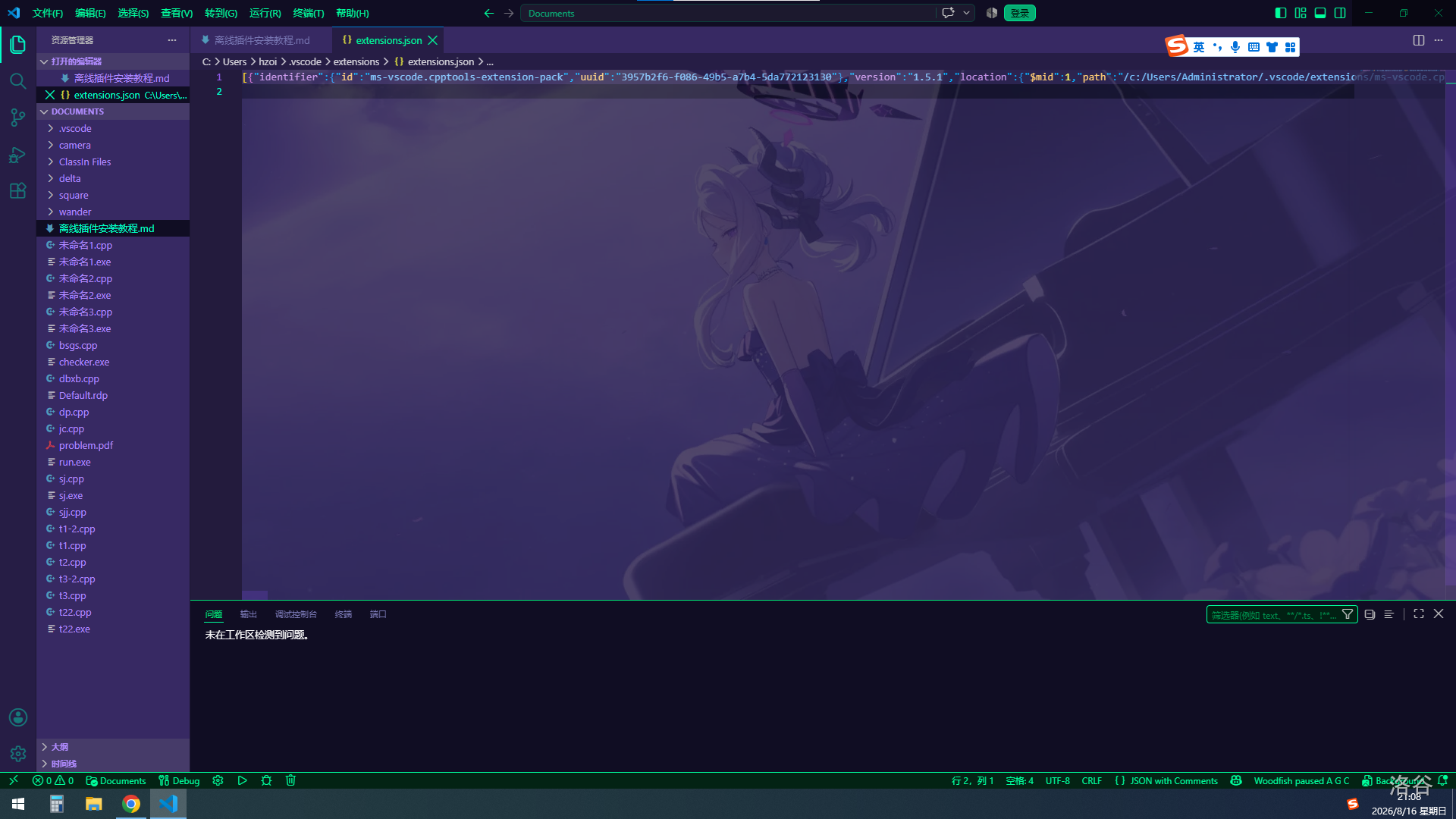
没关系咱们一步一步来,在如下路径点开那个 extensions 的文件夹
你的文件夹打开有可能是空的,没关系,在这里建立一个 extensions.json 文件,如果本身就有的话点开他然后大概长这样:
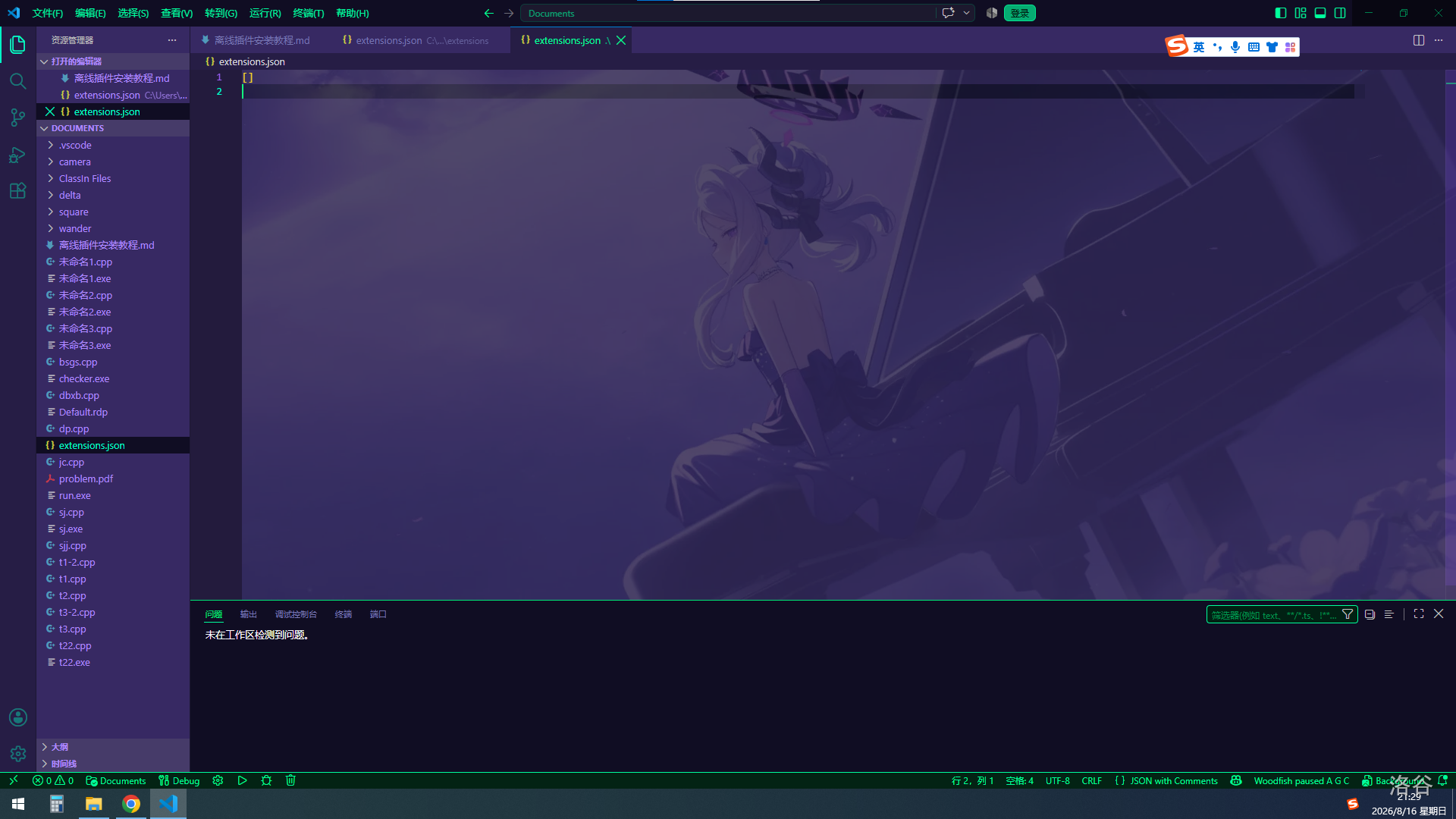
如果不长这样也没关系,在中括号里添加东西就可以了
找到下载下来的 extensions.json 文件,按 'ctrl + f' 键检索你想要安装的插件的名字大概这样:
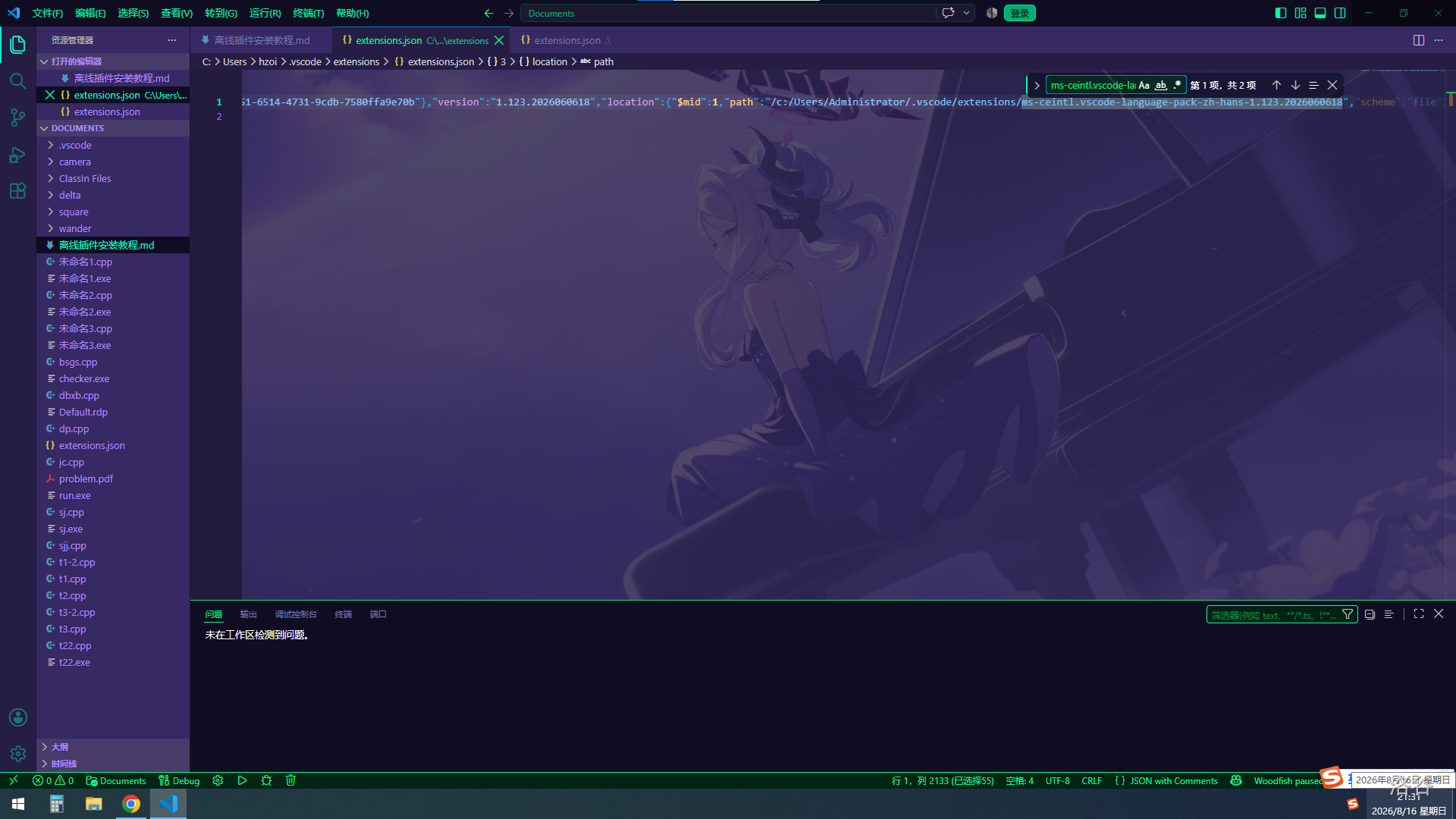
点击上面的这个地方,然后点击那个发光的地方:
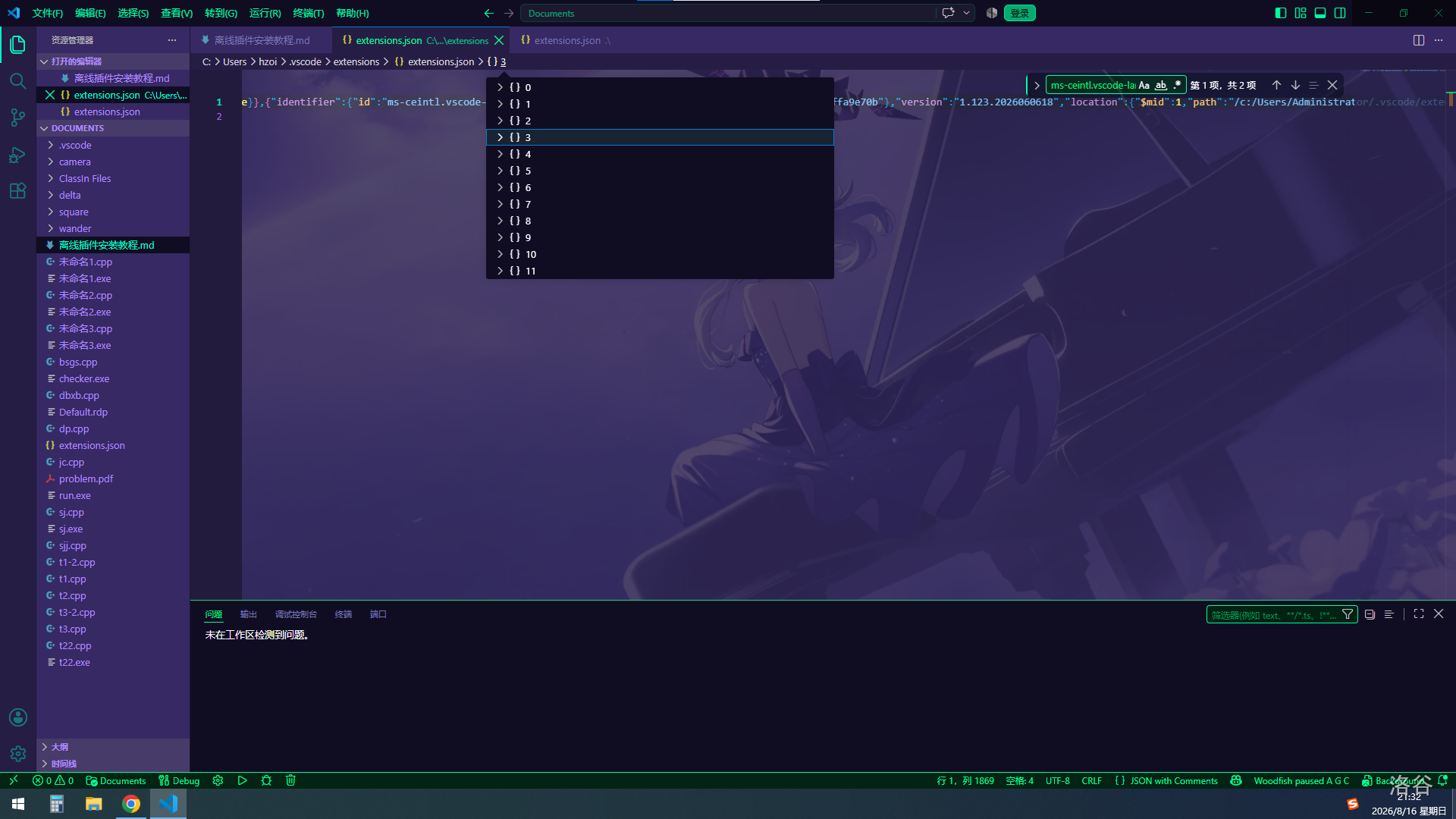
点击以后你会跳转到一个大括号的开头,选中这个大括号里的内容,我知道这很困难,但这是命令!!!
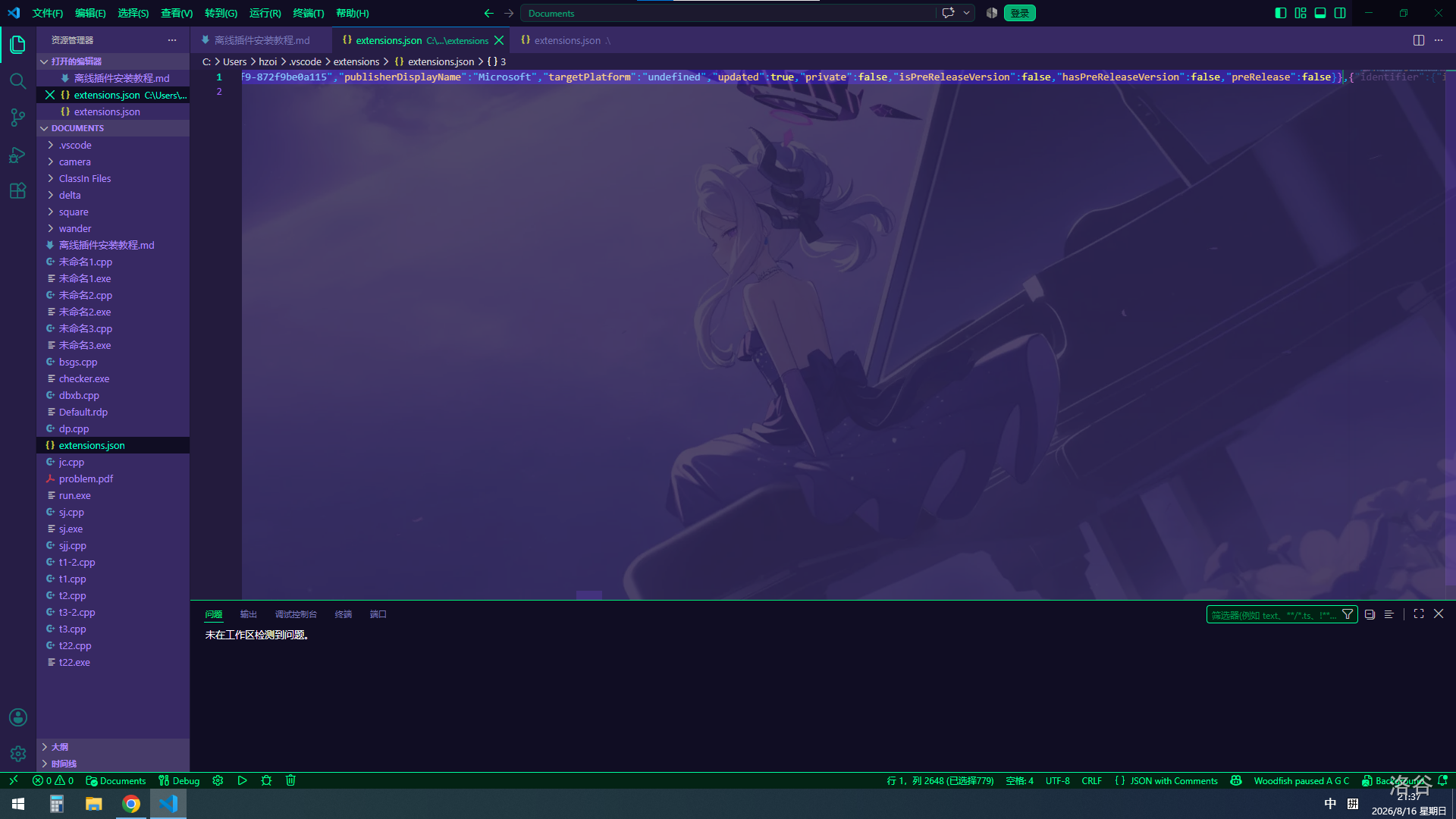
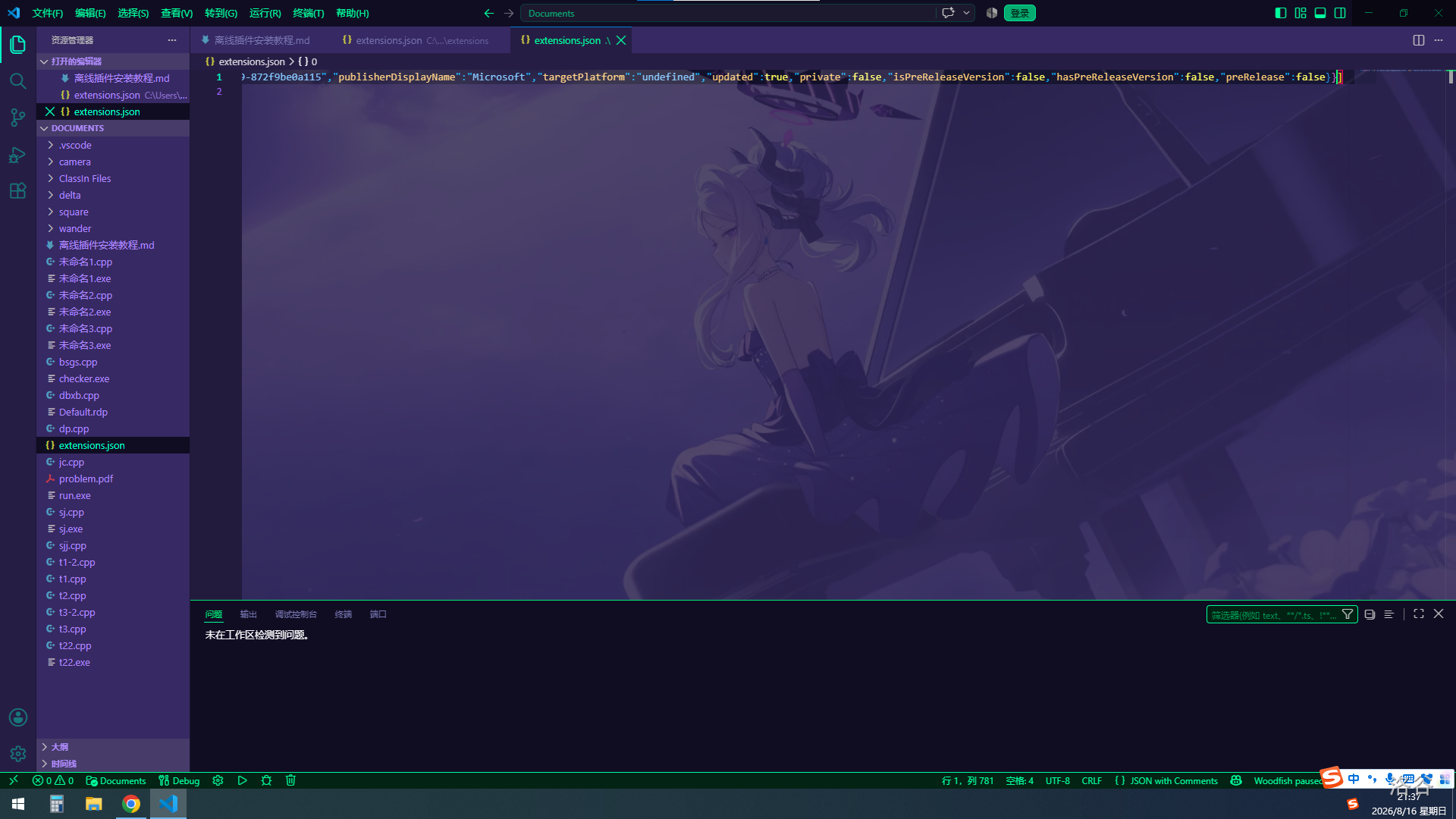
'ctrl + c, ctrl + v' 到你自己 .vscode 文件夹里的 extensions.json 的文件里面:
插件安装到vscode
很好,接下来打开下载好插件的文件夹,把这个文件夹复制
然后粘贴到 extensions 文件夹中:
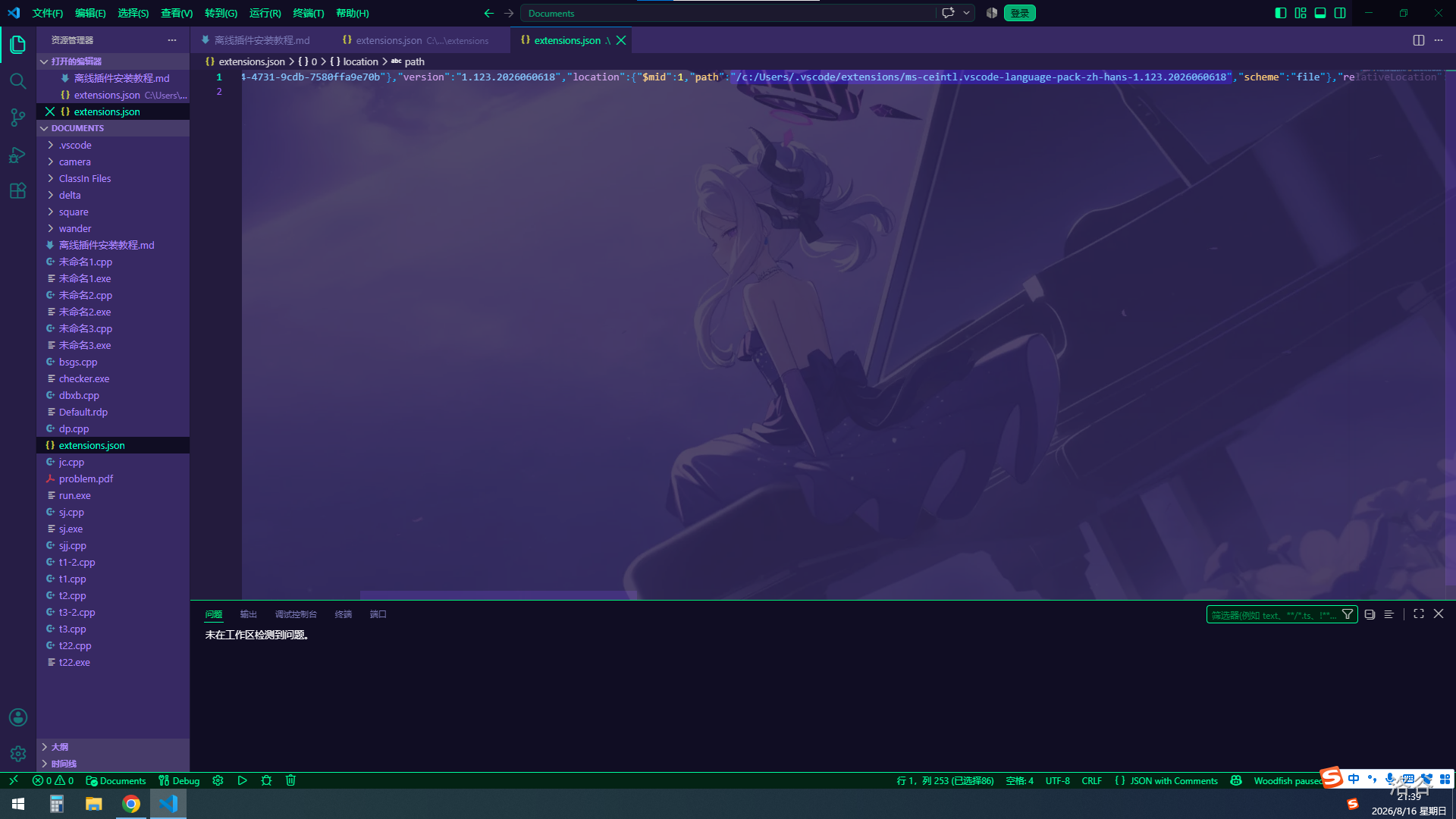
最后一步,在自己的 extensions.json 文件中,检索 'path' 或者你不想检索的话可以拿眼扫一遍,把里面所有跟路径相关的全部改为自己扩展包的路径:
检查
改完后点开 vscode 检查一下,点开插件栏
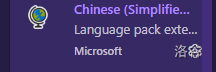
发现多了这么个东西,说明你成功了,如果没有请检查自己是否完成如上操作,然后接下来按照插件教程使用插件即可,其他插件也同理,看你怎么操作了
尾声
教程就到这里了,如果有什么问题可以在评论区提出,这边尽量解决哈
\(\mathscr{THE \quad END}\)