
目录
- 前言
- 系统信息
- 操作系统
- 显卡驱动
- CUDA
- 配置环境变量
- 验证是否安装成功
- 11.8.0
- 12.4.1
- 12.8.1
- CUDNN
- 配置环境变量
- 验证安装是否成功
- 8.9.7.29_cuda11
- 9.2.1.18_cuda12
- 9.14.0.64_cuda12
- TensorRT
- 配置环境变量
- 验证是否安装成功
- 8.6.1.6(CUDA 11.x)
- 10.7.0.23(CUDA 12.0-12.6)
- 10.8.0.43(CUDA 12.x)
- 后记
前言
实现CUDA,CUDNN与TensorRT各个版本之间的依赖关系尤为重要,但是在不同的工作环境下可能需要使用不同的版本匹配。本文主要通过软连接的方式实现各个版本之间的自由搭配。
系统信息
操作系统
- lsb_release
LSB Version: core-11.1.0ubuntu4-noarch:security-11.1.0ubuntu4-noarch Distributor ID: Ubuntu Description: Ubuntu 22.04.5 LTS Release: 22.04 Codename: jammy - hostnamectl
Static hostname: msi
Icon name: computer-desktop
Chassis: desktop
Machine ID: 0905fc3742014849a8f6e66a18eec86a
Boot ID: 946b89d00b014454b09cbb0f267b287a
Operating System: Ubuntu 22.04.5 LTS
Kernel: Linux 6.8.0-85-generic
Architecture: x86-64
Hardware Vendor: Micro-Star International Co., Ltd.
Hardware Model: MS-7D25
显卡驱动
- 查看系统推荐的显卡驱动(选择带recommended的驱动)
ubuntu-drivers devices == /sys/devices/pci0000:00/0000:00:01.0/0000:01:00.0 == modalias : pci:v000010DEd00001E07sv000019DAsd00001503bc03sc00i00 vendor : NVIDIA Corporation model : TU102 [GeForce RTX 2080 Ti Rev. A] driver : nvidia-driver-470-server - distro non-free driver : nvidia-driver-550 - distro non-free driver : nvidia-driver-545-open - distro non-free driver : nvidia-driver-545 - distro non-free driver : nvidia-driver-570-open - distro non-free driver : nvidia-driver-550-open - distro non-free driver : nvidia-driver-535-server - distro non-free driver : nvidia-driver-570-server-open - distro non-free driver : nvidia-driver-580-server-open - distro non-free driver : nvidia-driver-570-server - distro non-free driver : nvidia-driver-535-open - distro non-free driver : nvidia-driver-535 - distro non-free driver : nvidia-driver-580 - distro non-free recommended driver : nvidia-driver-470 - distro non-free driver : nvidia-driver-450-server - distro non-free driver : nvidia-driver-580-server - distro non-free driver : nvidia-driver-580-open - distro non-free driver : nvidia-driver-570 - distro non-free driver : nvidia-driver-535-server-open - distro non-free driver : nvidia-driver-418-server - distro non-free driver : xserver-xorg-video-nouveau - distro free builtin - 安装驱动
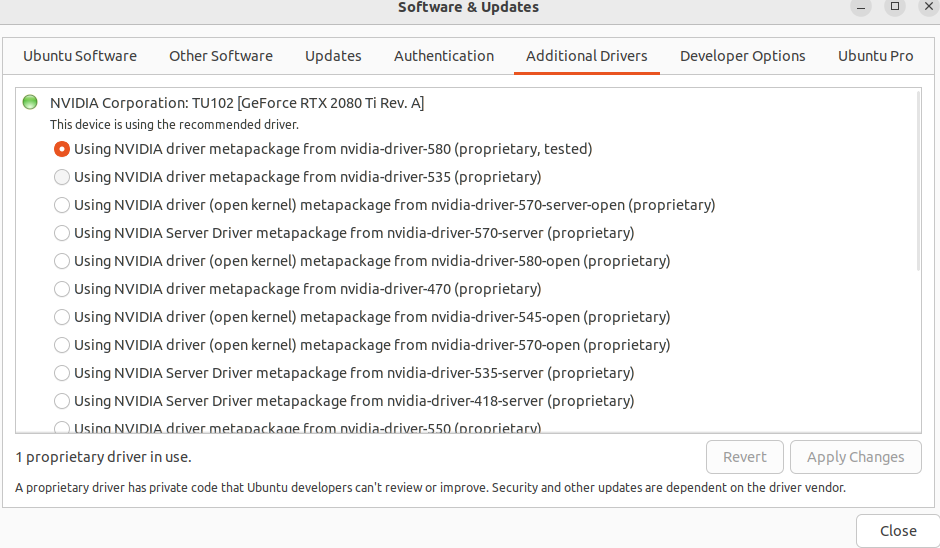
- 显卡信息
nvidia-smi
+-----------------------------------------------------------------------------------------+
| NVIDIA-SMI 580.65.06              Driver Version: 580.65.06      CUDA Version: 13.0     |
+-----------------------------------------+------------------------+----------------------+
| GPU  Name                 Persistence-M | Bus-Id          Disp.A | Volatile Uncorr. ECC |
| Fan  Temp   Perf          Pwr:Usage/Cap |           Memory-Usage | GPU-Util  Compute M. |
|                                         |                        |               MIG M. |
|=========================================+========================+======================|
|   0  NVIDIA GeForce RTX 2080 Ti     Off |   00000000:01:00.0  On |                  N/A |
| 44%   51C    P2            127W /  260W |    1118MiB /  11264MiB |     44%      Default |
|                                         |                        |                  N/A |
+-----------------------------------------+------------------------+----------------------+
+-----------------------------------------------------------------------------------------+
| Processes:                                                                              |
|  GPU   GI   CI              PID   Type   Process name                        GPU Memory |
|        ID   ID                                                               Usage      |
|=========================================================================================|
|    0   N/A  N/A            1737      G   /usr/lib/xorg/Xorg                      117MiB |
|    0   N/A  N/A            1899      G   /usr/bin/gnome-shell                    104MiB |
|    0   N/A  N/A            3911      C   python                                  872MiB |
+-----------------------------------------------------------------------------------------+
CUDA
https://developer.nvidia.com/cuda-toolkit-archive
配置环境变量
# vim ~/.bashrc
export CUDA_HONE=/usr/local/cuda
export CUDA_INC_DIR=${CUDA_HONE}/include
export CUDA_LIB_DIR=${CUDA_HONE}/lib64
export CUDA_BIN_DIR=${CUDA_HONE}/bin
export CUDA_CUPTI_INC_DIR=${CUDA_HONE}/extras/CUPTI/include
export CUDA_CUPTI_LIB_DIR=${CUDA_HONE}/extras/CUPTI/lib64
export PATH=${CUDA_BIN_DIR}${PATH:+:${PATH}}
export LD_LIBRARY_PATH=${CUDA_LIB_DIR}${LD_LIBRARY_PATH:+:${LD_LIBRARY_PATH}}
export LD_LIBRARY_PATH=${CUDA_CUPTI_LIB_DIR}${LD_LIBRARY_PATH:+:${LD_LIBRARY_PATH}}
验证是否安装成功
nvcc -V/usr/local/cuda-11.8/extras/demo_suite/bandwidthTest/usr/local/cuda-11.8/extras/demo_suite/deviceQuery编译测试程序
// test_cuda.cpp #include <stdio.h>#include <stdlib.h>#include <cuda_runtime.h>int main() {int deviceCount;cudaGetDeviceCount(&deviceCount);printf("找到 %d 个CUDA设备:\n", deviceCount);for (int i = 0; i < deviceCount; i++) {cudaDeviceProp prop;cudaGetDeviceProperties(&prop, i);printf("设备 %d: %s\n", i, prop.name);printf(" Compute Capability: %d.%d\n", prop.major, prop.minor);printf(" 全局内存: %.2f GB\n", prop.totalGlobalMem / (1024.0 * 1024.0 * 1024.0));printf(" CUDA核心: %d\n", prop.multiProcessorCount * prop.maxThreadsPerMultiProcessor);}// 简单的GPU计算测试float *d_array, *h_array;h_array = (float*)malloc(10 * sizeof(float));cudaMalloc(&d_array, 10 * sizeof(float));cudaMemcpy(d_array, h_array, 10 * sizeof(float), cudaMemcpyHostToDevice);cudaMemcpy(h_array, d_array, 10 * sizeof(float), cudaMemcpyDeviceToHost);cudaFree(d_array);free(h_array);printf("CUDA内存操作测试: 成功!\n");return 0;}- 编译:
g++ -o test_cuda test_cuda.cpp -I${CUDA_INC_DIR} -I${CUDA_CUPTI_INC_DIR} -L${CUDA_LIB_DIR} -I${CUDA_CUPTI_LIB_DIR} -lcudart - 运行:
./test_cuda
- 编译:
11.8.0
# 下载链接
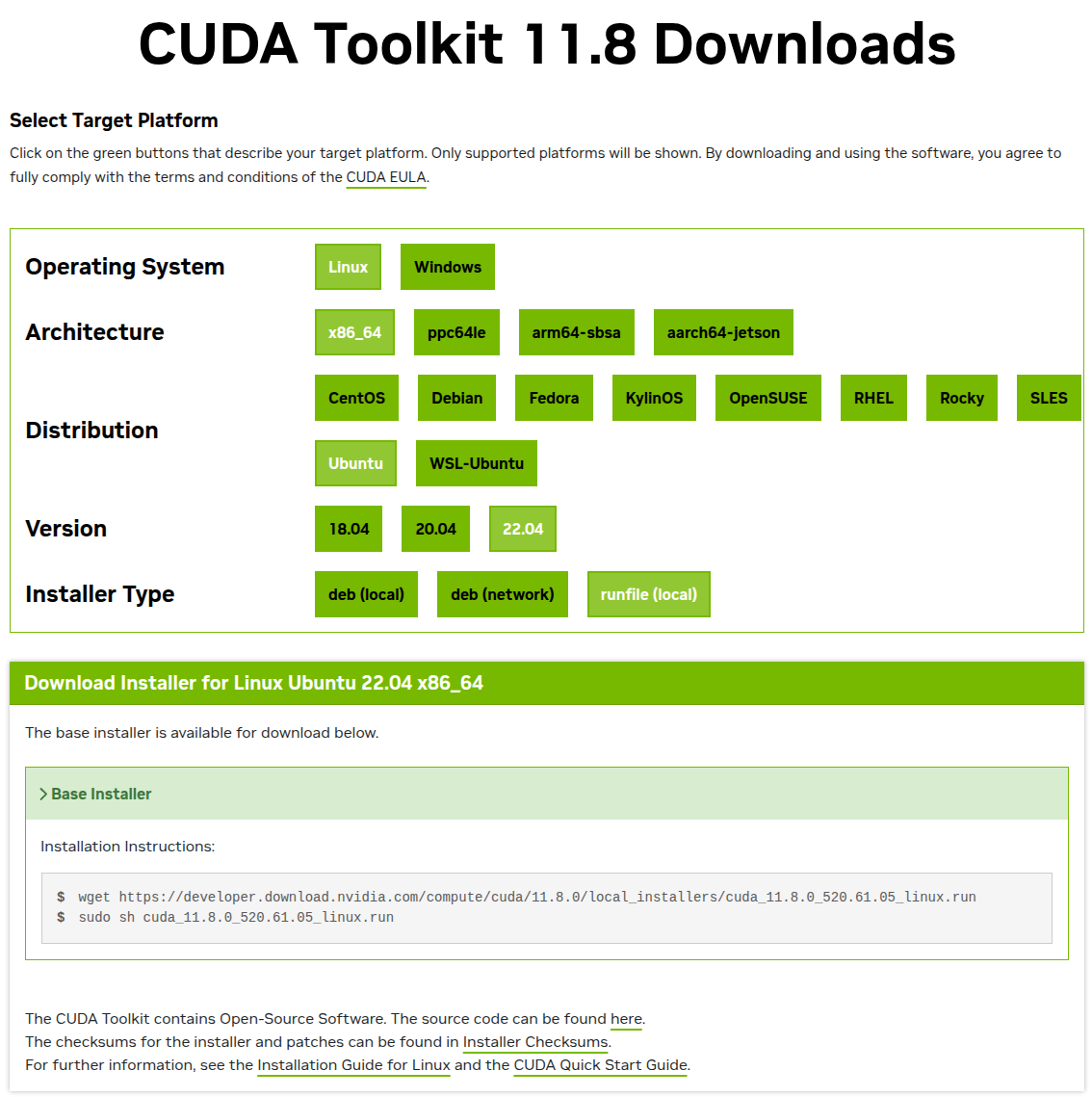
wget https://developer.download.nvidia.com/compute/cuda/11.8.0/local_installers/cuda_11.8.0_520.61.05_linux.run
# 安装(取消驱动安装)
sudo sh cuda_11.8.0_520.61.05_linux.run
# 配置软链接
sudo rm -rf /usr/local/cuda
sudo ln -s /usr/local/cuda-11.8 /usr/local/cuda
# 卸载(需重新配置软连接)
sudo rm -rf /usr/local/cuda
sudo ln -s /usr/local/cuda-11.8 /usr/local/cuda
sudo /usr/local/cuda/bin/cuda-uninstaller
sudo rm -rf /usr/local/cuda
12.4.1
# 下载链接
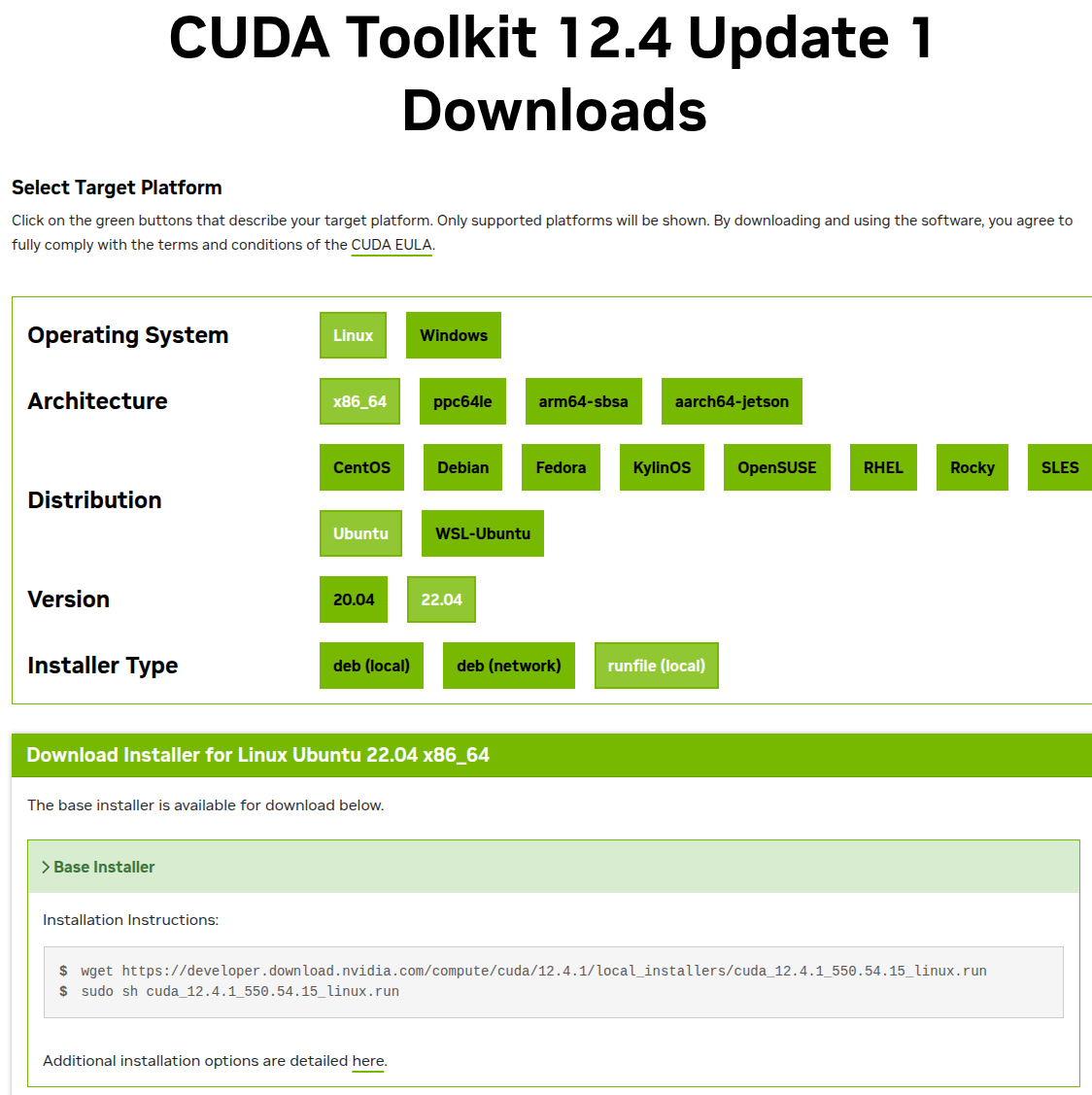
wget https://developer.download.nvidia.com/compute/cuda/12.4.1/local_installers/cuda_12.4.1_550.54.15_linux.run
# 安装(取消驱动安装)
sudo sh cuda_12.4.1_550.54.15_linux.run
# 配置软链接
sudo rm -rf /usr/local/cuda
sudo ln -s /usr/local/cuda-12.4 /usr/local/cuda
# 卸载(需重新配置软连接)
sudo rm -rf /usr/local/cuda
sudo ln -s /usr/local/cuda-12.4 /usr/local/cuda
sudo /usr/local/cuda/bin/cuda-uninstaller
sudo rm -rf /usr/local/cuda
12.8.1
# 下载链接
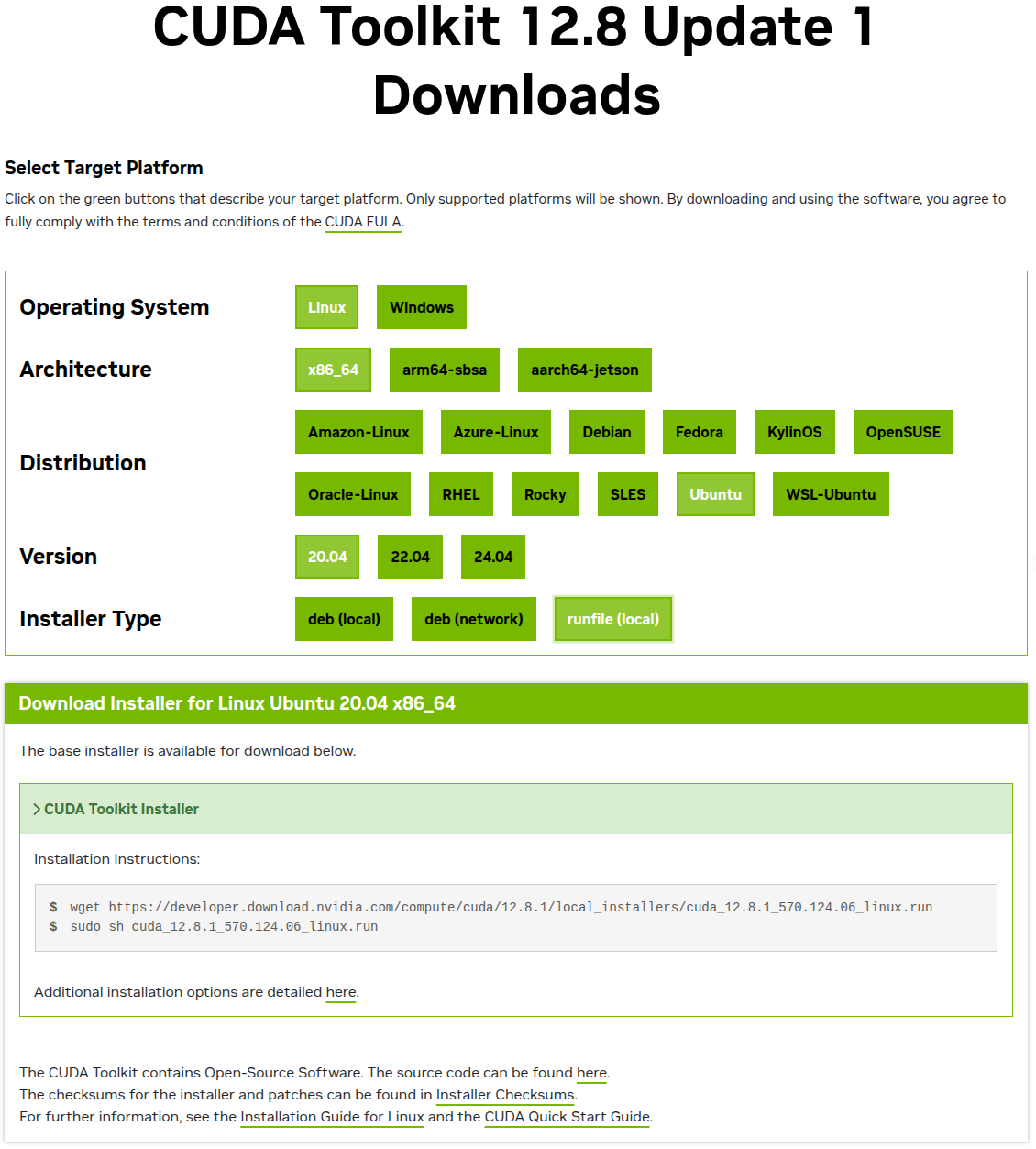
wget https://developer.download.nvidia.com/compute/cuda/12.8.1/local_installers/cuda_12.8.1_570.124.06_linux.run
# 安装(取消驱动安装)
sudo sh cuda_12.8.1_570.124.06_linux.run
# 配置软链接
sudo rm -rf /usr/local/cuda
sudo ln -s /usr/local/cuda-12.8 /usr/local/cuda
# 卸载(需重新配置软连接)
sudo rm -rf /usr/local/cuda
sudo ln -s /usr/local/cuda-12.8 /usr/local/cuda
sudo /usr/local/cuda/bin/cuda-uninstaller
sudo rm -rf /usr/local/cuda
CUDNN
https://developer.download.nvidia.cn/compute/cudnn/redist/cudnn/linux-x86_64/
配置环境变量
# vim ~/.bashrc
export CUDNN_HOME=/opt/cudnn
export CUDNN_INC_DIR=${CUDNN_HOME}/include
export CUDNN_LIB_DIR=${CUDNN_HOME}/lib
export LD_LIBRARY_PATH=${CUDNN_LIB_DIR}${LD_LIBRARY_PATH:+:${LD_LIBRARY_PATH}}
验证安装是否成功
cat ${CUDNN_INC_DIR}/cudnn_version.h | grep CUDNN_MAJOR -A 2- 编译运行测试程序
// test_cudnn.cpp #include <cudnn.h>#include <iostream>#include <cstdlib>int main() {cudnnHandle_t handle;cudnnStatus_t status = cudnnCreate(&handle);if (status != CUDNN_STATUS_SUCCESS) {std::cerr << "cuDNN初始化失败: " << cudnnGetErrorString(status) << std::endl;return EXIT_FAILURE;}std::cout << "✓ cuDNN初始化成功" << std::endl;// 获取版本信息size_t version = cudnnGetVersion();std::cout << "✓ cuDNN版本: " << version << std::endl;cudnnDestroy(handle);std::cout << "✓ cuDNN测试完成: 所有操作成功" << std::endl;return EXIT_SUCCESS;}- 编译
g++ -o test_cudnn test_cudnn.cpp -I${CUDA_INC_DIR} -I${CUDA_CUPTI_INC_DIR} -I${CUDNN_INC_DIR} -L${CUDNN_LIB_DIR} -lcudnn - 运行
./test_cudnn
- 编译
8.9.7.29_cuda11
下载
wget https://developer.download.nvidia.cn/compute/cudnn/redist/cudnn/linux-x86_64/cudnn-linux-x86_64-8.9.7.29_cuda11-archive.tar.xz
# 解压
sudo tar -xf cudnn-linux-x86_64-8.9.7.29_cuda11-archive.tar.xz -C /opt
# 配置软链接
sudo rm -rf /opt/cudnn
sudo ln -s /opt/cudnn-linux-x86_64-8.9.7.29_cuda11-archive /opt/cudnn
# 设置文件权限
sudo chmod a+r /opt/cudnn-linux-x86_64-8.9.7.29_cuda11-archive/include/cudnn*
sudo chmod a+r /opt/cudnn-linux-x86_64-8.9.7.29_cuda11-archive/lib/libcudnn*
# 卸载
sudo rm -rf /opt/cudnn-linux-x86_64-8.9.7.29_cuda11-archive
sudo rm -rf /opt/cudnn
9.2.1.18_cuda12
# 下载
wget https://developer.download.nvidia.cn/compute/cudnn/redist/cudnn/linux-x86_64/cudnn-linux-x86_64-9.2.1.18_cuda12-archive.tar.xz
# 解压
sudo tar -xf cudnn-linux-x86_64-9.2.1.18_cuda12-archive.tar.xz -C /opt
# 配置软链接
sudo rm -rf /opt/cudnn
sudo ln -s /opt/cudnn-linux-x86_64-9.2.1.18_cuda12-archive /opt/cudnn
# 设置文件权限
sudo chmod a+r /opt/cudnn-linux-x86_64-9.2.1.18_cuda12-archive/include/cudnn*
sudo chmod a+r /opt/cudnn-linux-x86_64-9.2.1.18_cuda12-archive/lib/libcudnn*
# 卸载
sudo rm -rf /opt/cudnn-linux-x86_64-9.2.1.18_cuda12-archive
sudo rm -rf /opt/cudnn
9.14.0.64_cuda12
# 下载
wget https://developer.download.nvidia.cn/compute/cudnn/redist/cudnn/linux-x86_64/cudnn-linux-x86_64-9.14.0.64_cuda12-archive.tar.xz
# 解压
sudo tar -xf cudnn-linux-x86_64-9.14.0.64_cuda12-archive.tar.xz -C /opt
# 配置软链接
sudo rm -rf /opt/cudnn
sudo ln -s /opt/cudnn-linux-x86_64-9.14.0.64_cuda12-archive /opt/cudnn
# 设置文件权限
sudo chmod a+r /opt/cudnn-linux-x86_64-9.14.0.64_cuda12-archive/include/cudnn*
sudo chmod a+r /opt/cudnn-linux-x86_64-9.14.0.64_cuda12-archive/lib/libcudnn*
# 卸载
sudo rm -rf /opt/cudnn-linux-x86_64-8.9.7.29_cuda11-archive
sudo rm -rf /opt/cudnn
TensorRT
https://developer.nvidia.com/tensorrt/download
配置环境变量
# vim ~/.bashrc
export TENSORRT_HOME=/opt/tensorrt
export TENSORRT_INC_DIR=${TENSORRT_HOME}/include
export TENSORRT_LIB_DIR=${TENSORRT_HOME}/lib
export TENSORRT_BIN_DIR=${TENSORRT_HOME}/bin
export PATH=${TENSORRT_BIN_DIR}${PATH:+:${PATH}}
export LD_LIBRARY_PATH=${TENSORRT_LIB_DIR}${LD_LIBRARY_PATH:+:${LD_LIBRARY_PATH}}
验证是否安装成功
ls -l ${TENSORRT_LIB_DIR}/libnvinfer.so*trtexec --helptrtexec --onnx=${TENSORRT_HOME}/data/mnist/mnist.onnx | grep 'TensorRT version'
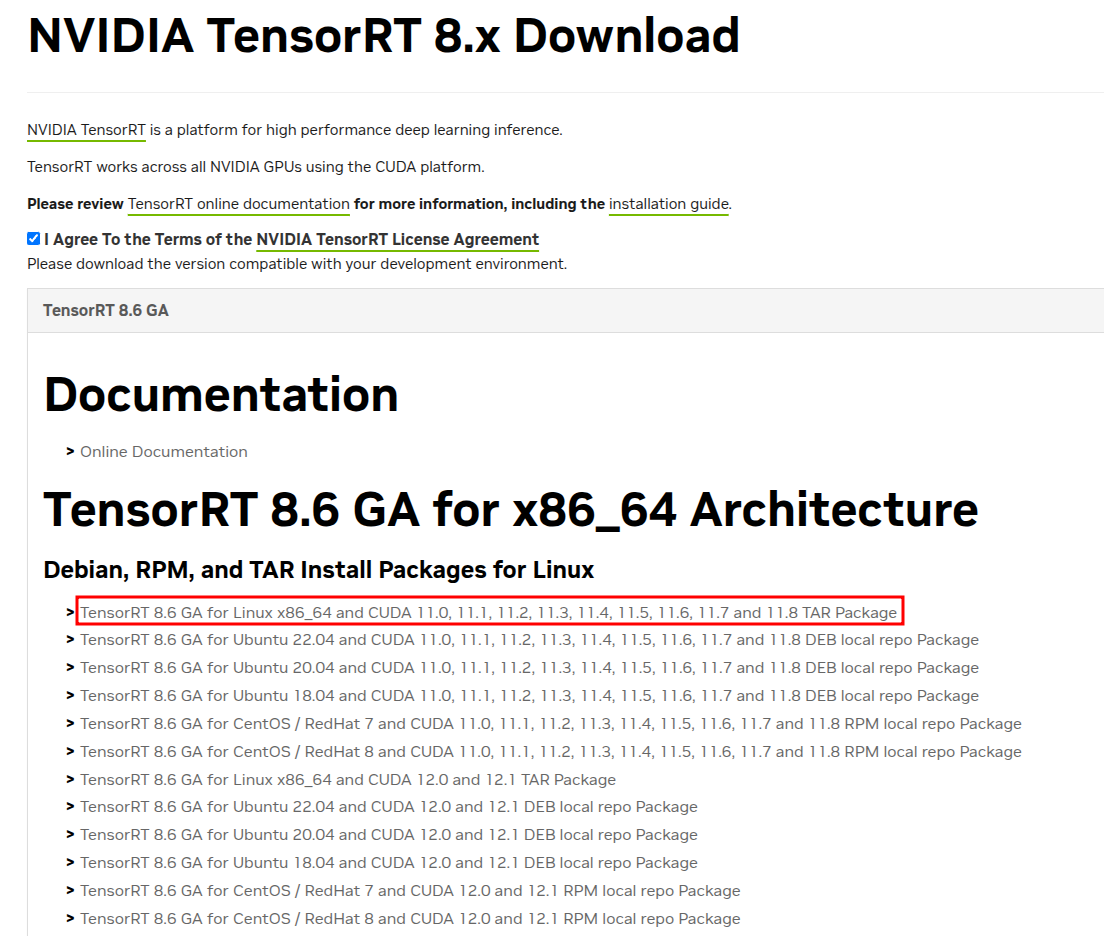
8.6.1.6(CUDA 11.x)
# 下载
wget https://developer.nvidia.com/downloads/compute/machine-learning/tensorrt/secure/8.6.1/tars/TensorRT-8.6.1.6.Linux.x86_64-gnu.cuda-11.8.tar.gz
# 解压
sudo tar -xf TensorRT-8.6.1.6.Linux.x86_64-gnu.cuda-11.8.tar.gz -C /opt
# 改名(便于区分适配不同的CUDA版本)
sudo mv /opt/TensorRT-8.6.1.6 /opt/TensorRT-8.6.1.6-cuda-11.x
# 软链接
sudo rm -rf /opt/tensorrt
sudo ln -s /opt/TensorRT-8.6.1.6-cuda-11.x /opt/tensorrt
# 删除
sudo rm -rf /opt/TensorRT-8.6.1.6-cuda-11.x
sudo rm -rf /opt/tensorrt
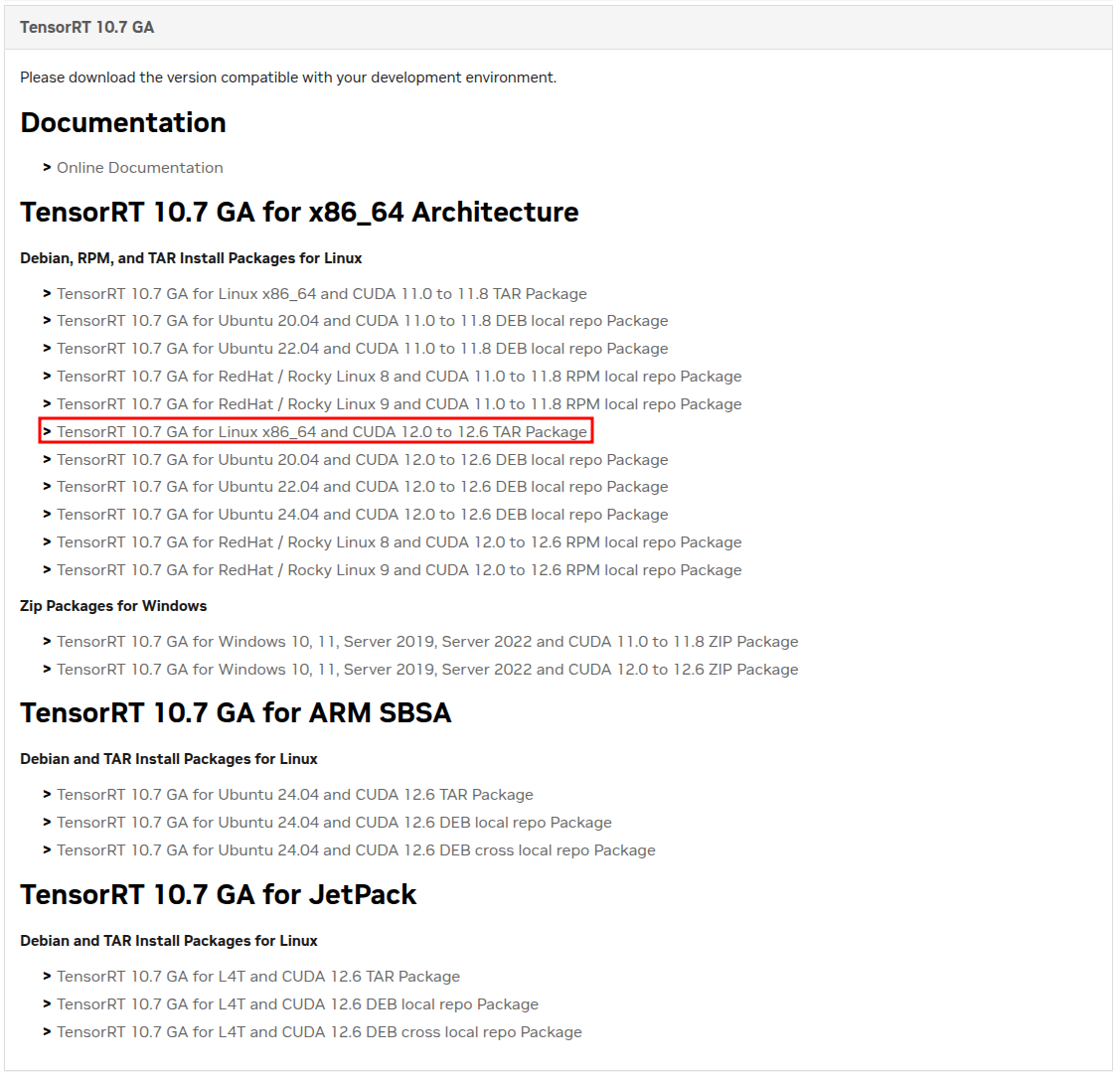
10.7.0.23(CUDA 12.0-12.6)
# 下载
wget https://developer.nvidia.com/downloads/compute/machine-learning/tensorrt/10.7.0/tars/TensorRT-10.7.0.23.Linux.x86_64-gnu.cuda-12.6.tar.gz
# 解压
sudo tar -xf TensorRT-10.7.0.23.Linux.x86_64-gnu.cuda-12.6.tar.gz -C /opt
# 改名(便于区分适配不同的CUDA版本)
sudo mv /opt/TensorRT-10.7.0.23 /opt/TensorRT-10.7.0.23-cuda-12.0-12.6
# 软链接
sudo rm -rf /opt/tensorrt
sudo ln -s /opt/TensorRT-10.7.0.23-cuda-12.0-12.6 /opt/tensorrt
# 删除
sudo rm -rf /opt/TensorRT-10.7.0.23-cuda-12.0-12.6
sudo rm -rf /opt/tensorrt
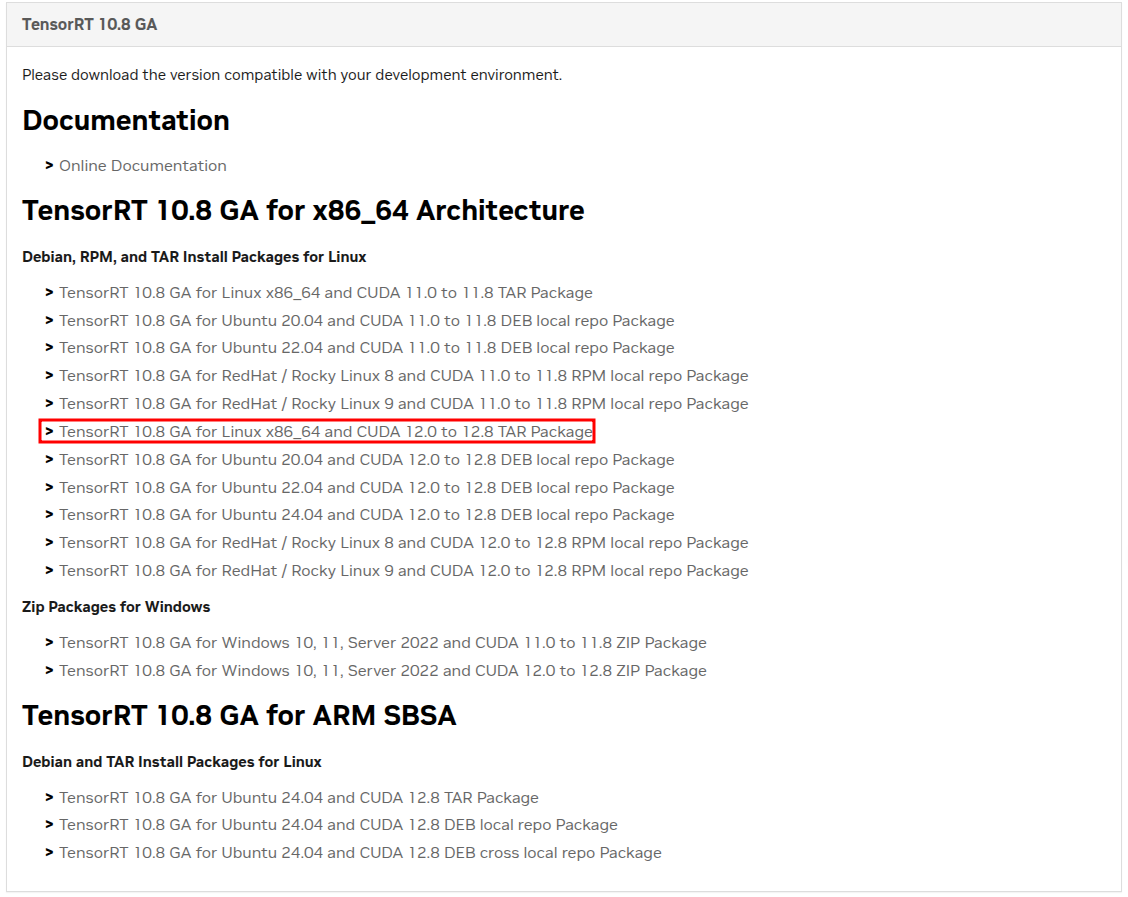
10.8.0.43(CUDA 12.x)
# 下载
wget https://developer.nvidia.com/downloads/compute/machine-learning/tensorrt/10.8.0/tars/TensorRT-10.8.0.43.Linux.x86_64-gnu.cuda-12.8.tar.gz
# 解压
sudo tar -xf TensorRT-10.8.0.43.Linux.x86_64-gnu.cuda-12.8.tar.gz -C /opt
# 改名(便于区分适配不同的CUDA版本)
sudo mv /opt/TensorRT-10.8.0.43 /opt/TensorRT-10.8.0.43-cuda-12.x
# 软链接
sudo rm -rf /opt/tensorrt
sudo ln -s /opt/TensorRT-10.8.0.43-cuda-12.x /opt/tensorrt
# 删除
sudo rm -rf /opt/TensorRT-10.8.0.43-cuda-12.x
sudo rm -rf /opt/tensorrt
后记
可根据不同的需求调整版本适配,例如:
- 基于CUDA(11.8)训练与部署CNN网络
# CUDA sudo rm -rf /usr/local/cuda sudo ln -s /usr/local/cuda-11.8 /usr/local/cuda # CUDNN sudo rm -rf /opt/cudnn sudo ln -s /opt/cudnn-linux-x86_64-8.9.7.29_cuda11-archive /opt/cud # TensorRT sudo rm -rf /opt/tensorrt sudo ln -s /opt/TensorRT-8.6.1.6-cuda-11.x /opt/tensorrt - 基于CUDA(12.8)训练与部署千问大模型
# CUDA
sudo rm -rf /usr/local/cuda
sudo ln -s /usr/local/cuda-12.8 /usr/local/cuda
# CUDNN
sudo rm -rf /opt/cudnn
sudo ln -s /opt/cudnn-linux-x86_64-9.14.0.64_cuda12-archive /opt/cudnn
# TensorRT
sudo rm -rf /opt/tensorrt
sudo ln -s /opt/TensorRT-10.8.0.43-cuda-12.x /opt/tensorrt