
如何在WPF中实现ComboBox多选 - 教程
在前面我介绍过WPFDevelopers这个项目
https://blog.csdn.net/zhaotianff/article/details/142941026
WPFDevelopers是一个优秀的WPF UI库。
它里面包含了一个MultiSelectComboBox控件,可以支持多选。
使用方法如下:
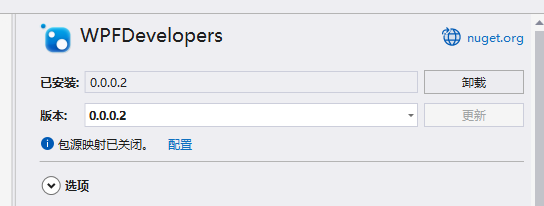
1、首先我们使用nuget引入 WPFDevelopers 0.0.0.2
2、然后修改App.xaml如下
1 7     8         9
10
11
12
13
14
15
3、在界面上放置MultiSelectComboBox
1
10
11
12
13
14
15
4、设置多选项显示时的分隔符
默认是 ;,我们可以设置为其它字符,例如|
1
2
3
5、设置显示类型
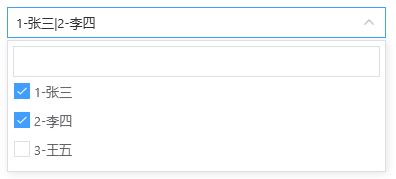
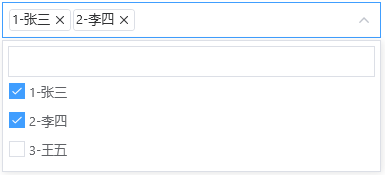
通过MultiSelectComboBox.ShowType属性可以设置MultiSelectComboBox的显示类型
可选Tag和Text(默认)
Text显示效果
Tag显示效果
6、启用/禁用搜索
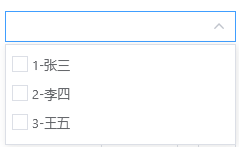
通过MultiSelectComboBox.IsSearch属性可以设置MultiSelectComboBox是否显示搜索框
IsSearch = true

IsSearch = false
7、增加多列显示
这里我们可以通过数据模板来控制显示,
这个功能不过多介绍,跟其它列表控件的数据模板使用方法一致。
如果对数据模板功能不了解,可以参考下面的链接
https://learn.microsoft.com/zh-cn/dotnet/desktop/wpf/data/data-templating-overview
1 8     9
12
13
14
15
16
17
18
22
26
27
32
37
42
43
44
45
运行效果

8、添加项
我们先创建一个实体Student
1  public class Student2  {3      public int Id { get; set; }4 5      public string Name { get; set; }6 7      public override string ToString()8      {9          return $"{Id}-{Name}";
10      }
11 }然后创建一个实体列表并绑定到MultiSelectComboBox上
1 ObservableCollection students = new ObservableCollection();
2 students.Add(new Student() { Id = 1, Name = "张三" });
3 students.Add(new Student() { Id = 2, Name = "李四" });
4 students.Add(new Student() { Id = 3, Name = "王五" });
5
6  //设置数据源
7 this.combox.ItemsSource = students; 也可以直接使用系统提供的基础类型,如string、int等
对于系统提供的基础类型,下位项和选中项会显示实际值。
对于对象,如果我们需要控制它的下位项和选中项的显示值,可以通过重写ToString()函数(不指定字段)或者通过DisplayMemberPath属性指定字段。
9、手动设置选中项
1  //假设选中1,3项
2  var student1 = students.ElementAt(0);
3  var student3 = students.ElementAt(2);
4  var selectedList = new ObservableCollection() { student1, student3 };
5
6  //设置选中项
7  this.combox.SelectedItemsExt = selectedList;
10、全选/取消全选
1 //全选
2 this.combox.SelectAll();
3
4 //取消全选
5 UnselectAll
11、获取选中项
1  var selectedItems = this.combox.SelectedItems;
2
3  foreach (Student student in selectedItems)
4  {
5      MessageBox.Show(student.Id.ToString() + "-" + student.Name);
6  }
运行效果:

示例代码
下载