当前位置: 首页 > news >正文

VMware虚拟机下载安装教程保姆级图文详细安装步骤(附安装包)

一、软件简介

VMware Workstation Pro 17.0.1 是款专业虚拟计算机软件,和物理电脑一样,能单独运行各类操作系统和应用程序。这款虚拟机软件功能强大,在 Windows 系统上可同时运行多个系统,像 Mac、Linux、Windows 等都能兼容安装,还支持与云技术、容器技术协同工作,是开发者和 IT 从业者常用的虚拟机工具。

二、VMware虚拟机安装包下载

  • 官方渠道:可访问 VMware 官方网站,在产品页面找到 VMware Workstation Pro 17 版本,根据提示进行下载。官方渠道的安装包安全性高,能保证获取到的是正版软件。

  • 网盘极速下载:https://pan.quark.cn/s/3232c5bd910e

三、VMware虚拟机安装要求

  • 操作系统:支持 Windows 10 64 位(版本 1909 及以上)、Windows 11 64 位;Linux 系统需满足特定发行版及版本,如 Ubuntu 20.04/22.04 LTS 等。

  • 处理器:至少具备 Intel VT-x/EPT 或 AMD-V/RVI 技术的 64 位处理器,推荐 Intel Core i5/i7 或 AMD Ryzen 5/7 及以上型号。

  • 内存:最低 4GB RAM,若需同时运行多个虚拟机,建议 8GB 及以上。

  • 硬盘空间:至少需要 15GB 空闲磁盘空间,推荐使用 SSD 以提升虚拟机运行速度。

  • 其他:需开启主板 BIOS 中的虚拟化技术(VT-x/AMD-V),否则可能无法正常运行虚拟机。

四、VMware虚拟机安装步骤

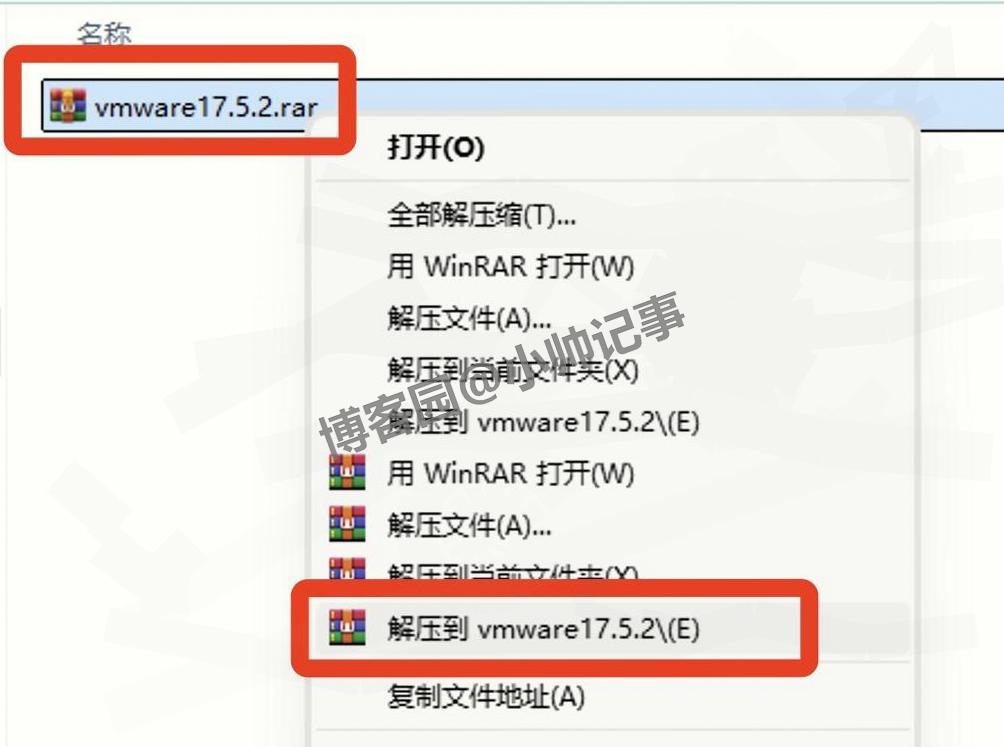
1.找到下载的 VMware Workstation Pro 17.0.1 安装包,右键选择 “解压到当前文件夹”。
VMware虚拟机下载安装教程保姆级图文详细安装步骤

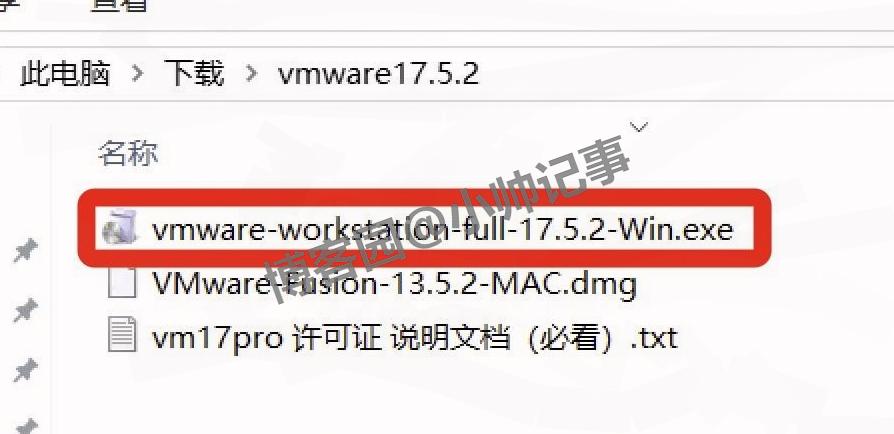
2.解压完成后,在文件夹中找到VMware安装程序,右键点击 “以管理员身份运行”。
VMware虚拟机下载安装教程保姆级图文详细安装步骤

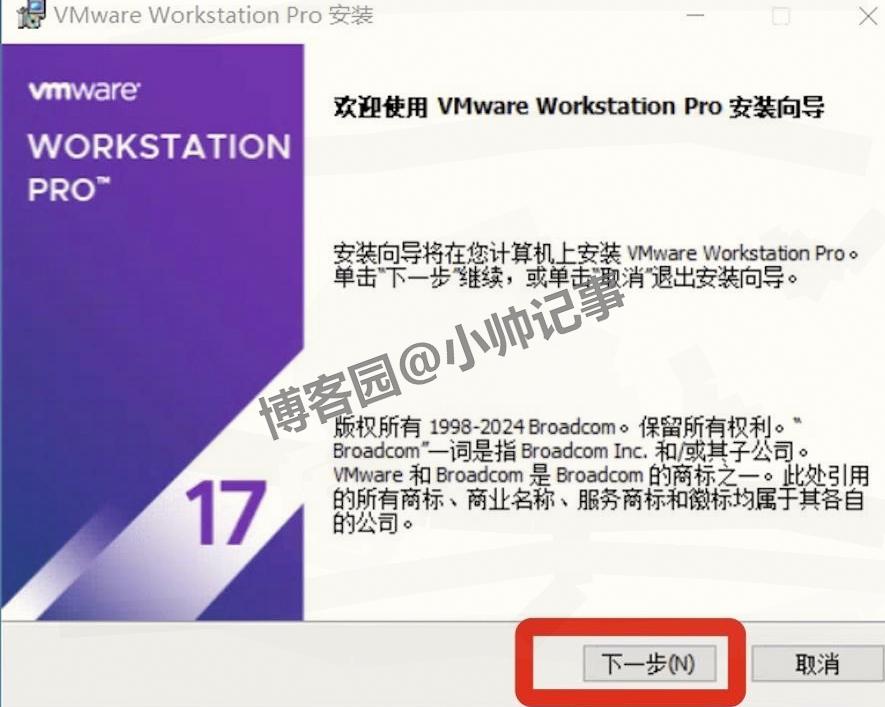
3.进入VMware安装向导,点击 “下一步”。
VMware虚拟机下载安装教程保姆级图文详细安装步骤

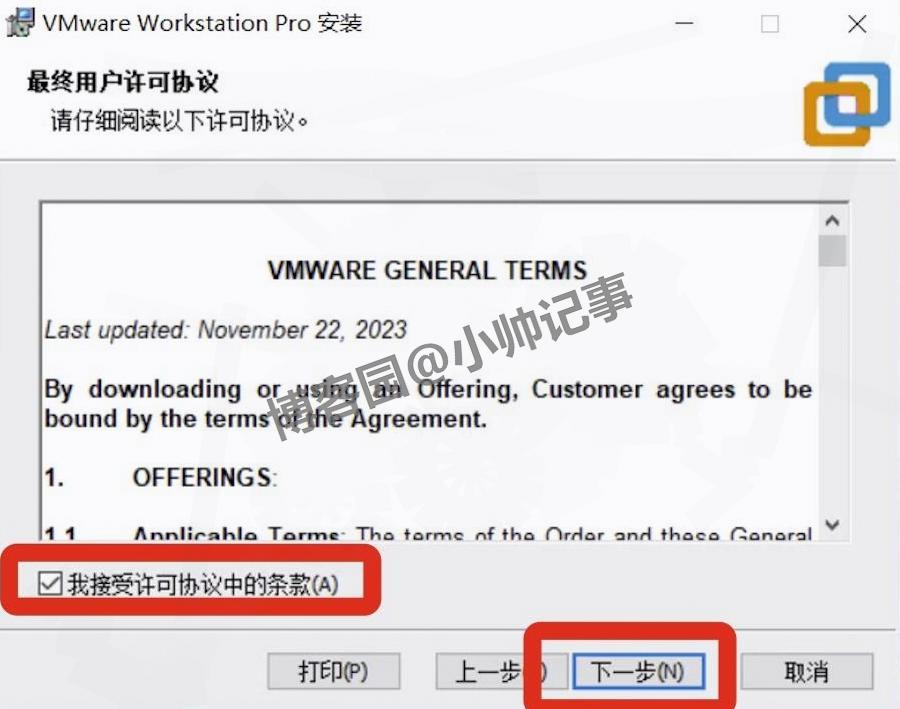
4.阅读许可协议,勾选 “我接受许可协议中的条款”,点击 “下一步”。
VMware虚拟机下载安装教程保姆级图文详细安装步骤

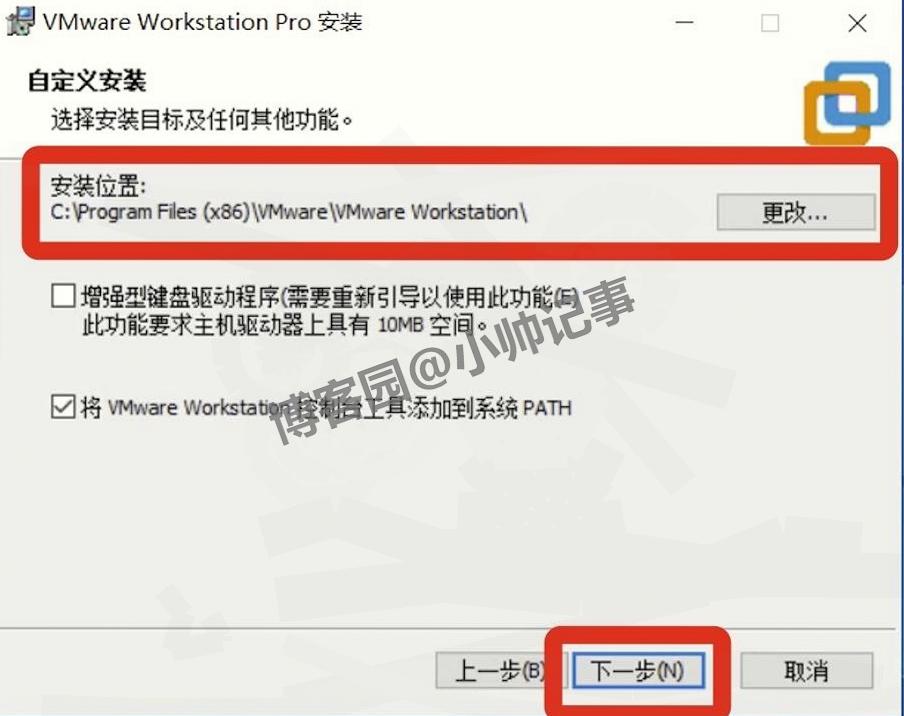
5.如需修改VMware安装路径,点击 “更改” 按钮,在弹出的路径窗口中,将默认的 C 盘路径首字母改为其他磁盘,比如本例改为 D 盘,点击 “确定”,确认VMware安装信息,点击 “下一步”。
VMware虚拟机下载安装教程保姆级图文详细安装步骤

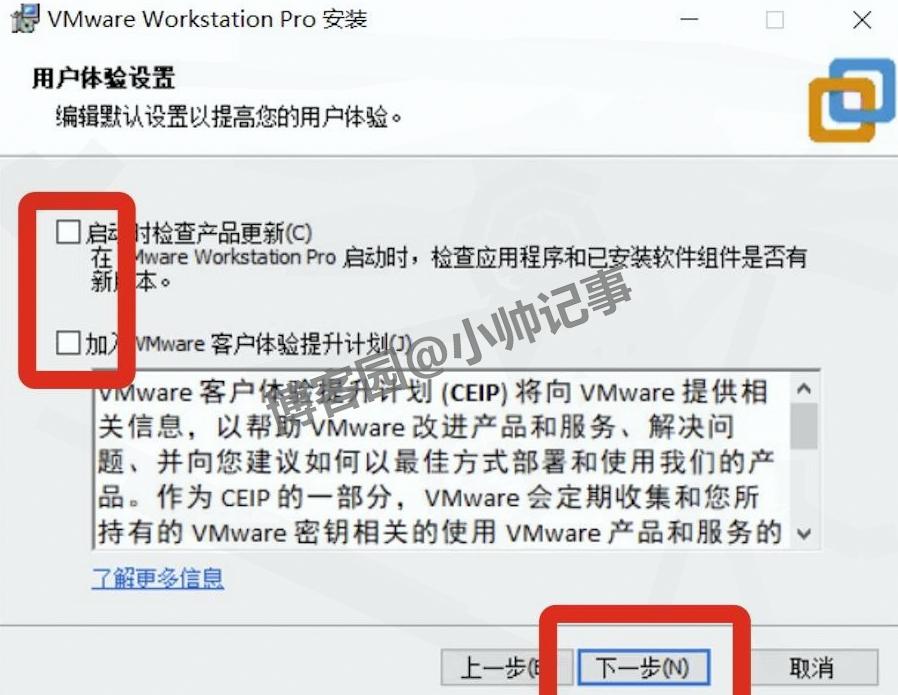
6.取消勾选 “帮助改善 VMware Workstation Pro” 等图示选项,点击 “下一步”。
VMware虚拟机下载安装教程保姆级图文详细安装步骤

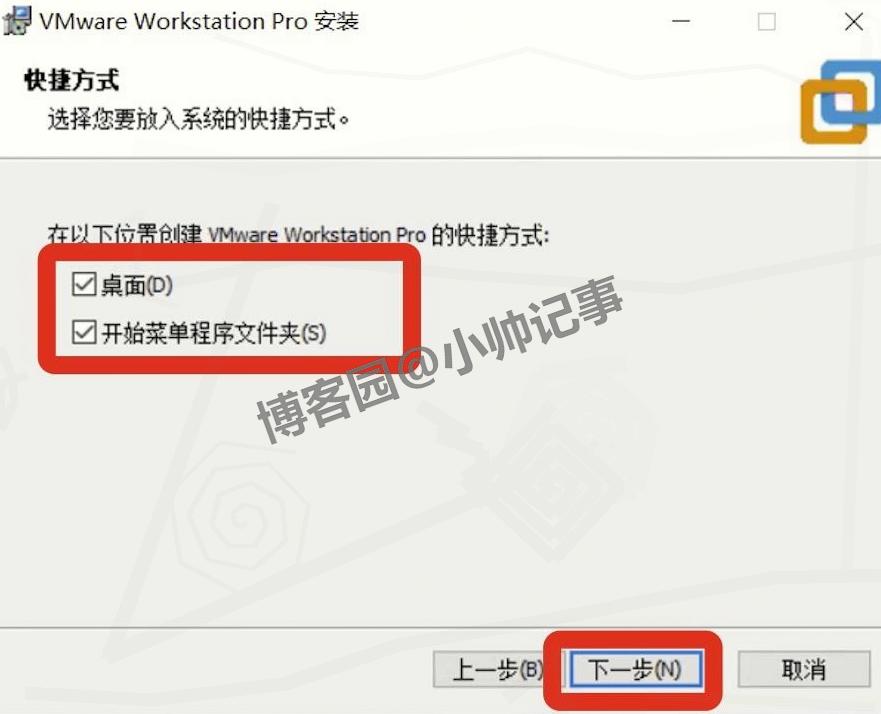
7.继续点击 “下一步”。
VMware虚拟机下载安装教程保姆级图文详细安装步骤

8.点击 “安装”,开始安装 VMware Workstation Pro 17.0.1。
VMware虚拟机下载安装教程保姆级图文详细安装步骤

9.VMware软件安装中,请等待进度条完成…
VMware虚拟机下载安装教程保姆级图文详细安装步骤

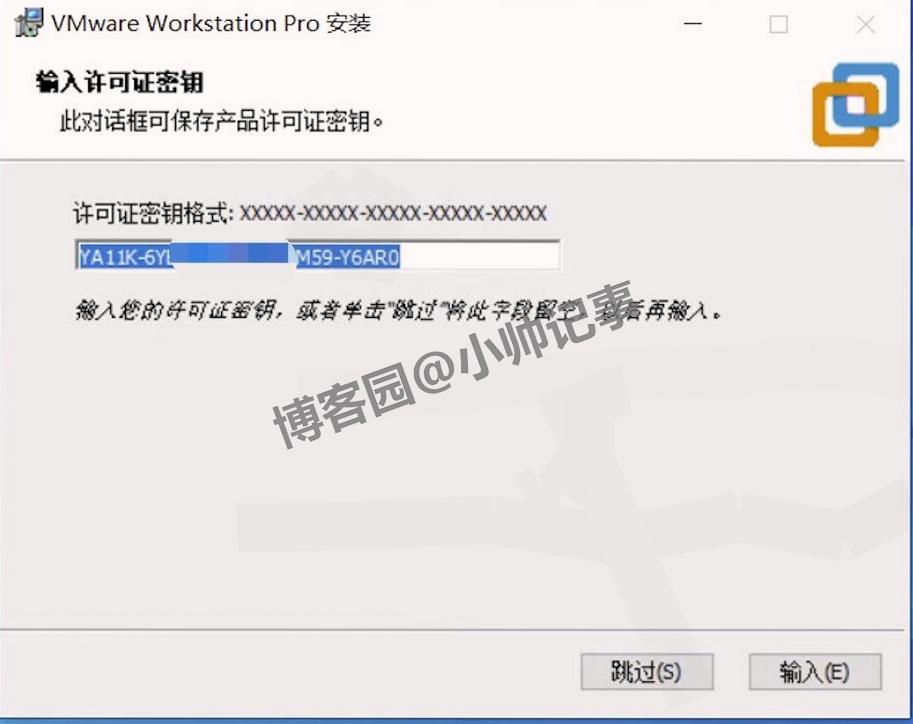
10.安装完成后,点击 “许可证”,打开下载文件中附带的 VMware 密钥,按 Ctrl+C 复制密钥,再按 Ctrl+V 粘贴到软件许可窗口,点击 “输入” 完成激活。
VMware虚拟机下载安装教程保姆级图文详细安装步骤

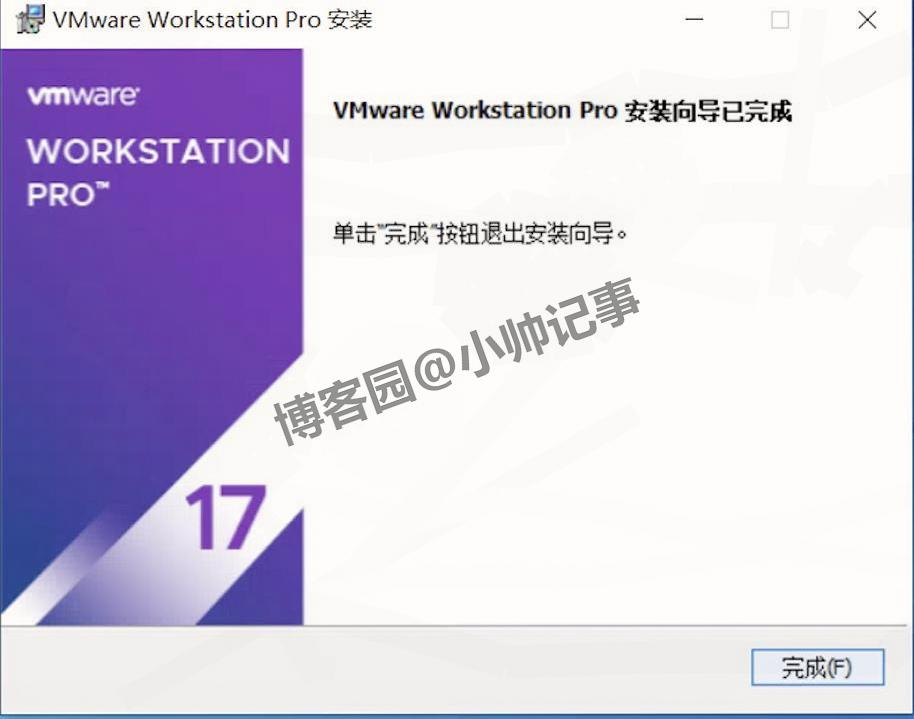
11.点击 “完成”,结束安装流程。
VMware虚拟机下载安装教程保姆级图文详细安装步骤

12.双击桌面生成的 VMware Workstation Pro 17.0.1 快捷图标,打开软件。
VMware虚拟机下载安装教程保姆级图文详细安装步骤

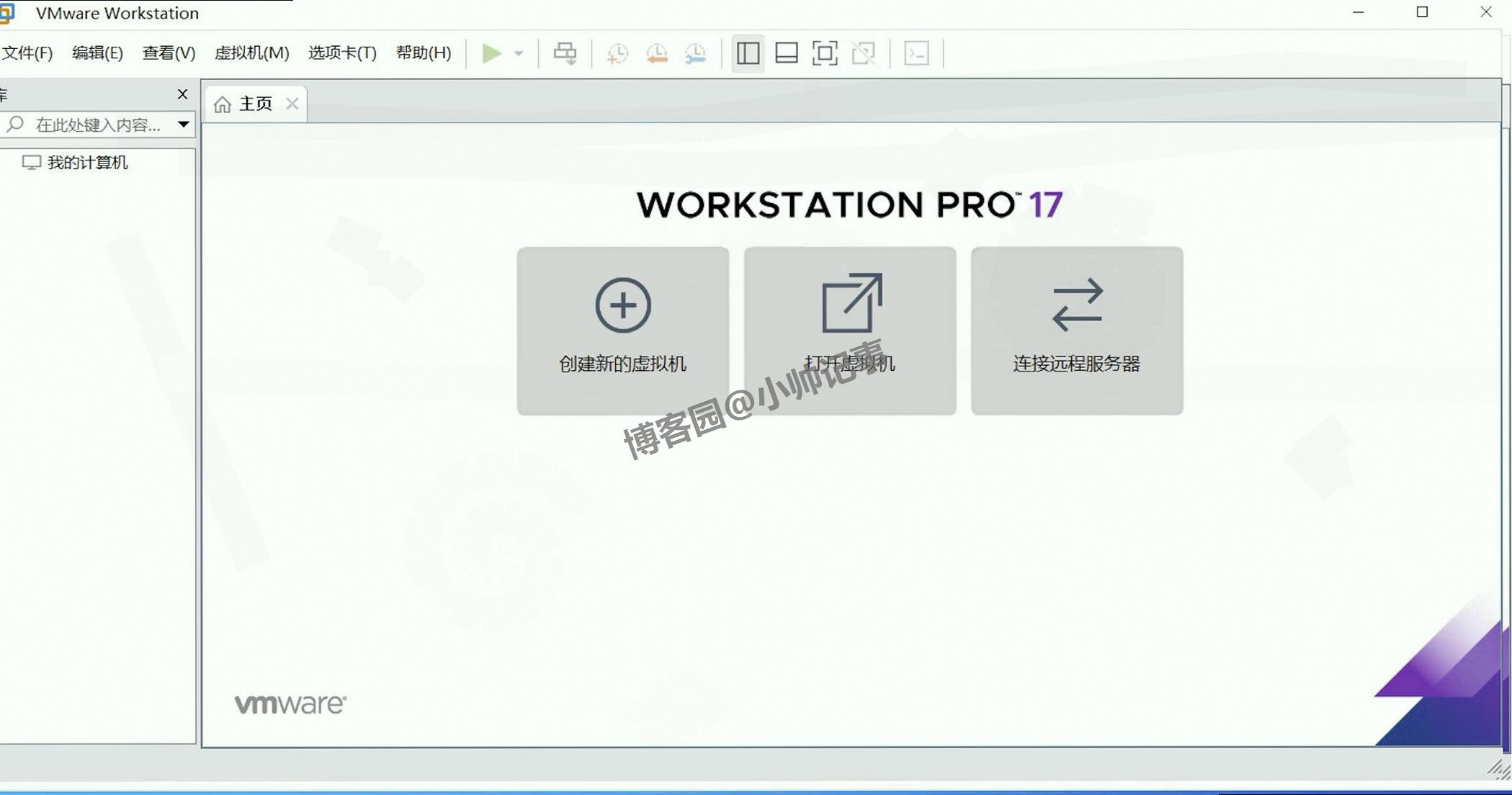
13.VMware安装完成,运行界面如下。
VMware虚拟机下载安装教程保姆级图文详细安装步骤

五、VMware虚拟机创建教程

1.打开 VMware Workstation Pro 17.0.1 软件,点击主界面 “创建新的虚拟机”。

2.在弹出的向导中,选择 “典型(推荐)”,点击 “下一步”;若需自定义高级设置,可选择 “自定义(高级)”。

3.选择 “安装程序光盘映像文件(iso)”,点击 “浏览” 找到准备好的系统 ISO 文件,点击 “下一步”。

4.输入虚拟机名称(如 “Windows 11”),选择虚拟机保存位置(建议存放在非系统盘,且有足够空间),点击 “下一步”。

5.设定虚拟机磁盘大小(根据系统需求设置,如 Windows 系统建议 60GB 以上),选择 “将虚拟磁盘存储为单个文件” 或 “拆分多个文件”,点击 “下一步”。

6.点击 “自定义硬件” 可调整内存(建议至少 2GB,根据主机配置分配)、处理器数量等参数,设置完成后点击 “关闭”,再点击 “完成”。

7.虚拟机创建完成,选中该虚拟机,点击 “开启此虚拟机”,按照系统安装向导完成系统安装即可。

http://www.jsqmd.com/news/254662/

相关文章:

  • 2026最新海南公司注册/深圳审计报告/境外投资备案/西安工商注册/深圳出口退税服务推荐:全生命周期赋能,这家综合服务平台值得信赖 - 品牌推荐2026
  • 2026年GEO源码作者哪家靠谱?核心源头作者推荐 - 源码云科技
  • 2026年GEO源码作者哪家靠谱?核心源头作者推荐 - 源码云科技
  • 2026最新青少年护肤品_青少年洗面奶_青少年洗发水_青少年祛痘_祛痘沐浴露品牌首选推荐椿草:草本科技守护青春肌,椿草品牌专业之选. - 品牌推荐2026
  • 完整教程:UniApp实现刷新当前页面
  • 2026年GEO源码源头厂商TOP推荐,直供无中间商 - 源码云科技
  • 软件测试技术报告(源码+测试报告)(设计源文件+万字报告+讲解)(支持资料、图片参考_相关定制)_文章底部可以扫码
  • scheme中的强制操作
  • springboot光影视频(11715)
  • 2026年GEO优化软著办理源头优选,高效合规服务商 - 源码云科技
  • 基于Matlab实现双线性变换法设计(设计源文件+万字报告+讲解)(支持资料、图片参考_相关定制)_文章底部可以扫码
  • 凤希AI伴侣:从科幻梦想到生产力革命-2026年1月16日
  • Python爬虫与物流轨迹:为何官方API才是明智之选
  • 基于MATLAB的单相接地故障自动重合闸仿真系统设计(设计源文件+万字报告+讲解)(支持资料、图片参考_相关定制)_文章底部可以扫码
  • 2026最新三亚跟团游旅行社推荐!专业三亚跟团游服务机构权威测评,资质与体验双优助力海岛度假 - 品牌推荐2026
  • 大模型赋能政务:核心能力与应用场景全解析(值得收藏)
  • 深度解析 MySQL 与 MCP 集成:从环境构建到 AI 驱动的数据交互全流程(2026版)
  • 谷歌《Agents》白皮书揭秘AI从“能说“到“会做“的智能体革命
  • 谷歌《Agents》白皮书揭秘AI从“能说“到“会做“的智能体革命
  • C语言中%d、%f、%p、%c、%s、%的代表意义
  • 2026最新三亚旅游公司推荐!品质服务与多元体验并重,权威榜单助您畅享椰岛风情 - 品牌推荐2026
  • 一文读懂基因过表达细胞系基因 | 过表达细胞系构建全流程解析 | 稳定转染技术 | 载体设计优化
  • 大模型时代的技术跃迁:30-40岁技术骨干如何借AI浪潮巩固核心竞争力
  • MiniMax、智谱上市背后:中国AI产业链的连锁反应正在到来
  • 2026最新深圳出口退税服务机构推荐!专业高效退税方案助力企业减负增效,深圳出口退税服务公司权威推荐 - 品牌推荐2026
  • # 收藏必备!马斯克预言:2029年AI智慧超越人类,这8大AI工具让你工作效率翻倍
  • P1129 [ZJOI2007] 矩阵游戏
  • 2026最新三亚定制游旅行社推荐!品质服务与个性化体验兼具,助您开启完美三亚之旅 - 品牌推荐2026
  • 2026最新三亚旅行社推荐!国内优质三亚旅行社权威榜单发布,资质服务双优助力高品质海岛度假体验 - 品牌推荐2026
  • 2026最新境外投资备案服务推荐!专业境外投资备案机构权威榜单发布,合规高效助力企业国际化发展 - 品牌推荐2026