
1 基本概念
1.1 python-docx模块
相信大家在日常工作中,免不了要处理word文档,今天就介绍一个能通过python处理word文档的模块,python-docx[1]。
安装python-docx模块
pip install python-docx然后通过官方的python代码例子来了解python-docx的功能
from docx import Document
from docx.shared import Inchesdocument = Document()
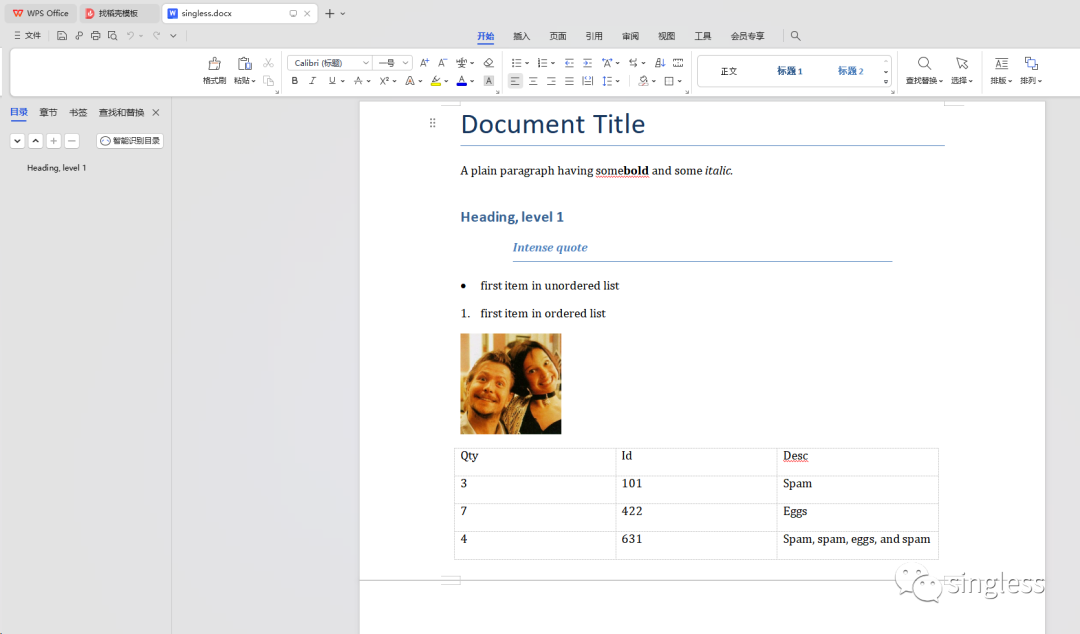
document.add_heading('Document Title' , 0)p = document.add_paragraph('A plain paragraph having some')
p.add_run('bold').bold = True
p.add_run(' and some ')
p.add_run('italic.').italic = Truedocument.add_heading('Heading, level 1', level=1)
document.add_paragraph('Intense quote', style='Intense Quote')document.add_paragraph('first item in unordered list', style='List Bullet'
)document.add_paragraph('first item in ordered list', style='List Number'
)#document.add_picture('touxiang.jpg', width=Inches(1.25))records = ((3, '101', 'Spam'),(7, '422', 'Eggs'),(4, '631', 'Spam, spam, eggs, and spam')
)table = document.add_table(rows=1, cols=3)
hdr_cells = table.rows[0].cells
hdr_cells[0].text = 'Qty'
hdr_cells[1].text = 'Id'
hdr_cells[2].text = 'Desc'for qty, id, desc in records:row_cells = table.add_row().cellsrow_cells[0].text = str(qty)row_cells[1].text = idrow_cells[2].text = descdocument.add_page_break()
document.save('singless.docx')
代码解析
- document = Document():打开一个基于默认模板的空白文档
- add_heading:增加标题函数,text用于定义标题名,level表示标题等级。标题等级限制在0~9。
- add_paragraph:新增段落,style指定段落前的编号类似。List Bullet 2表示2级无序段落。List Number 2表示2级有序段落[2]。
- add_run:往段落后添加内容。该函数有两个属性,bold和.italic,作用分别是加粗和使用斜体。注意添加文本时可以按需要在文本前后要添加空格,add_run不会自动添加空格。
- add_picture:新增图片,width指定宽度、height指定高度。指定高度和宽度需要从docx.shared中导入Inches
- add_table:创建一个表格,rows为行, cols为列
- table.rows[0].cells:读取第一行的所有内容。下标从0开始。table.rows[0]表示第一行,cells用来获取第一行中的所有单元格。要确定表格有几行几列可以通过len函数来确认。len(table.rows)、len(table.columns)
- hdr_cells[0].text:前面已经把第一行赋值给了hdr_cells,text可以用来填充单元格里的内容。这里的hdr_cell[0]指第一行的第一列
- add_row:新增一行
- add_page_break:新增一个分页符
- save:保存word文档
运行代码,该文档最终展现形式如下
2 段落操作
word操作,最多的就是对段落的操作,下面介绍下一些常用的操作在python中如何实现。
2.1 字体格式调整
我们直接通过python代码进行演示如何调整字体格式,字体颜色等
from docx import Document
from docx.enum.text import *
from docx.oxml.ns import qn
from docx.shared import Pt, RGBColor
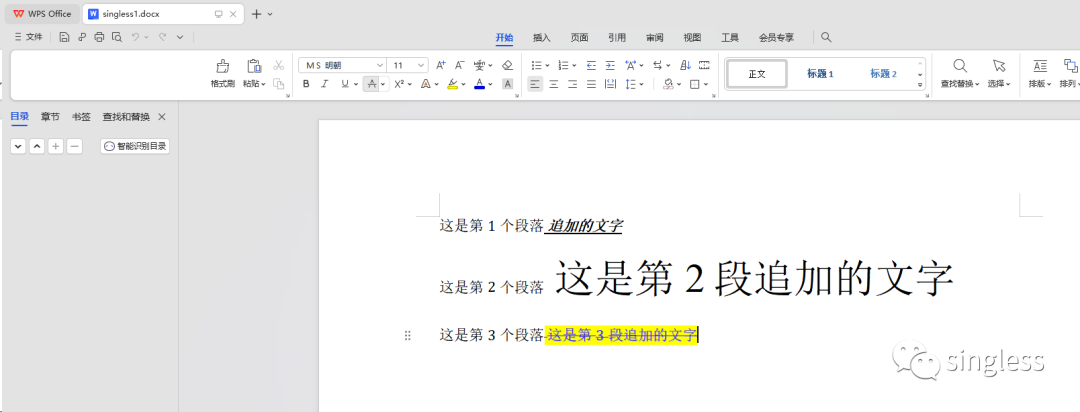
from docx.text.paragraph import Paragraphdoc = Document()paragraph1 = doc.add_paragraph("这是第1个段落")
run1 = paragraph1.add_run(" 追加的文字")
run1.bold = True  # 加粗
run1.italic = True  # 斜体
run1.underline = True  # 下划线paragraph2 = doc.add_paragraph("这是第2个段落")
run2 = paragraph2.add_run(" 这是第2段追加的文字")
run2.font.name = "Times New Roman"  # 将段落里的西文设置为新罗马字体
run2.element.rPr.rFonts.set(qn('w:eastAsia'), '宋体')  # 设置段落中的中文为宋体
run2.font.size = Pt(30)  # 字体大小
run2.font.bold = False  # 是否加粗
run2.font.italic = False  # 是否斜体
run2.font.underline = False  # 是否下划线paragraph3 = doc.add_paragraph("这是第3个段落")
run3 = paragraph3.add_run(" 这是第3段追加的文字")
run3.font.shadow = True  # 是否阴影
run3.font.strike = True  # 是否删除线
# run.font.double_strike = True  # 是否双删除线
run3.font.color.rgb = RGBColor(56, 36, 255)  # 字体颜色
# run1.font.color.rgb = RGBColor.from_string("ff0056")  # 字体颜色
run3.font.highlight_color = WD_COLOR_INDEX.YELLOW  # 文本高亮颜色,此次设置为黄色doc.save('singless1.docx')
运行代码后,word文档效果如下
2.2 段落格式调整
首行缩进,行间距,段前段后距离调整
from docx import Document
from docx.oxml.ns import qn
from docx.shared import Ptdocument = Document()paragraph1 = document.add_paragraph()
# paragraph.line_spacing_rule = WD_LINE_SPACING.EXACTLY  # 行距固定值
# paragraph.line_spacing_rule = WD_LINE_SPACING.MULTIPLE  # 多倍行距
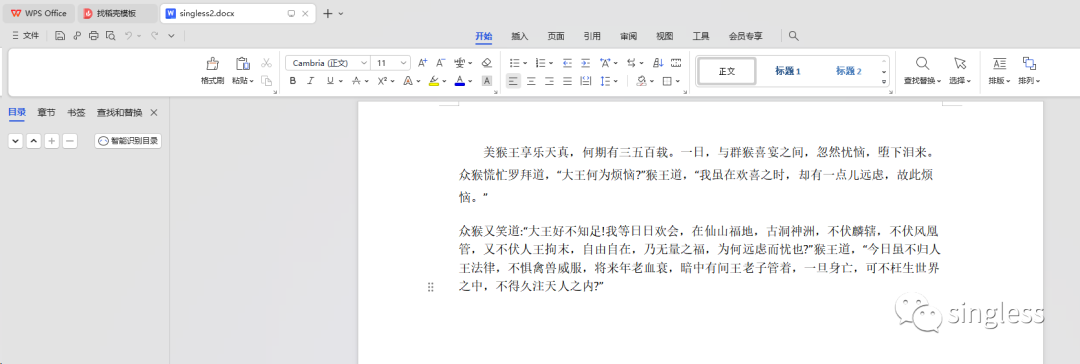
# paragraph1.paragraph_format.line_spacing = 1.5  # 行间距,1.5倍行距paragraph1.style.font.size = Pt(10.5)  ##设置字体大小为10.5磅
paragraph1.paragraph_format.first_line_indent = paragraph1.style.font.size * 2  ##首行缩进两个字符
paragraph1.paragraph_format.line_spacing = Pt(20)  # 行间距,固定值20磅
paragraph1.paragraph_format.first_line_indent = Pt(22)  # 首行缩进22磅
paragraph1.paragraph_format.space_before = Pt(30)  # 段前30磅
paragraph1.paragraph_format.space_after = Pt(15)  # 段后15磅run1 = paragraph1.add_run("美猴王享乐天真,何期有三五百载。一日,与群猴喜宴之间,忽然忧恼,堕下泪来。众猴慌忙罗拜道,“大王何为烦恼?”猴王道,“我虽在欢喜之时,却有一点儿远虑,故此烦恼。”")
run1.font.name = "Times New Roman"  # 设置西文是新罗马字体
run1.element.rPr.rFonts.set(qn('w:eastAsia'), '宋体')  # 设置段落中的中文为宋体paragraph2 = document.add_paragraph("众猴又笑道:“大王好不知足!我等日日欢会,在仙山福地,古洞神洲,不伏麟辖,不伏风凰管,又不伏人王拘末,自由自在,乃无量之福,为何远虑而忧也?”猴王道,“今日虽不归人王法律,不惧禽兽威服,将来年老血衰,暗中有间王老子管着,一旦身亡,可不枉生世界之中,不得久注天人之内?”")document.save('singless2.docx')
运行结果如下
段落对齐,左、右对齐、居中对齐
from docx import Document
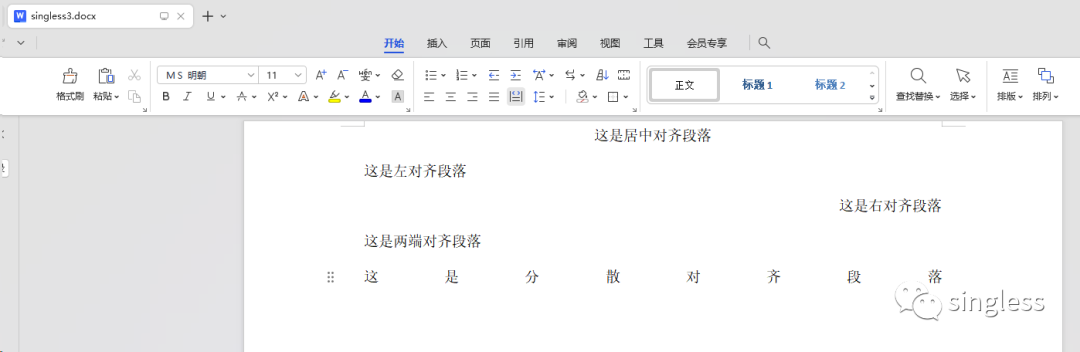
from docx.enum.text import *document = Document()paragraph1 = document.add_paragraph("这是居中对齐段落")
paragraph1.alignment = WD_PARAGRAPH_ALIGNMENT.CENTER  # 居中对齐document.add_paragraph("这是左对齐段落").alignment = WD_PARAGRAPH_ALIGNMENT.LEFT  # 左对齐
document.add_paragraph("这是右对齐段落").alignment = WD_PARAGRAPH_ALIGNMENT.RIGHT  # 右对齐
document.add_paragraph("这是两端对齐段落").alignment = WD_PARAGRAPH_ALIGNMENT.JUSTIFY  # 两端对齐
document.add_paragraph("这是分散对齐段落").alignment = WD_PARAGRAPH_ALIGNMENT.DISTRIBUTE  # 分散对齐document.save('singless3.docx')
运行结果如下
运行通过上面两个例子,我们了解了如何通过python代码完成对docx文档的常见操作。不过平常我们更常会遇到的场景可能是建立一个word模板,将通过python对数据进行处理填充到模板中,下一节介绍如何创建模板,并通过python填充数据。
3 参考资料
- [1]https://python-docx.readthedocs.io/en/latest/user/quickstart.html
- [2] https://python-docx.readthedocs.io/en/latest/user/styles-understanding.html
关注公众号 singless,获取更多有价值的文章