
一、基础准备:验证安装与初始化
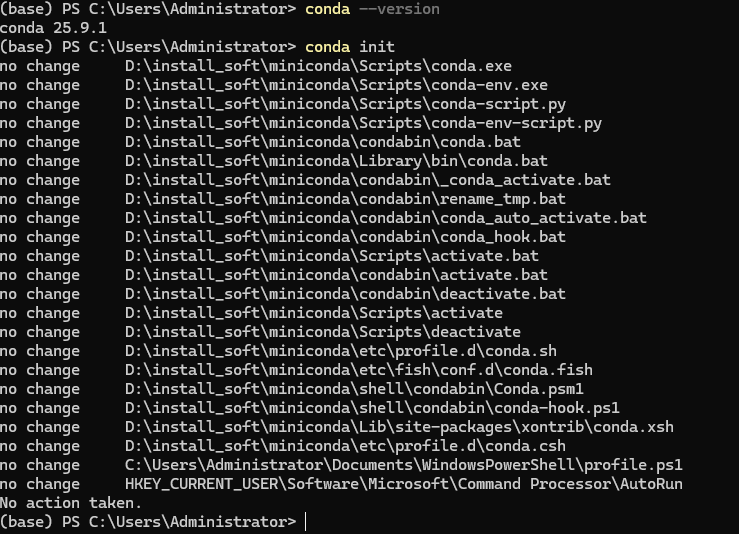
先确认 Miniconda3 安装成功,这是后续操作的前提:
# 查看 Conda 版本(验证安装)
conda --version  # 或 conda -V
# 示例输出:conda 24.9.2# 初始化 Conda(首次安装后,让终端识别 conda 命令)
conda init  # Windows 会自动配置 cmd/PowerShell,Linux/macOS 需重启终端生效
- Windows 若激活环境报错「conda 不是内部命令」:重新打开 Anaconda Prompt/PowerShell,或执行
conda init后重启终端; - 环境默认存储路径:
- Windows:
C:\Users\<你的用户名>\miniconda3\envs\ - Linux/macOS:
~/miniconda3/envs/
- Windows:
二、核心场景 1:环境管理(最常用)
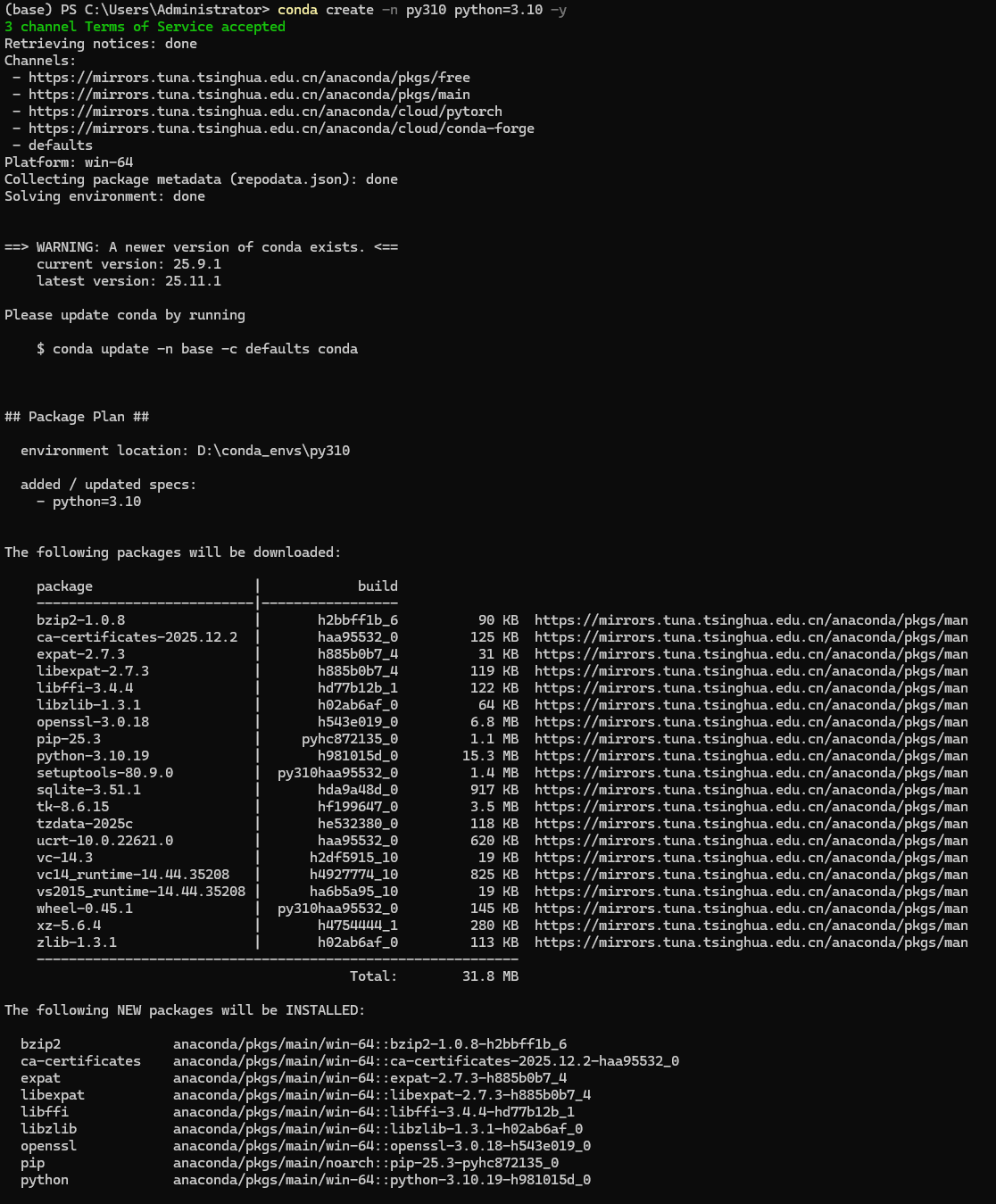
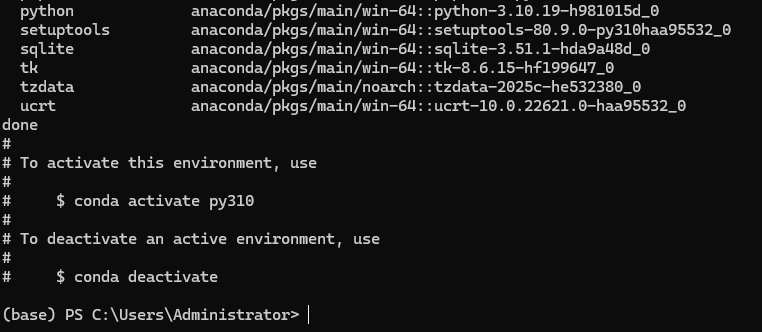
2.1 conda create -n <环境名> python=<版本>
创建独立环境(-n=--name,指定环境名和 Python 版本)
示例: conda create -n py310 python=3.10 或(加 -y 自动确认:conda create -n py310 python=3.10 -y)
2.2 conda activate <环境名>
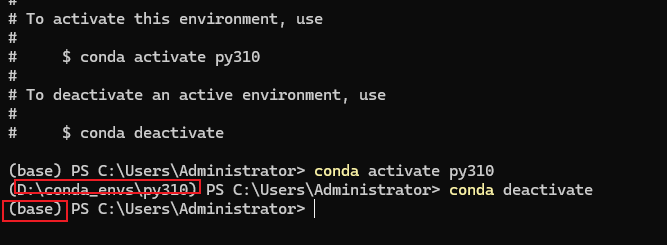
激活环境(Windows/macOS/Linux 通用)
conda activate py310 (激活后终端前缀会显示:(py310) C:>)

2.3 conda deactivate
退出当前激活的环境 .
onda deactivate (终端前缀恢复默认,无环境名)
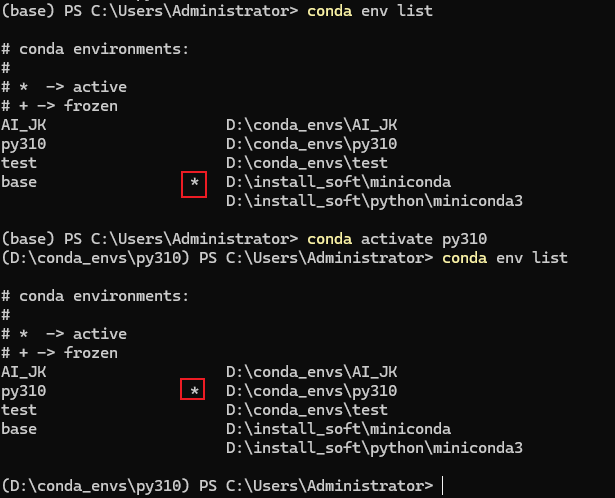
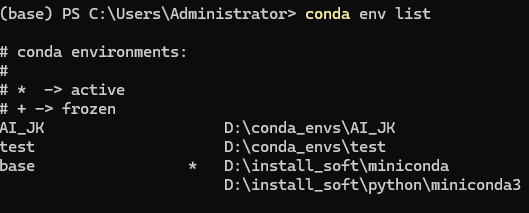
2.4 conda env list
查看所有已创建的环境(* 标记当前激活的环境)
conda env list (输出包含环境名、路径,方便定位)
2.5 conda env remove -n <环境名>
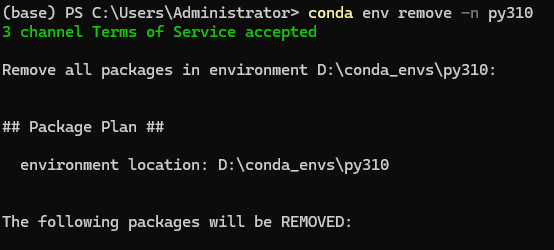
删除指定环境(谨慎操作,删除后无法恢复)
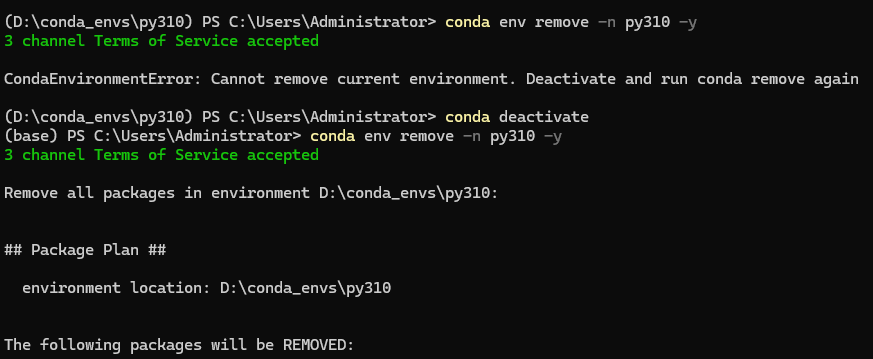
删除的环境不能是激活环境。
2.6 conda env export -n <环境名> > 保存的文件名.yml
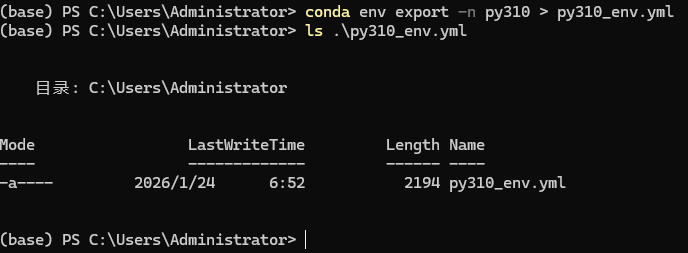
导出环境配置到文件(分享 / 复现环境)
公司新来了一个兄弟,给他导出一份,让其搭建环境。
conda env export -n py310 > py310_env.yml
2.7 conda env create -f environment.yml
从配置文件创建环境(复现他人环境)
conda env create -f py310_env.yml
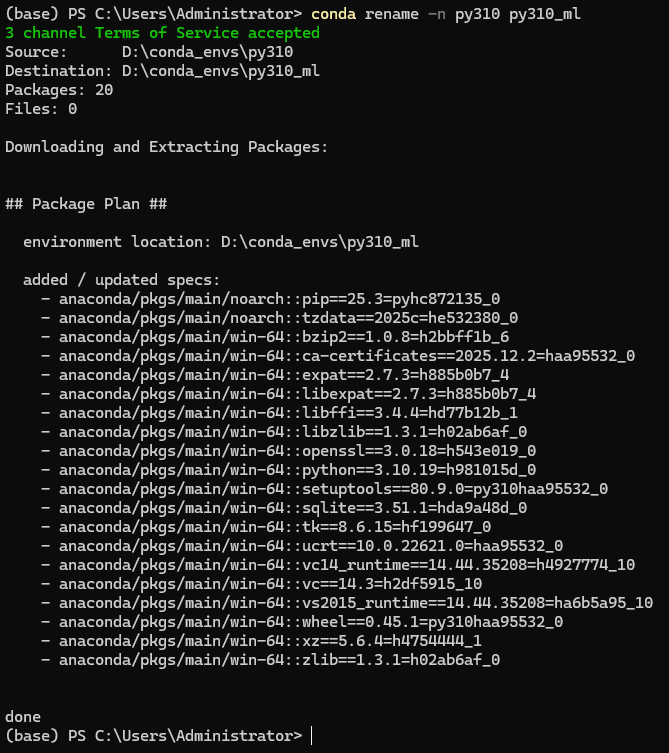
2.8 conda rename -n <旧名> <新名>
重命名环境(需先退出该环境)
conda rename -n py310 py310_ml
三、核心场景 2:包管理(安装 / 卸载 / 更新)
关键说明:
- 混用 pip:若 Conda 仓库没有目标包,可在激活的 Conda 环境中用
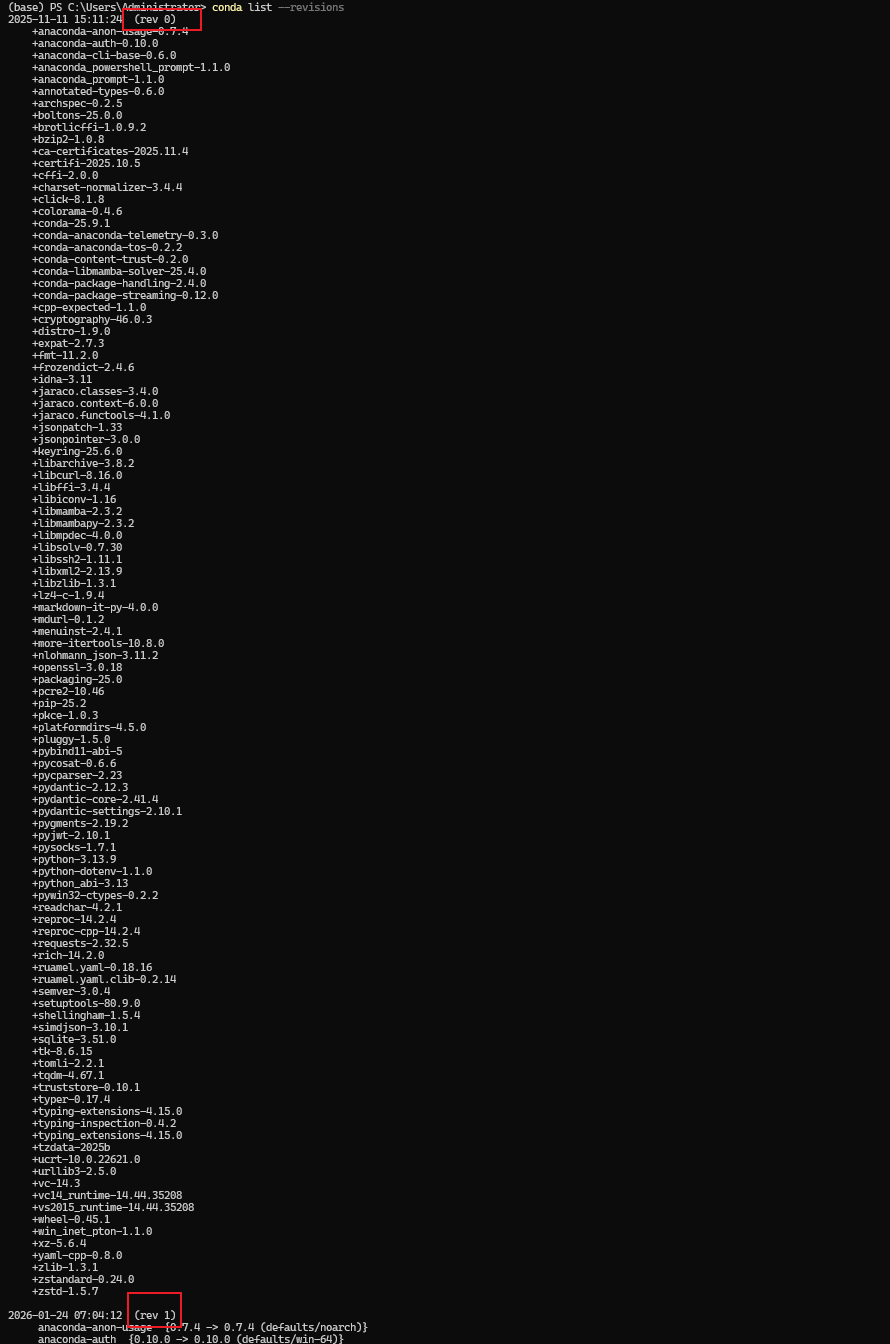
pip install <包名>,但尽量优先用 conda(避免依赖混乱); - 版本回滚:若装包后出问题,可查看版本记录并回滚:
conda list --revisions  # 查看版本修订记录(显示序号+变更内容)
conda install --rev 1   # 回滚到序号1的版本(序号从0开始)
3.1 conda install <包名>
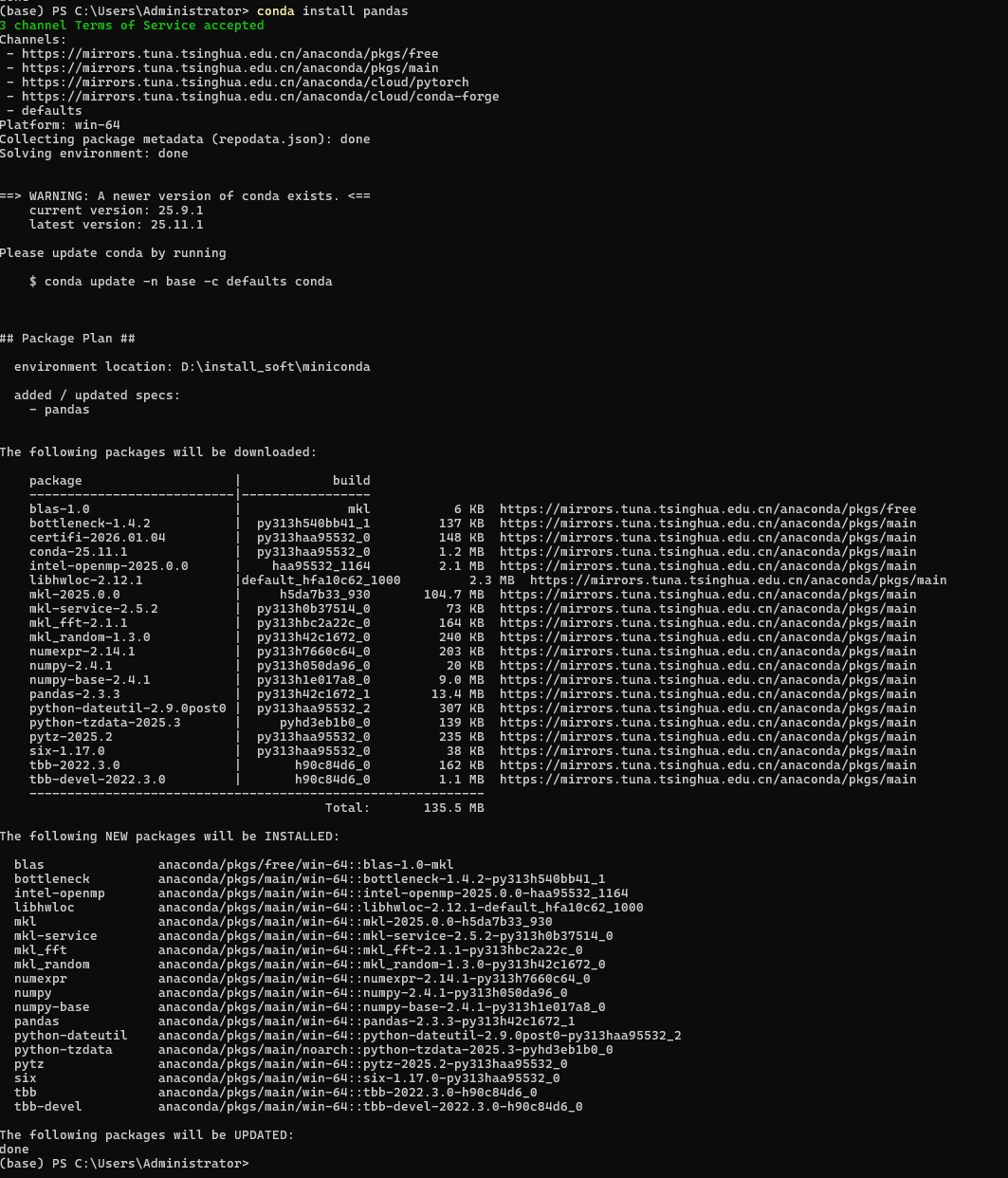
安装指定包(自动解析依赖)
conda install pandas 或(指定版本:conda install pandas=2.1.0)
3.2 conda install <包1> <包2>
一次安装多个包
conda install numpy=1.26 matplotlib=3.8 -y
3.3 conda install -c <镜像源> <包名>
从指定源安装(如 conda-forge 源,包更新更快)
conda install -c conda-forge opencv
3.4 conda uninstall <包名>
卸载包(自动清理依赖)
conda uninstall pandas -y
3.5 conda update <包名>
更新指定包到最新版 conda update pandas
3.6 conda update --all
更新当前环境所有包(谨慎:可能引发依赖冲突)
conda update --all -y
3.7 conda list
查看当前环境已安装的所有包
conda list 或(筛选包:conda list pandas
3.8 conda search <包名>
搜索 Conda 仓库中可用的包版本
conda search tensorflow
四、核心场景 3:配置与维护(优化使用体验)
主要解决「下载慢」「默认环境」等问题,新手优先配置国内镜像源。
4.1 配置国内镜像源(解决下载慢)
.condarc 文件(Windows 路径:C:\Users\<用户名>\.condarc;Linux/macOS:~/.condarc),替换为清华源:channels:- defaults show_channel_urls: true default_channels:- https://mirrors.tuna.tsinghua.edu.cn/anaconda/pkgs/main- https://mirrors.tuna.tsinghua.edu.cn/anaconda/pkgs/r- https://mirrors.tuna.tsinghua.edu.cn/anaconda/pkgs/msys2 custom_channels:conda-forge: https://mirrors.tuna.tsinghua.edu.cn/anaconda/cloudmsys2: https://mirrors.tuna.tsinghua.edu.cn/anaconda/cloudbioconda: https://mirrors.tuna.tsinghua.edu.cn/anaconda/cloudmenpo: https://mirrors.tuna.tsinghua.edu.cn/anaconda/cloudpytorch: https://mirrors.tuna.tsinghua.edu.cn/anaconda/cloudpytorch-lts: https://mirrors.tuna.tsinghua.edu.cn/anaconda/cloudsimpleitk: https://mirrors.tuna.tsinghua.edu.cn/anaconda/cloud
配置后执行 conda clean -i 清理缓存,后续下载速度会大幅提升。
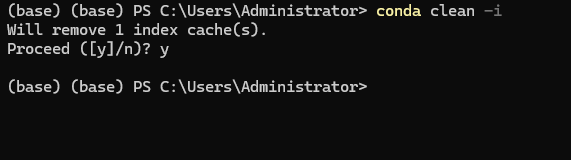
4.2 常用配置 / 维护命令
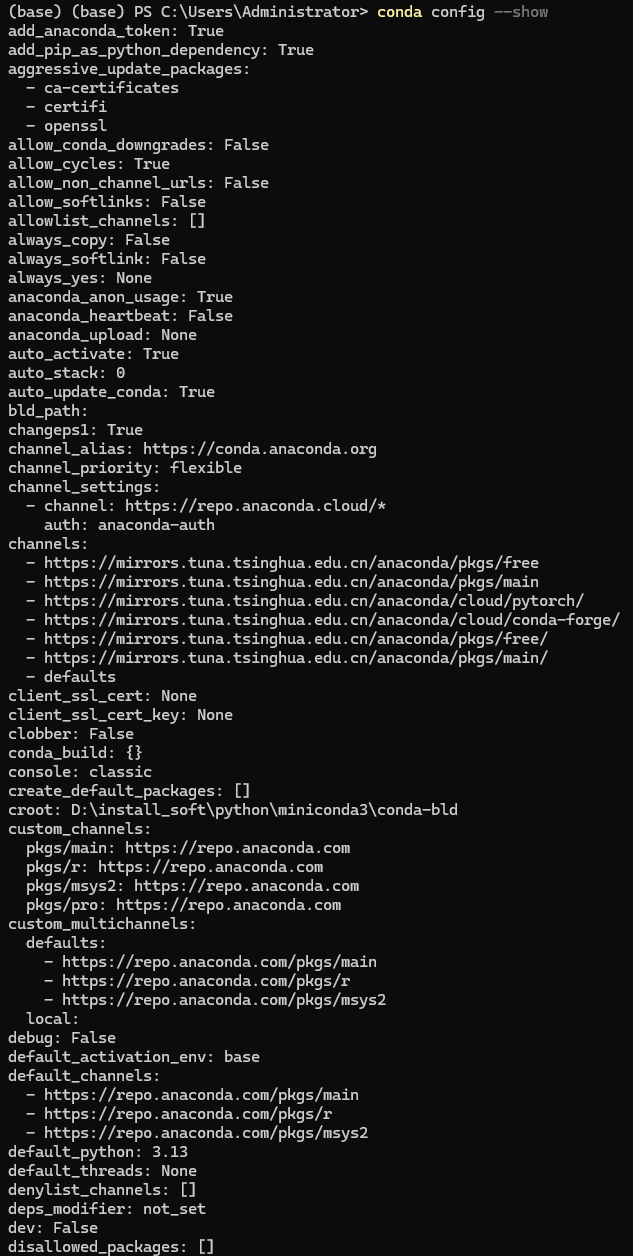
4.2.1 conda config --show
查看当前 Conda 所有配置
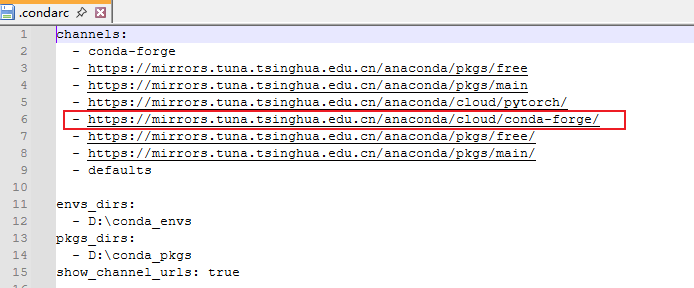
4.2.2 conda config --add channels conda-forge
添加第三方源(conda-forge 包更全)

4.2.3 conda config --set auto_activate_base false
关闭默认激活 base 环境(避免每次打开终端都激活 )
4.2.4 conda clean -p/-t/-a
清理缓存(释放磁盘空间)
conda clean -a -y (-p:清理未使用包;-t:清理缓存;-a:全部清理)
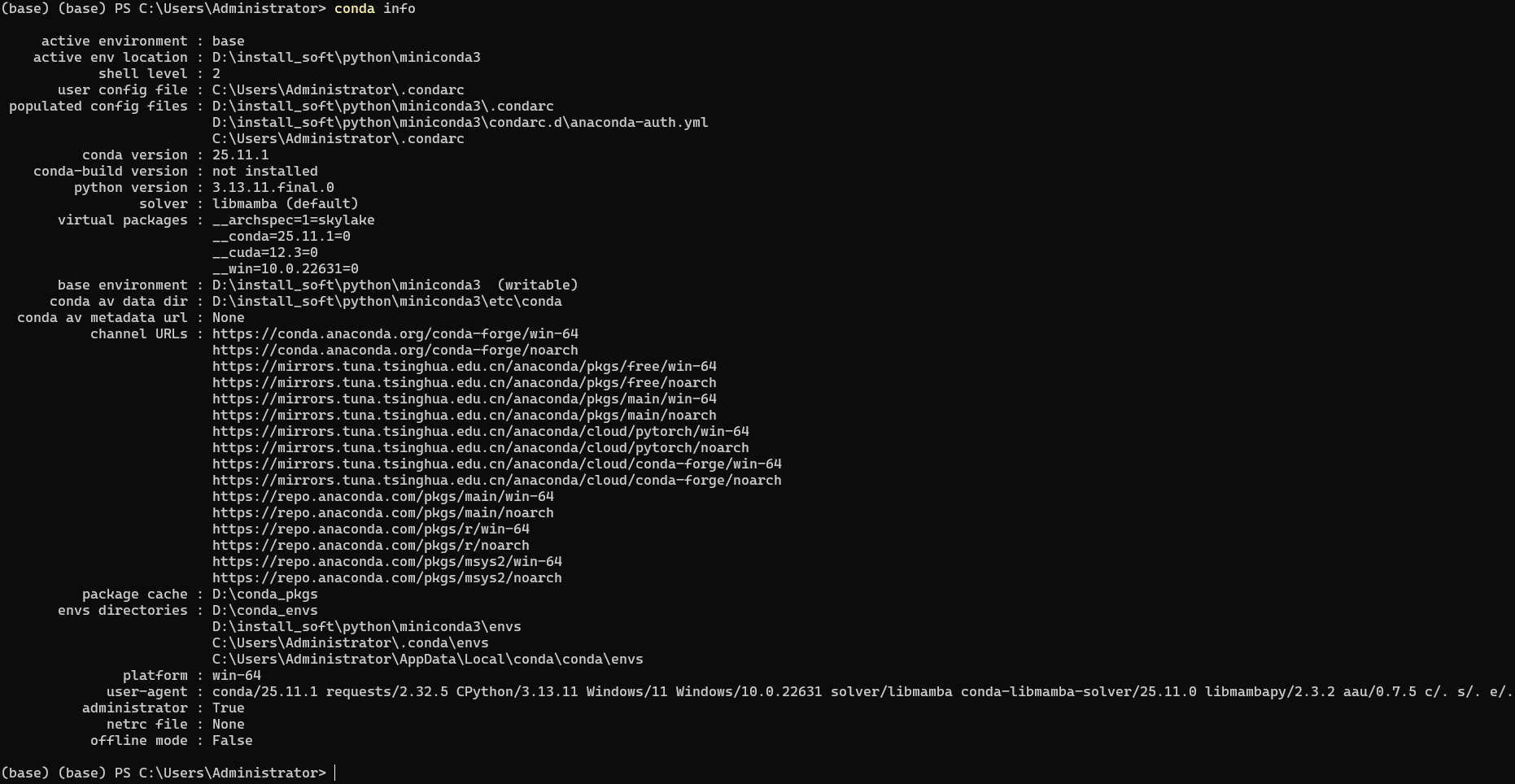
4.2.5 conda info
查看 Conda 详细信息(环境路径、源、Python 版本等)
五、进阶命令
5.1 conda run -n <环境名> <命令>
不激活环境,直接执行命令
conda run -n py310 python test.py
5.2 conda create --clone <旧环境> -n <新环境>
克隆环境(快速复制已有环境)
conda create --clone py310 -n py310_copy -y
5.3 conda env export -n <环境名> --no-builds > env.yml
导出环境时忽略构建信息(跨平台兼容)
六、避坑提醒
- 命令大小写不敏感(如
Conda Activate py310也生效),但建议小写; - 安装包时若提示依赖冲突:优先指定包版本(如
conda install pandas=2.0),或换 conda-forge 源; - Windows 下环境名 / 路径不要含空格 / 中文,否则可能报错;
- 若忘记环境名:用
conda env list查看,不要随意删除 base 环境(Miniconda 核心环境)。
总结
- 环境管理核心:
create(创建)→activate(激活)→deactivate(退出)→remove(删除),配合env list查看; - 包管理核心:
install(安装)→uninstall(卸载)→update(更新)→list(查看),优先用 conda 安装,小众包用 pip; - 优化配置核心:配置国内镜像源 + 关闭默认激活 base 环境 + 定期
conda clean -a清理缓存。