
Vue
什么是Vue
-
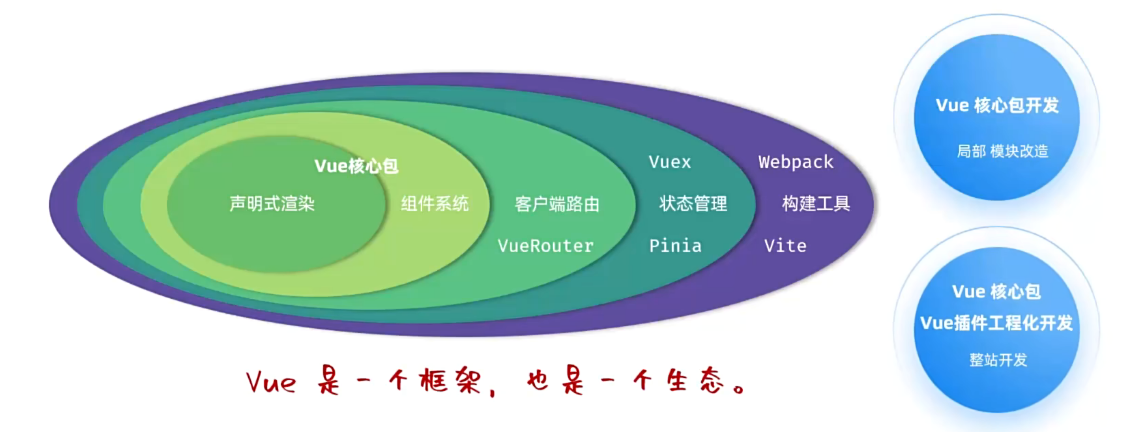
Vue是一款用于构建用户界面的渐进式的JavaScript框架。(http://cn.vuejs.org/)
- 构建用户界面
![image]()
-
渐进式
![image]()
-
框架:就是一套完整的项目解决方案,用于快速构建项目
- 优点:大大提升前端项目的开发效率
- 缺点:需要理解记忆框架的使用规则

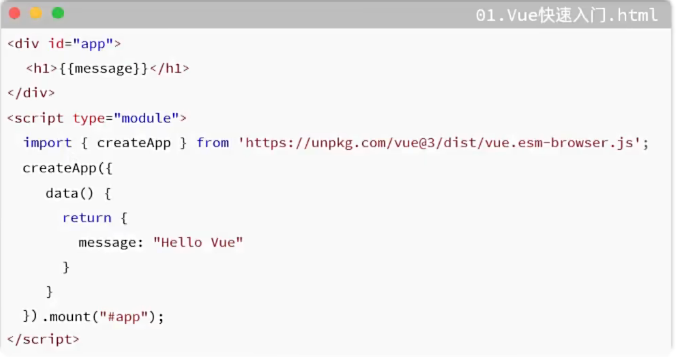
1.Vue快速入门

- 准备
- 引入Vue模块
- 创建Vue程序的应用实例,控制视图的元素
- 准备元素(div),被Vue控制
- 数据驱动视图
- 准备数据
- 通过插值表达式渲染页面
<!DOCTYPE html>
<html lang="en">
<head><meta charset="UTF-8"><title>Vue快速入门</title>
</head>
<body><div id="app"><h1>{{message}}</h1><h1>{{count}}</h1>
</div><script type="module">import { createApp, ref } from 'https://unpkg.com/vue@3/dist/vue.esm-browser.js';createApp({data(){return {message:'Hello Vue',count:100}}}).mount('#app');
</script>
</body>
</html>
2.Vue常用指令
-
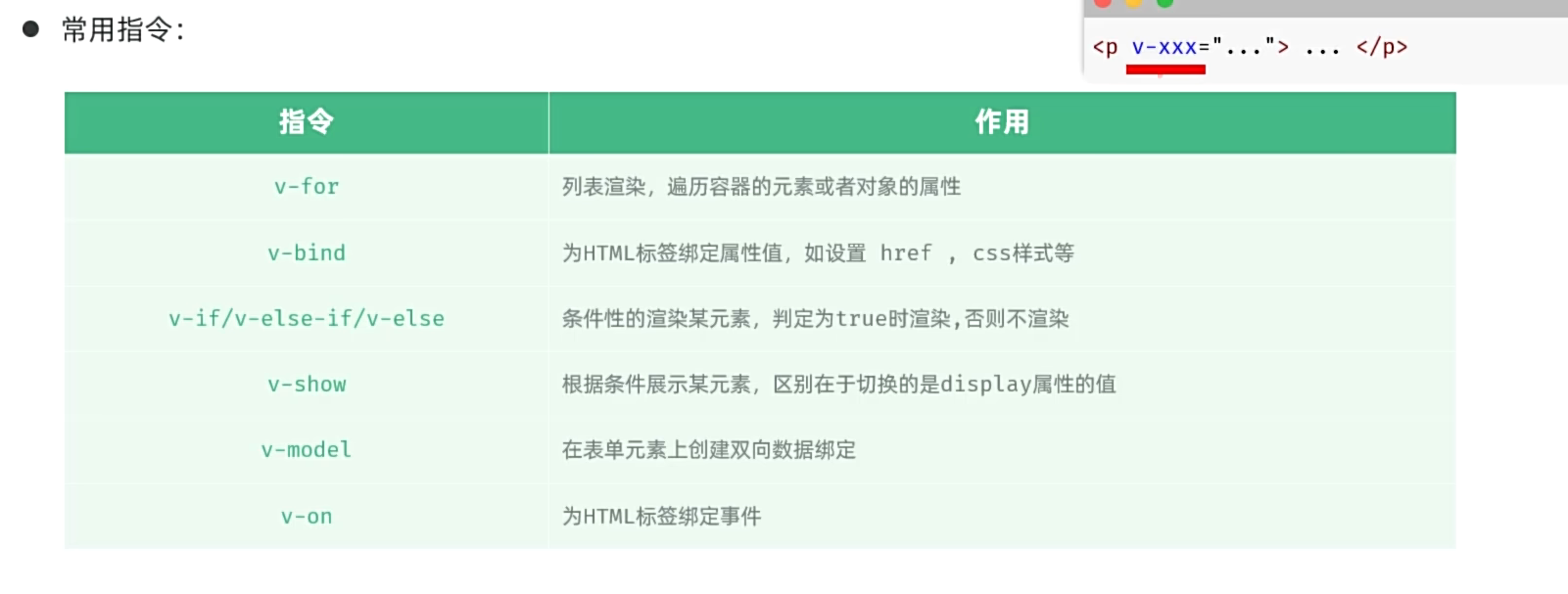
指令:HTML标签上带有 v-前缀的特殊属性,不同的指令具有不同的含义,可以实现不同的功能
![image]()
-
常用指令
![image]()

案例:

v-for
-
作用:列表渲染,遍历容器的元素或者对象的属性
-
语法:
<tr v-for = "(item,index) in items" :key="item.id">{{item}}</tr> -
参数说明:
- items为遍历的数组
- item为遍历出来的元素
- index为索引/下标,从0开始;可以省略,省略index语法: v-for = "item in items"
-
key
- 作用:给元素添加唯一标识,便于vue进行列表项的正确排序复用,提升渲染性能
- 推荐使用id作为key(唯一),不推荐使用index作为key(会变化,不对应)
注意:遍历的数组,必须在data中定义;要想让哪个标签循坏展示多次,就在哪个标签上使用 v-for 指令。
<body>
<!-- 头部区域 -->
<div id = "container"><div class="header"><h1>Tlias智能学习辅助系统</h1><a href="#" class="logout">退出登录</a></div><!-- 搜索区域 --><div class="search-area"><label>姓名:</label><input type="text" placeholder="请输入姓名"><label>性别:</label><select><option value="">请选择</option><option value="1">男</option><option value="2">女</option></select><label>职位:</label><select><option value="">请选择</option><option value="1">职位1</option><option value="2">职位2</option></select><button>查询</button><button>清空</button></div><!-- 表格区域 --><div class="table-area"><table><thead><tr><th>序号</th><th>姓名</th><th>性别</th><th>头像</th><th>职位</th><th>入职日期</th><th>最后操作时间</th><th>操作</th></tr></thead><tbody><tr v-for = "(e,index) in empList" :key="e.id"><td>{{index + 1}}</td><td>{{e.name}}</td><td>{{e.gender == 1 ? '男' : '女'}}</td>
<!--        插值表达式是不能出现在标签内部的--><td><img class="avatar" src="{{e.image}}" alt="e.name"></td><td>{{e.job}}</td><td>{{e.entrydate}}</td><td>{{e.updatetime}}</td><td class="action-buttons"><button type="button">编辑</button><button type="button">删除</button></td></tr></tbody></table></div><!--初始化Vue实例--><script type="module">import { createApp, ref } from 'https://unpkg.com/vue@3/dist/vue.esm-browser.js';createApp({data(){return{empList:[{"id": 1,"name": "谢逊","image": "https://web-framework.oss-cn-hangzhou.aliyuncs.com/2023/4.jpg","gender": 1,"job": "1","entrydate": "2023-06-09","updatetime": "2024-09-30T14:59:38"},{"id": 2,"name": "韦一笑","image": "https://web-framework.oss-cn-hangzhou.aliyuncs.com/2023/1.jpg","gender": 1,"job": "1","entrydate": "2020-05-09","updatetime": "2024-09-01T00:00:00"},{"id": 3,"name": "黛绮丝","image": "https://web-framework.oss-cn-hangzhou.aliyuncs.com/2023/1.jpg","gender": 2,"job": "2","entrydate": "2021-06-01","updatetime": "2024-09-01T00:00:00"}]}}}).mount('#container')</script>
效果:

v-bind
-
作用:动态为HTML标签绑定属性值,如设置herf,src,style样式等。
-
语法:v-bind:属性名 = “属性值”
<img v-bind:src="item.image" width="30px"> -
简化: :属性名=“属性值”
<img :src="item.image" width="30px">
注意:动态的为标签的属性绑定值,不能使用插值表达式,得使用 v-bind 指令。且绑定的数据,必须在data中定义、
在上面我们提到插值表达式是不能出现在标签内部的
这时候就可以使用v-bind指令了 上图我们知道图片无法显示,因为插值表达式用在了标签内部,将上面的代码稍加修改,改为:
<tr v-for = "(e,index) in empList" :key="e.id"><td>{{index + 1}}</td><td>{{e.name}}</td><td>{{e.gender == 1 ? '男' : '女'}}</td><td><img class="avatar" v-bind:src="e.image" :alt="e.name"></td><td>{{e.job}}</td><td>{{e.entrydate}}</td><td>{{e.updatetime}}</td><td class="action-buttons"><button type="button">编辑</button><button type="button">删除</button></td></tr>
效果:

v-if & v-show
-
作用:这两类指令,都是用来控制元素的显示与隐藏的
-
v-if
- 语法:v-if=“表达式”,表达式值为true,显示;false,隐藏
- 原理:基于条件判断,来控制创建或移除元素节点(条件渲染)
- 场景:要么显示,要么不显示,适用于不频繁切换的场景
- 其他:可以配合v-else-if / v-else 进行链式调用条件判断
<span v-if="gender == 1">男生</span> <span v-else-if="gender == 2">女生</span> <span v-else>未知</span> -
v-show
- 语法:v-show=“表达式”,表达式值为 true,显示;false,隐藏
- 原理:==基于CSS样式display来控制显示与隐藏
- 场景:适用于频繁切换显示隐藏的场景
注意:v-else-if必须出现在v-if之后,可以出现多个;v-else 必须出现在v-if/v-else-if之后。
展示职位:

<!-- v-if:控制元素的显示与隐藏--><td><span v-if="e.job == 1">班主任</span><span v-else-if="e.job == 2">讲师</span><span v-else-if="e.job == 3">学工主管</span><span v-else-if="e.job == 4">教研主管</span><span v-else-if="e.job == 5">咨询师</span><span v-else>其他</span></td>

<td><span v-show="e.job == 1">班主任</span><span v-show="e.job == 2">讲师</span><span v-show="e.job == 3">学工主管</span><span v-show="e.job == 4">教研主管</span><span v-show="e.job == 5">咨询师</span></td>

可以观察到v-show通过将display属性置为none来管理是否显示该属性
v-model
- 作用:在表单元素上使用,双向数据绑定。可以方便的获取 或 设置表单项数据
- 语法:v-momel=“变量名”

注意:v-model中绑定的变量,必须在data中定义。
首先在Vue实例中更新:
<script type="module">import { createApp, ref } from 'https://unpkg.com/vue@3/dist/vue.esm-browser.js';createApp({data(){return{empList:[{"id": 1,"name": "谢逊","image": "https://web-framework.oss-cn-hangzhou.aliyuncs.com/2023/4.jpg","gender": 1,"job": "1","entrydate": "2023-06-09","updatetime": "2024-09-30T14:59:38"},{"id": 2,"name": "韦一笑","image": "https://web-framework.oss-cn-hangzhou.aliyuncs.com/2023/1.jpg","gender": 1,"job": "1","entrydate": "2020-05-09","updatetime": "2024-09-01T00:00:00"},{"id": 3,"name": "黛绮丝","image": "https://web-framework.oss-cn-hangzhou.aliyuncs.com/2023/1.jpg","gender": 2,"job": "2","entrydate": "2021-06-01","updatetime": "2024-09-01T00:00:00"}],searchForm:{ //封装用户输入的查询条件name:'',gender:'',job:''}}}}).mount('#container')</script>
可见我们添加了一个searchForm 用来封装用户输入的查询条件 这个与上面的empList平级
然后我们用v-model来绑定数据
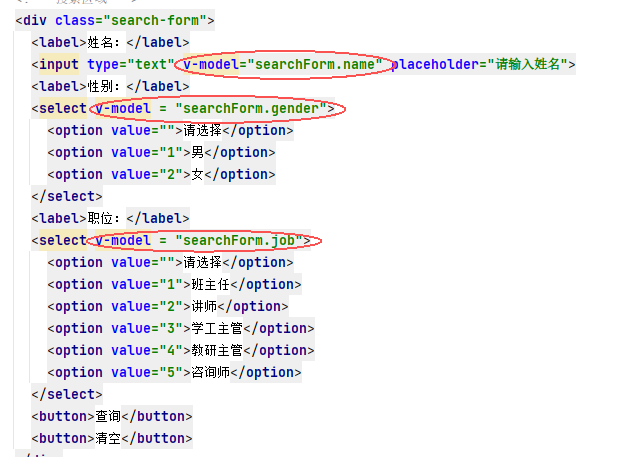
将封装的姓名 性别 职位 从上面的搜索区域用v-model进行封装
我们可以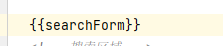
显示一下searchForm里面的内容

可以看到我们从视图中输入数据时,数据模型中的数据
发生变化;当我们从数据模型中输入数据时,视图中的数据也会发生变化。这就是v-model将数据进行了双向数据绑定!
v-on
-
作用:为html标签绑定事件(添加事件监听)
-
语法:
- v-on:事件名=“方法名”
- 简写为 @事件名=“...”
<div id="app"><button type="button" v-on:click="handle">点我</button><button type="button" @click="handle">再点我</button> </div>![image]()
注意:methods 与 data平级
在相应按钮上添加v-on指令,指定哪个按钮,方法名为search
<button v-on:click = "search">查询</button>编写对应方法:
![image]()
![image]()
可以看到,我们输入相应信息,点击查询后,右下角的控制台中出现了对应信息。
同样,将清空按钮添加指令:
<button @click = "clear">清空</button>![image]()

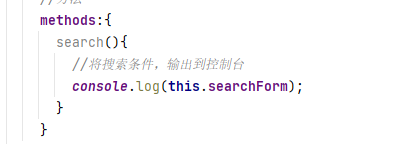
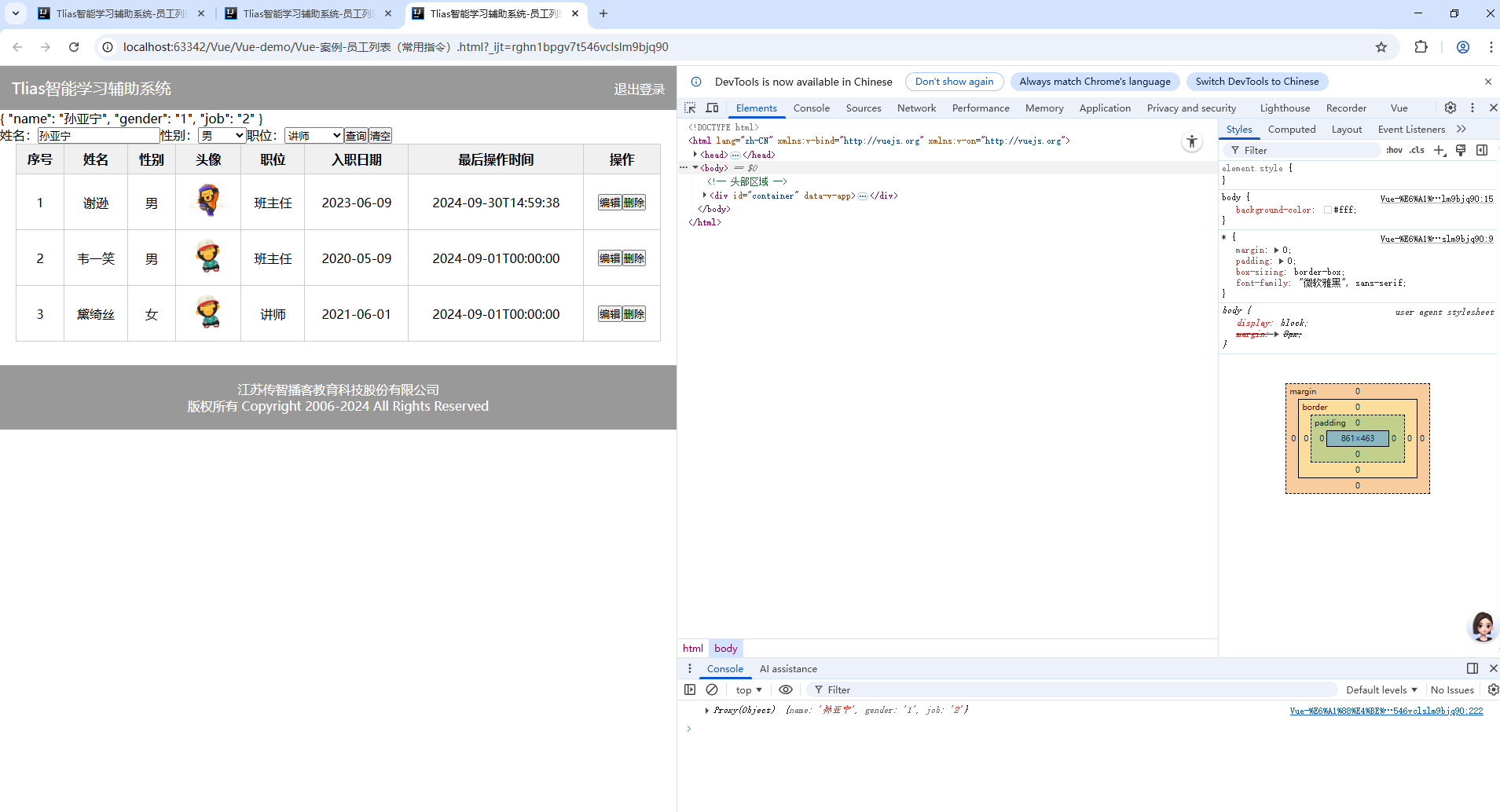

点击清空后,可将数据置为空
注意:methods函数中的this指向Vue实例,可以通过this获取到data中定义的数据。