
制作猫咪水杯
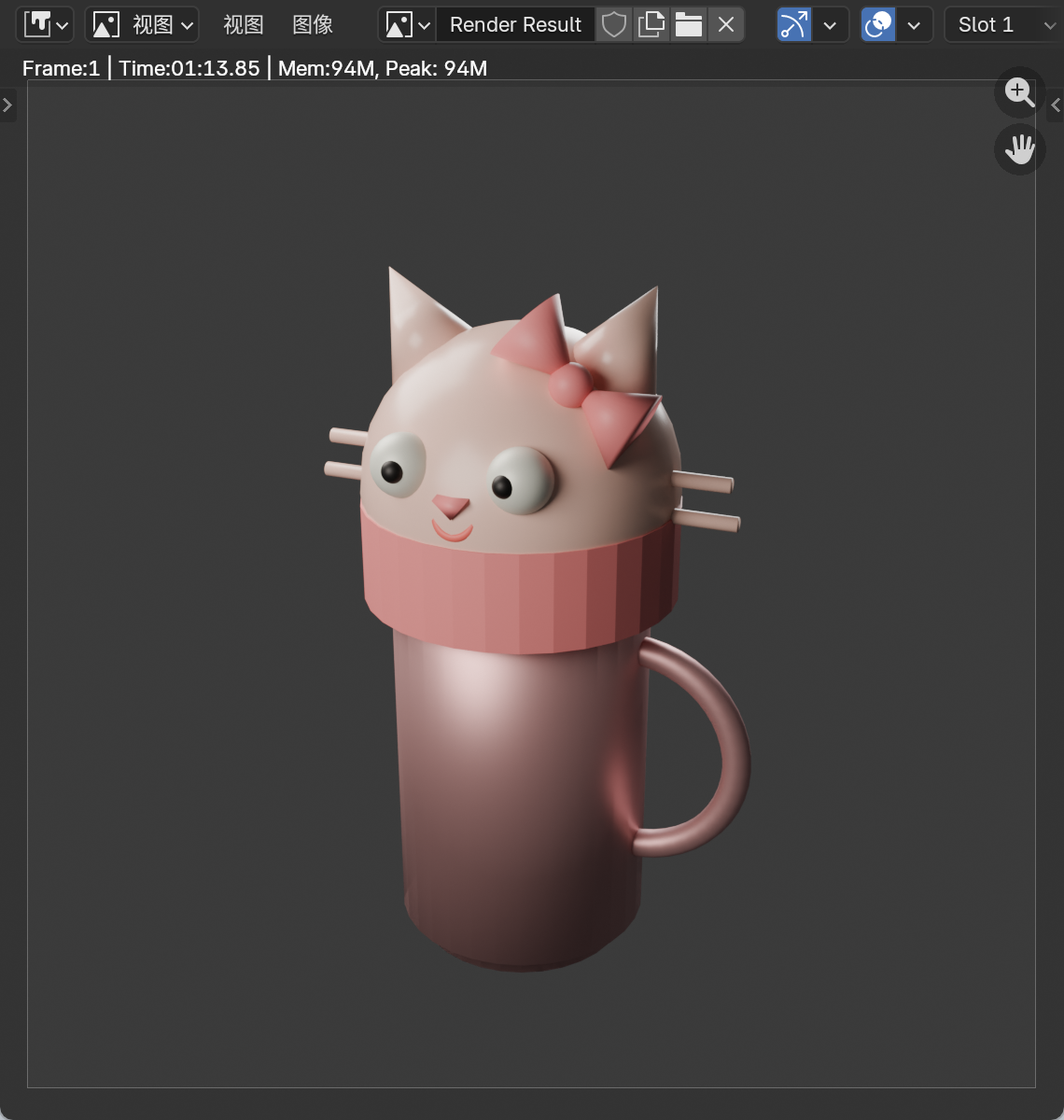
1.新建图像参考
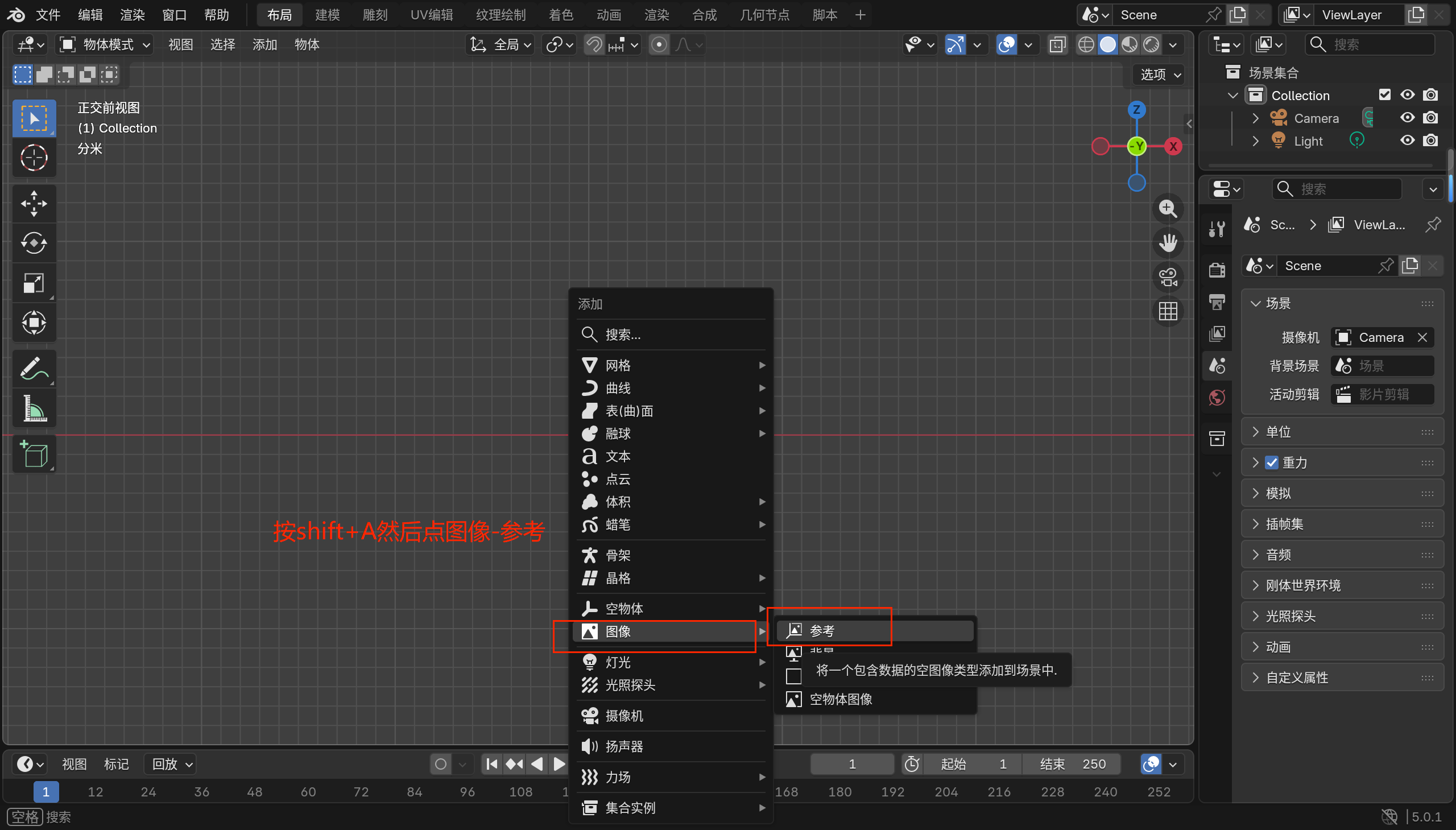
1)可以先切换到前视图正交图,然后按shift+A点击【图像】-【参考】
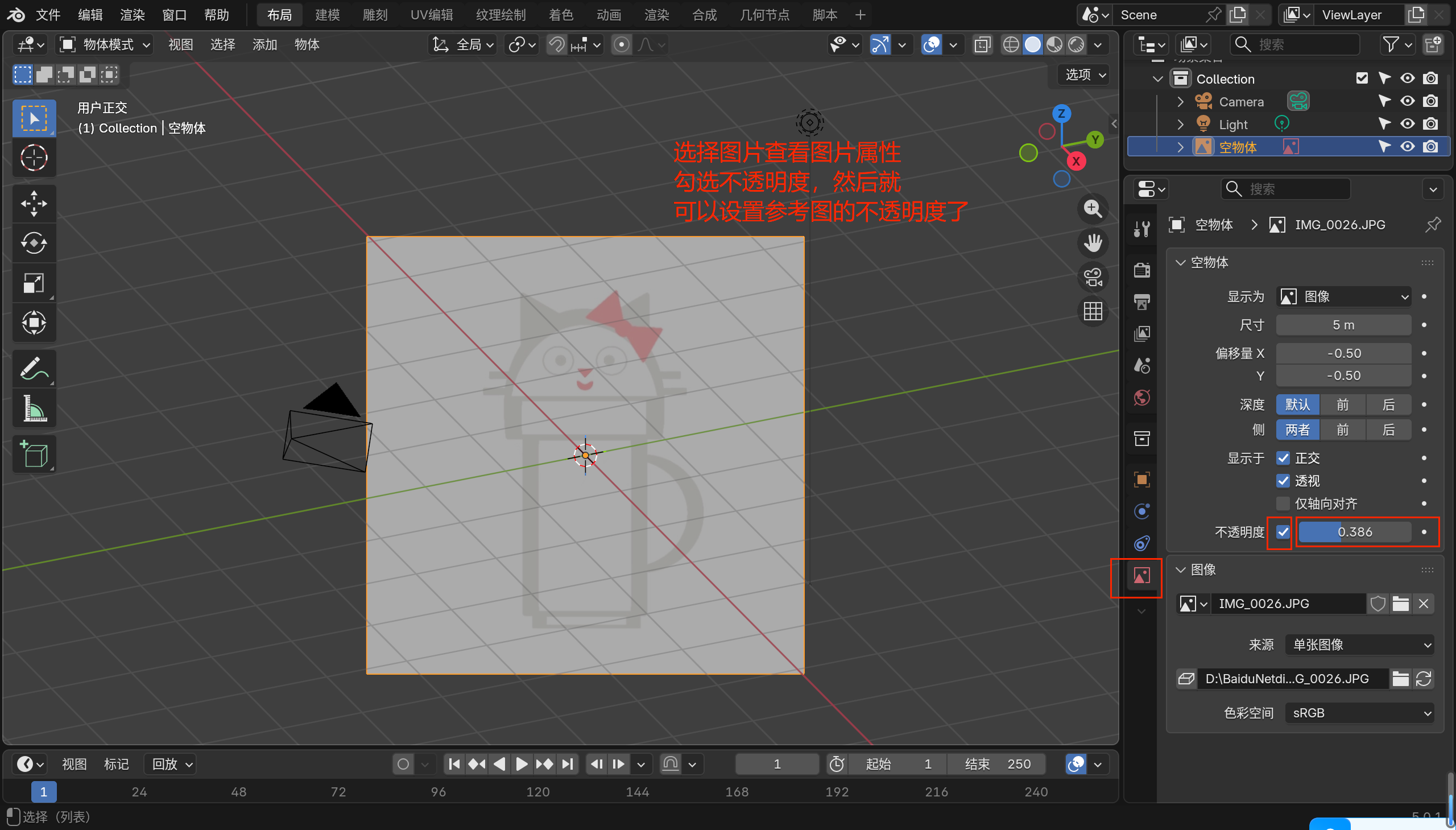
2)降低图片不透明度
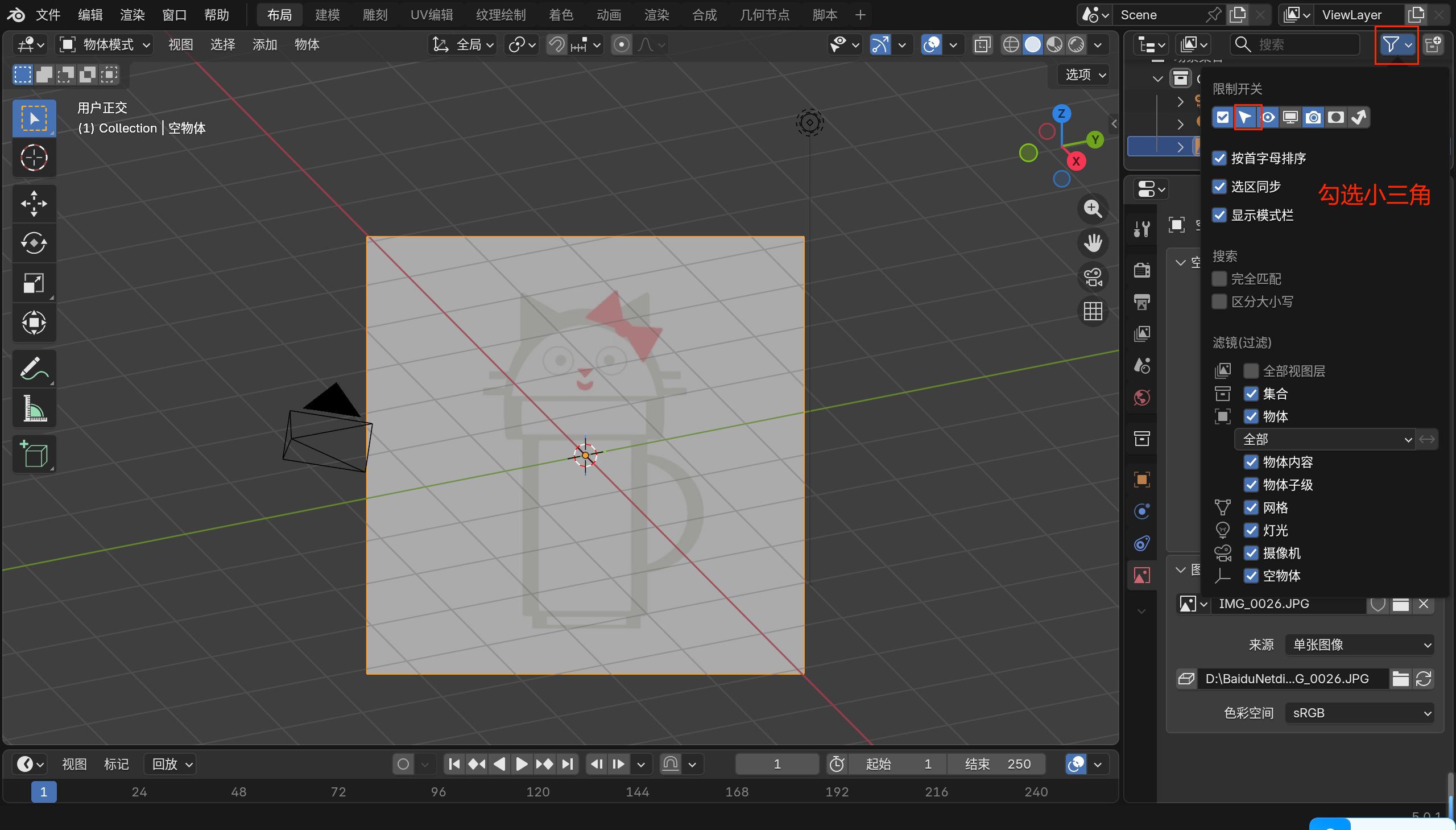
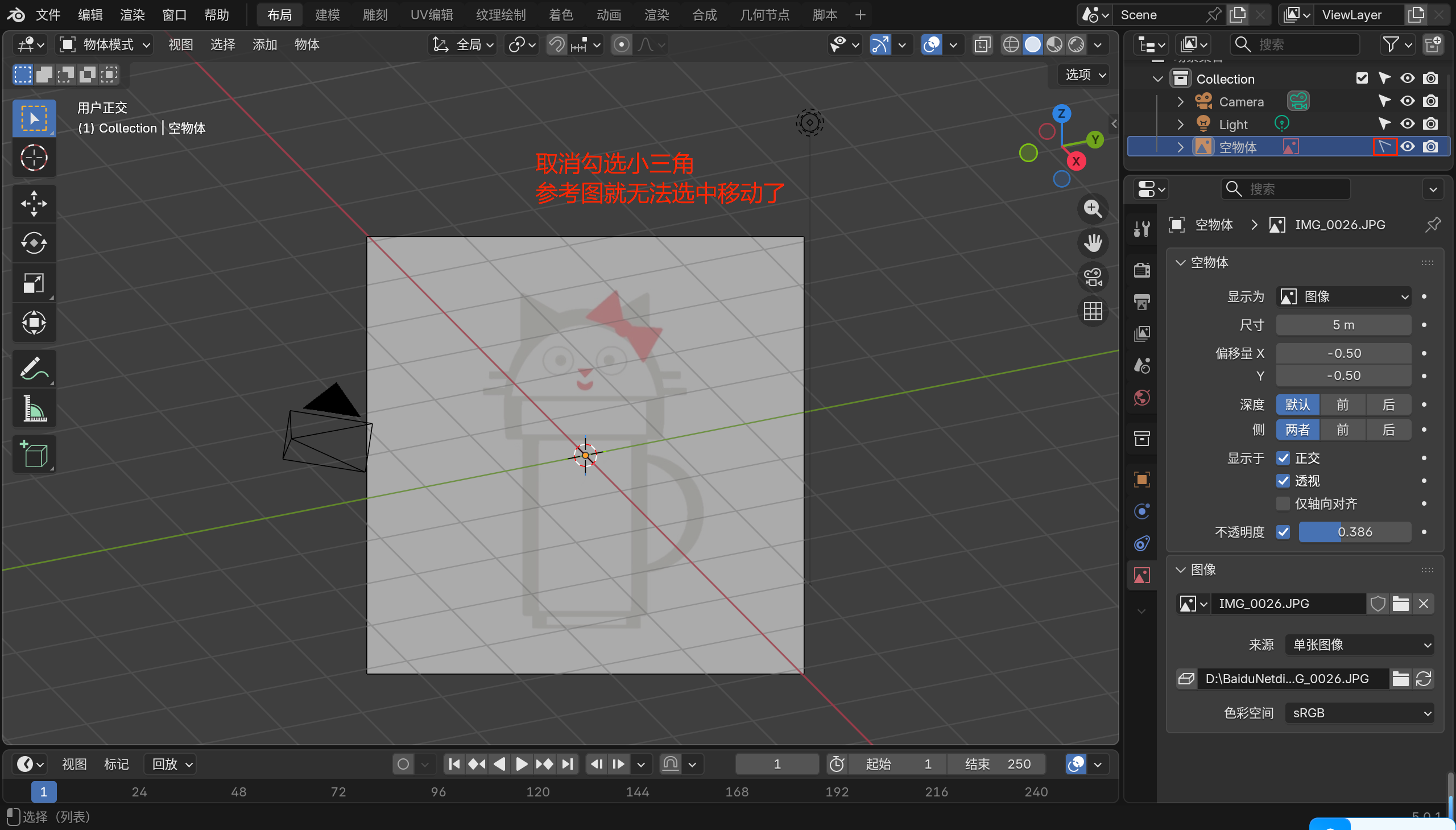
3)为了防止总是误点参考图,可以到场景集合点击【筛选】打开小三角,出现小三角后,关掉参考图的小三角
2.根据案例图新建需要的新建模型
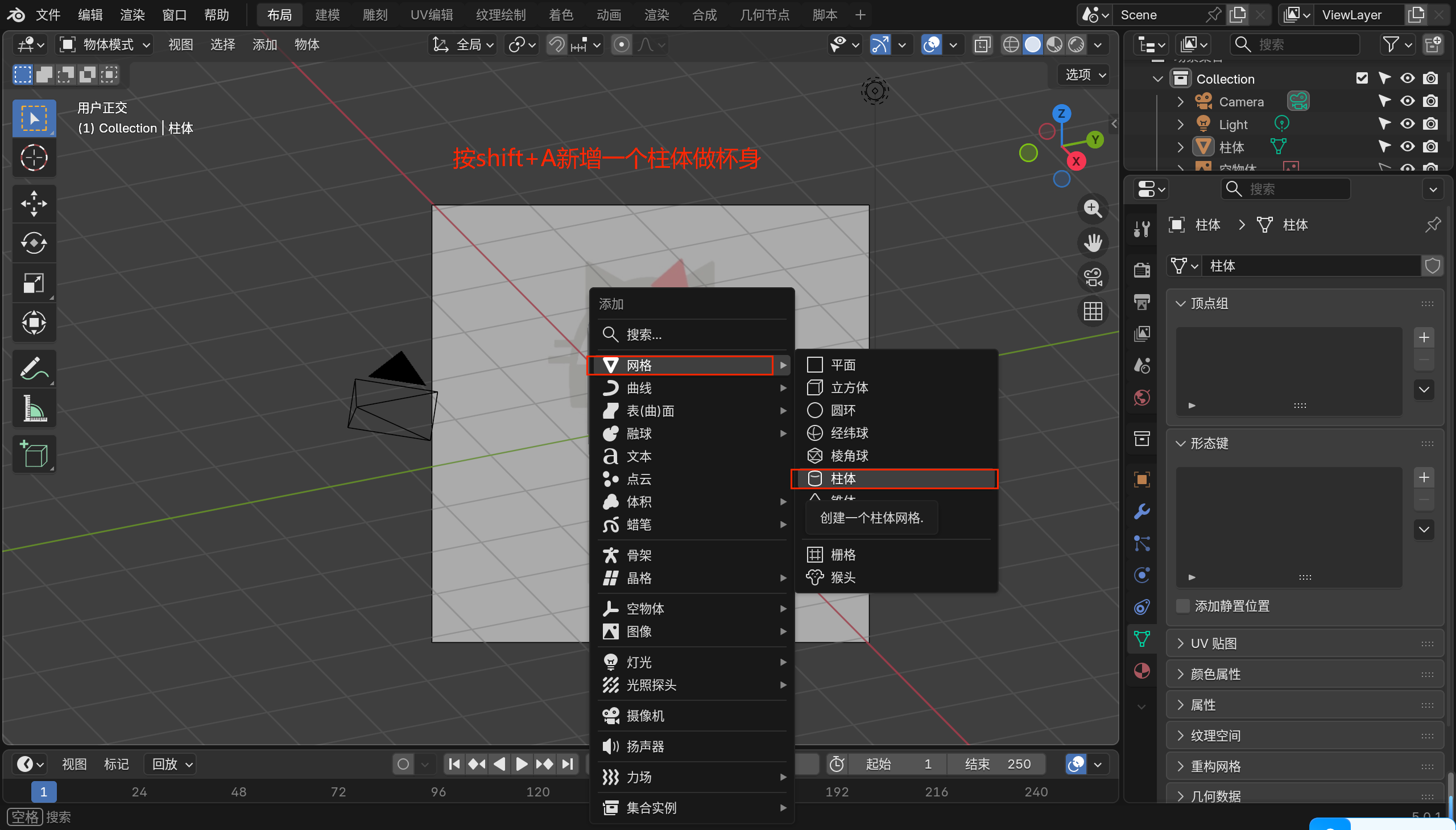
1)shift+A新建杯身
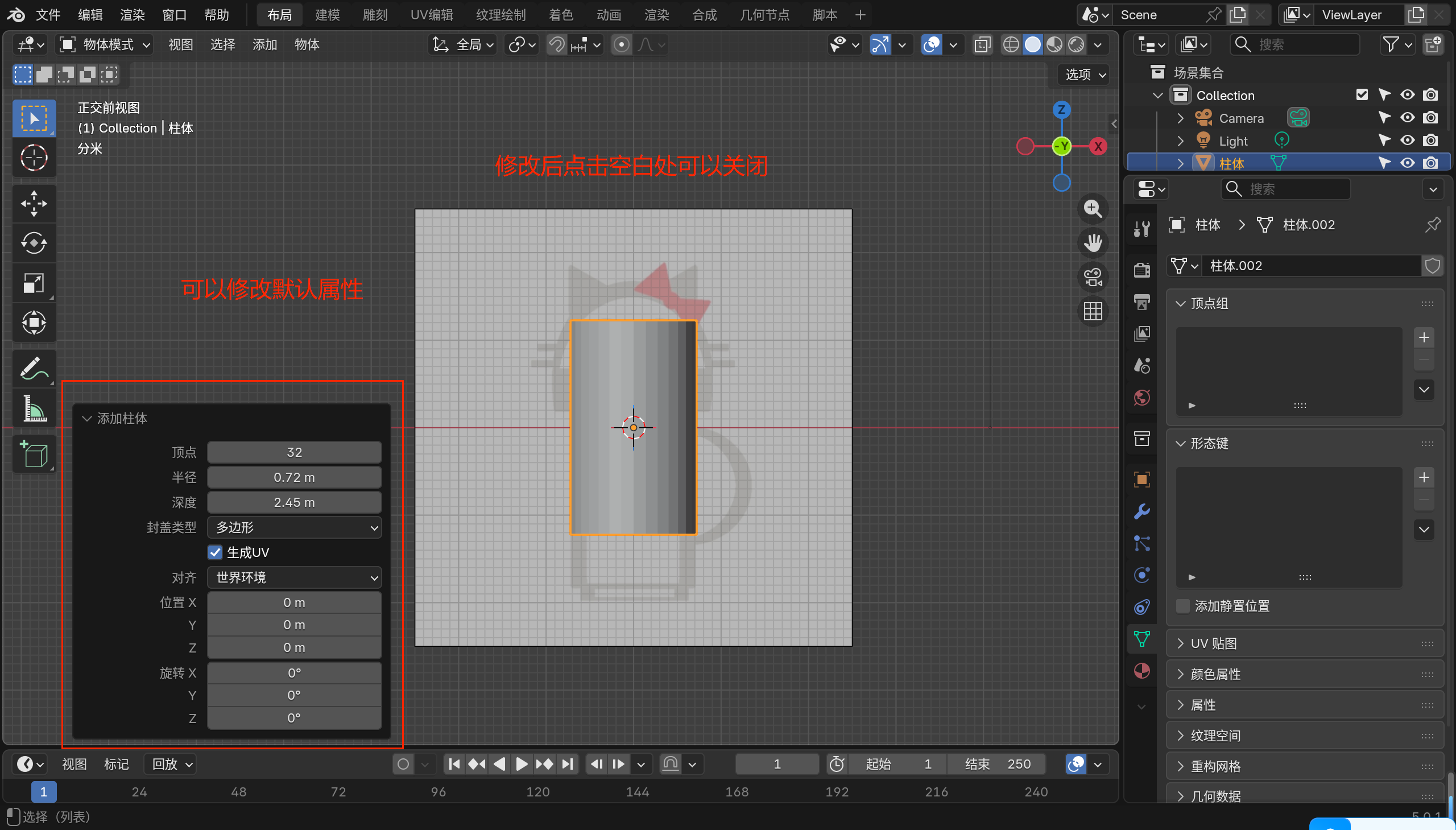
2)修改模型默认参数
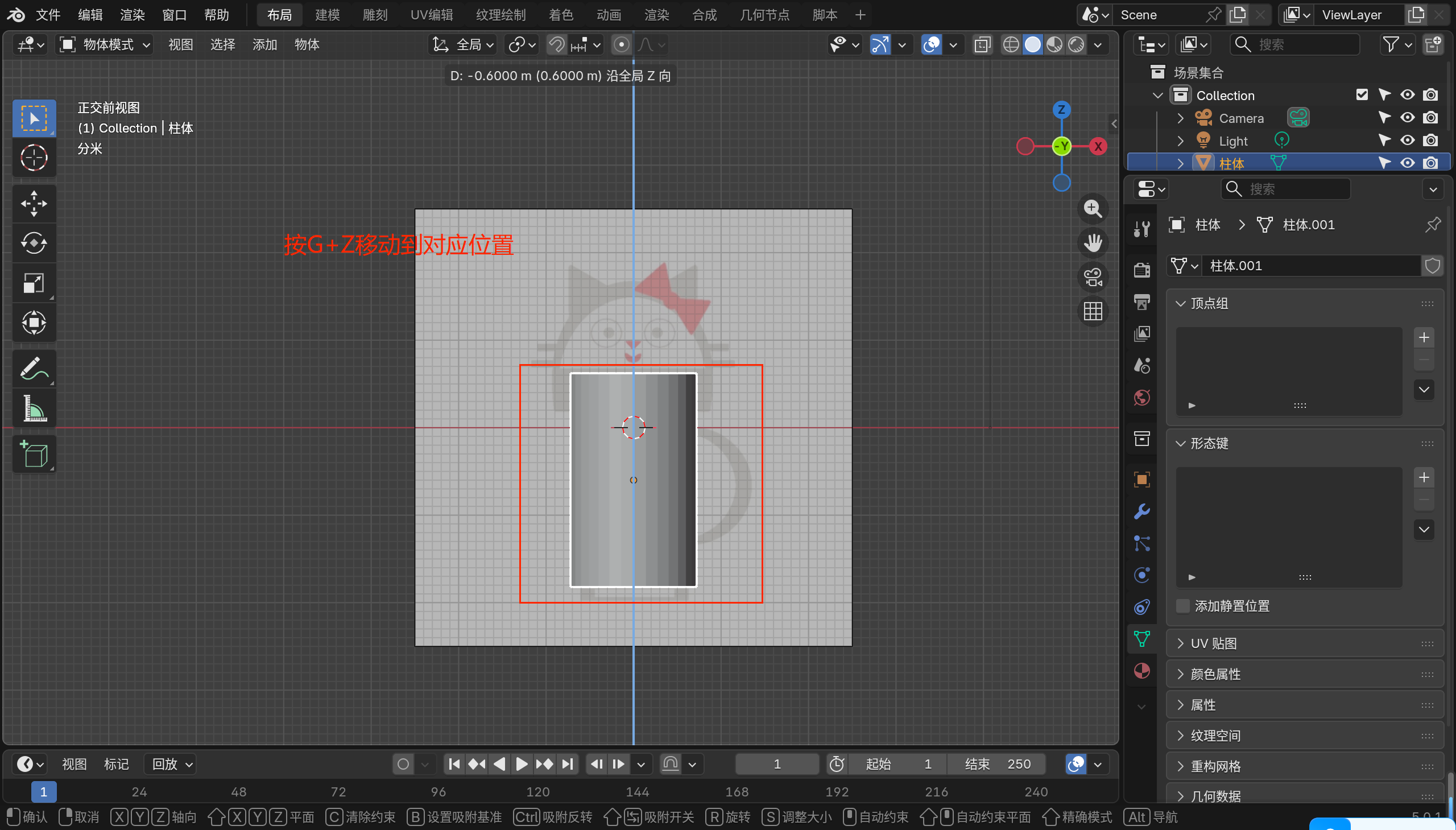
3)添加杯口、杯底
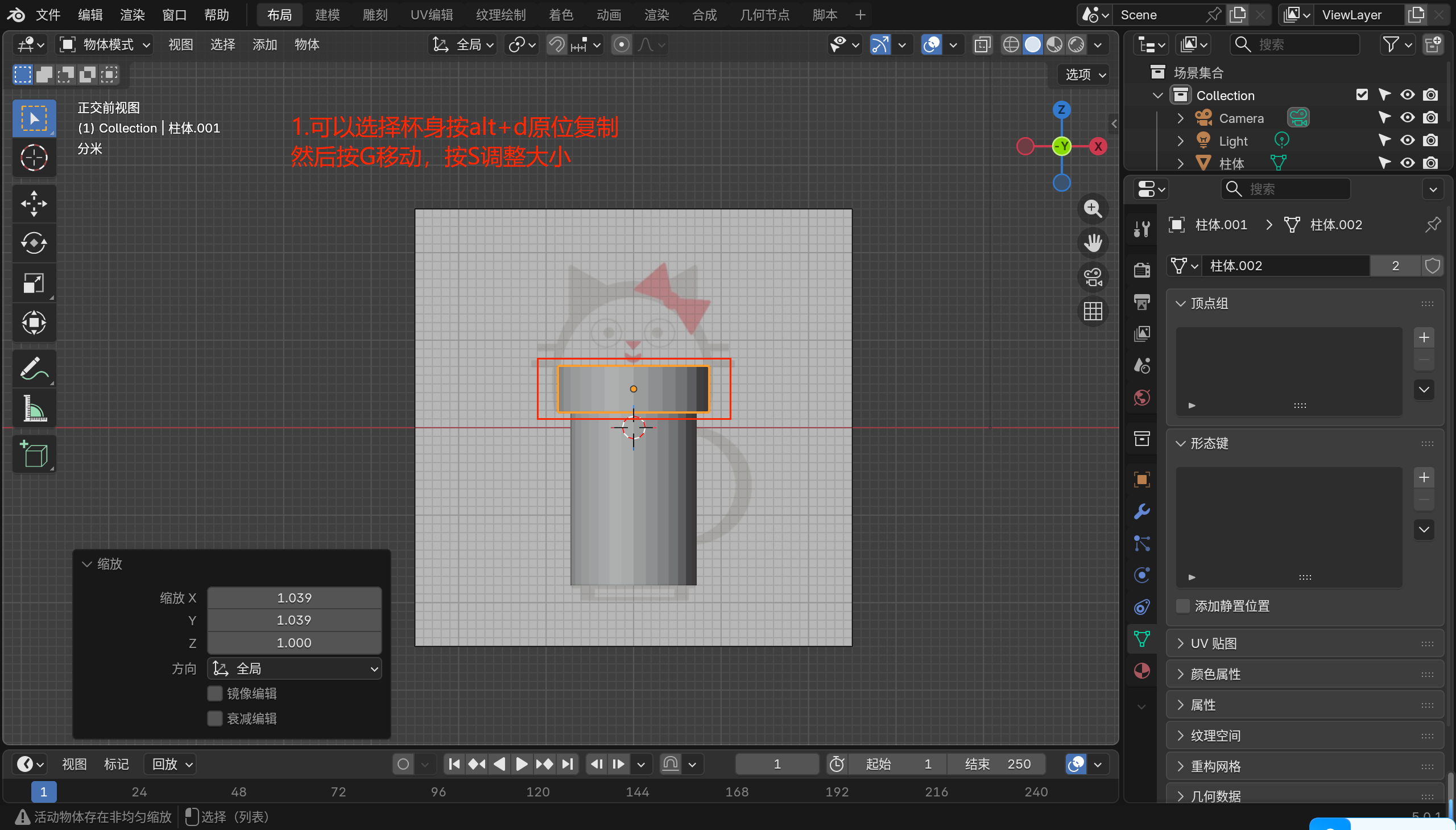
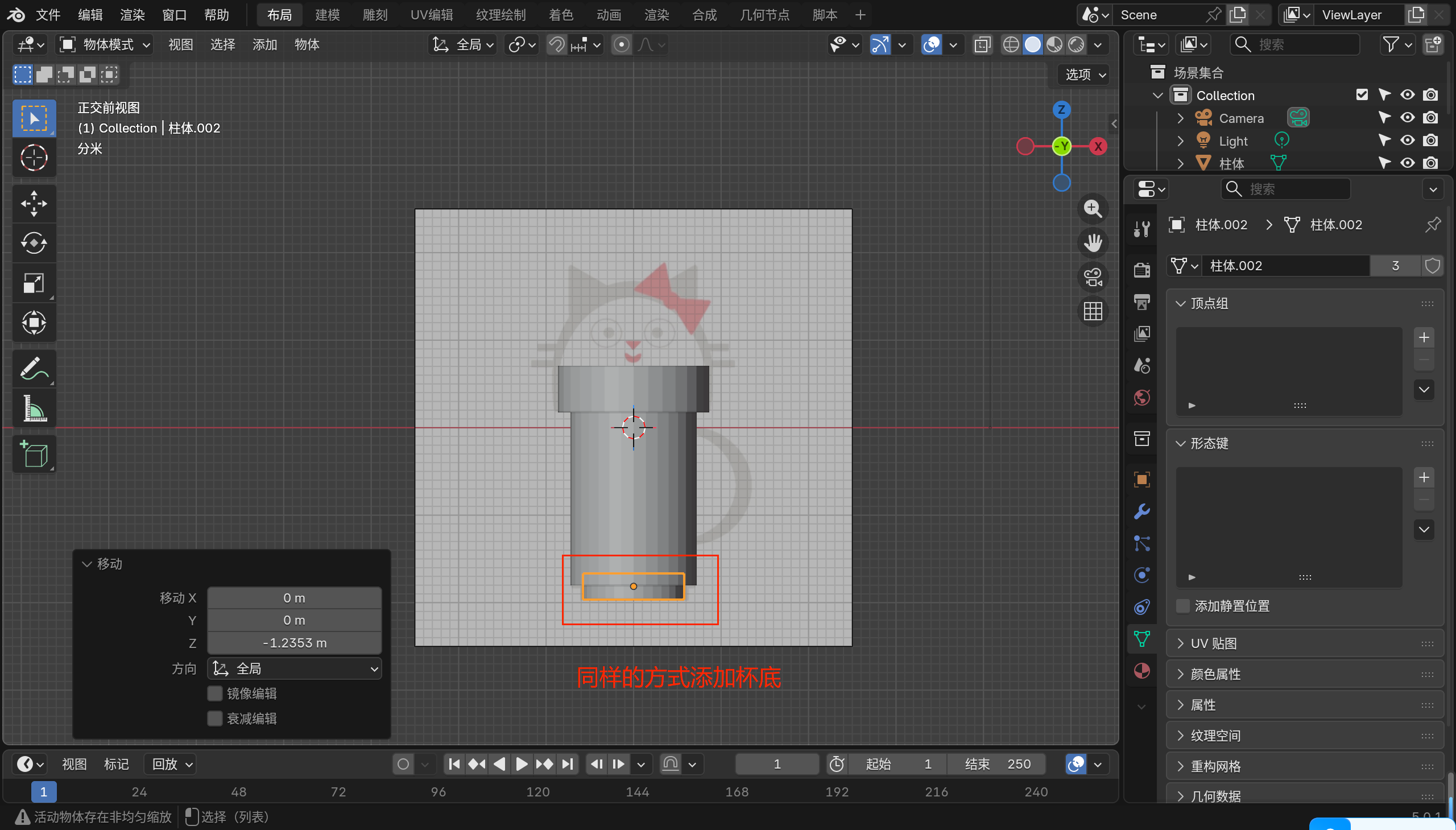
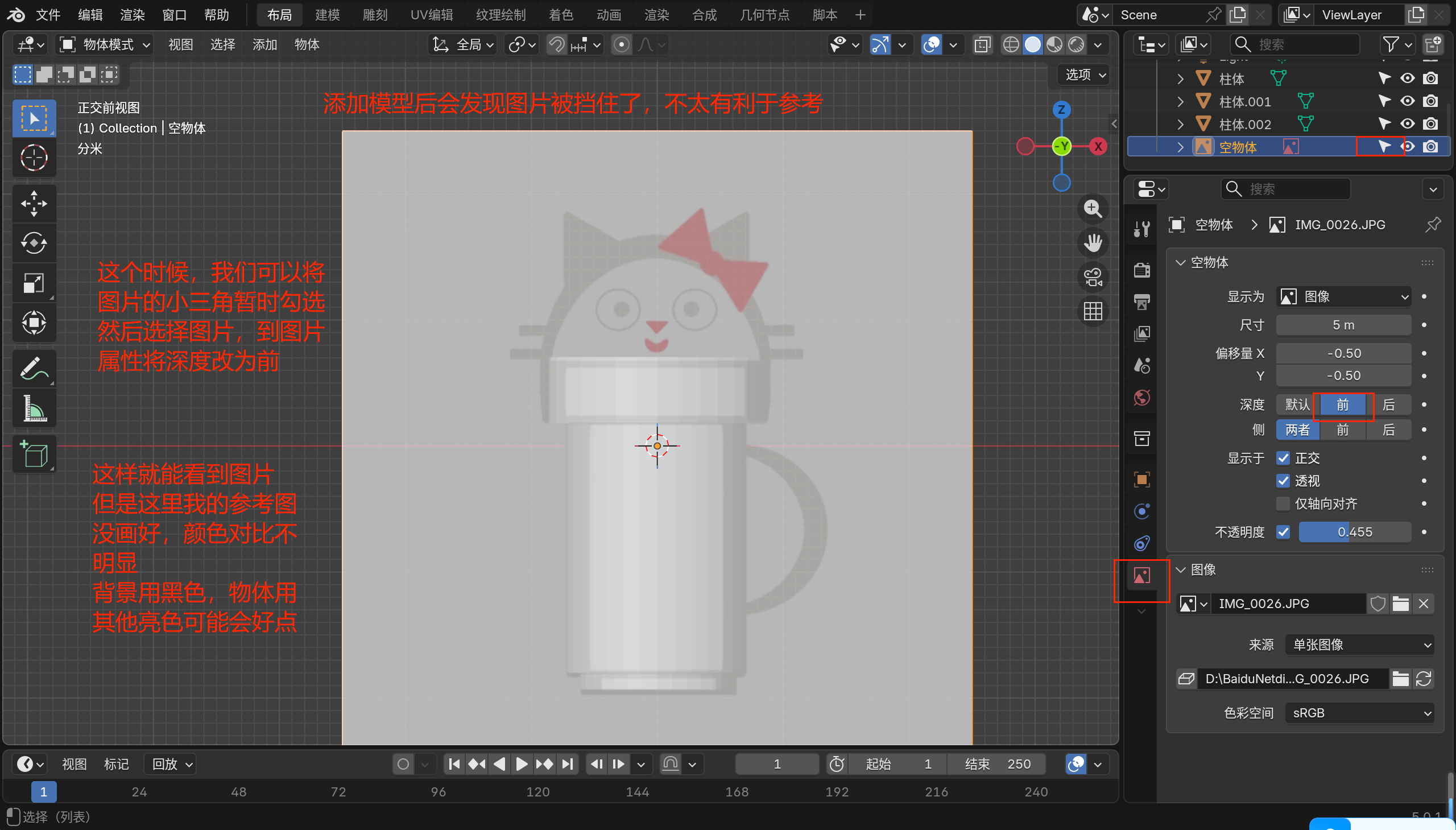
4)改变参考图深度
改好之后可以继续将小三角关掉
5)添加杯盖
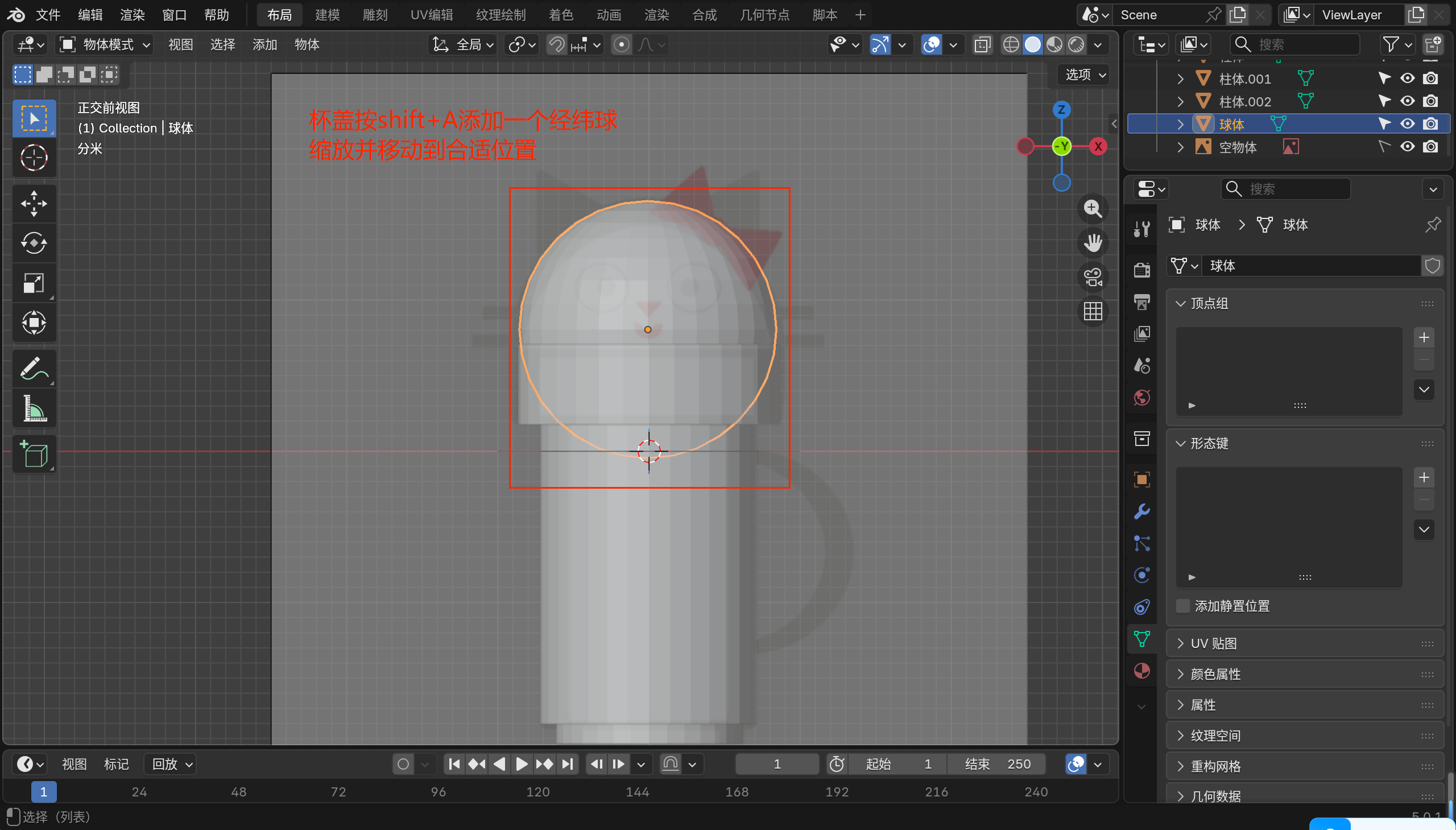
可以用之前都任意一种方法切换到顶视图查看位置,因为我这边没有数字键盘,所以是按“~”调出派目录切换的顶视图
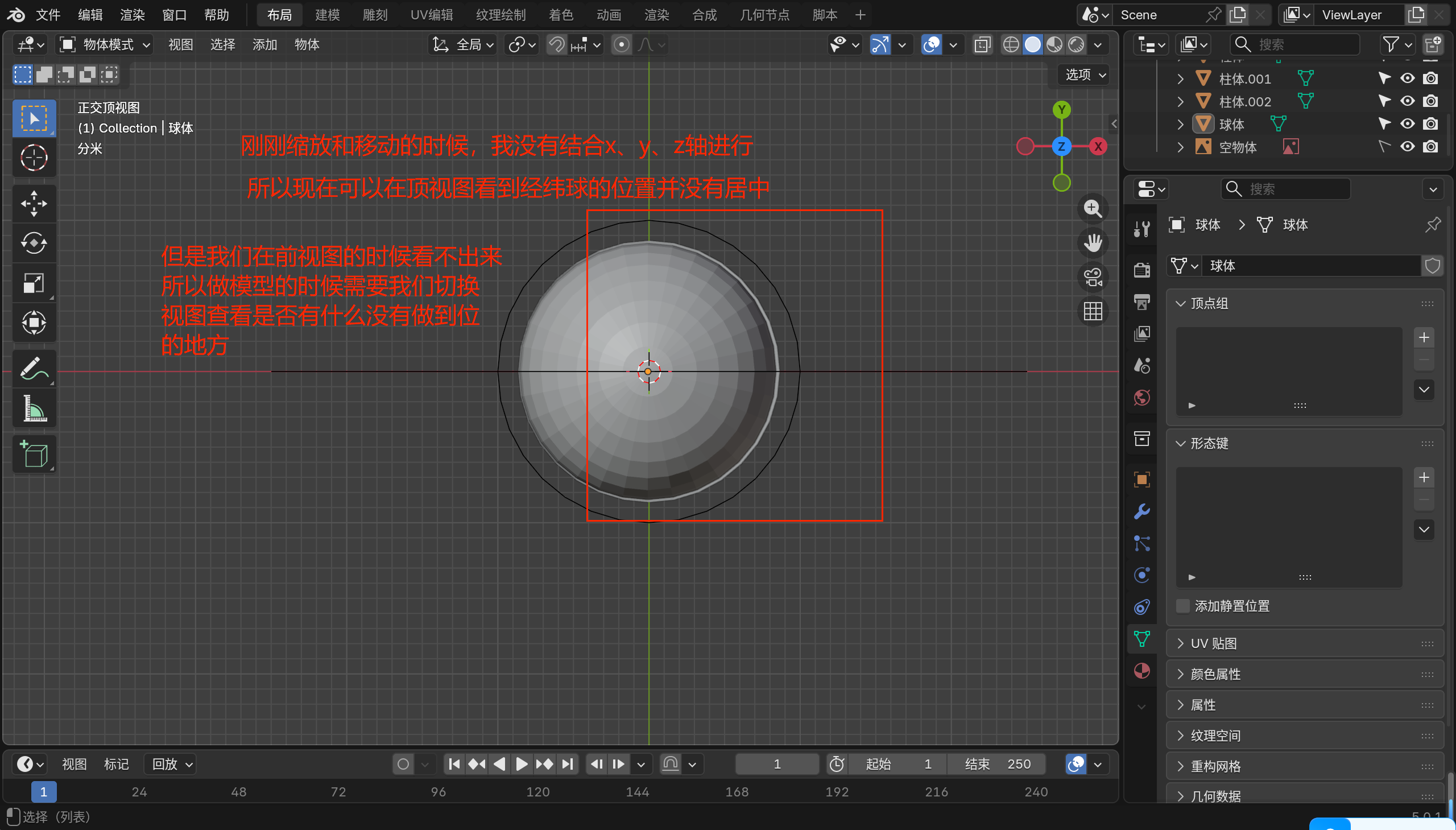
调整位置如果手动调整不好,可以按alt+G恢复物体的原位,然后在结合X、Y、Z轴进行平移,这里是需要向上移动,所以按G后再按Z键进行移动就可以
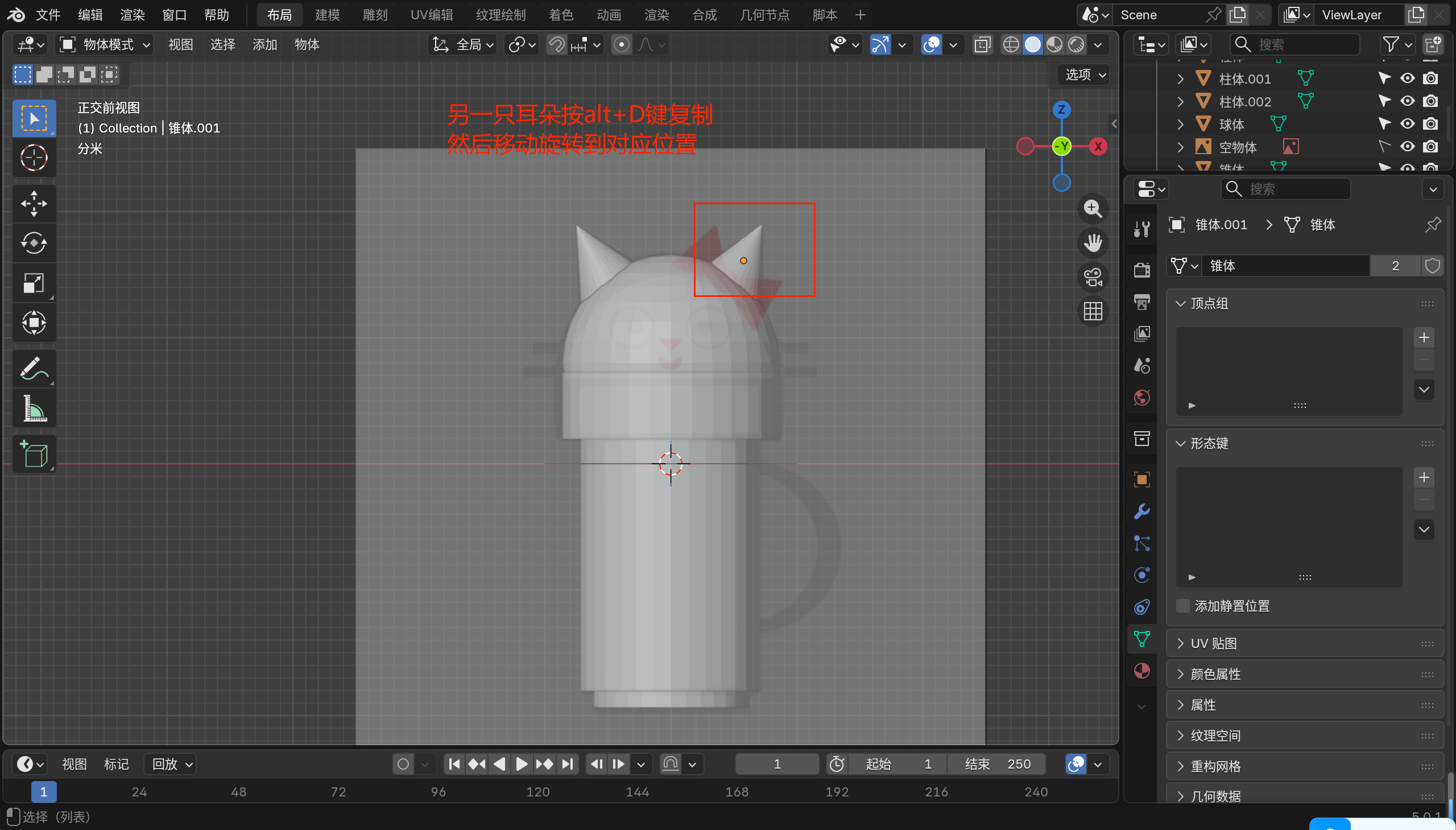
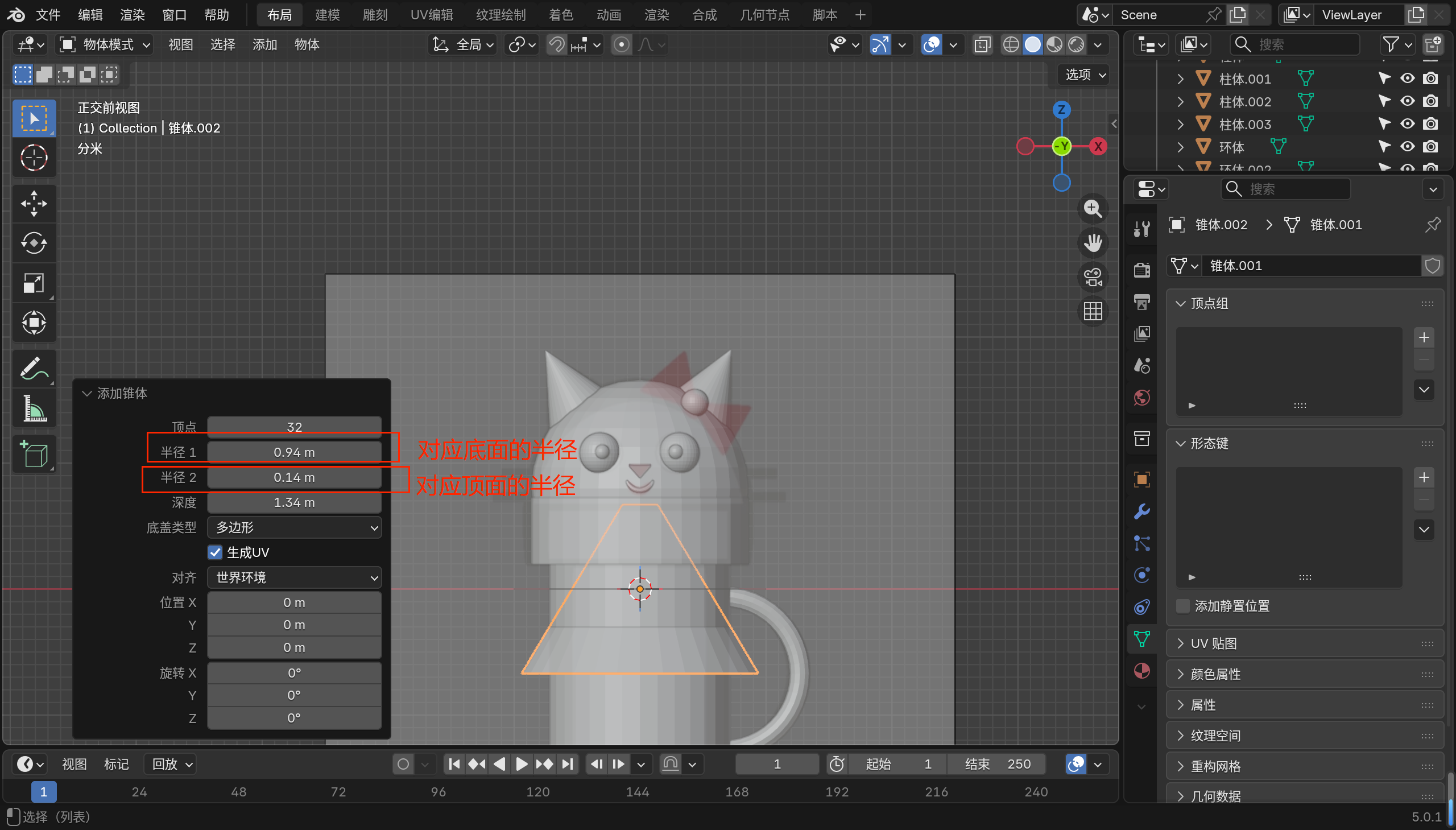
6)添加猫耳朵
这里使用圆锥添加
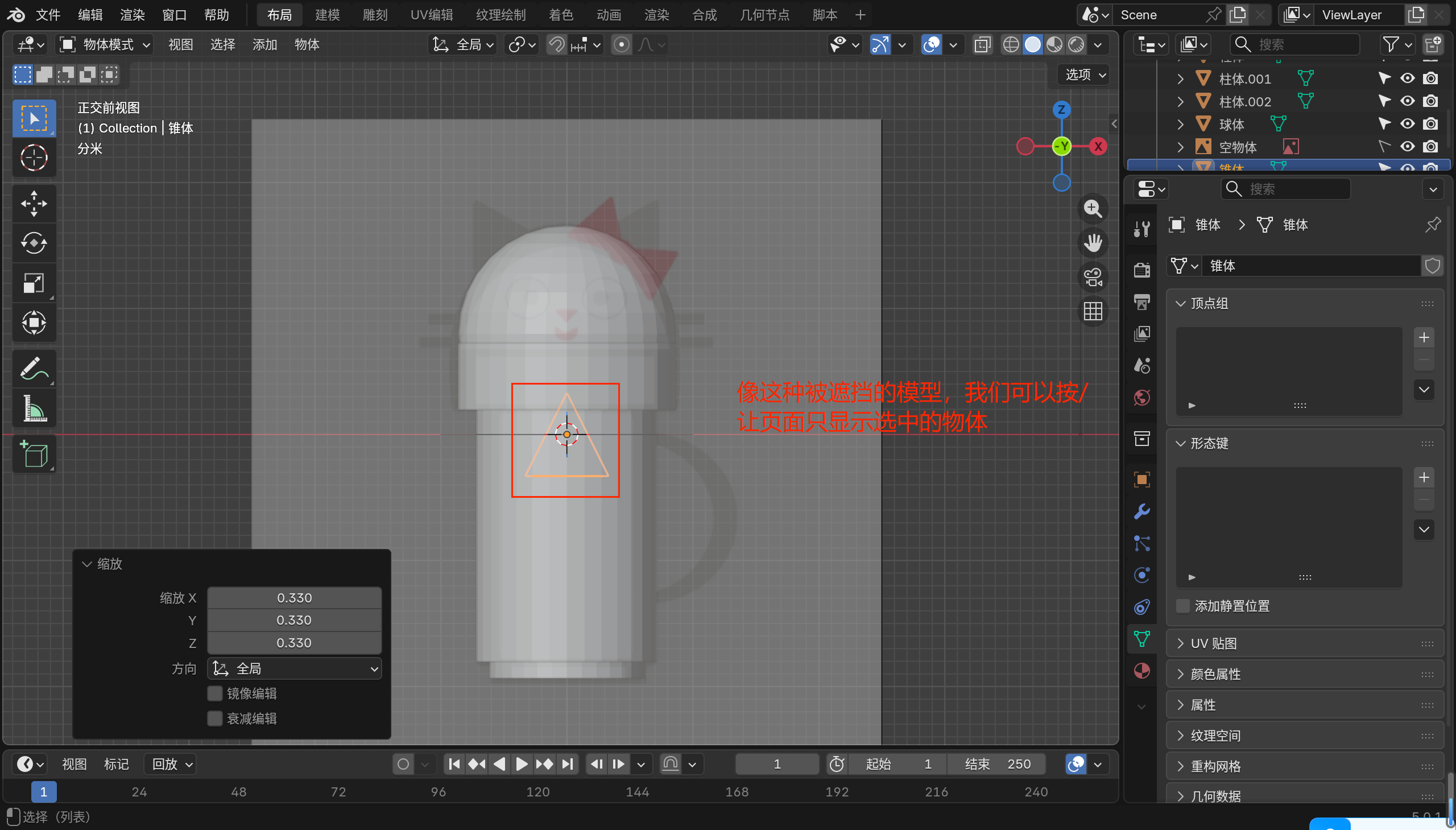
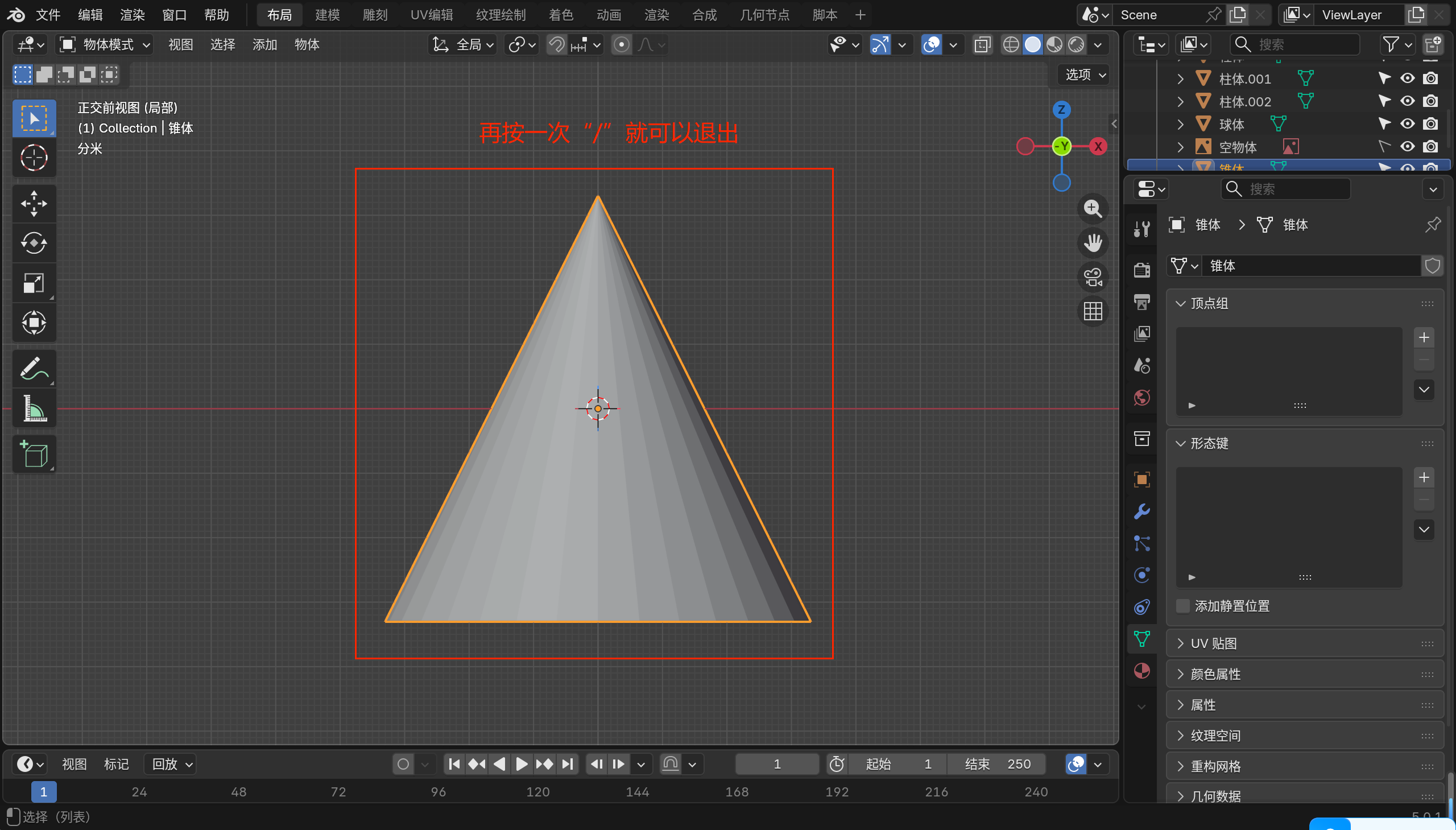
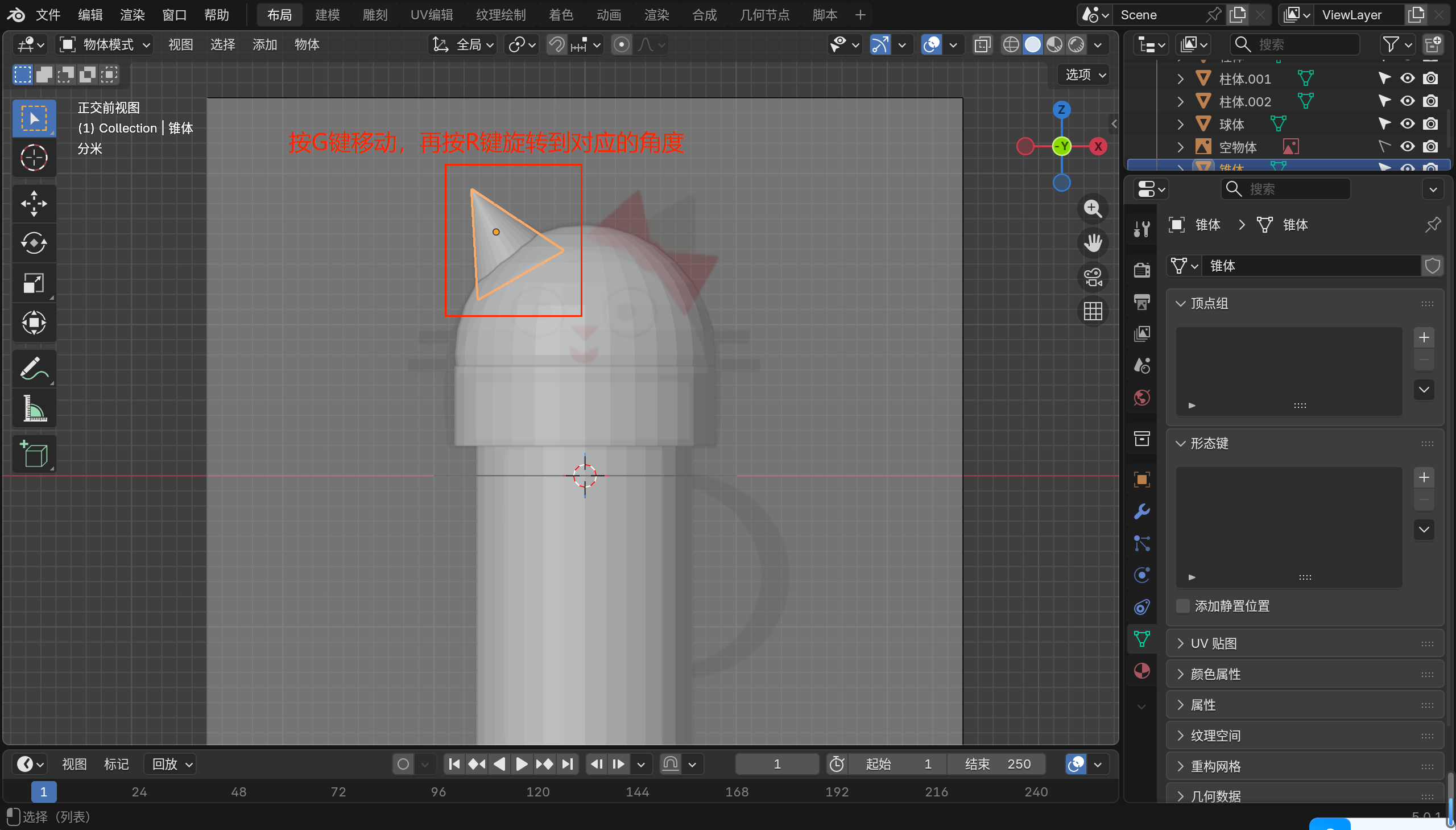
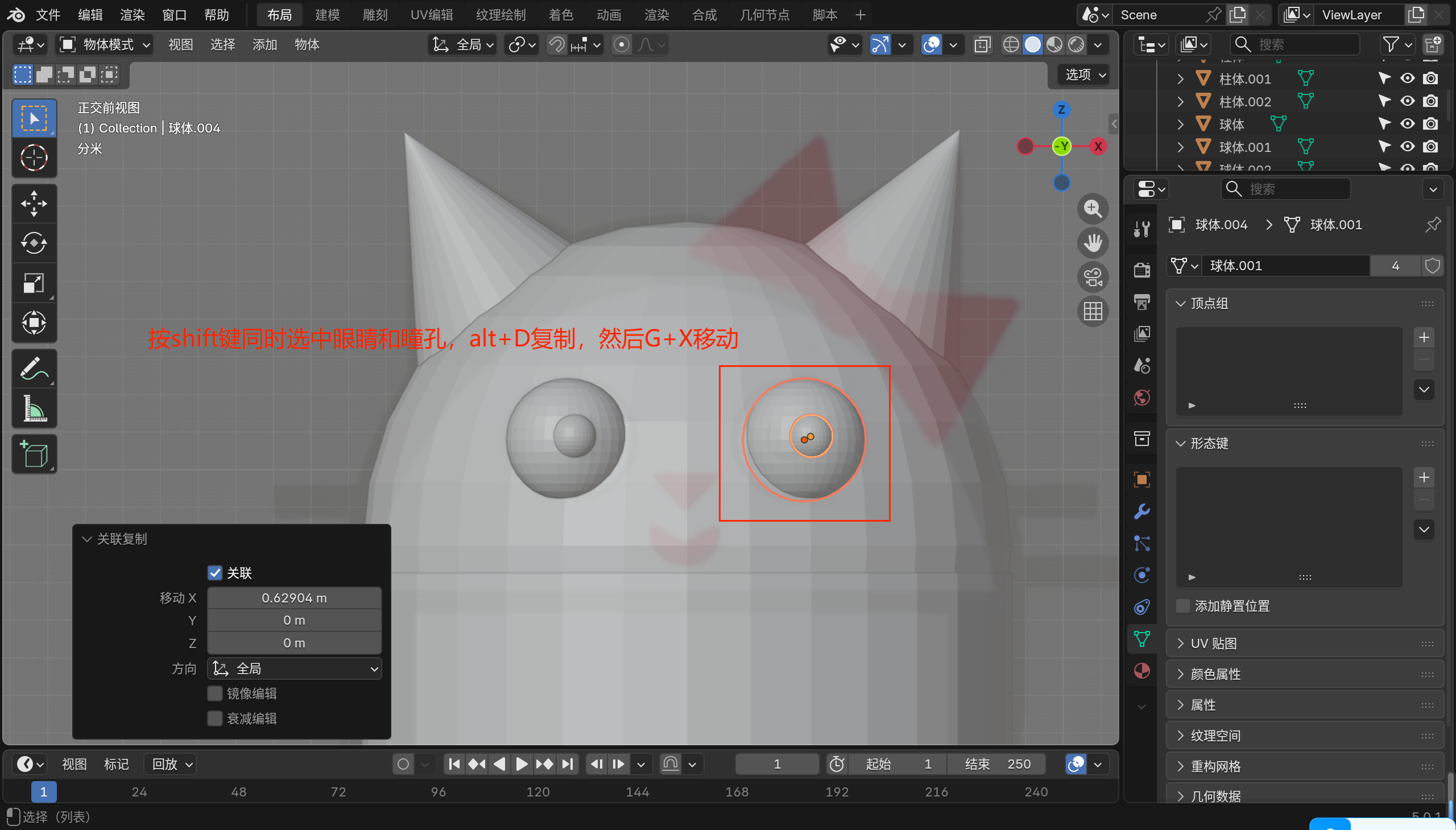
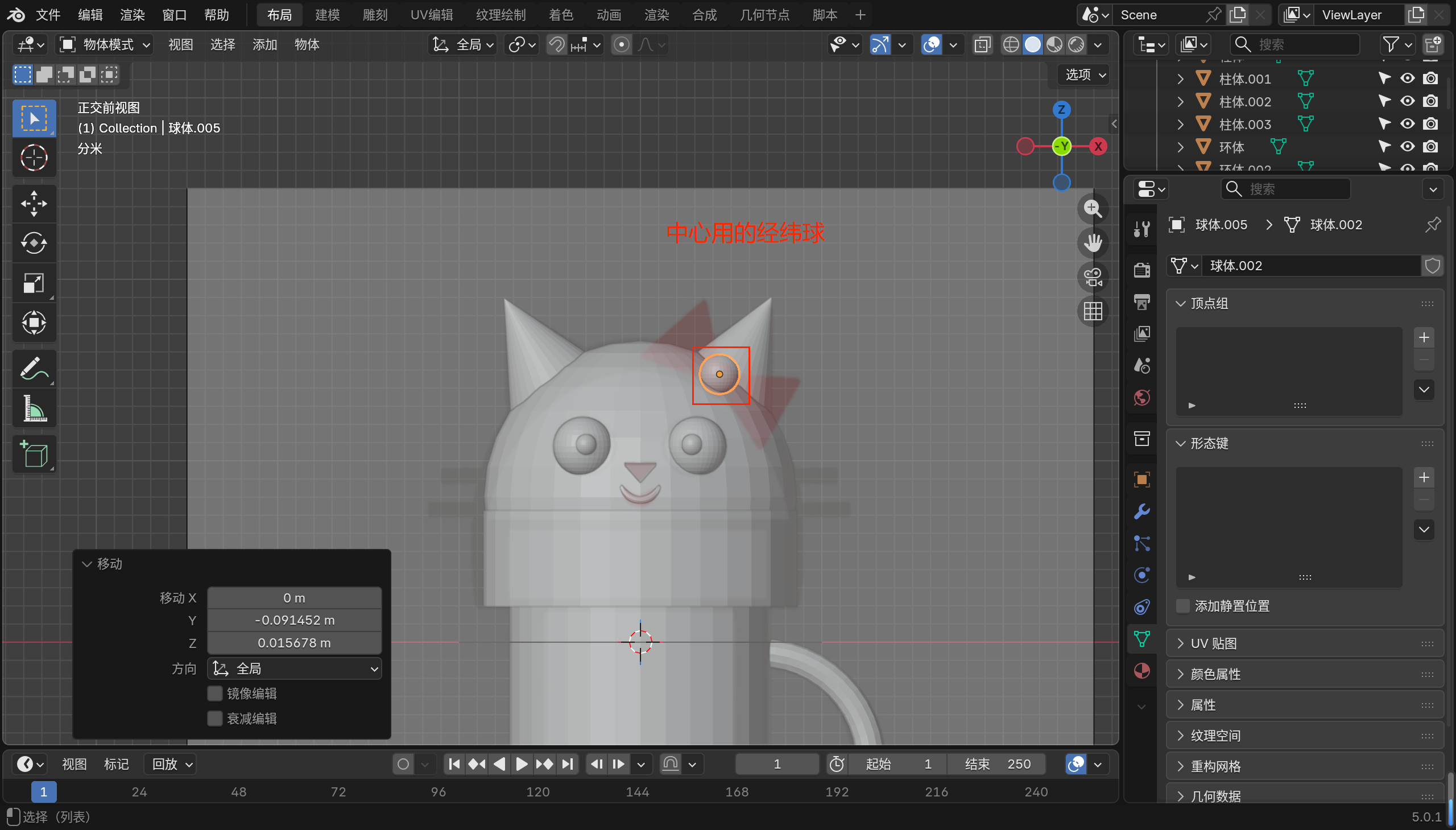
7)添加眼睛
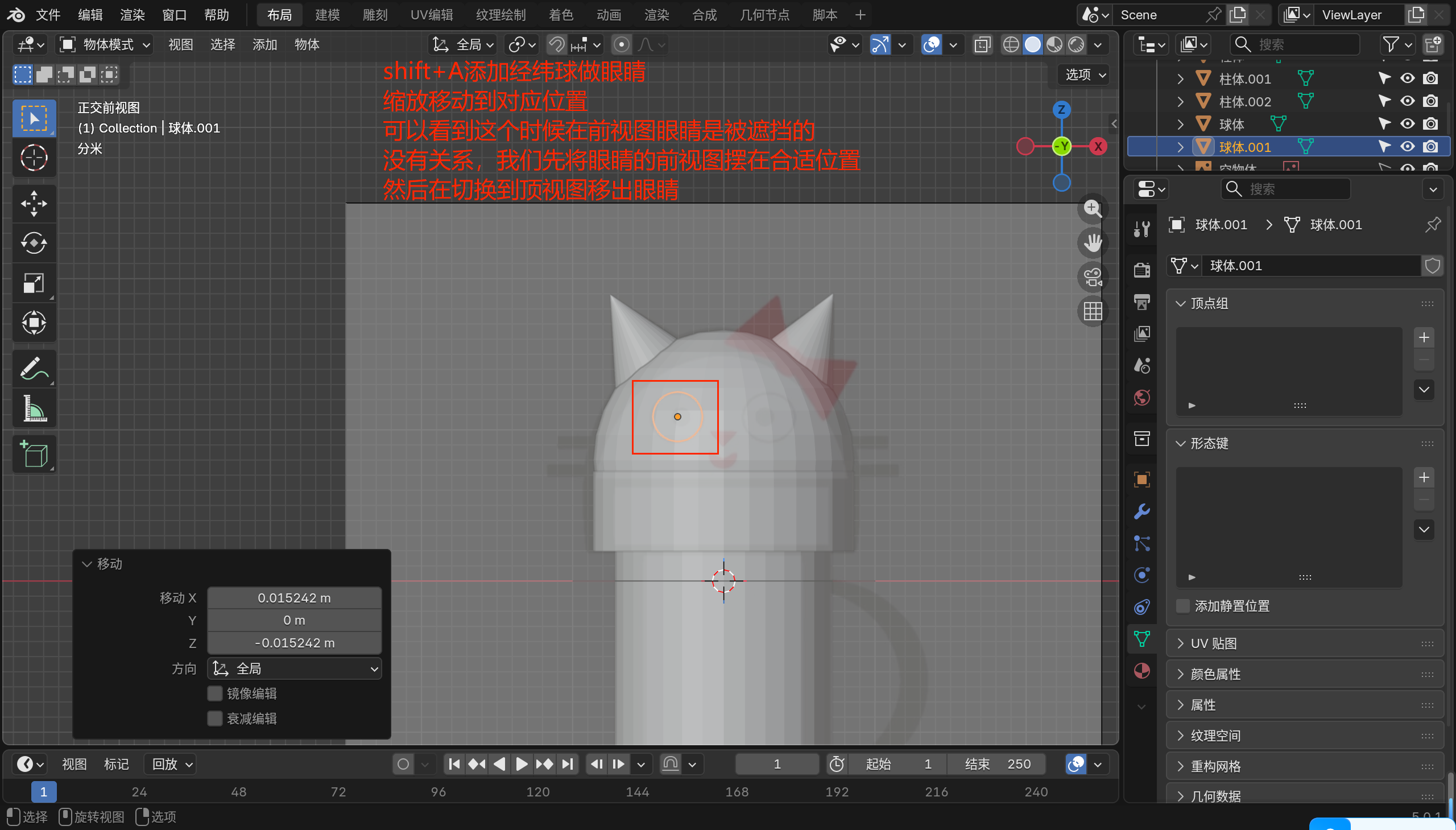
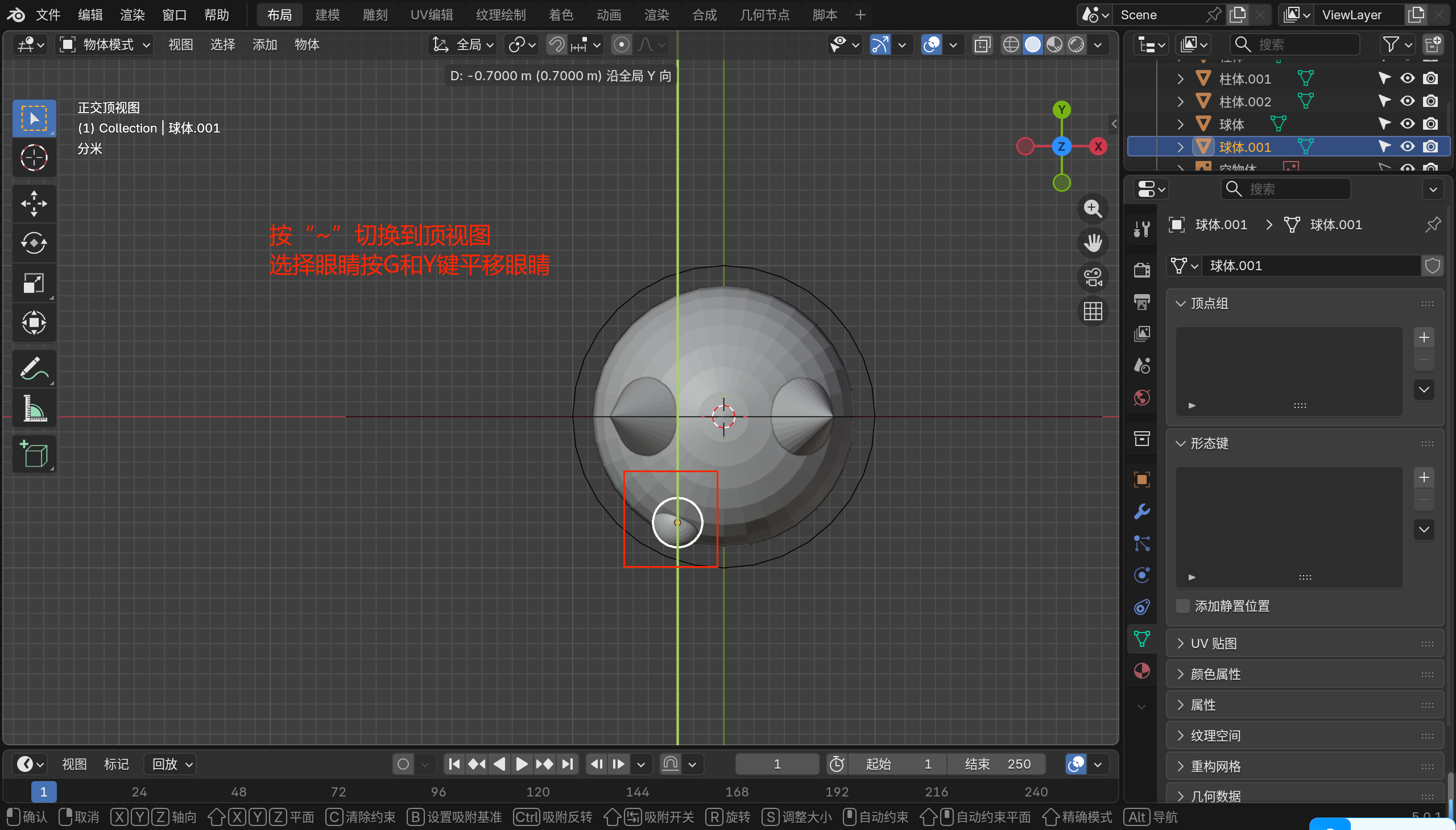
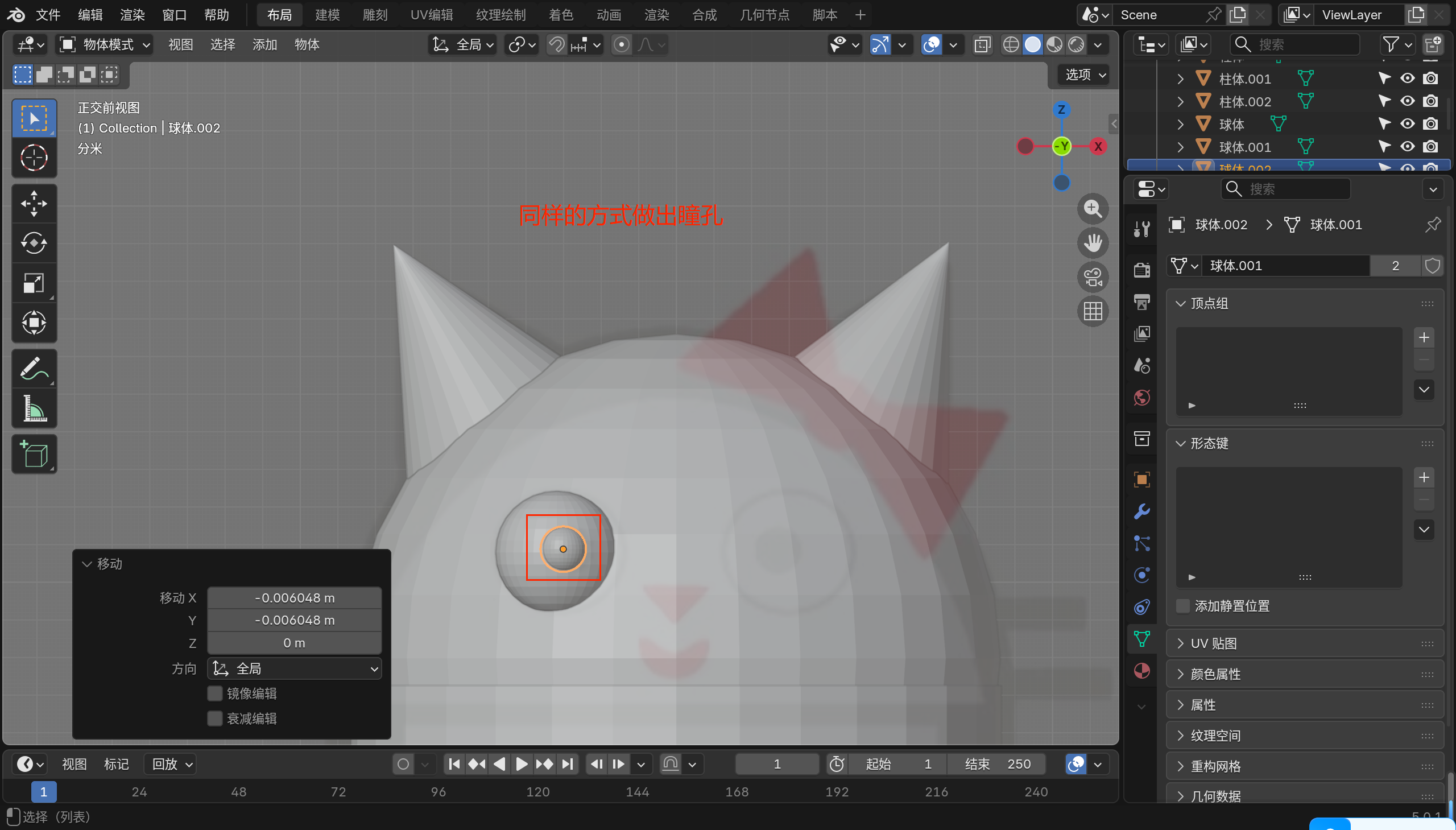
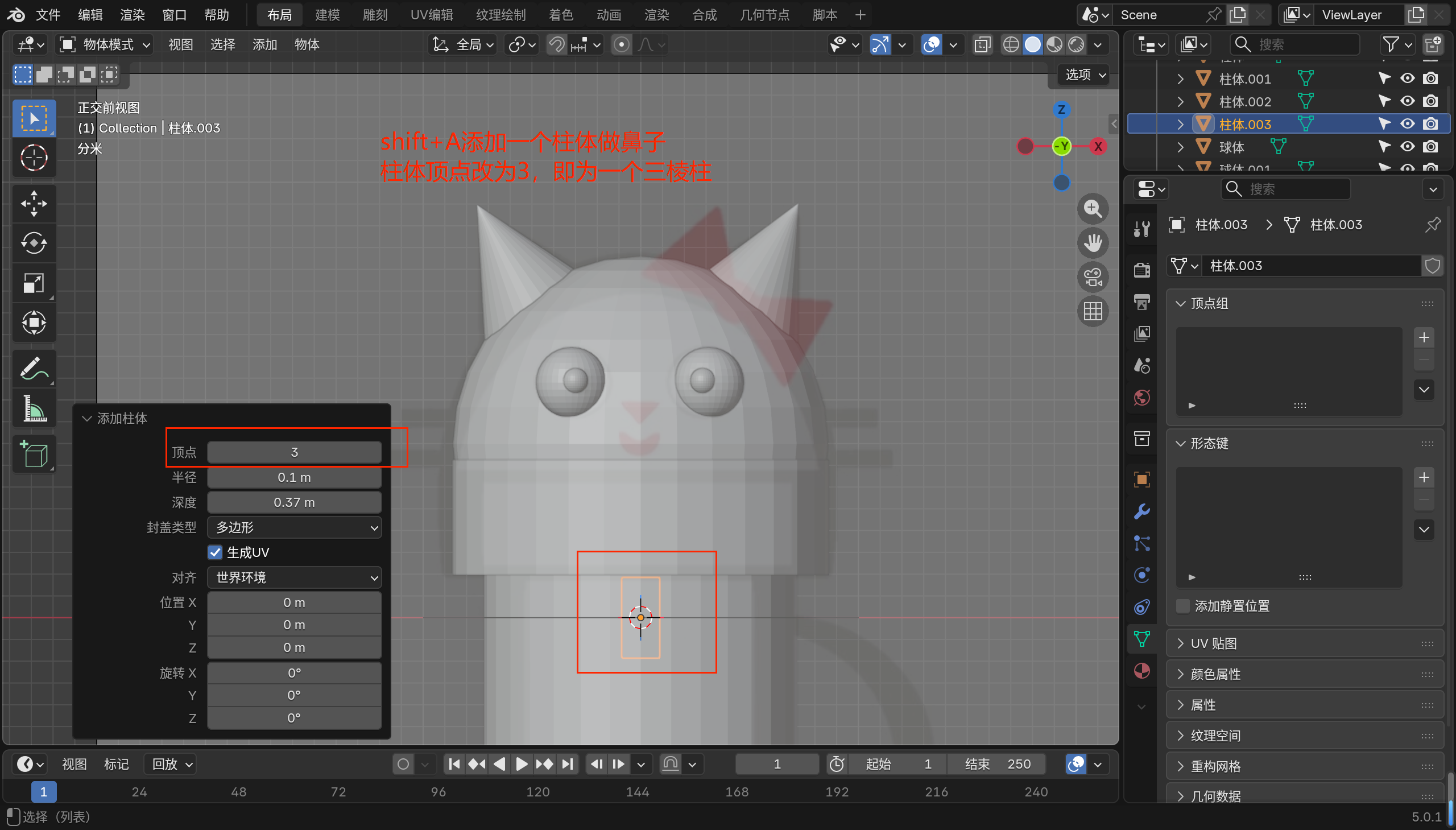
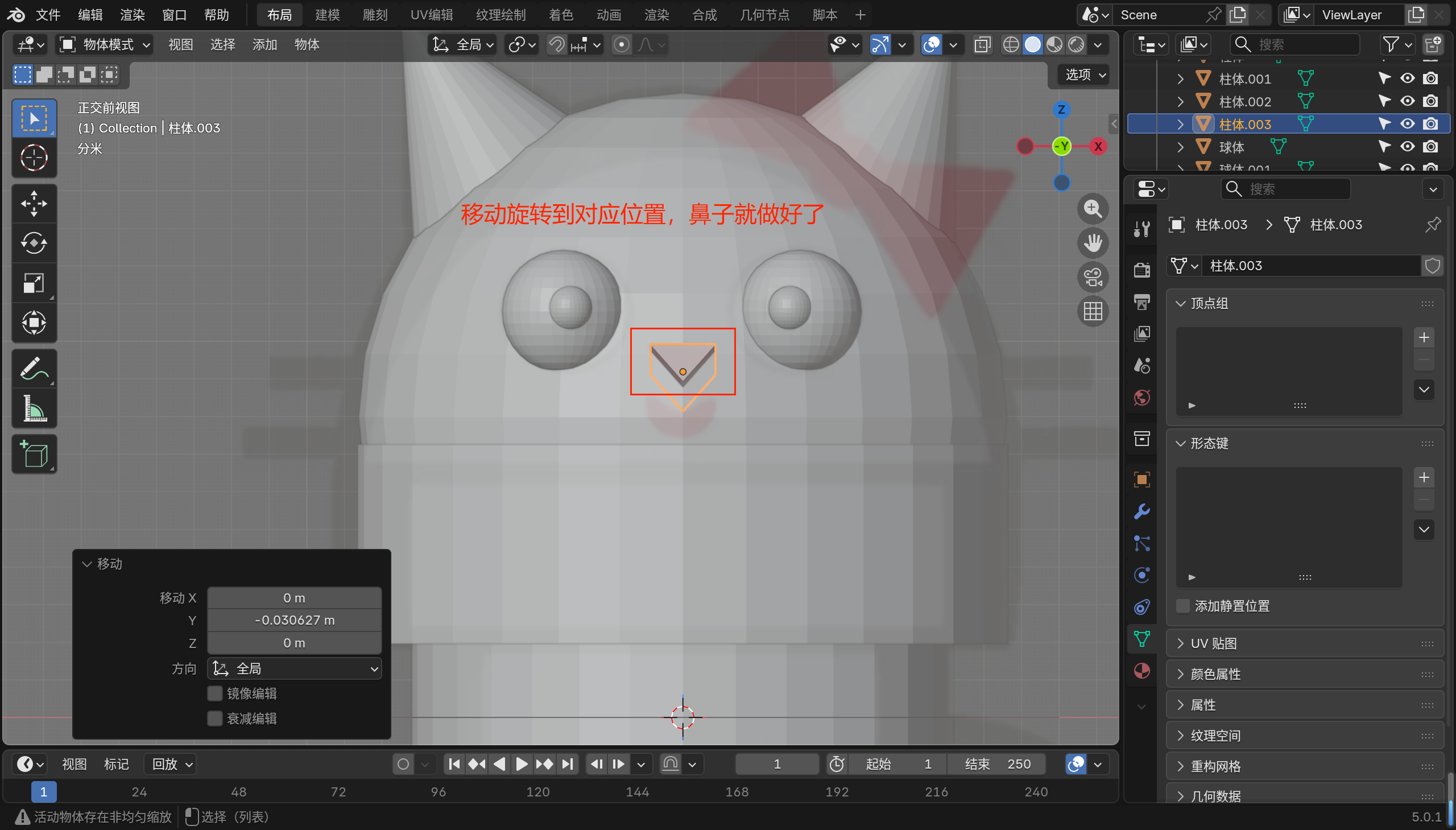
8)添加鼻子
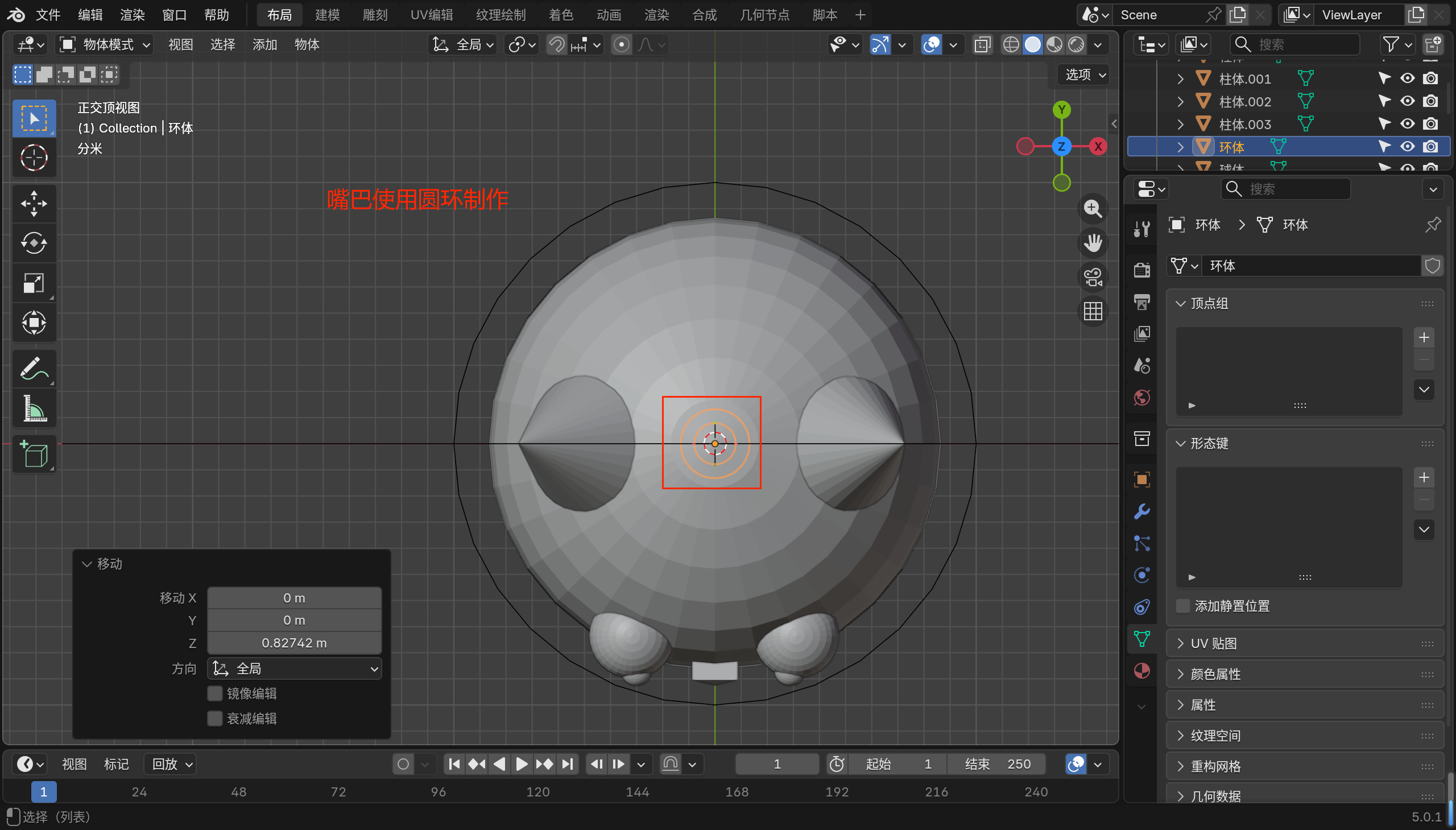
9)添加嘴巴
添加环体制作
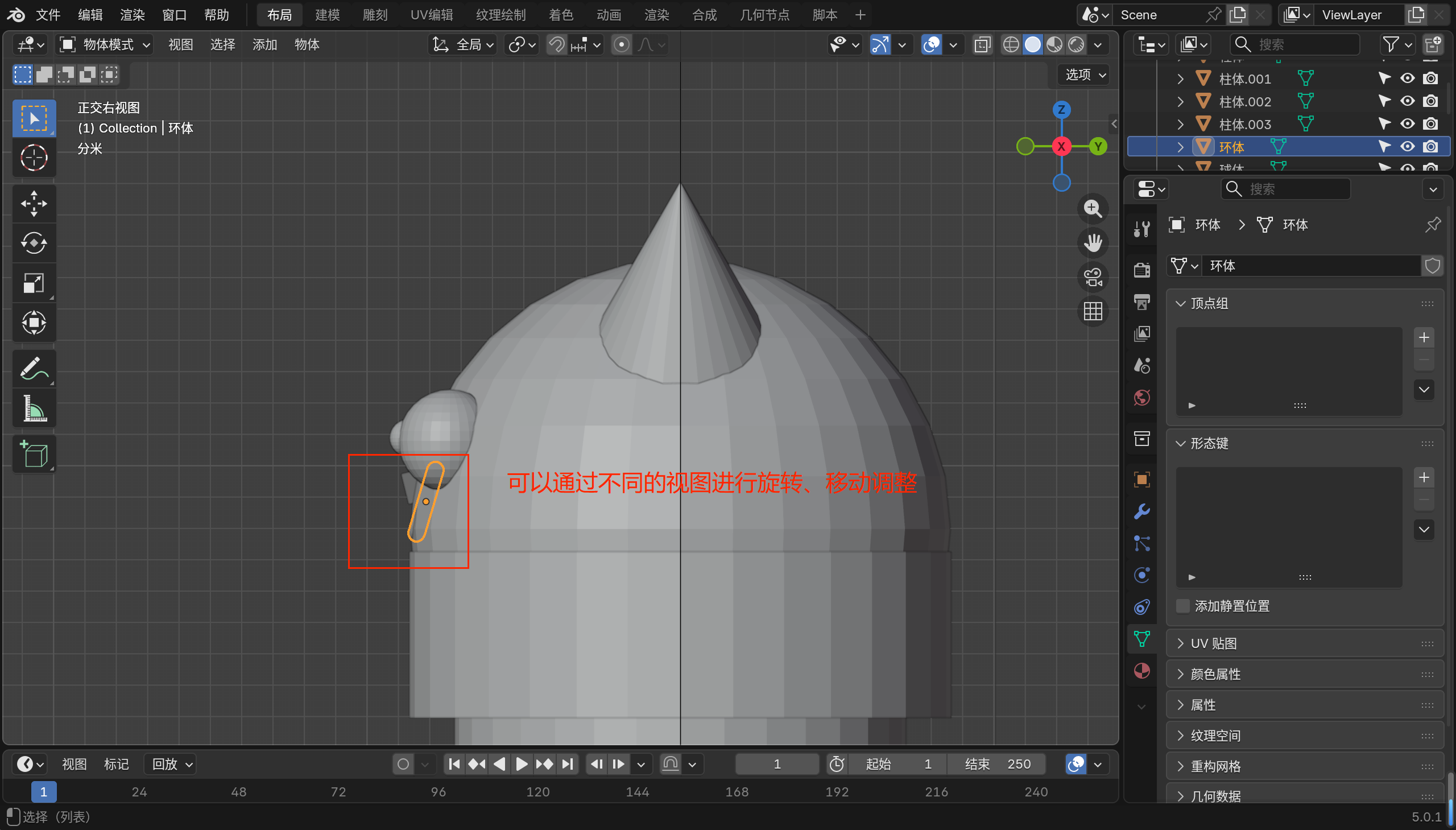
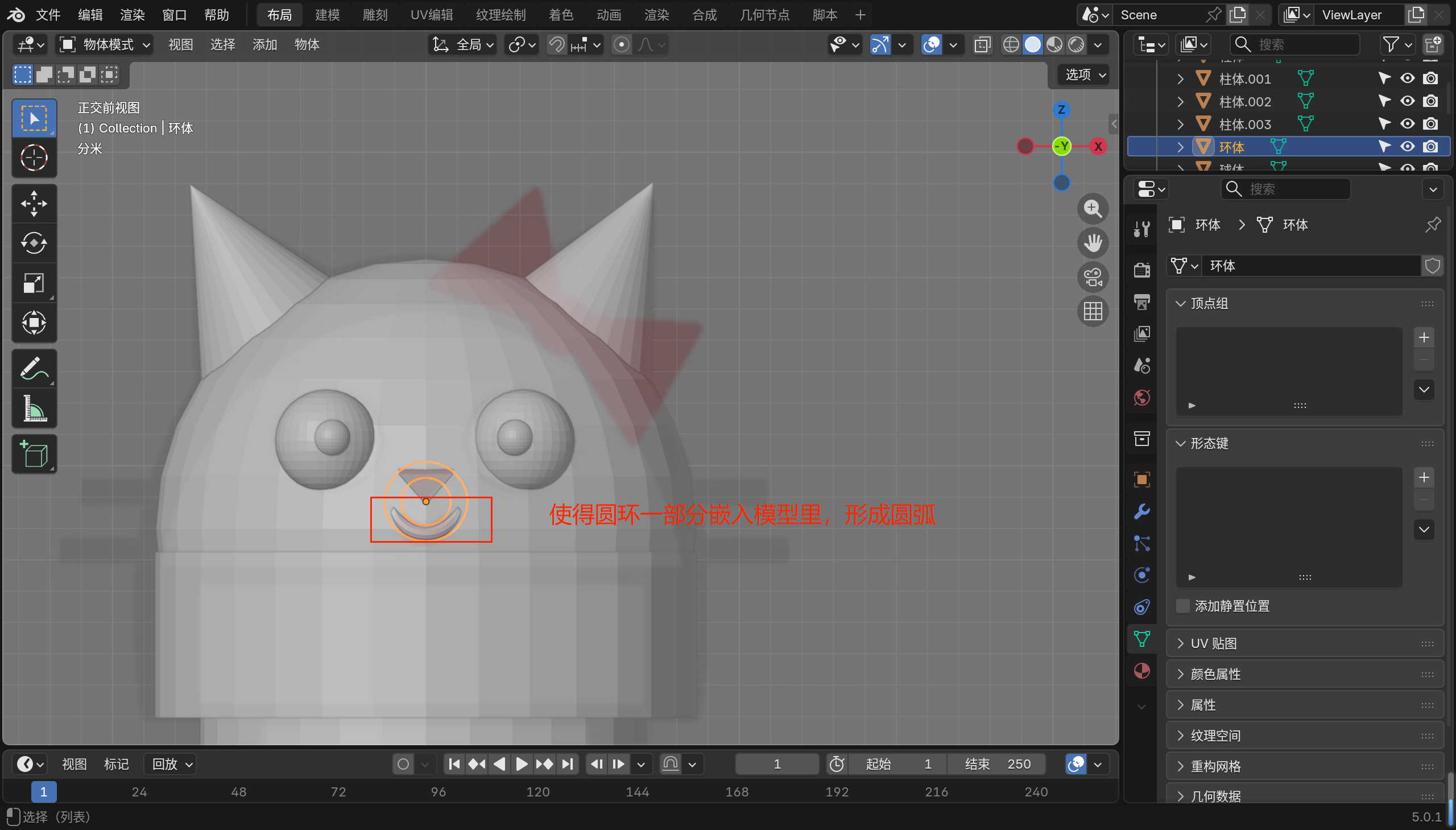
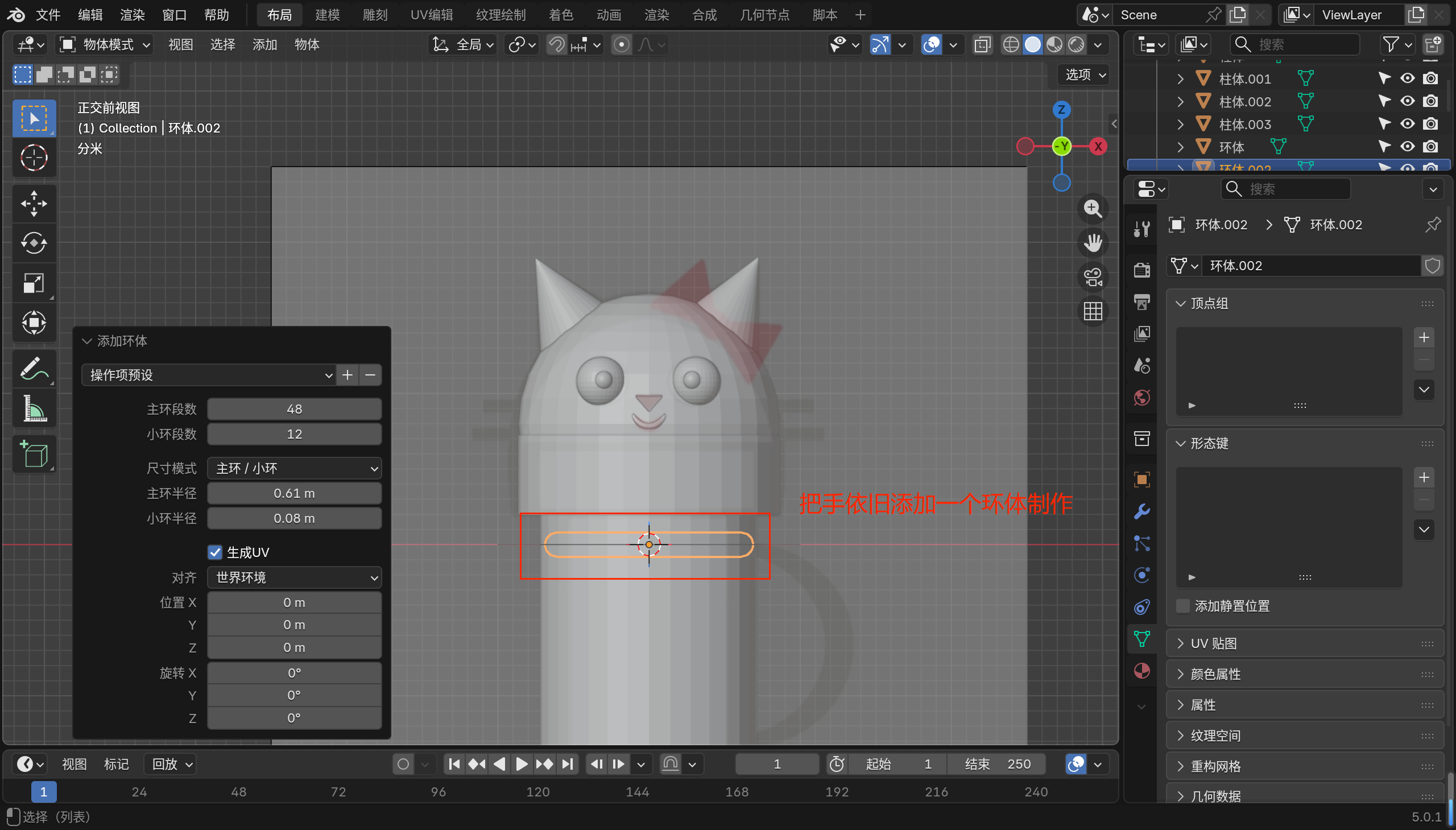
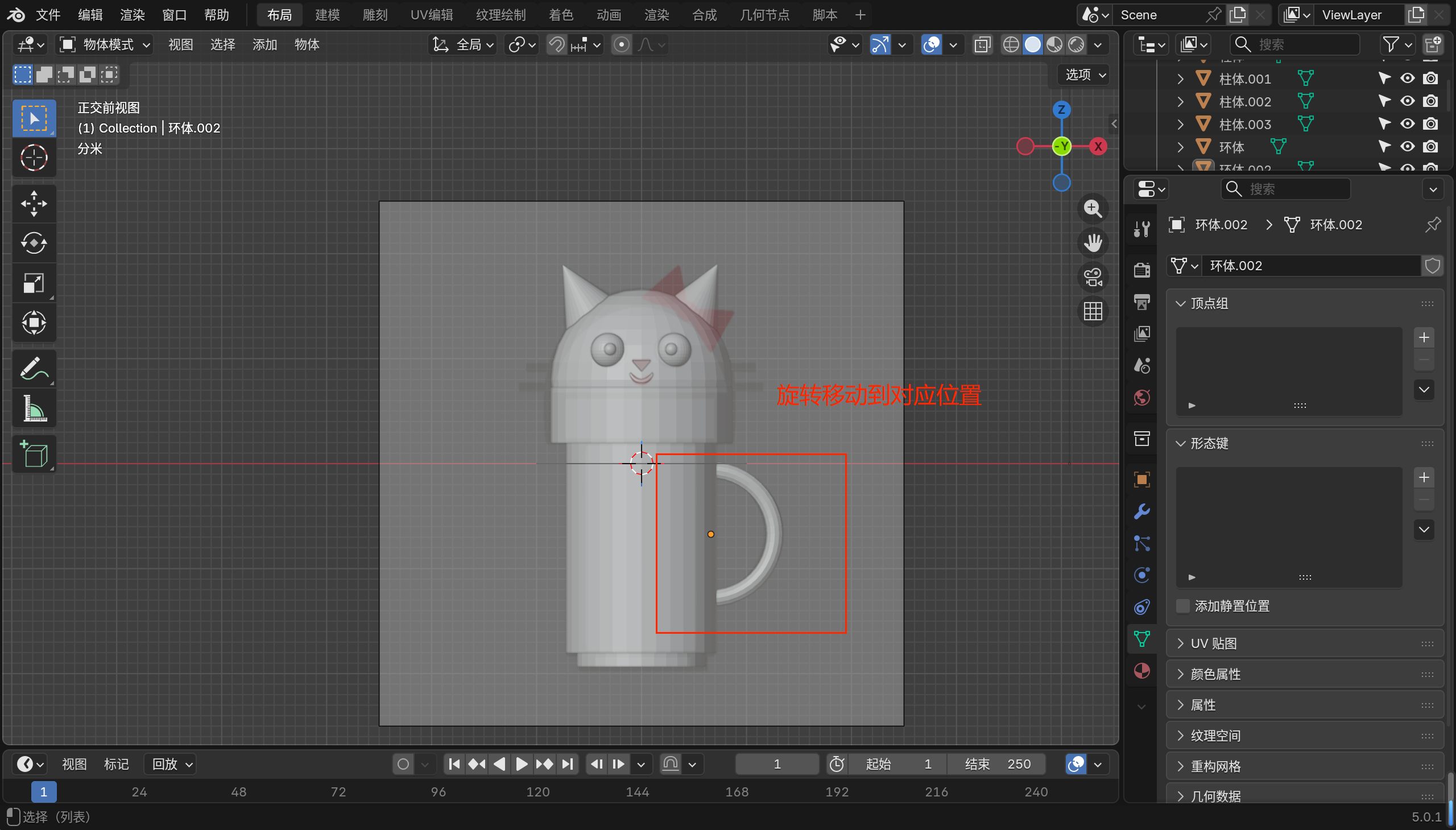
10)添加把手
11)添加蝴蝶结
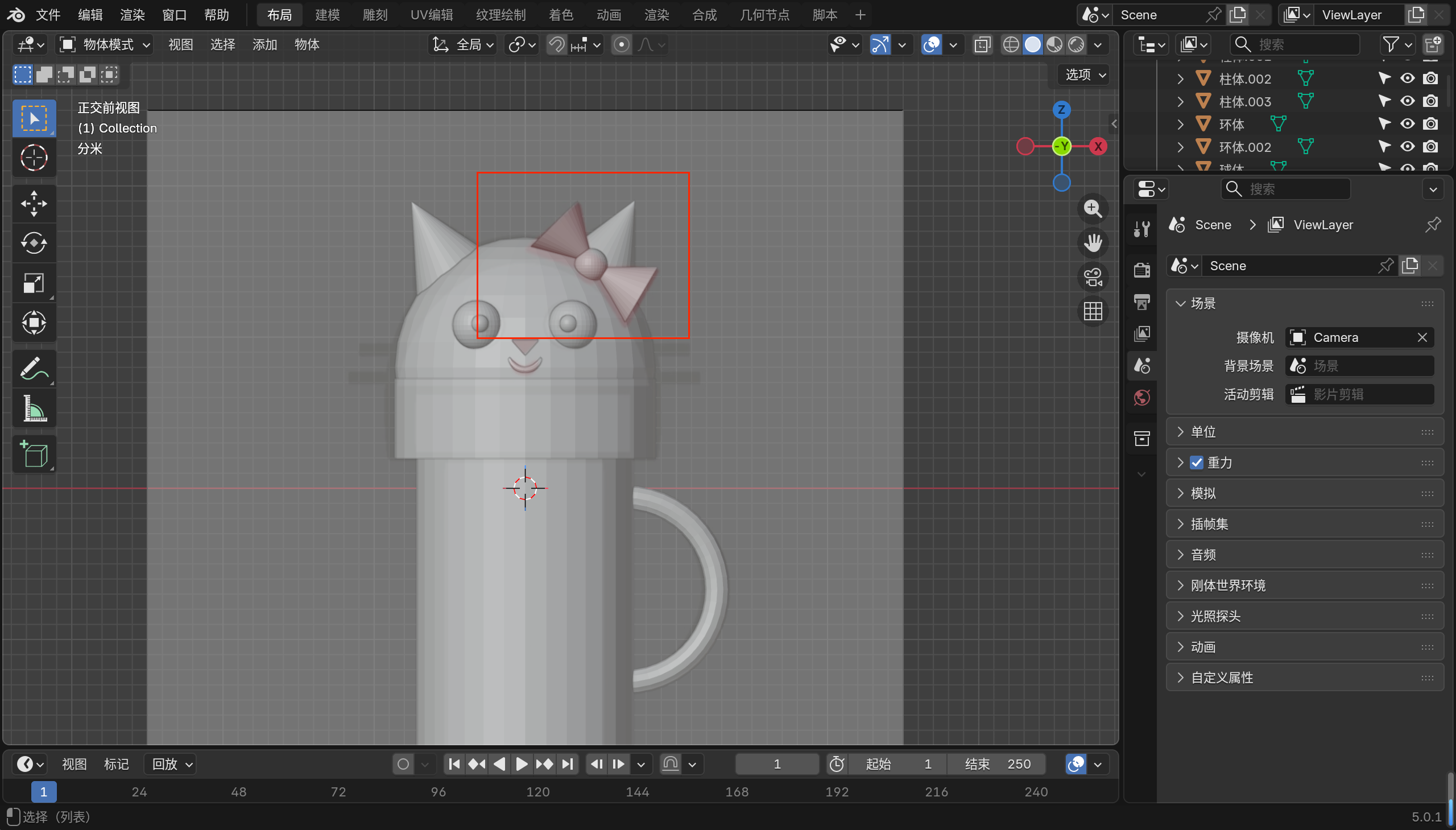
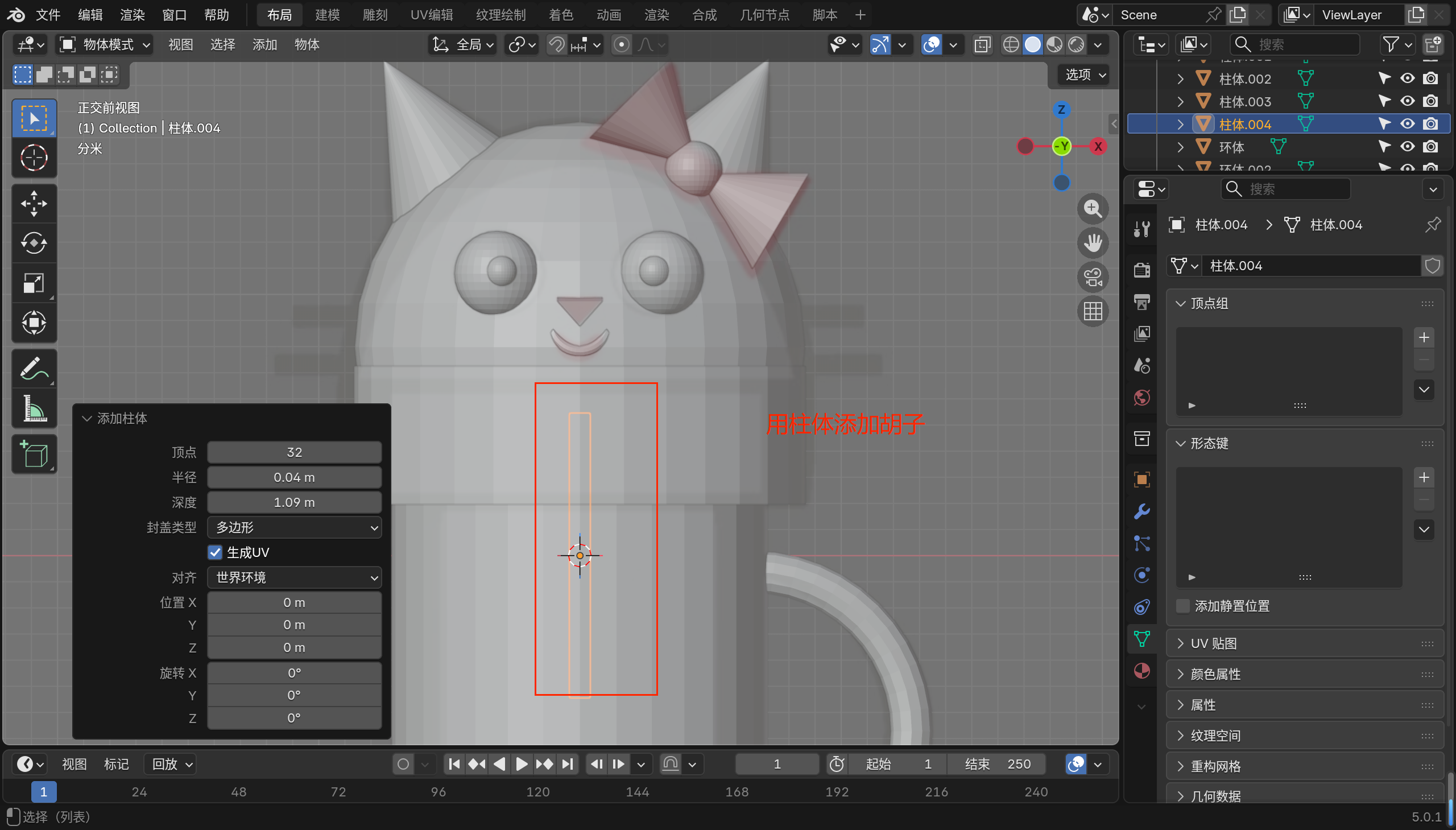
12)添加胡子
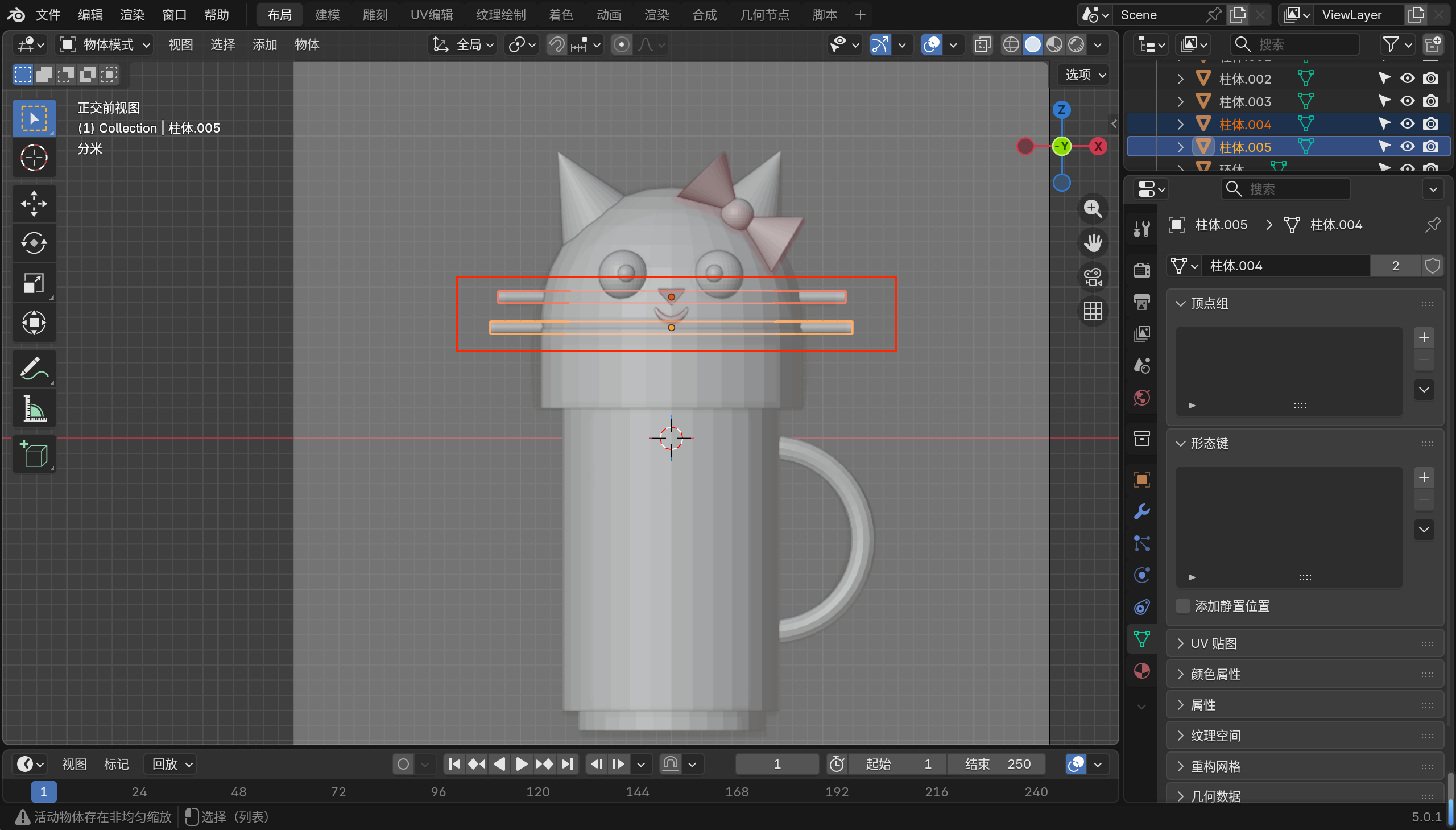
13)隐藏参考图
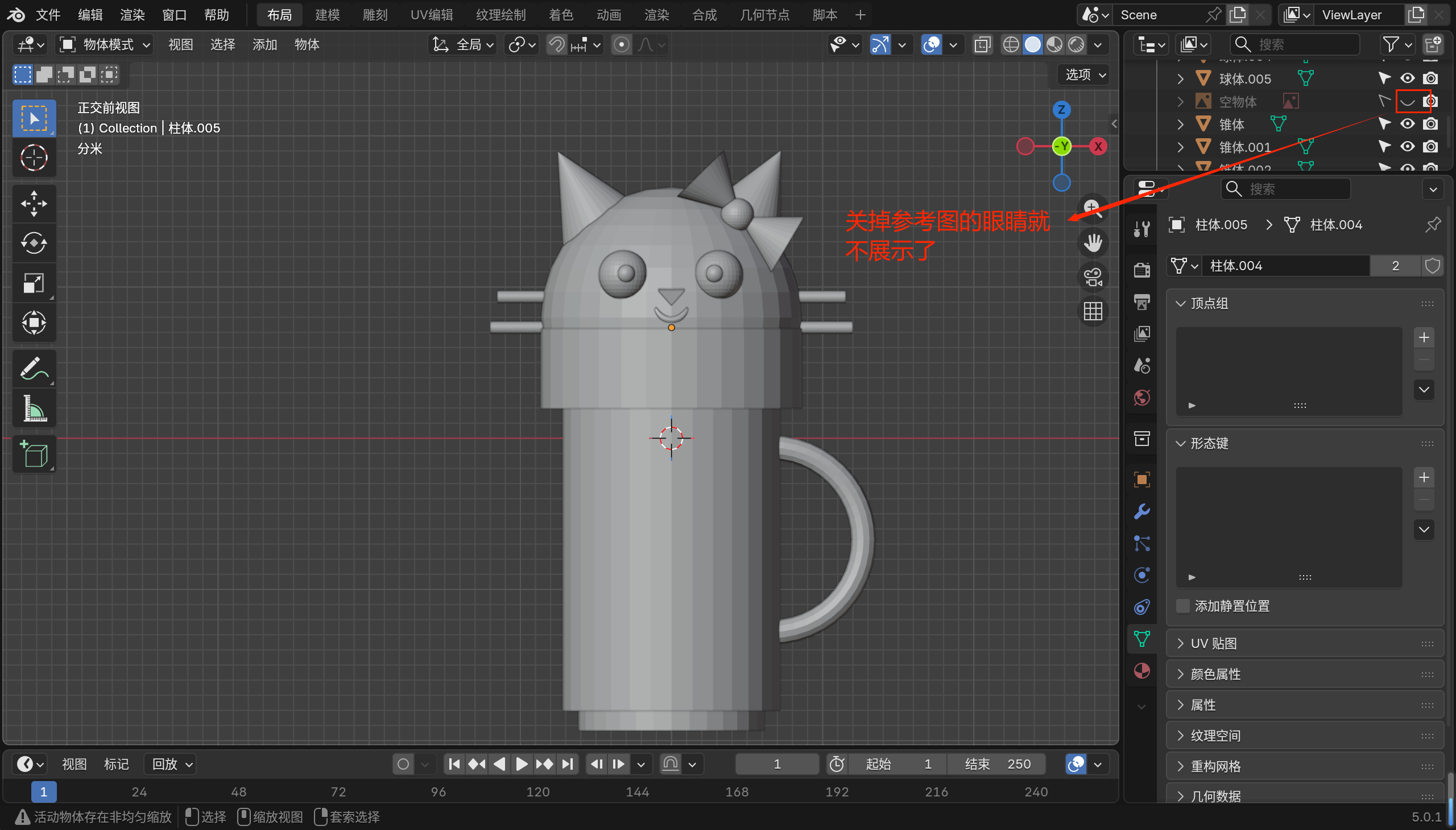
14)切换到摄像机视图
因为摄像机视图是我们最终输出的结果,所以可以看看摄像机视图是不是我们想要都视角
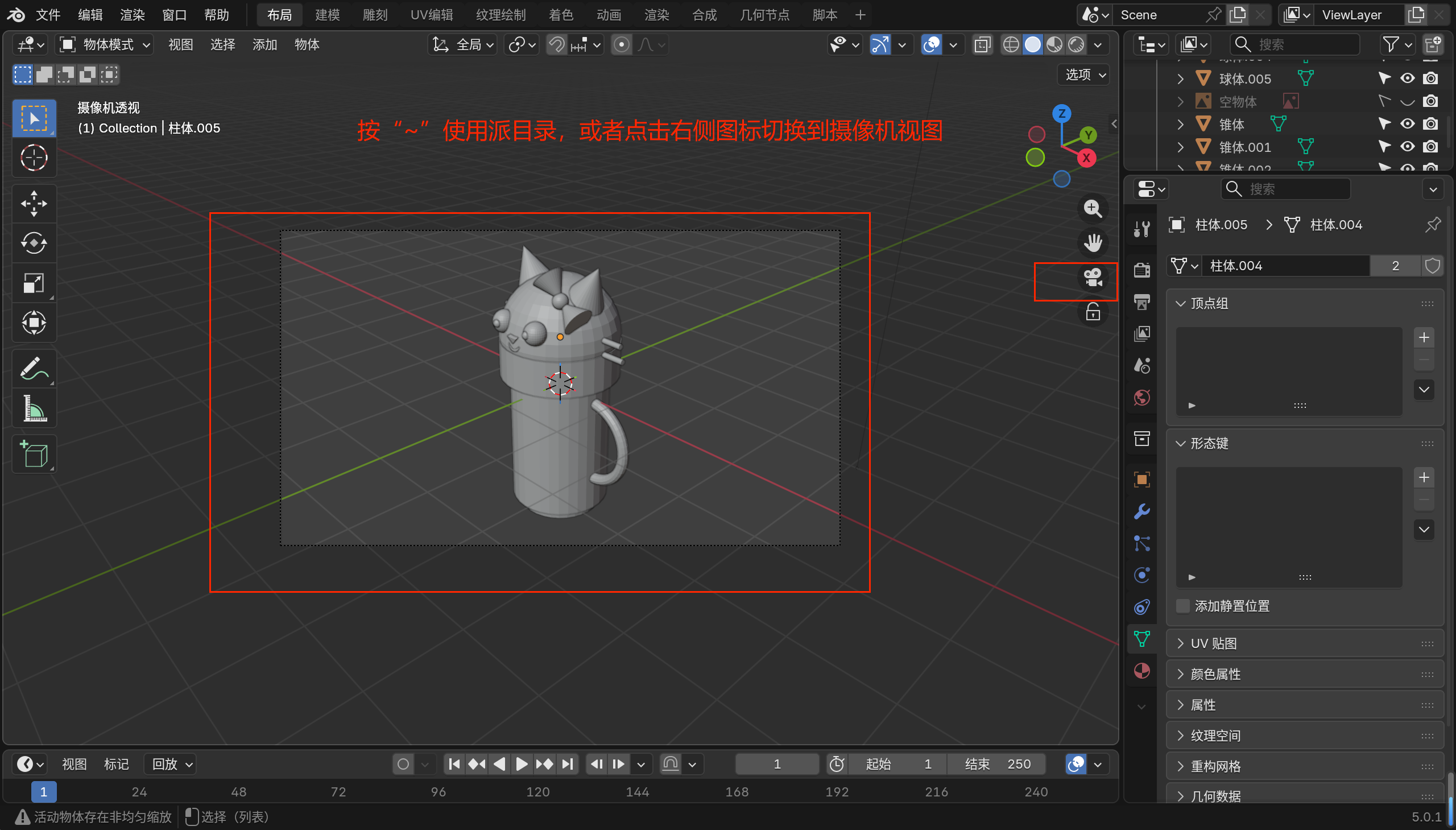
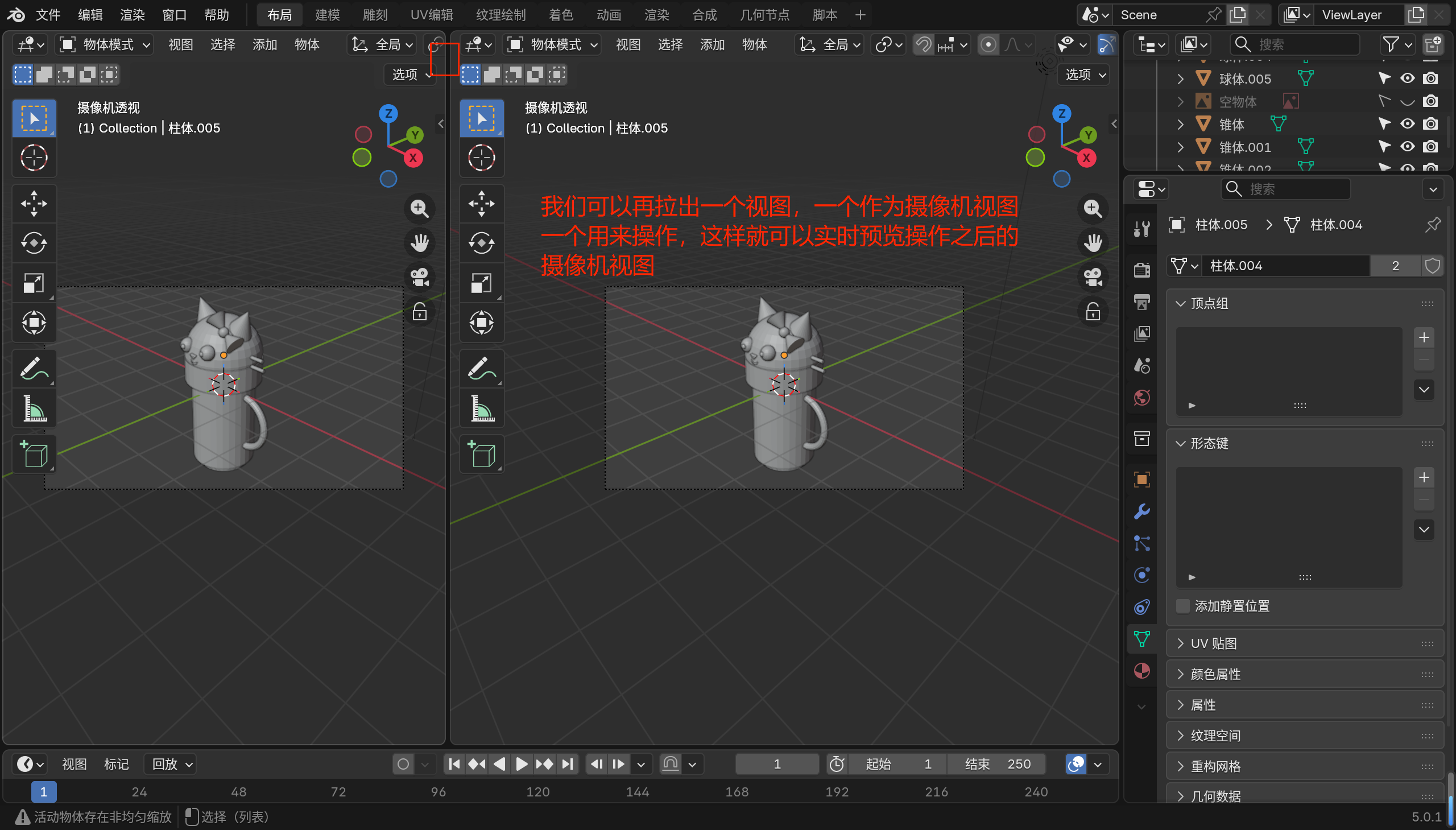
-
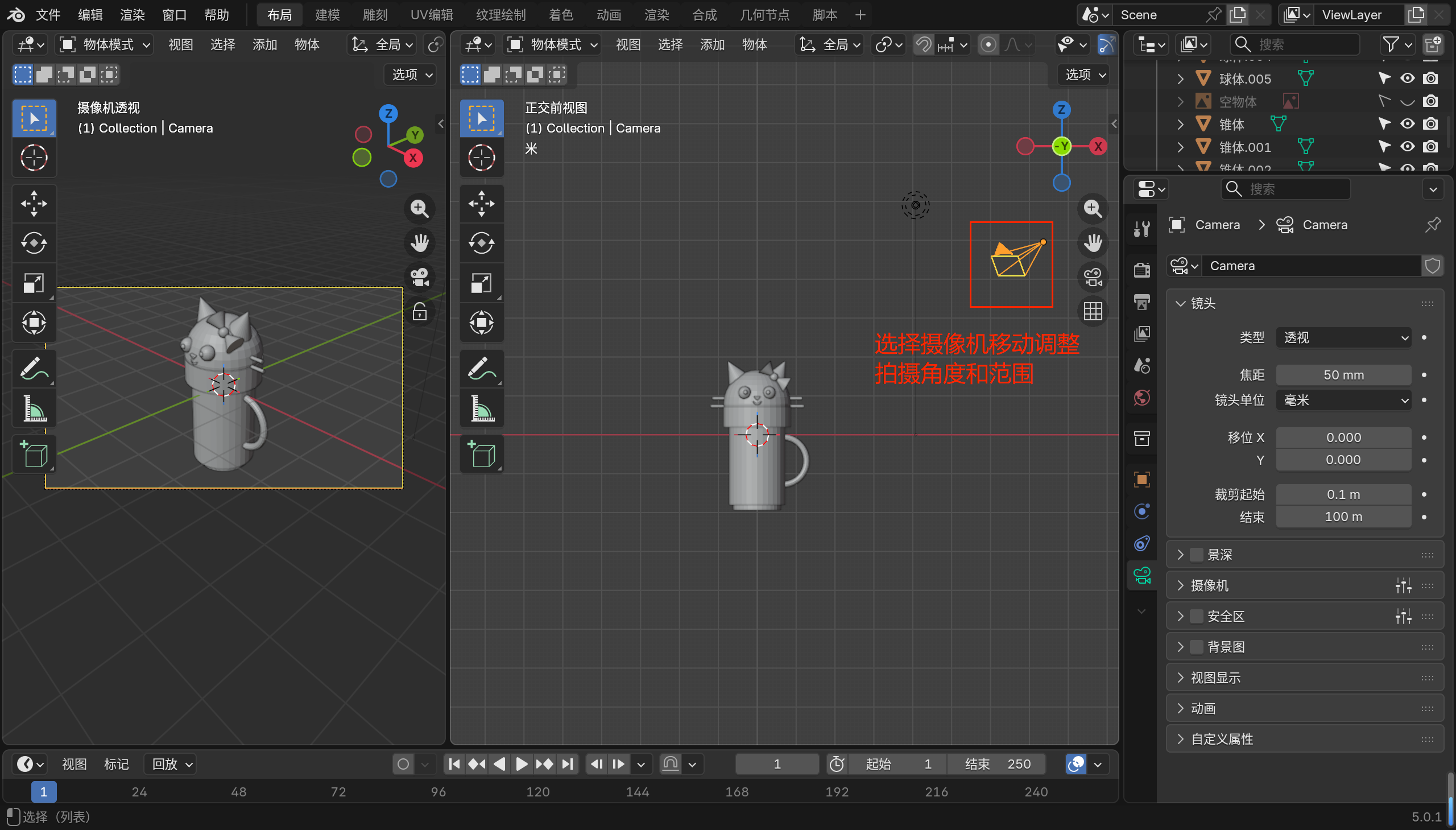
可以选择摄像机移动位置调整拍摄视角
-
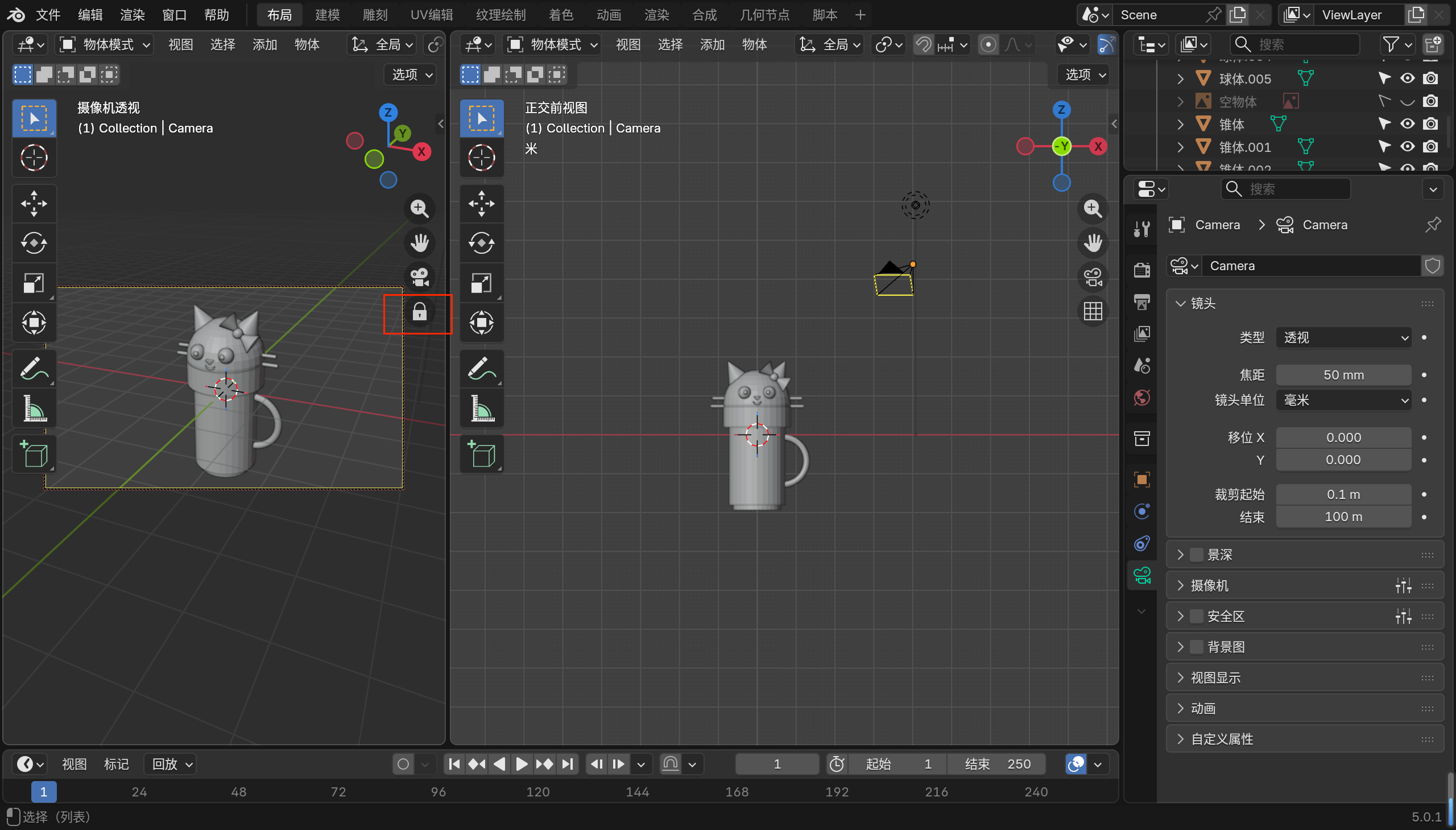
也点击可锁定摄像机,这样移动旋转的时候,摄像机位置也会随之移动,调整到合适位置后可以去掉锁定,免得移动画面时摄像机也随之移动
15)修改输出
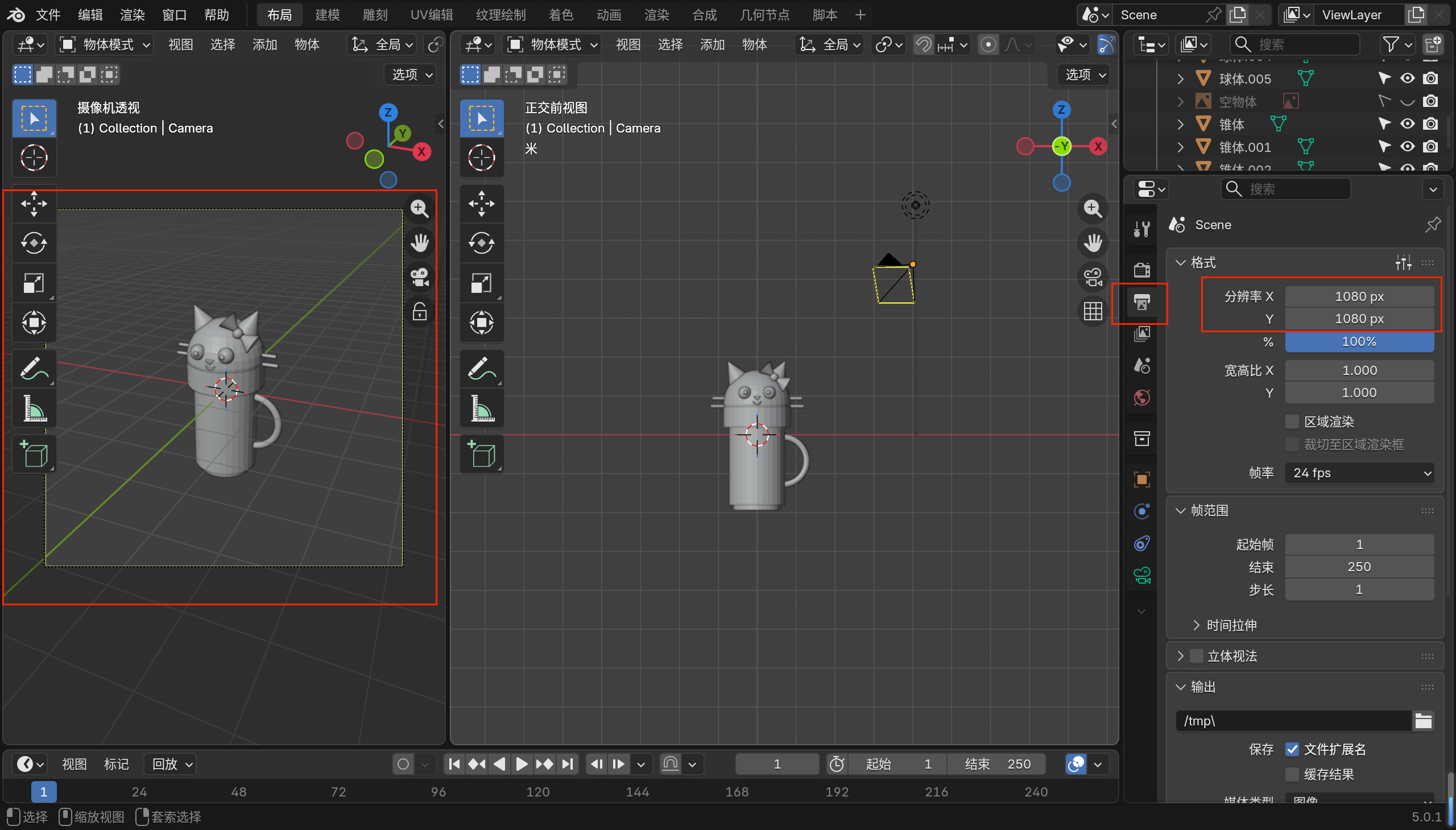
在输出设置修改输出尺寸,摄像机视图中显示的范围也会随之改变
3.渲染(快捷键F12)
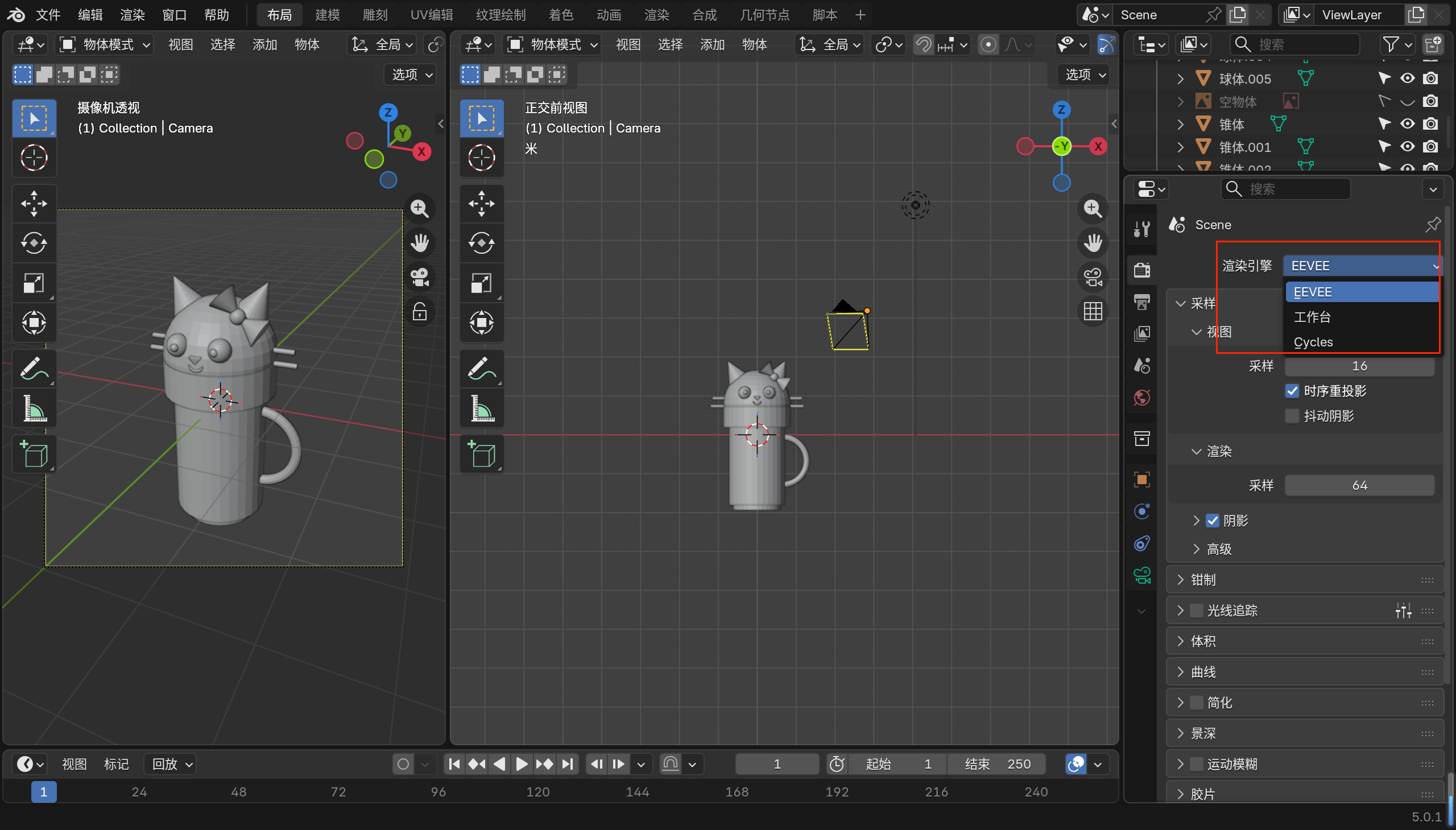
blender有两个渲染,一个是eevee一个是cycles
1)EEVEE:快、不占资源,但是没有光线追踪,很多光线阴影的细节不佳,需要额外更多参数设置辅助
2)CYCLES:逼真、高级,能模拟物理世界里非常细节的光线阴影,但是慢,相对消耗硬件资源
可以选择渲染引擎,选择CYCLES可以选择用CPU或者GPU,有GPU最好用GPU,没有可以选CPU,会慢很多
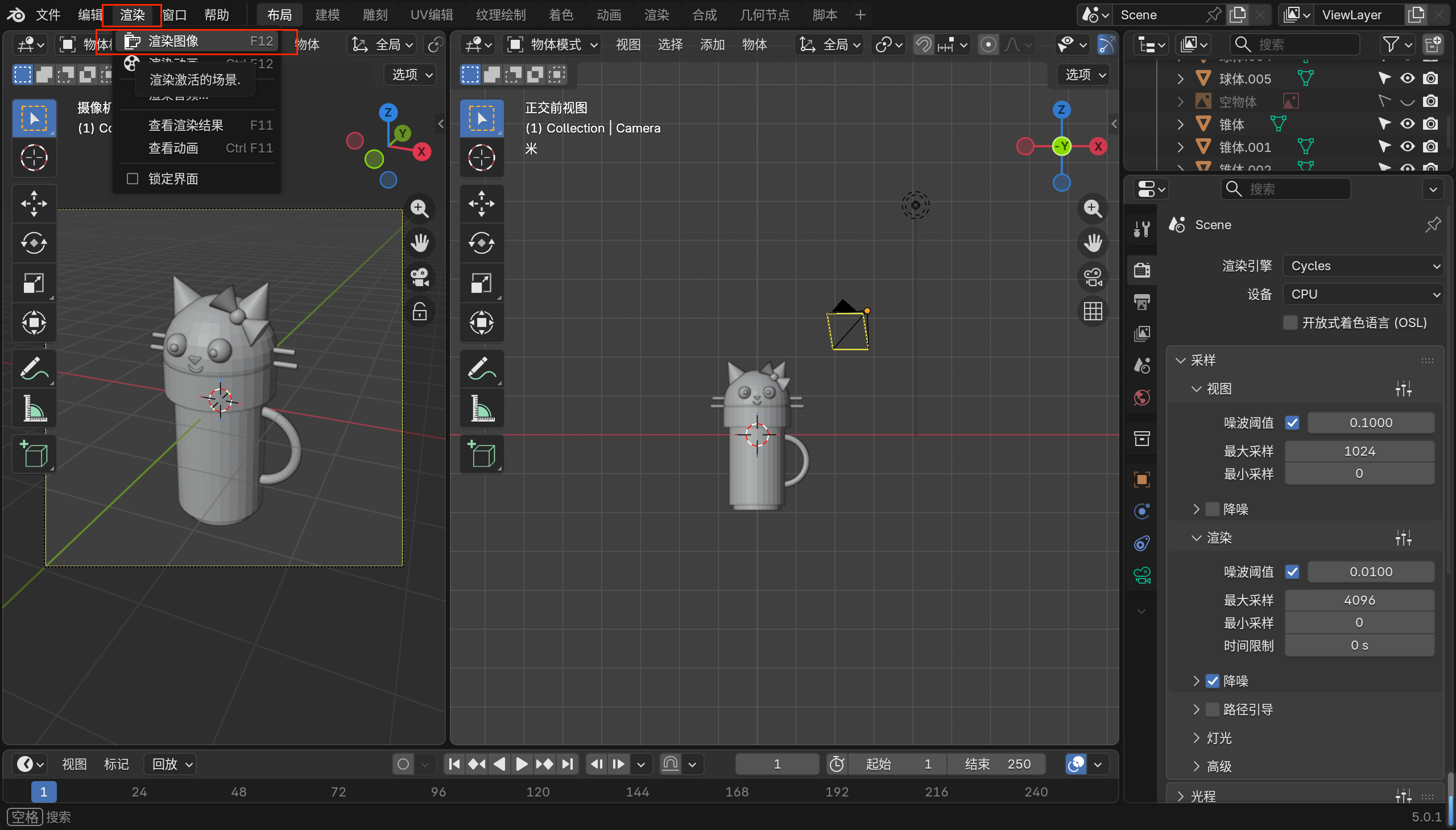
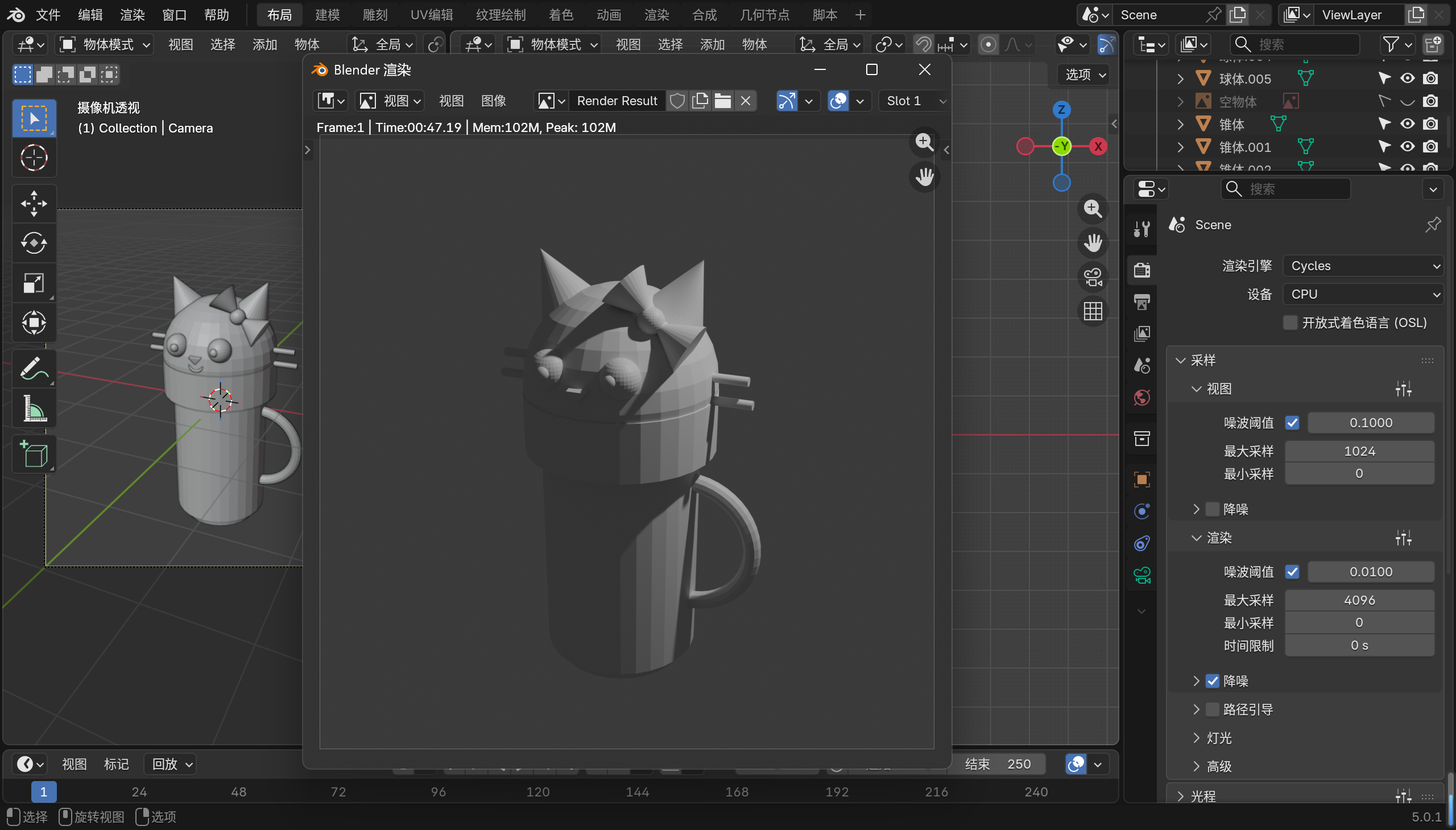
3)可以按F12渲染,也能点击【渲染】-【渲染图像】进行渲染
4.视图预览
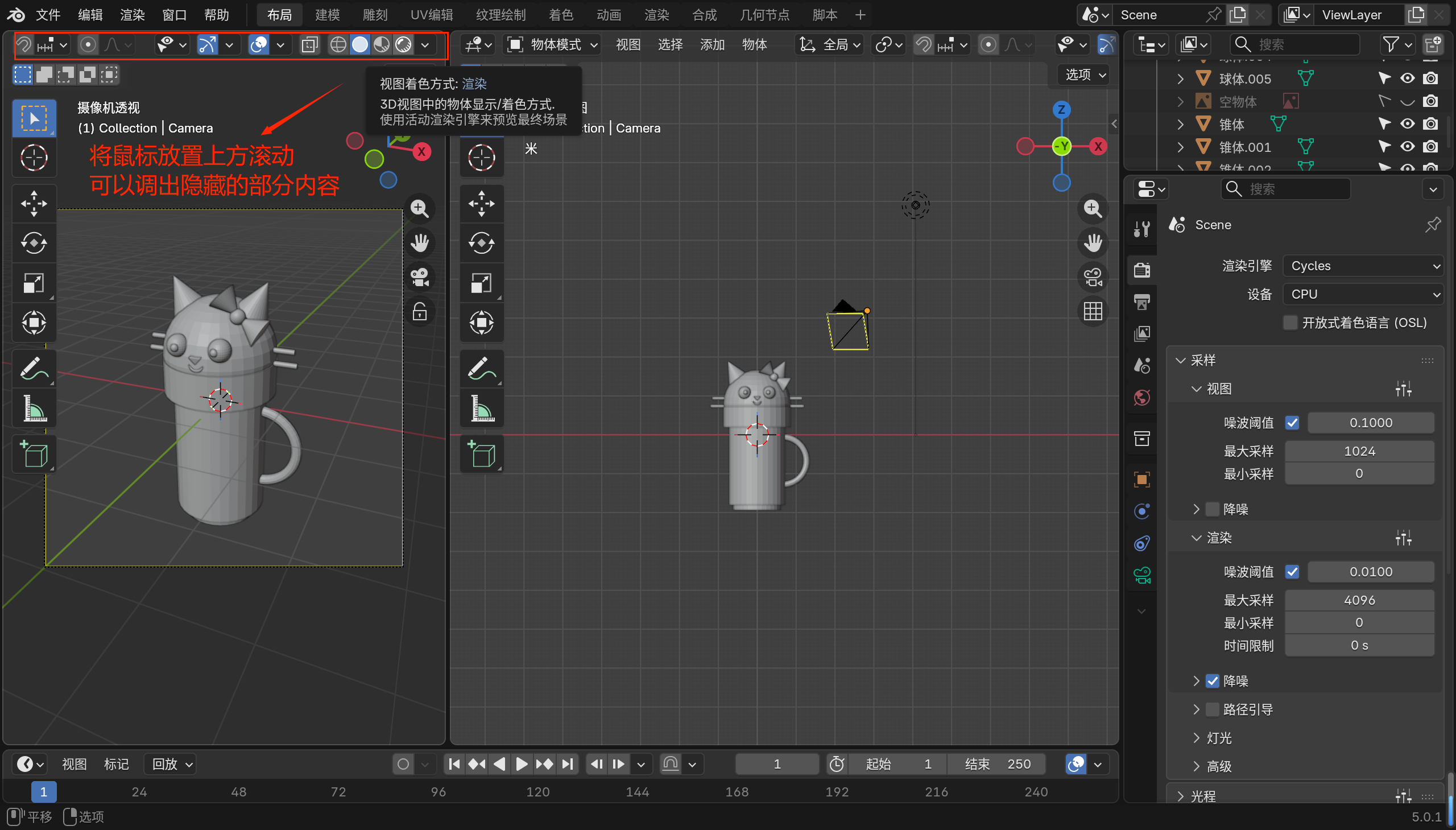
1)将鼠标放置上方菜单栏,滑动调出隐藏的视图预览功能
2)渲染预览
渲染预览,显示最终渲染效果,但是相对占资源、慢
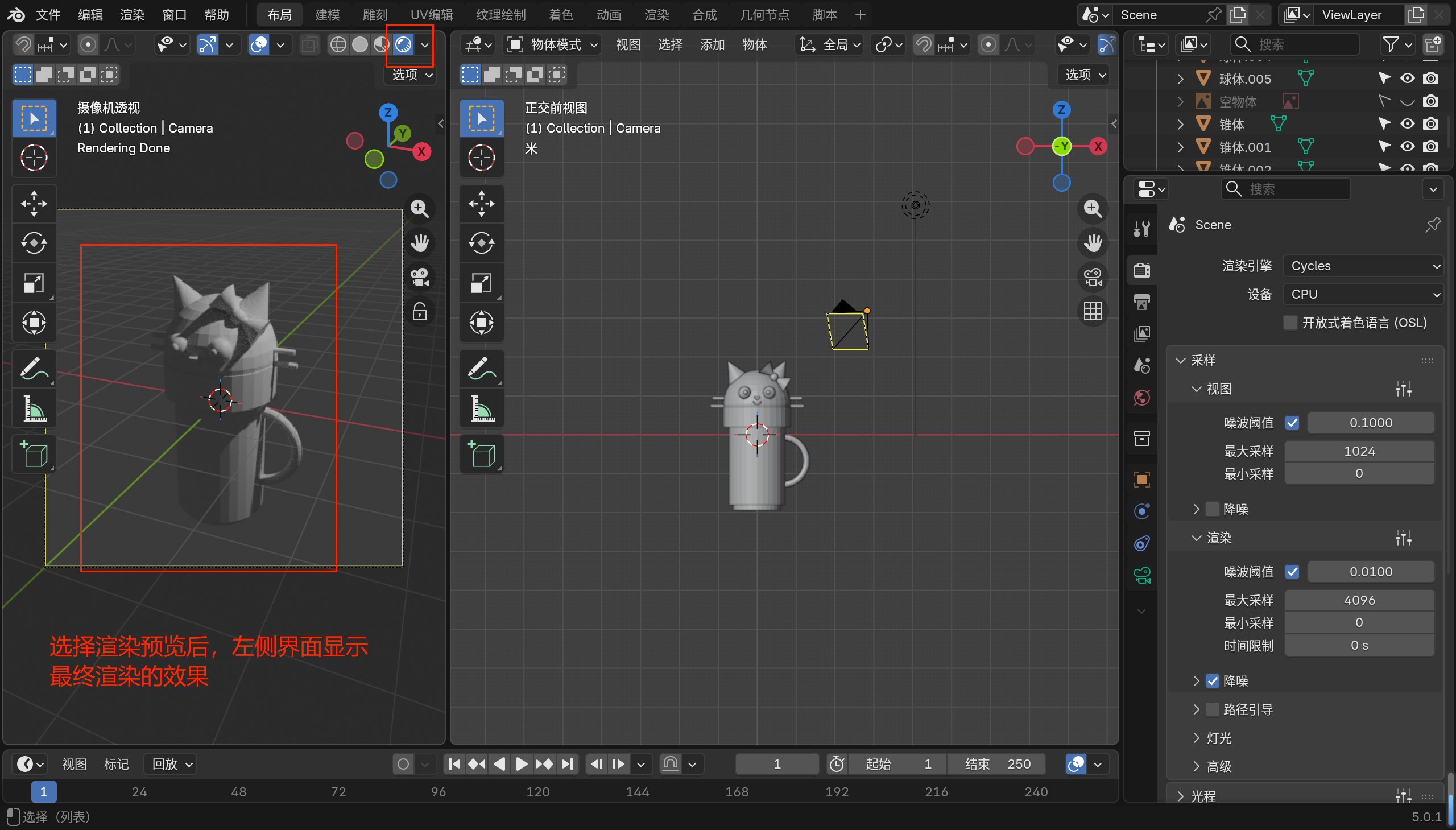
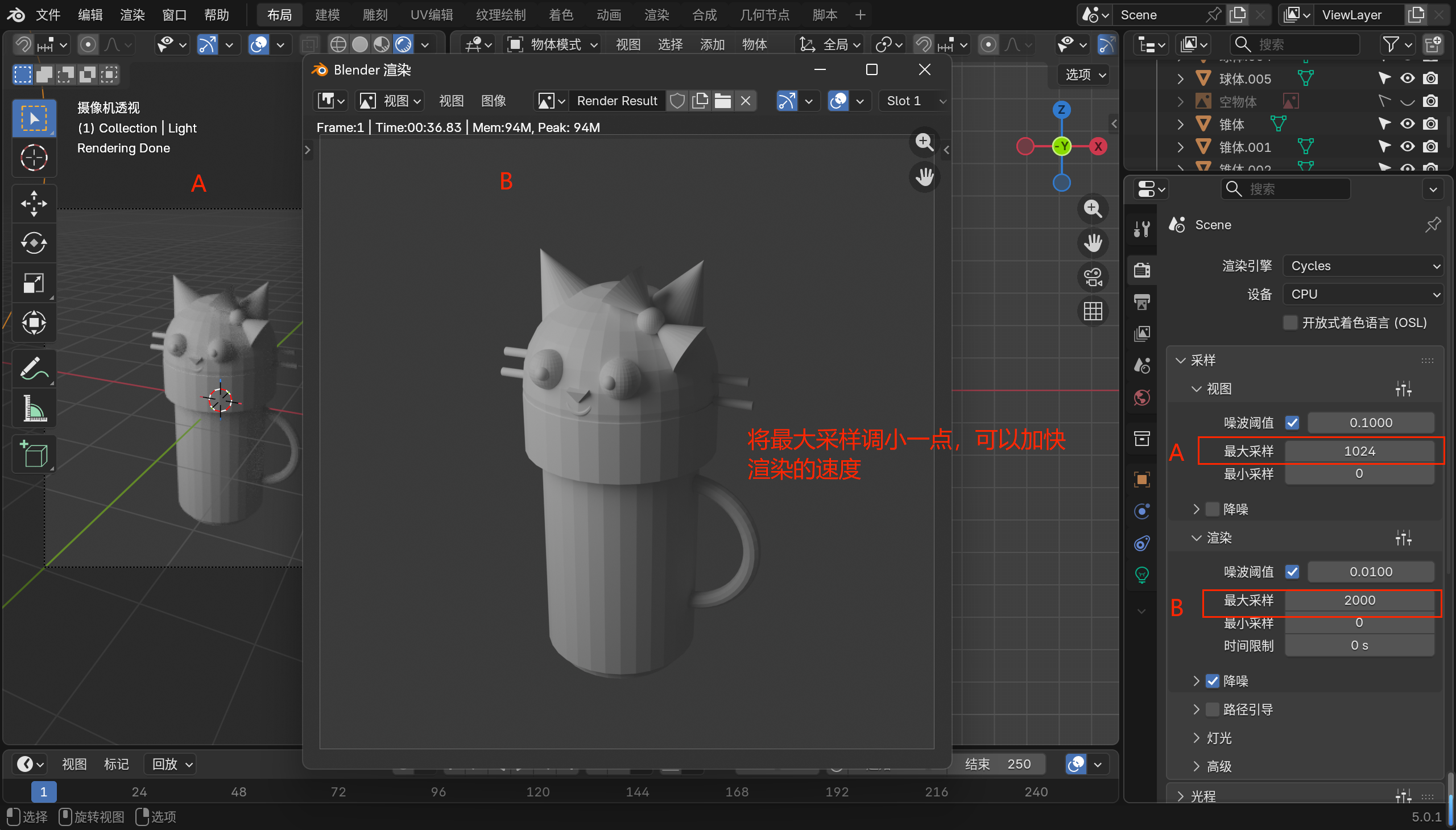
可以看到渲染出来的效果,光线比较暗,且前面没有什么光线,这个时候可以调节光线位置、范围、数量等
可以将最大采样数值调小一点,这样渲染会快一些
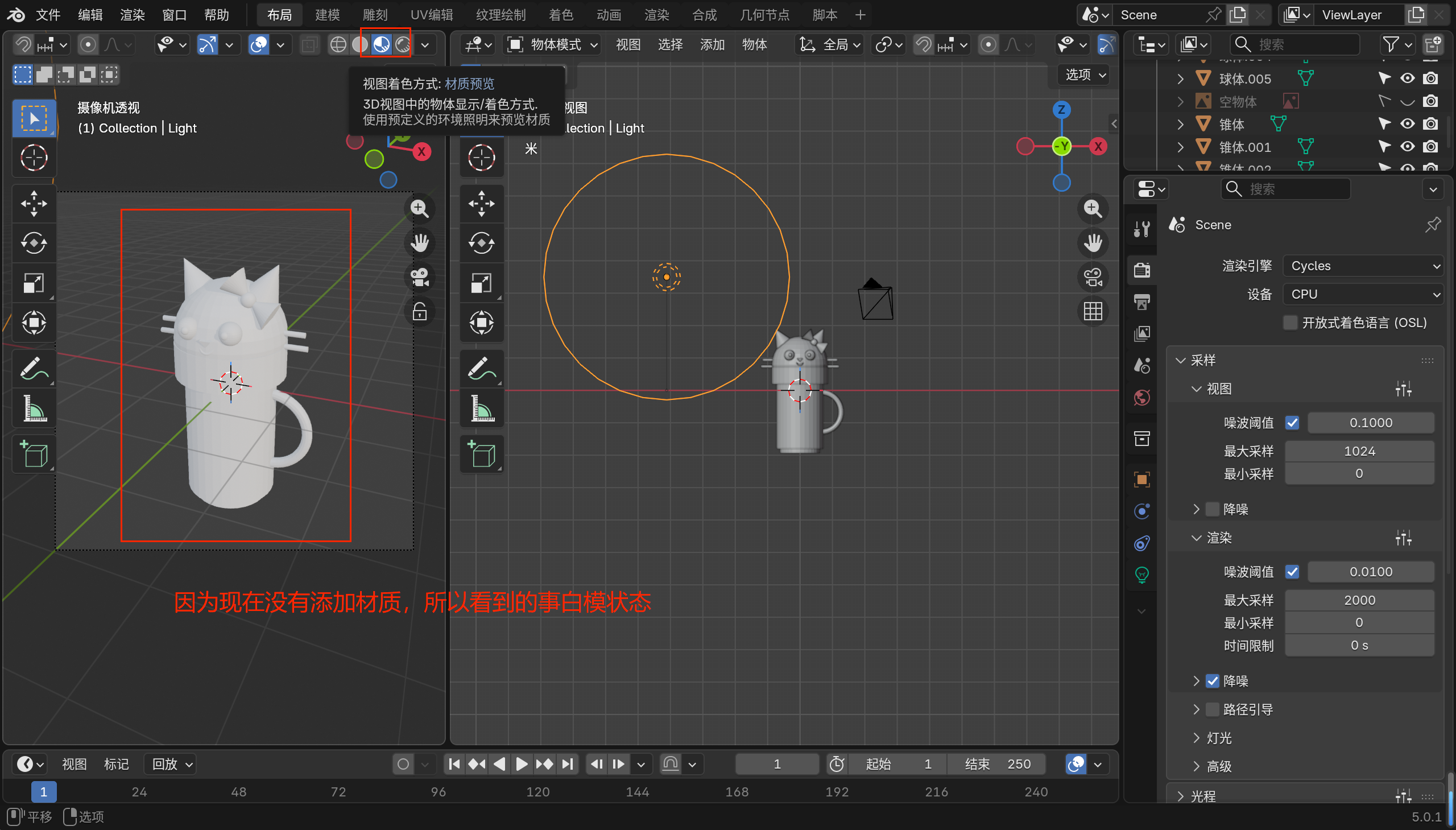
3)材质预览
可以预览材质的颜色和简单纹理,不计算光线追踪细节,比渲染预览快
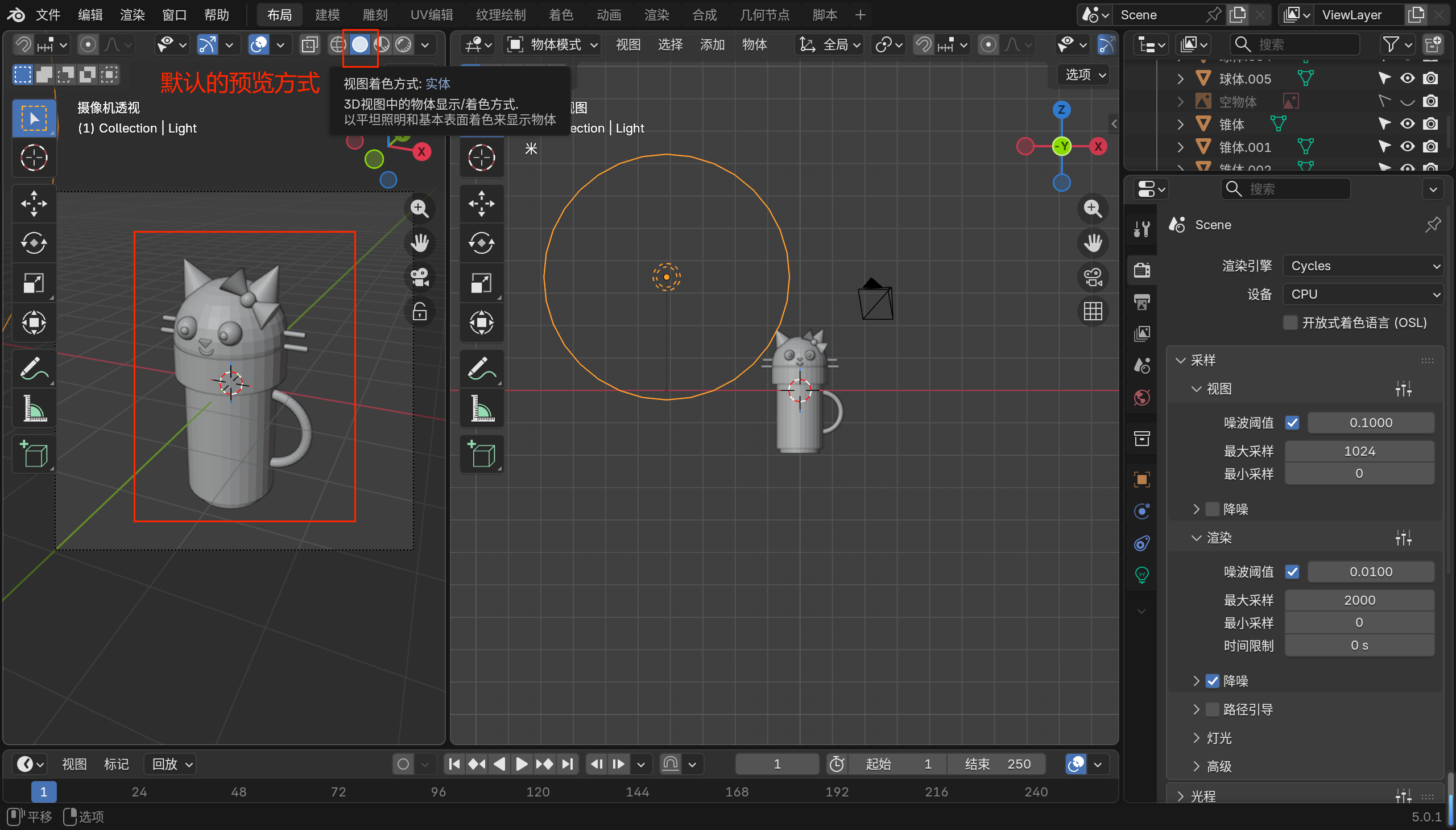
4)实体模式预览
不显示颜色和材质,建模时候使用,快、不占资源
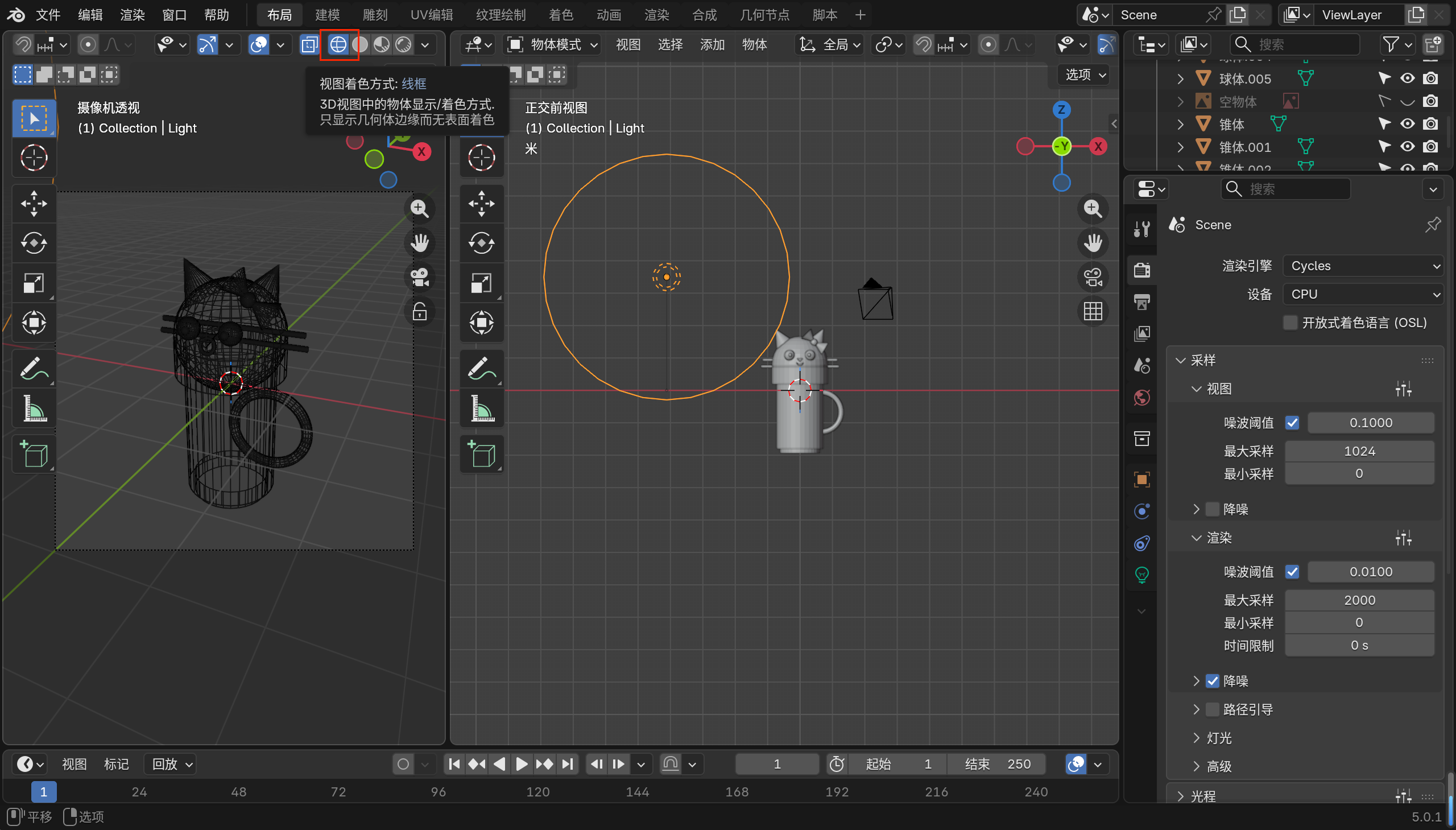
5)线框模式预览
显示内部和背面的走线,建模的时候常用
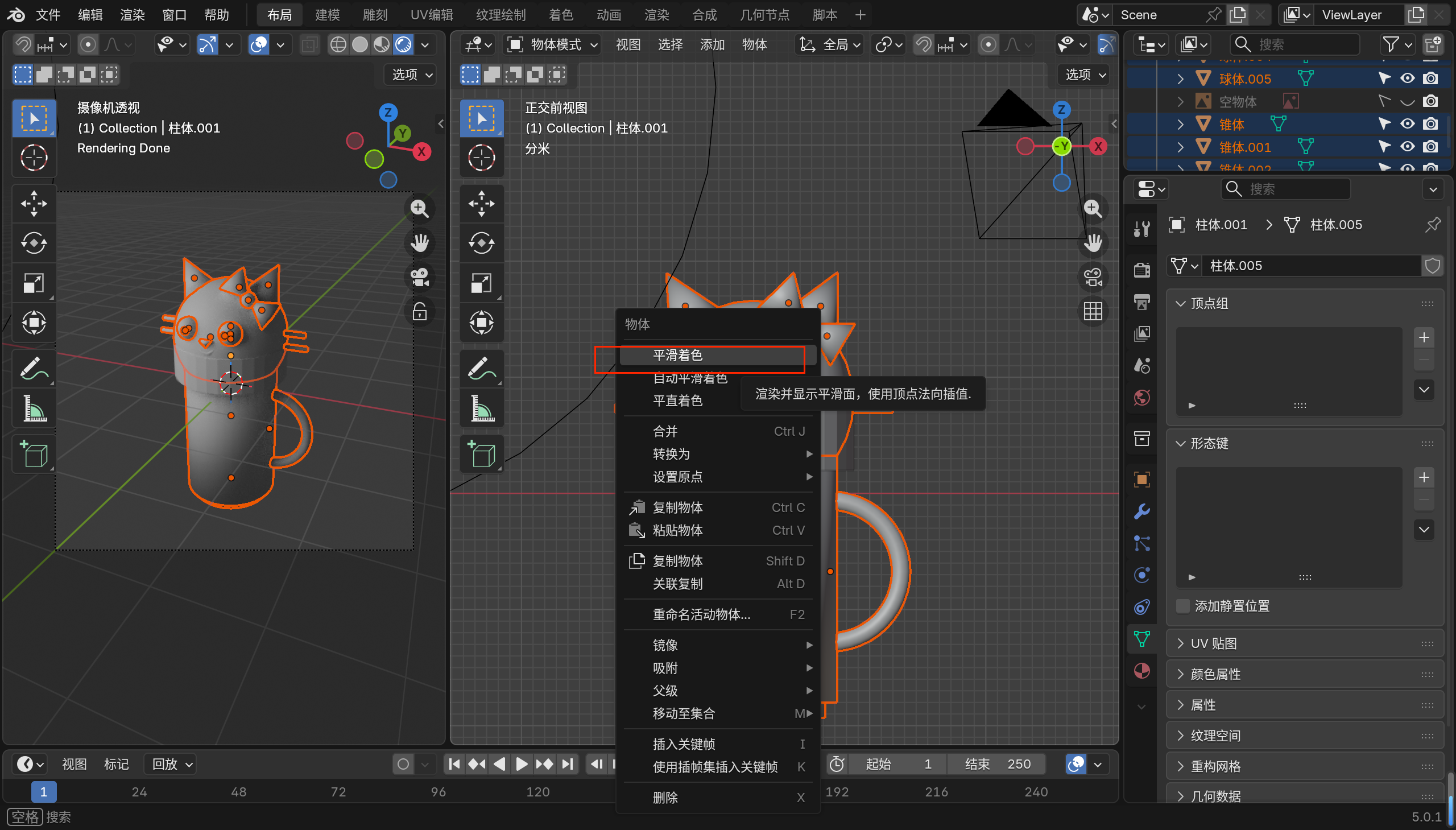
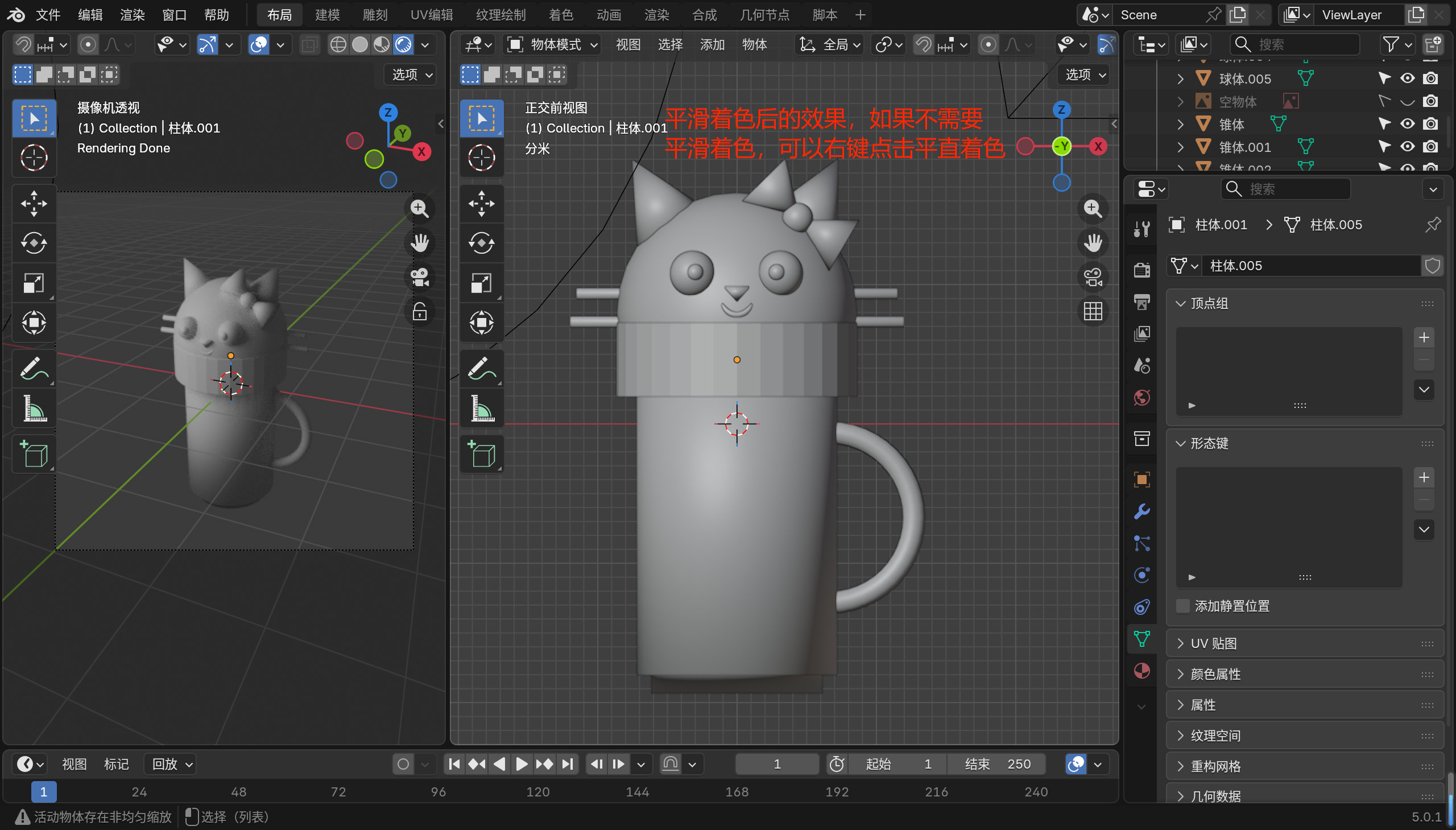
4.平滑着色
选中需要平滑的模型,右键点击平滑着色,模型就变平滑了
5.打灯
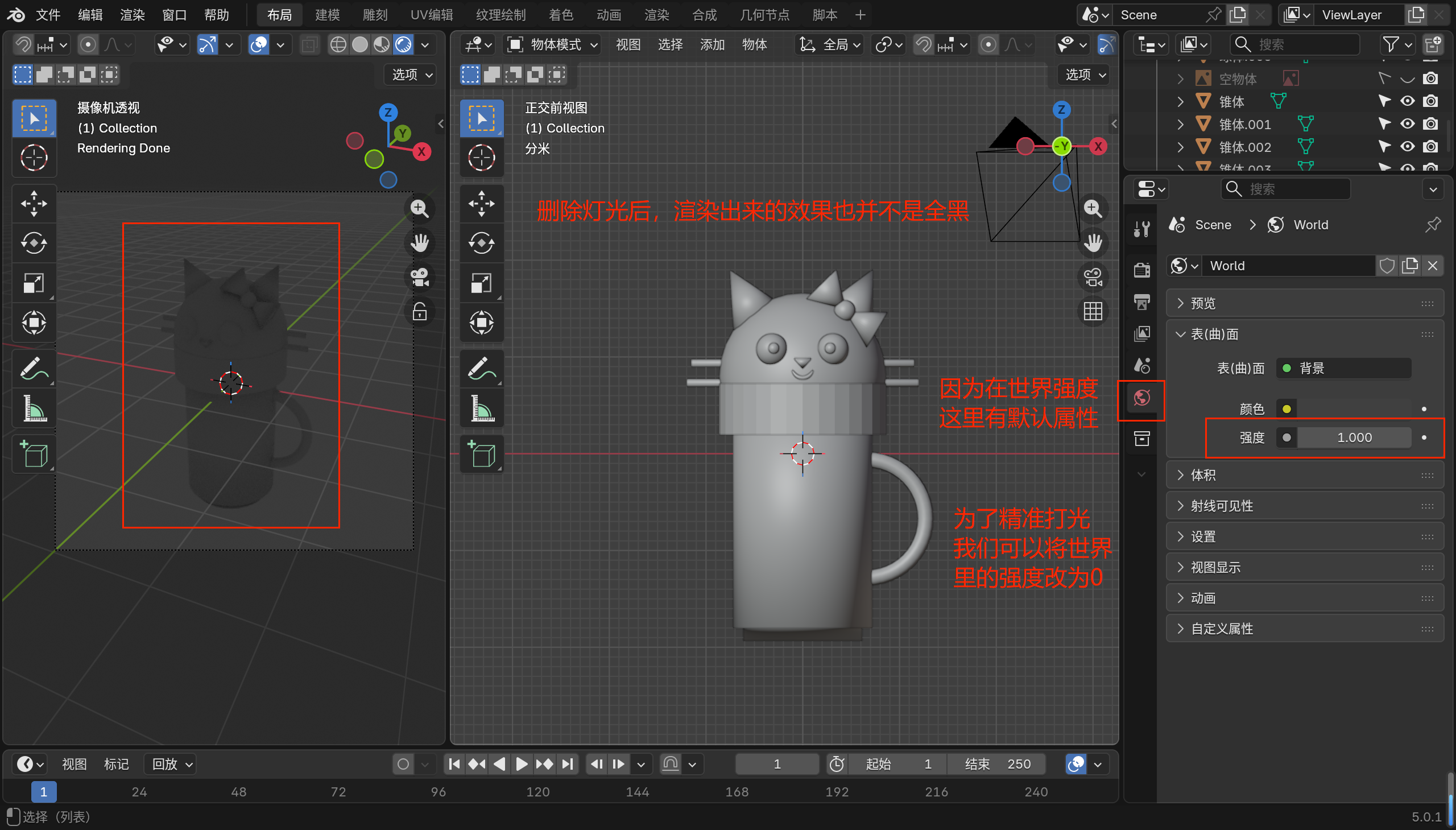
1)世界
删除灯光后,我们可以看到渲染里面也并不是全黑,因为在世界属性里强度有默认值,强度越大画面越白
为了精准打光,我们可以将世界里的强度降低为0
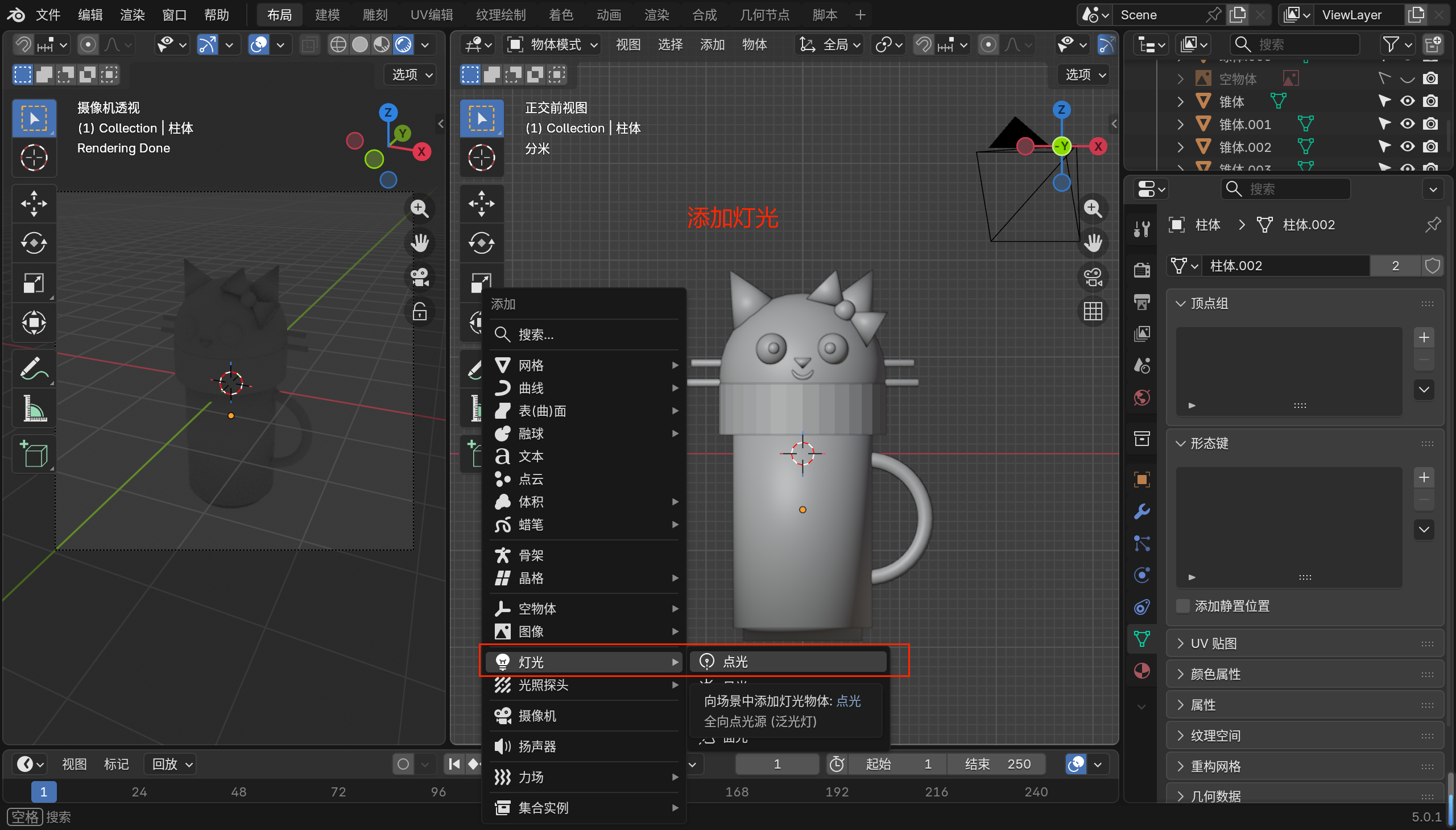
2)添加灯光
可以先将模型调到顶视图,然后按shift+A添加灯光
3)修改灯光
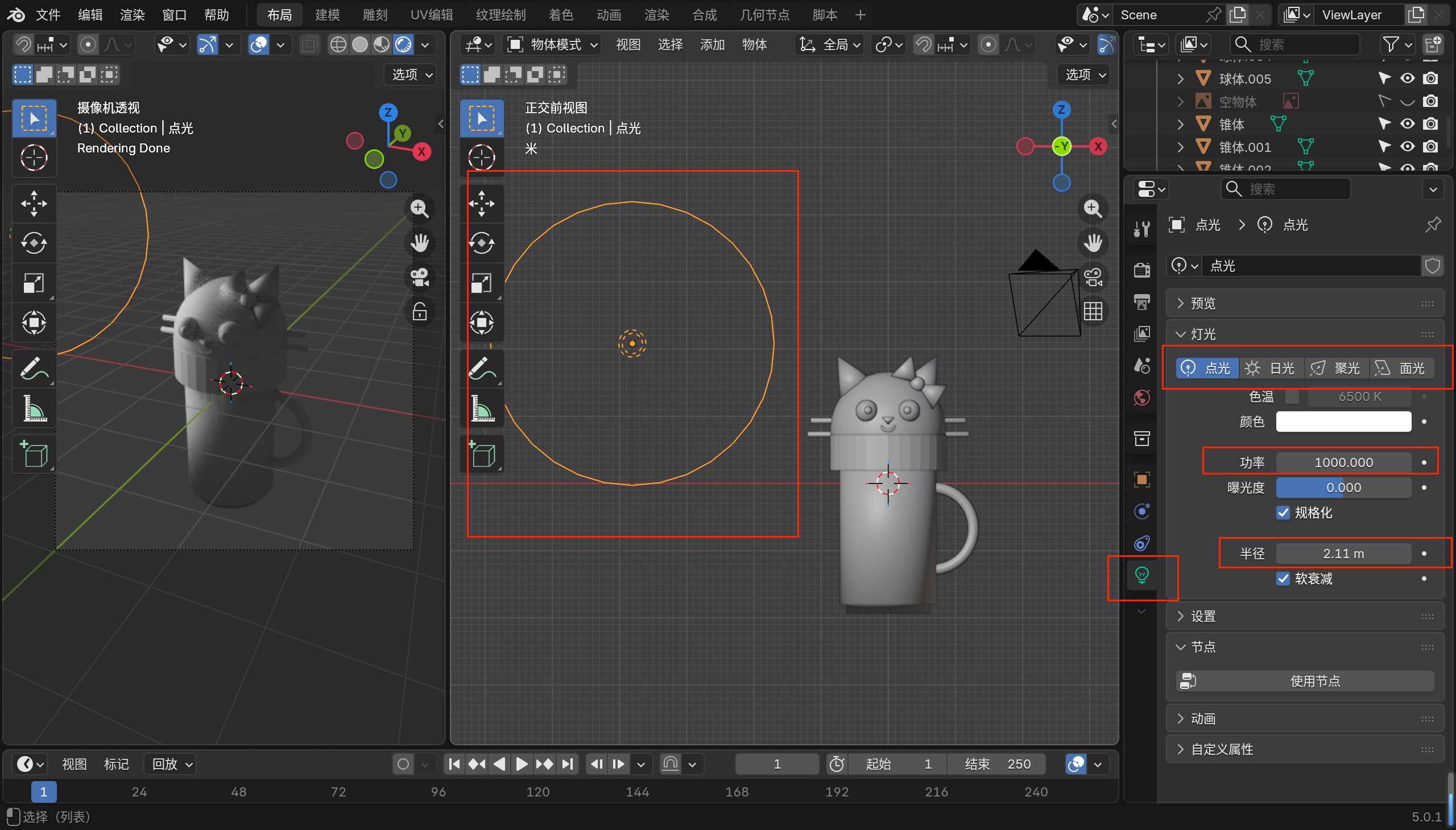
可以调整灯光属性,选择不同灯光类型
调节灯光功率,功率越大光线越亮
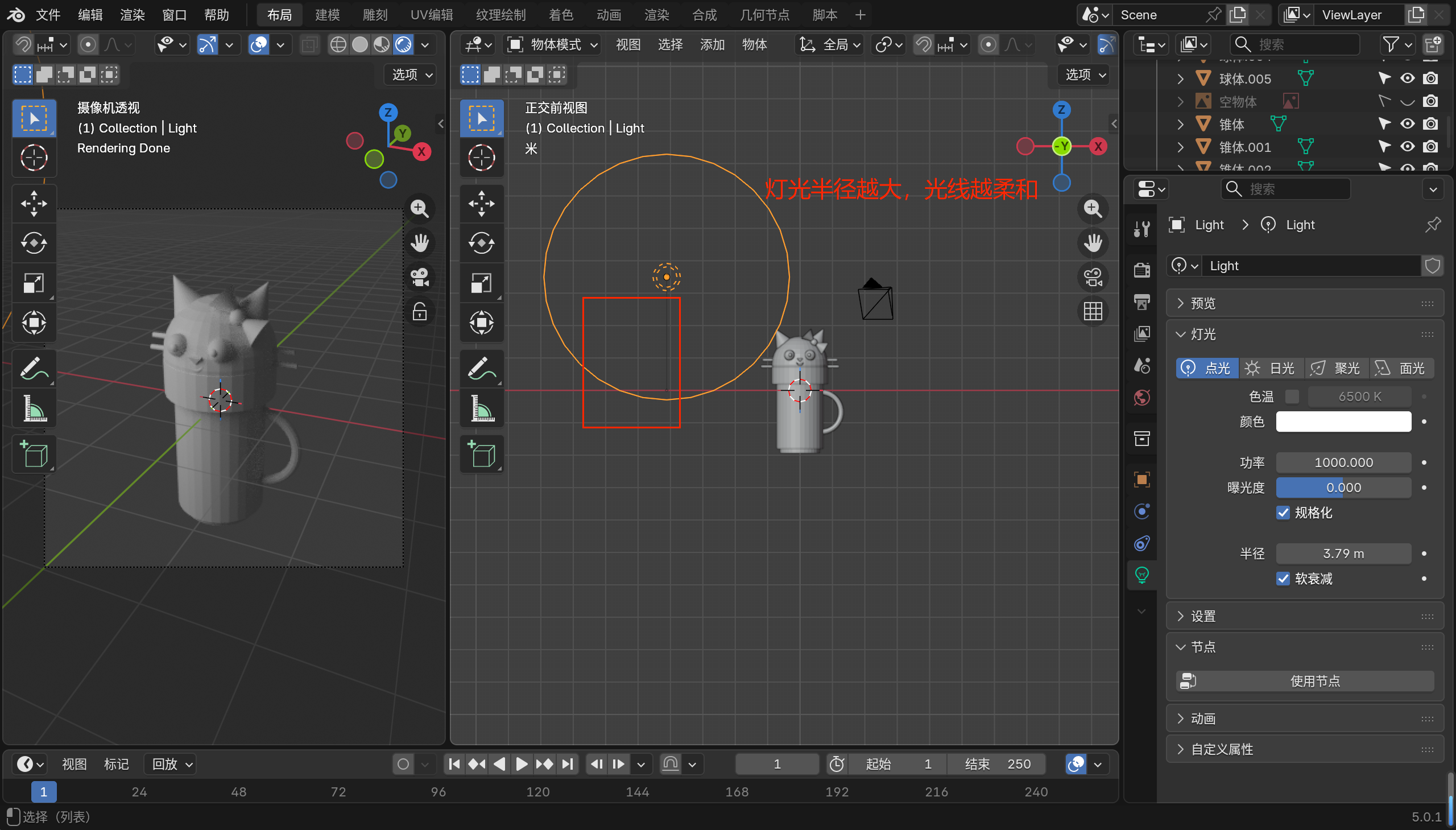
调节半径,半径越大光线越柔和
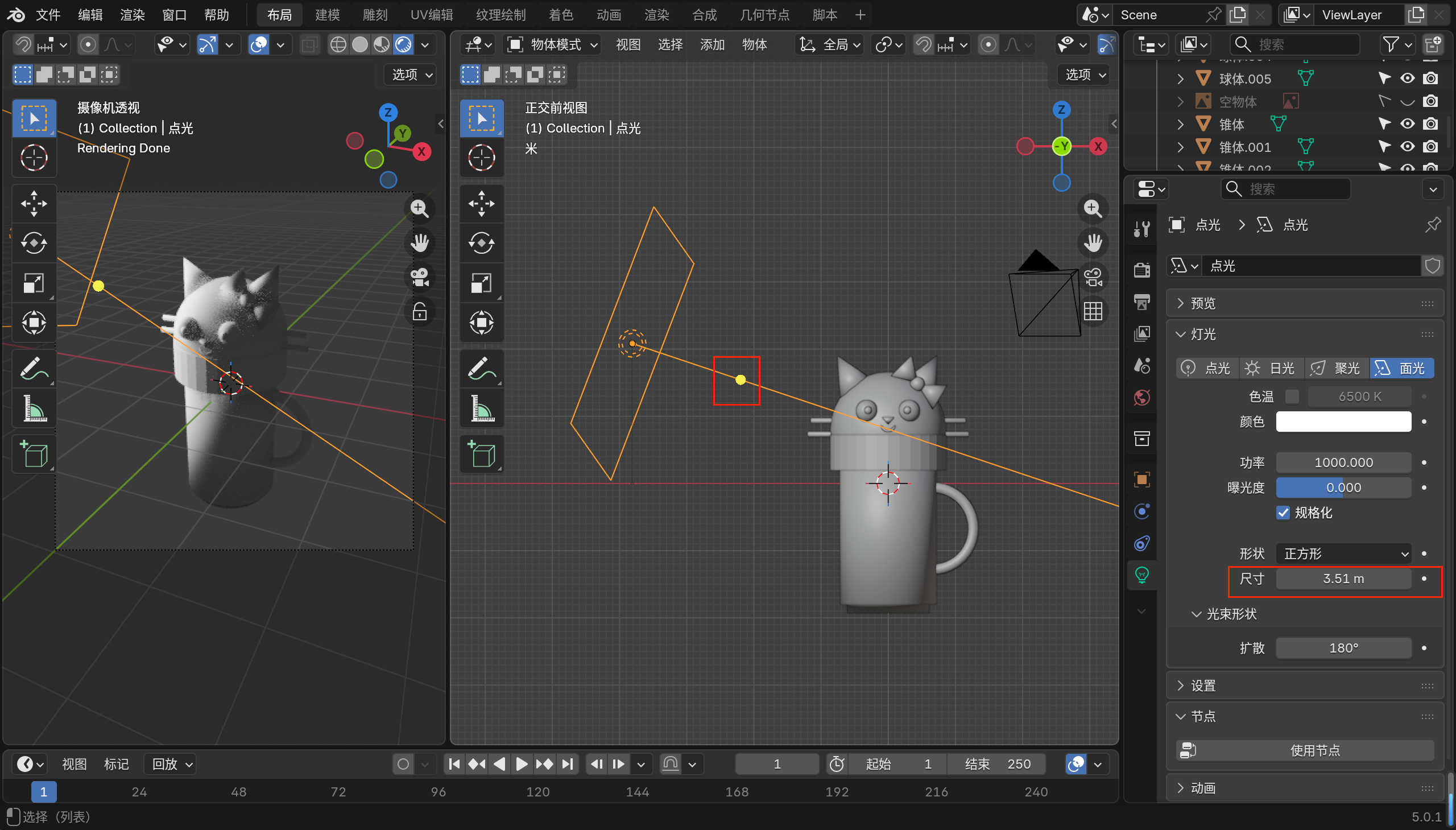
4)面光
尺寸越大,照的范围越大
拖动黄点可以调整光照角度
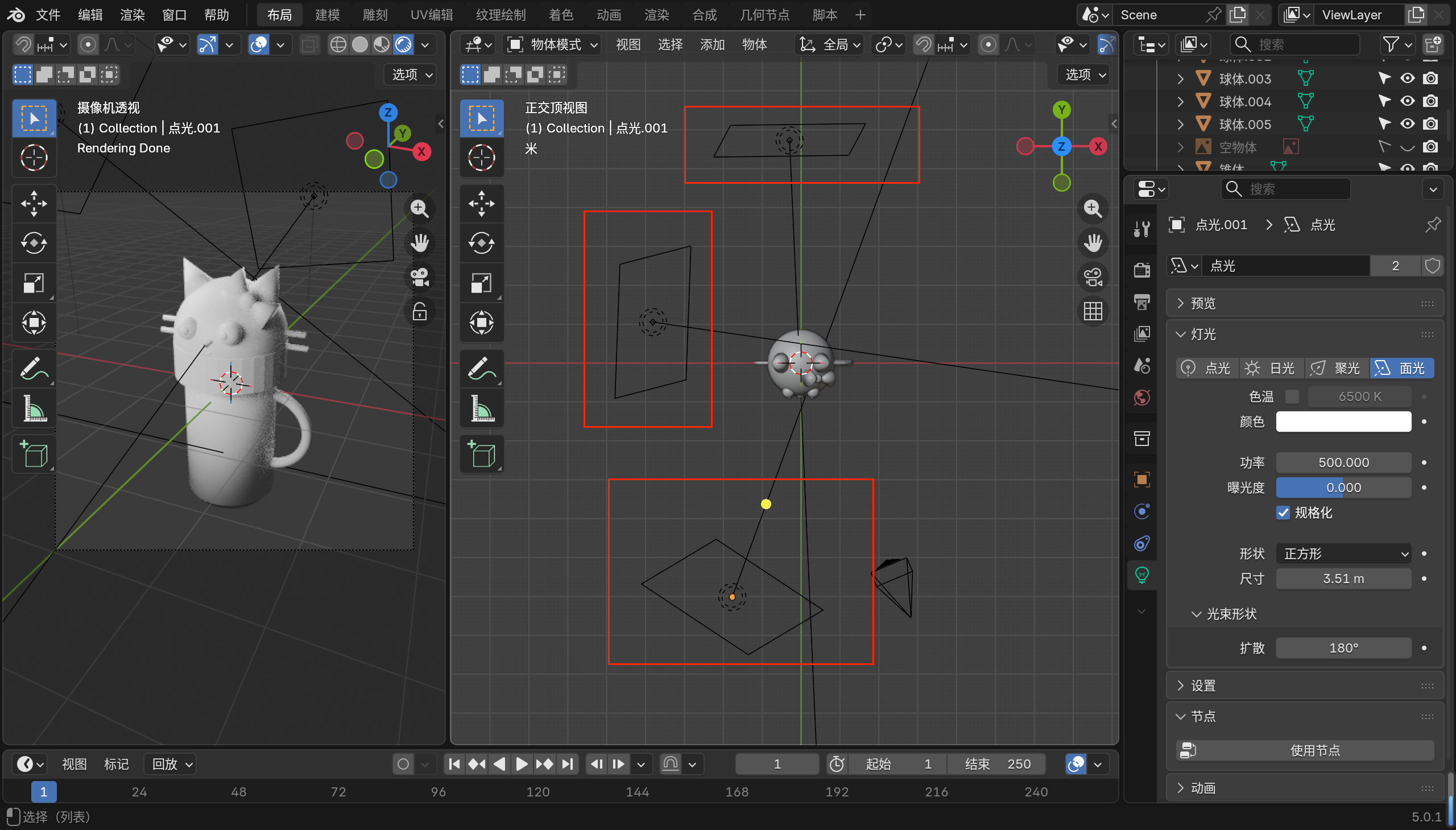
可以添加多个灯光
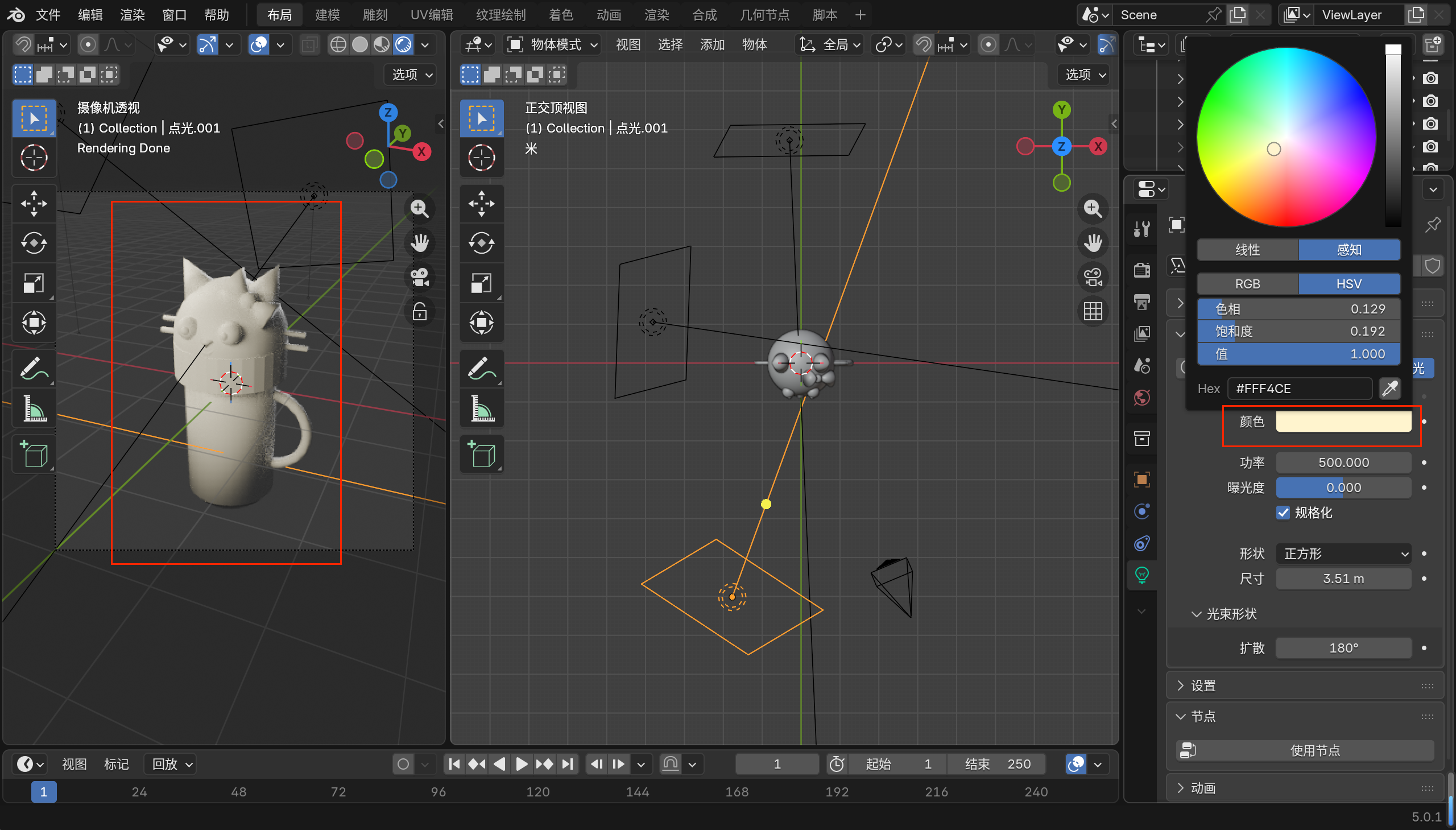
也可以给灯光调节一下颜色,比如偏暖一点的颜色
6.材质
1)新建材质
选择要上材质的物体,点击新建材质
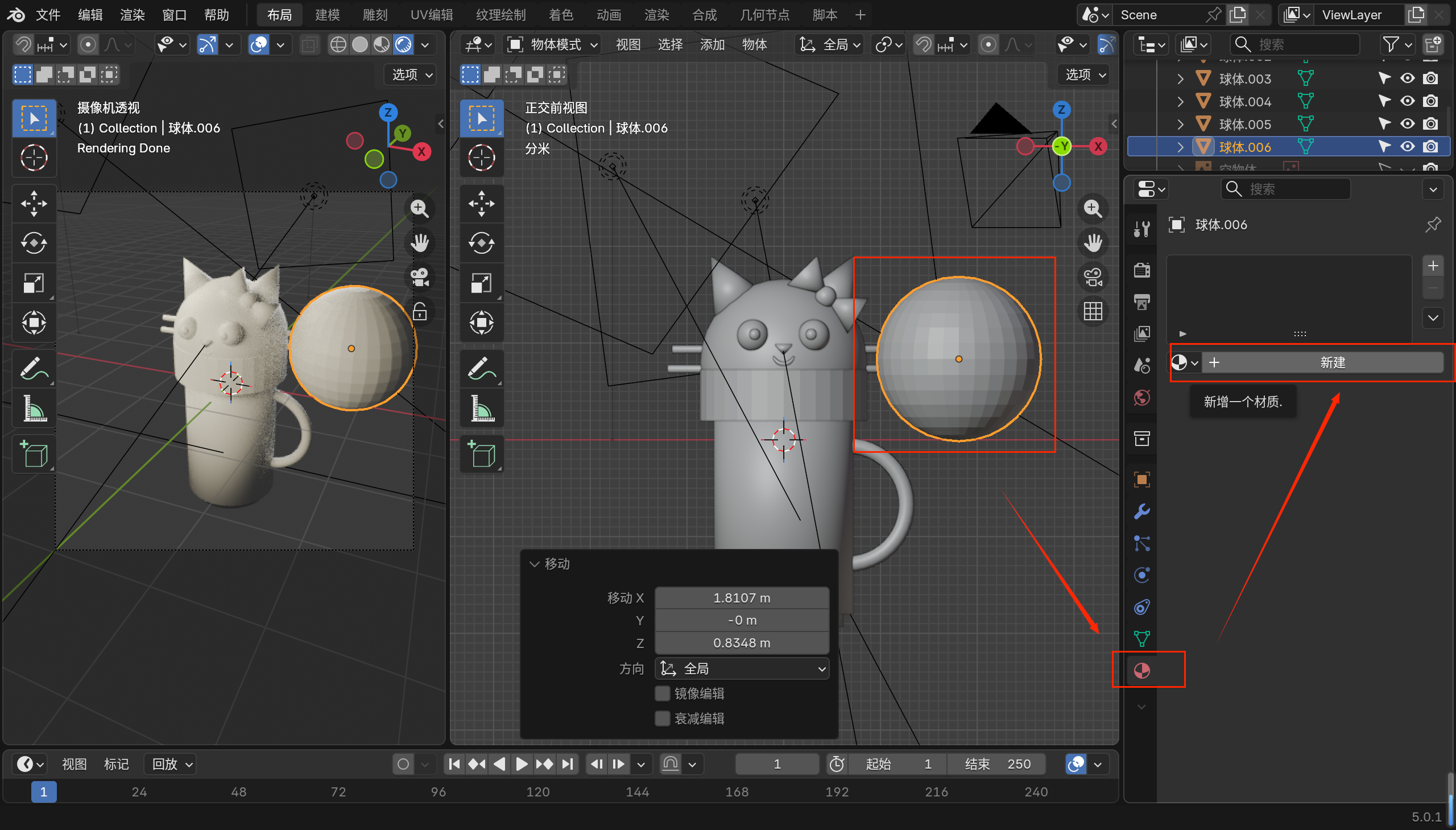
里面的数值很多,可以慢慢探索
2)材质预览
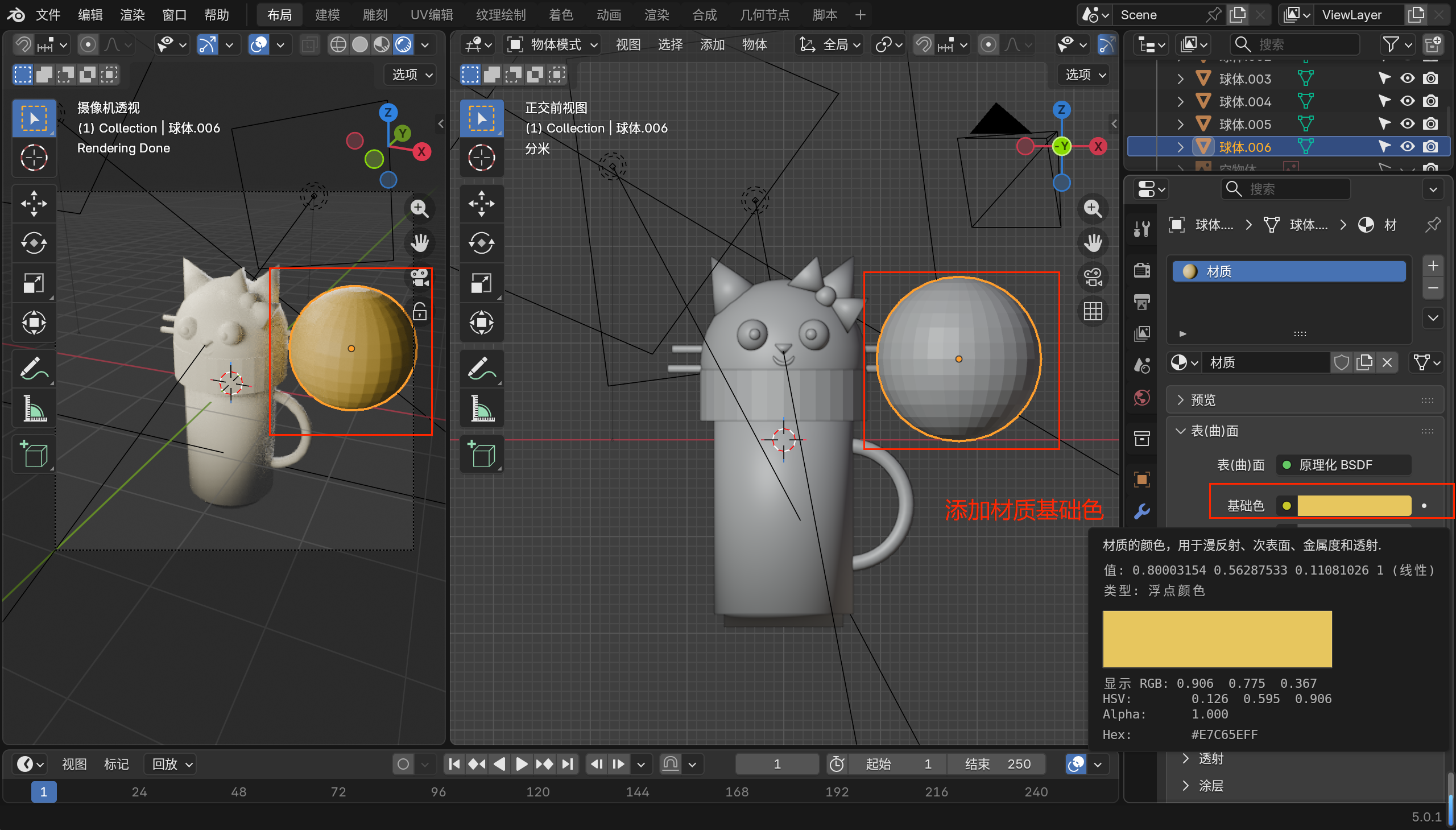
比如我们可以改个基础色,但是会发现界面里的物体颜色并没有改变,应该我们当前界面还是选择的实体预览,可以改成材质预览,就能看到变化了,渲染预览也能有颜色变化

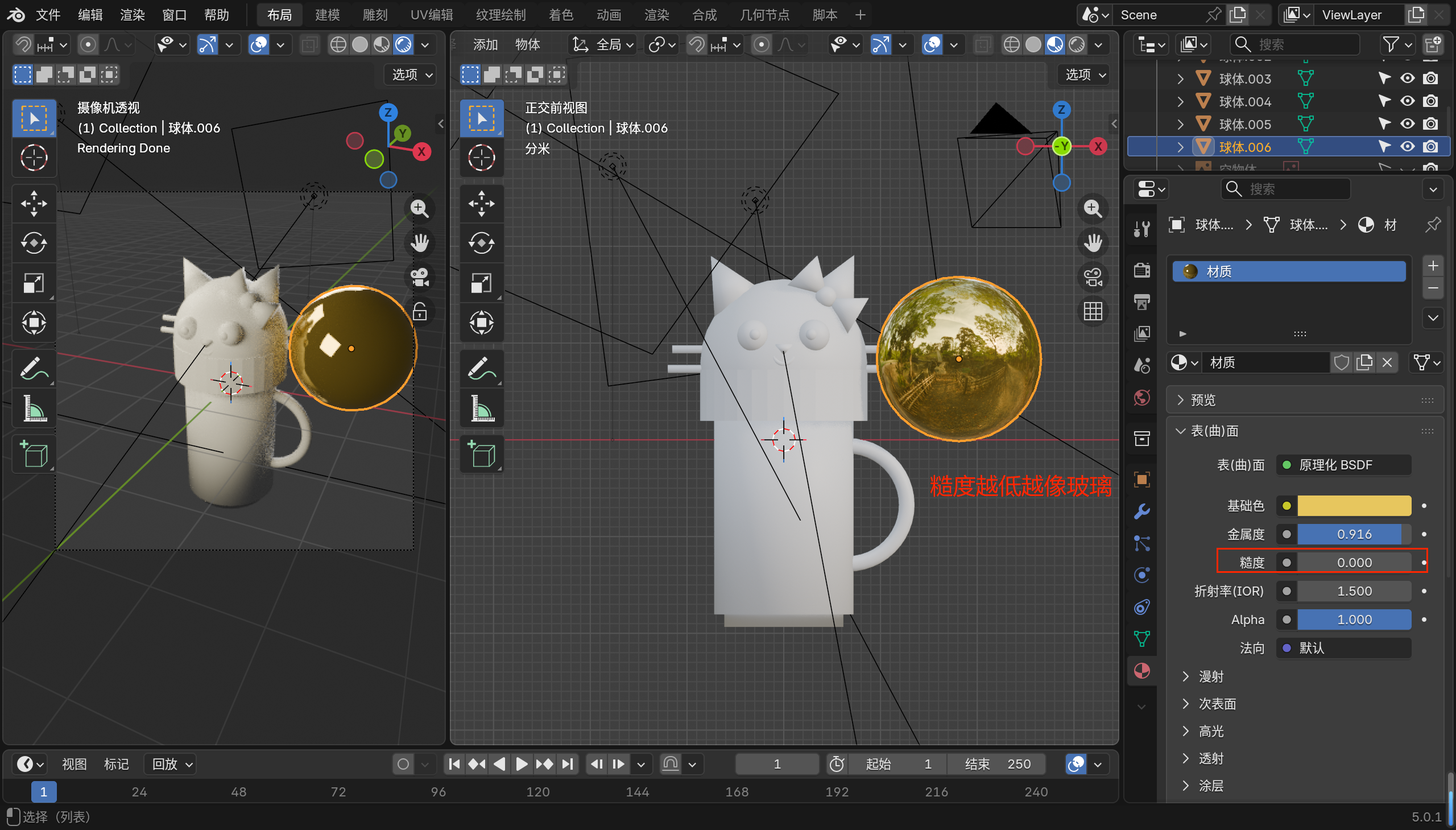
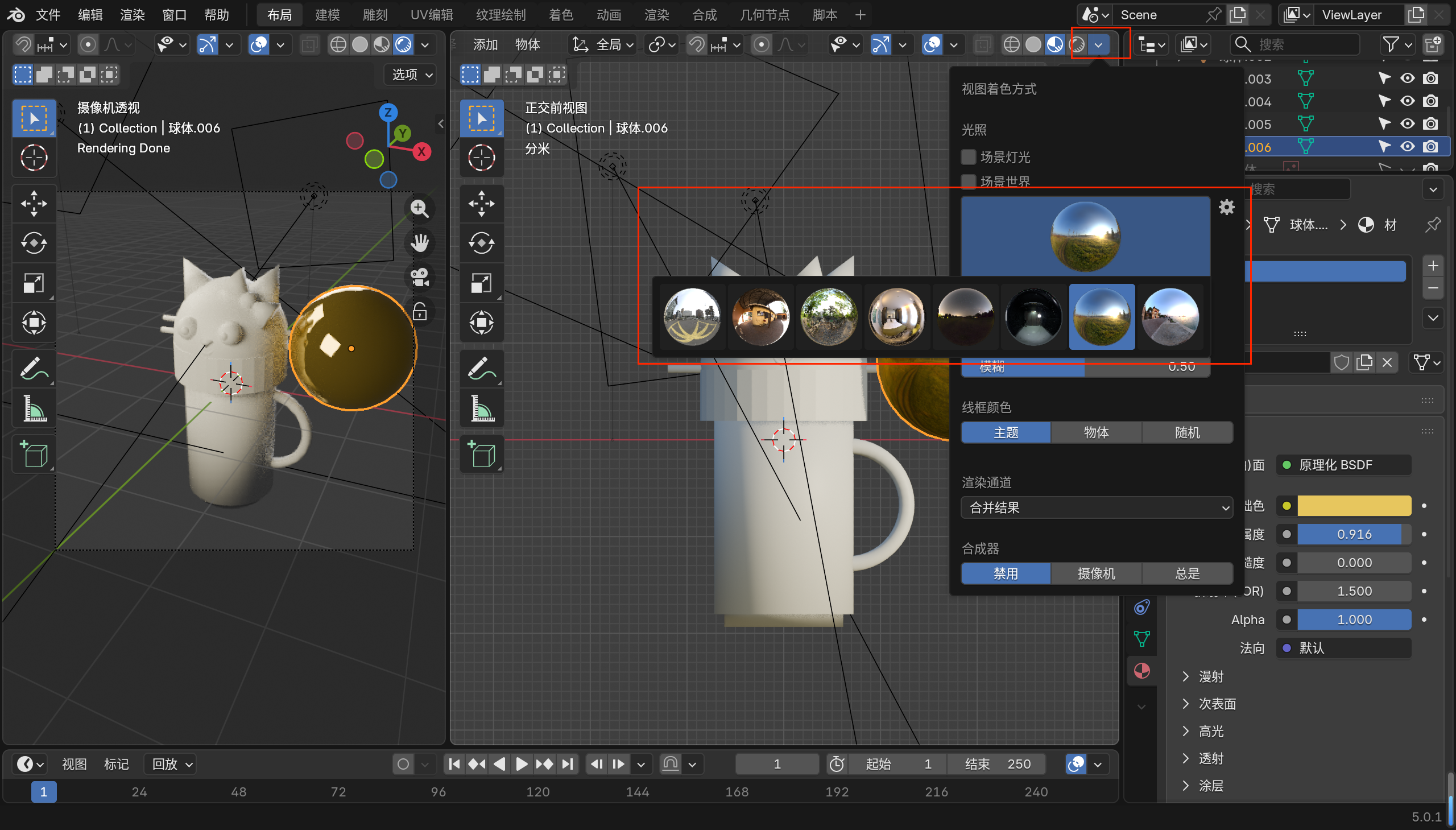
下拉可以查看一些预设场景
3)整理场景
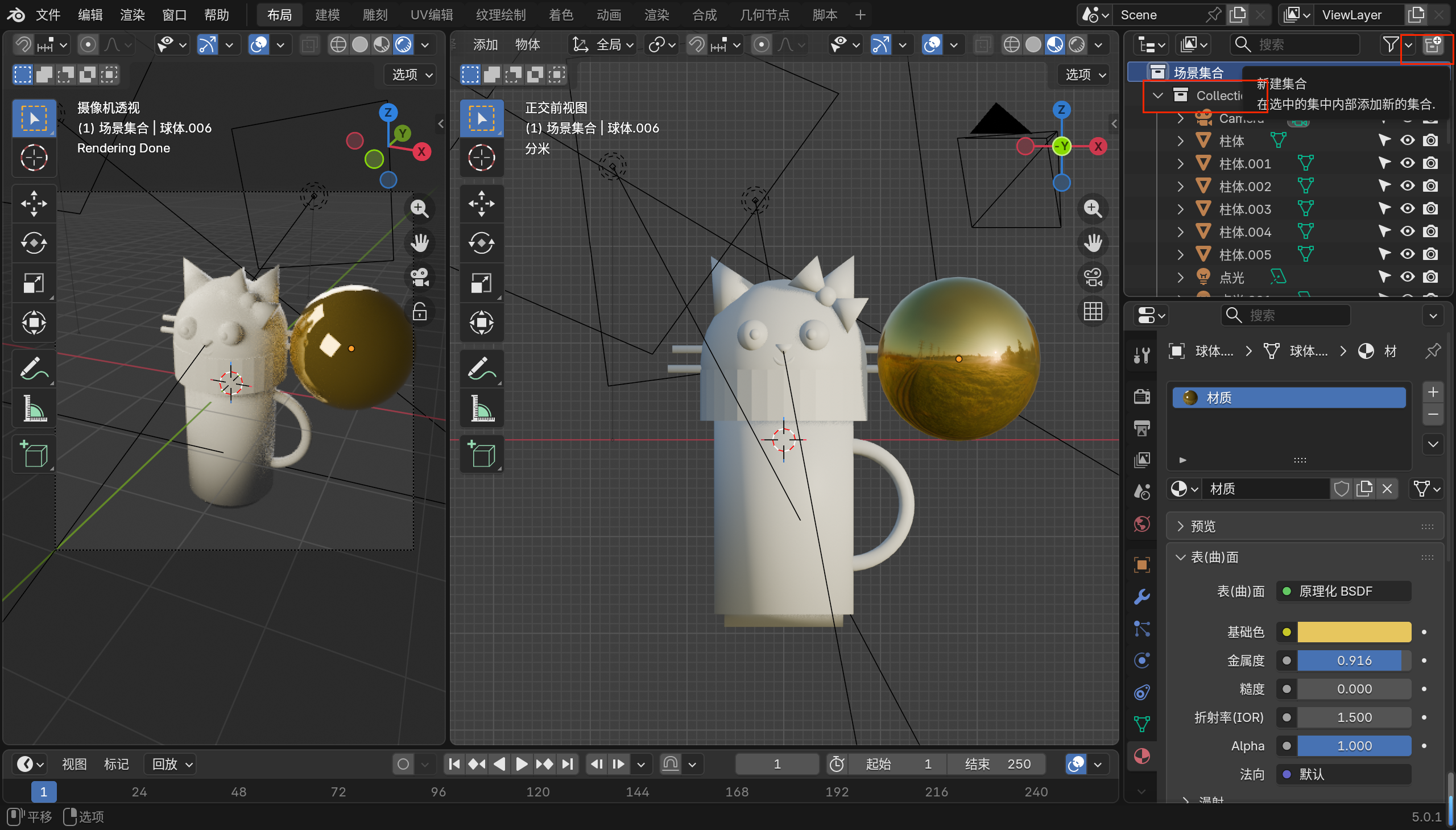
先选中大集合,然后点击新建集合,把灯管和模型分两个集合
然后关掉灯光集合的小三角,这样可以防止误点
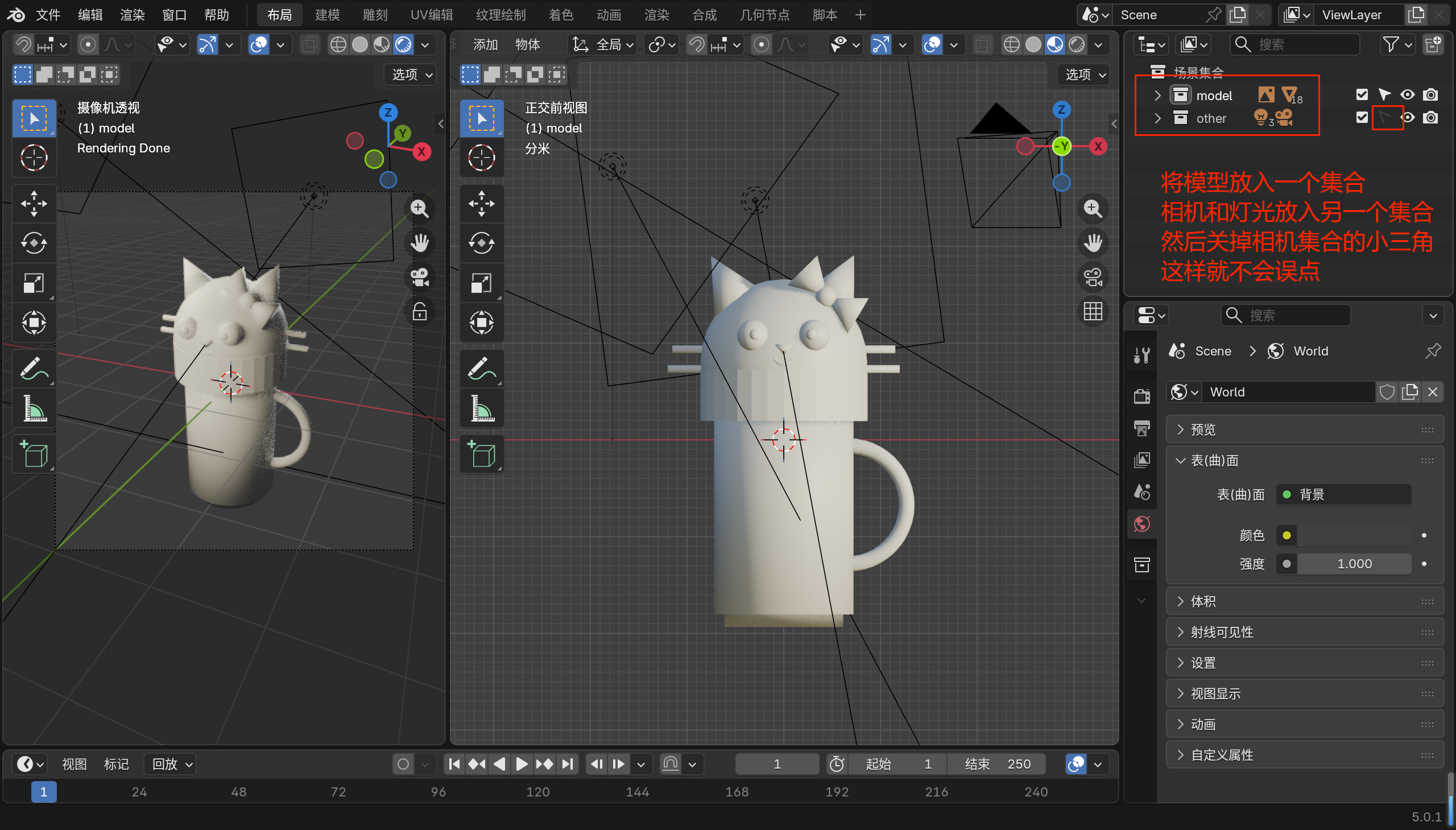
4)隐藏物体
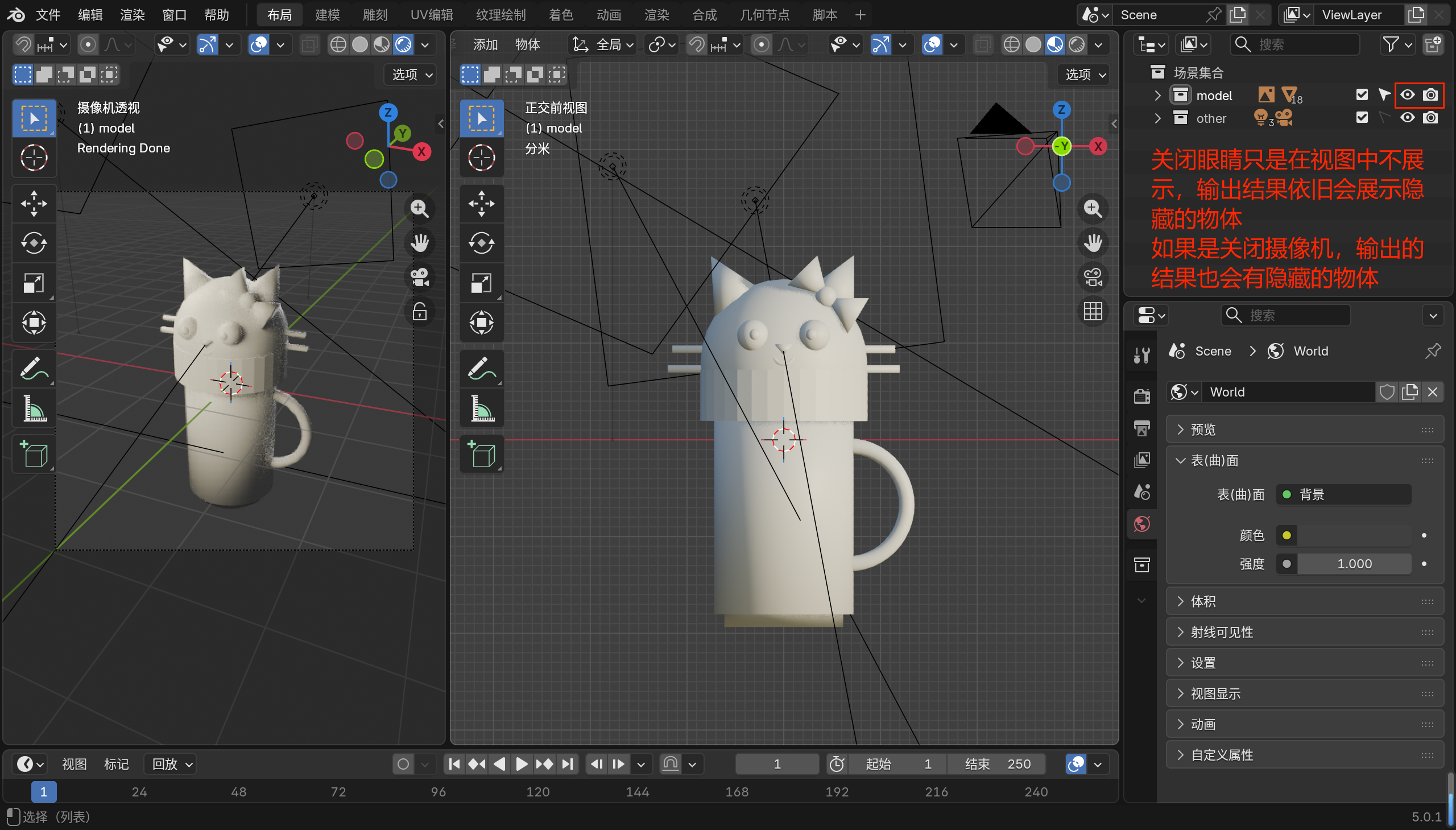
眼睛:只在视图预览界面隐藏,F12渲染查看时会显示,最终输出也会有相关物体
摄像机:视图预览和输出都不会有相关物体
5)添加参考图
再拉出一个视图窗口,添加图像编辑器视图
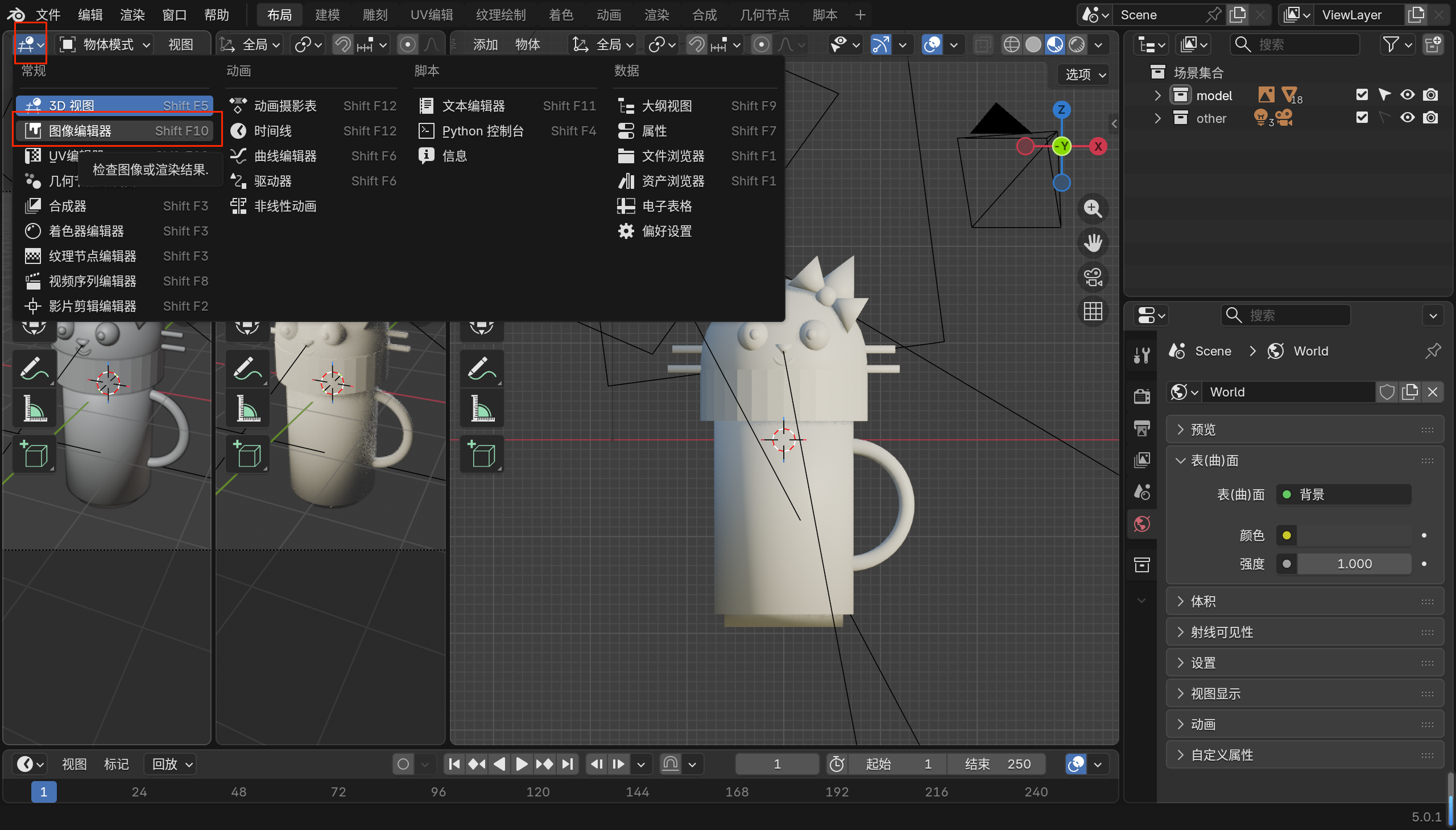
找到参考图打开
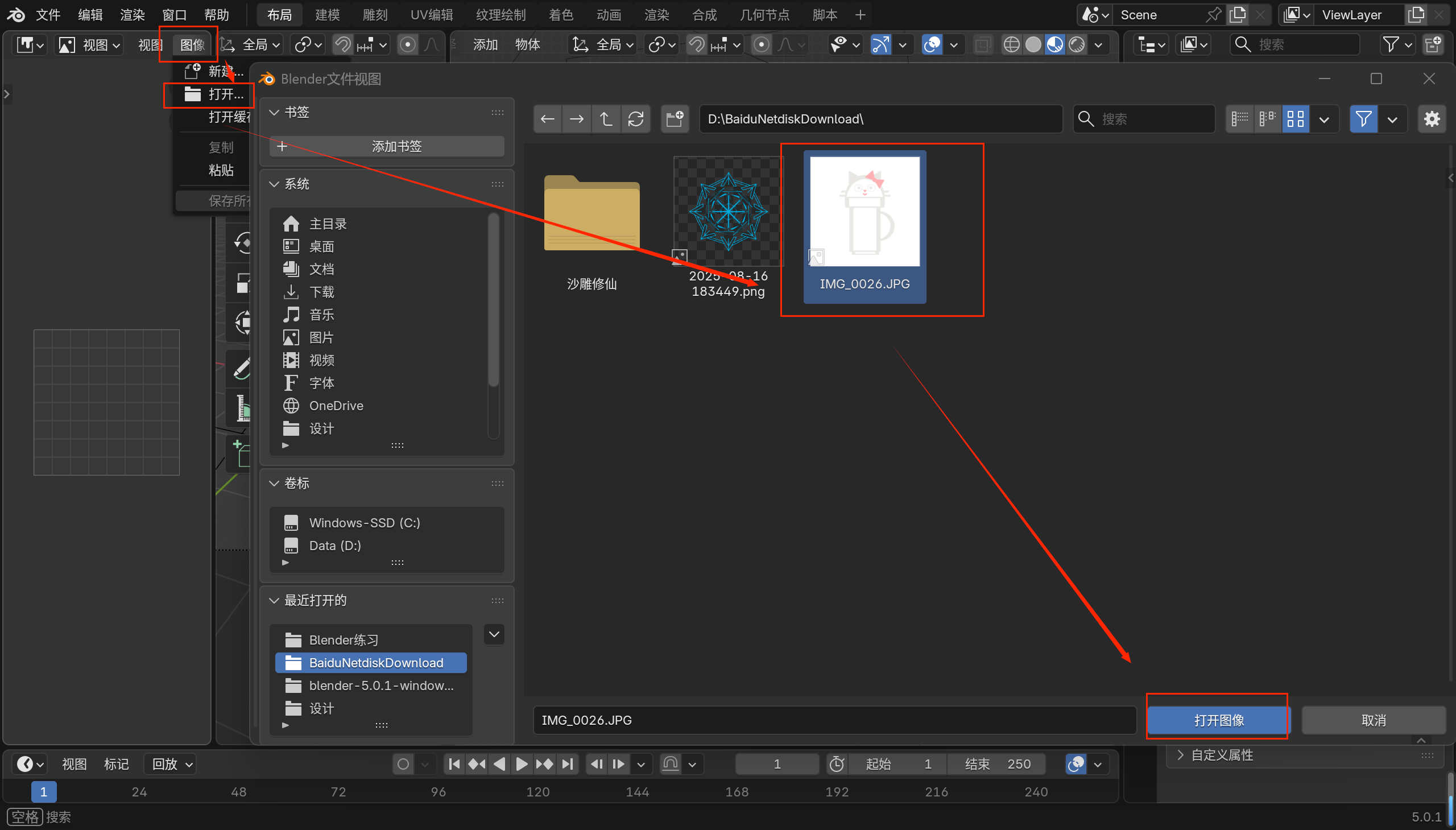
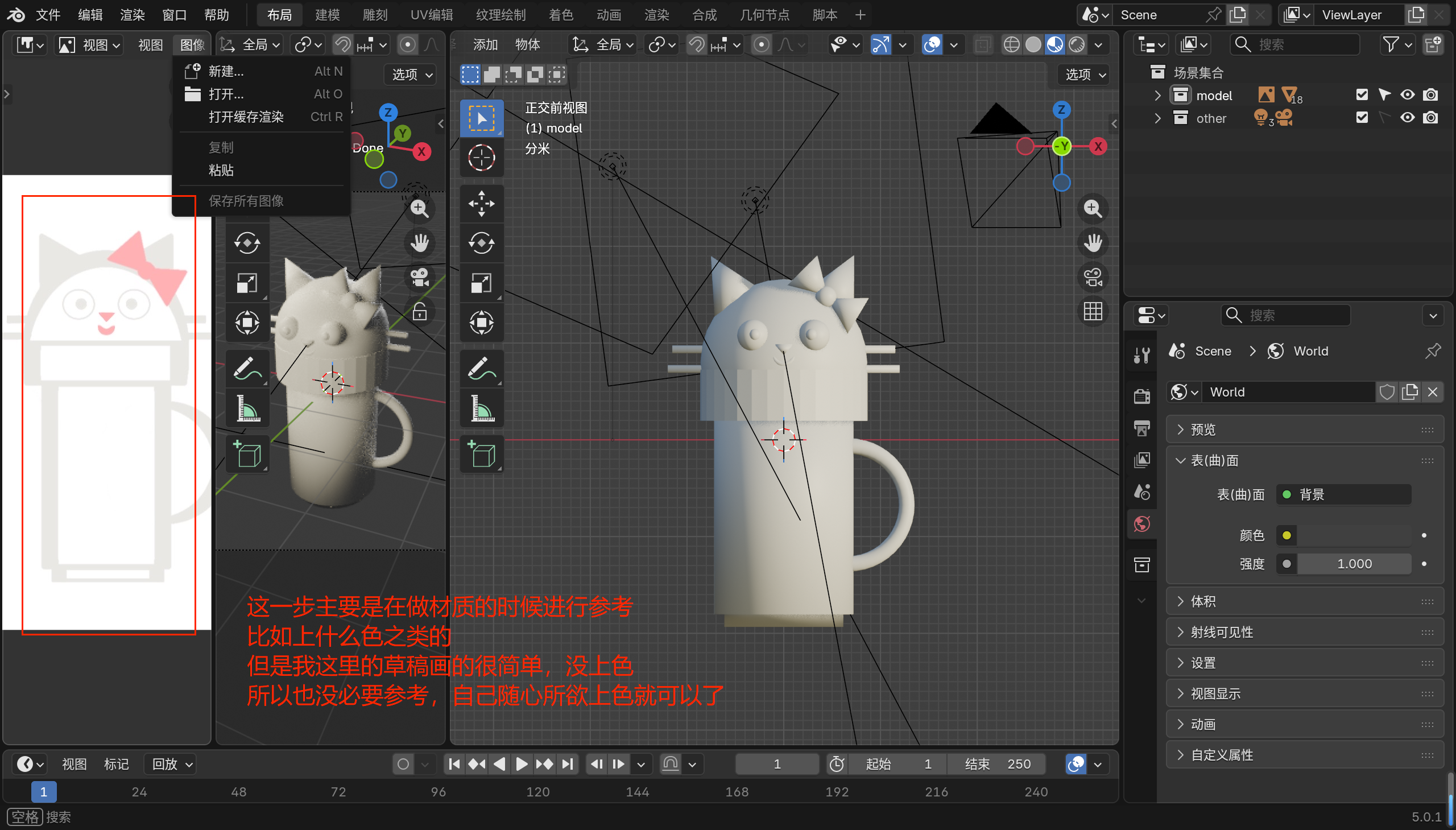
6)添加材质
添加材质、修改颜色等
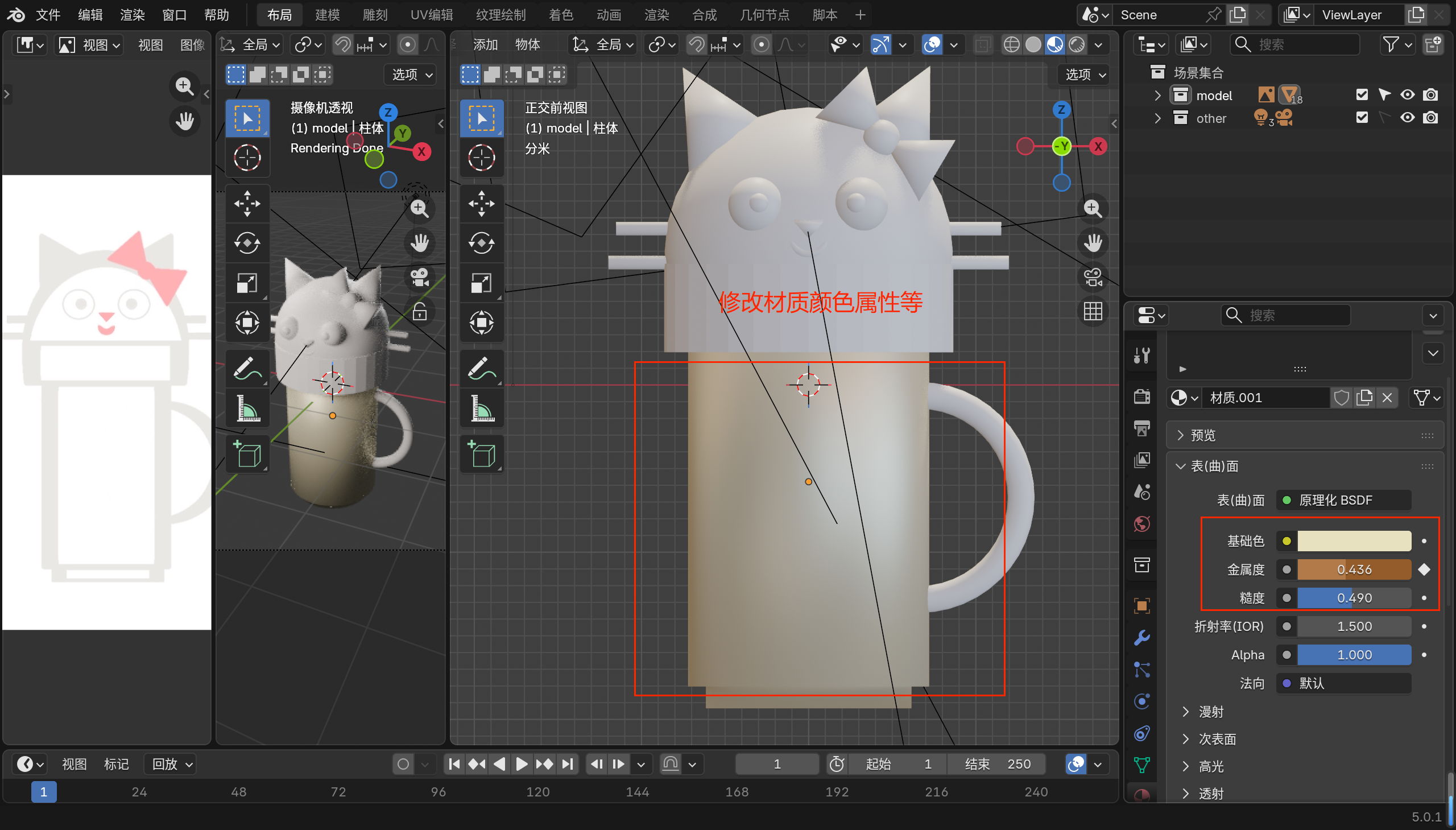
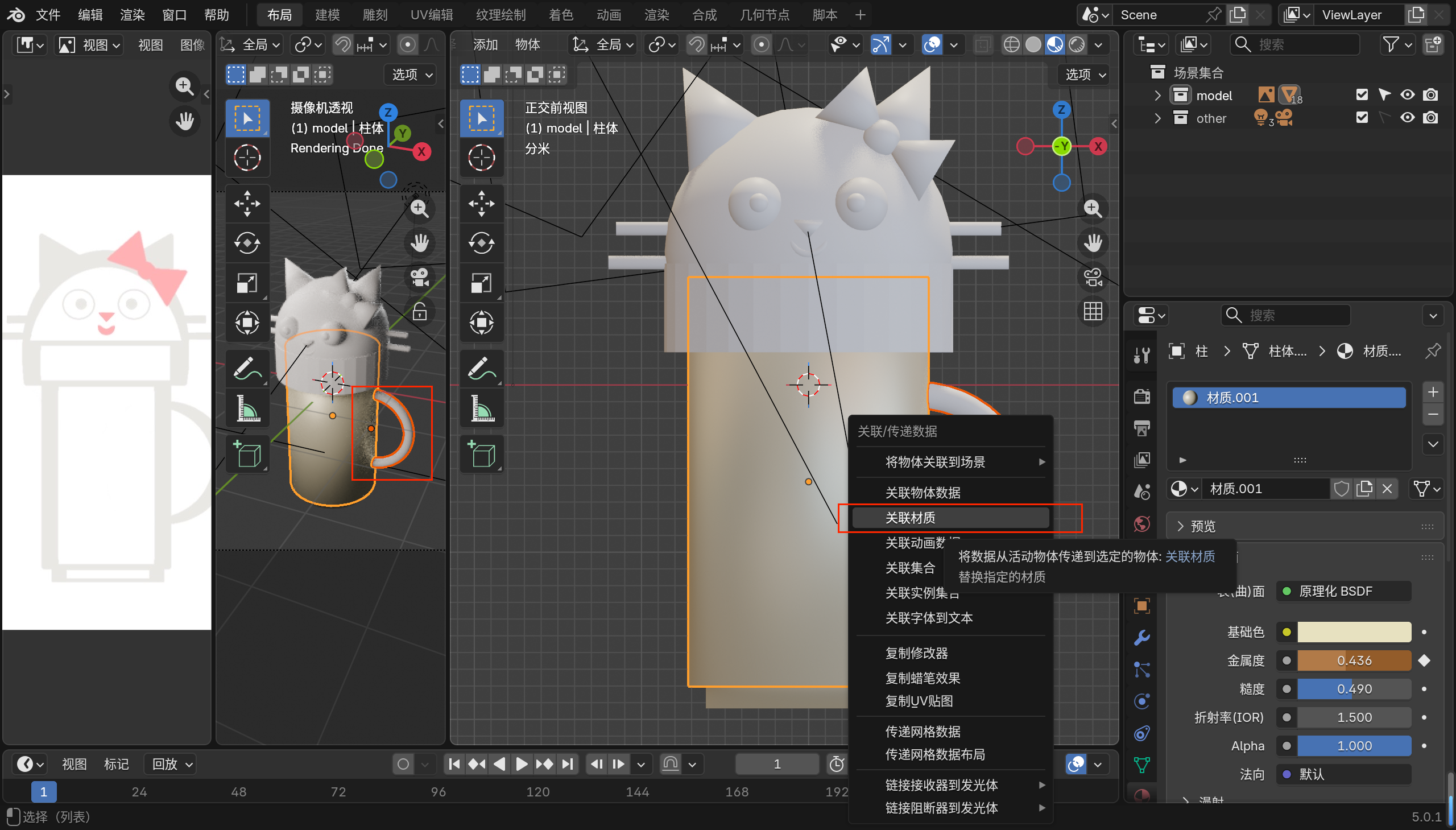
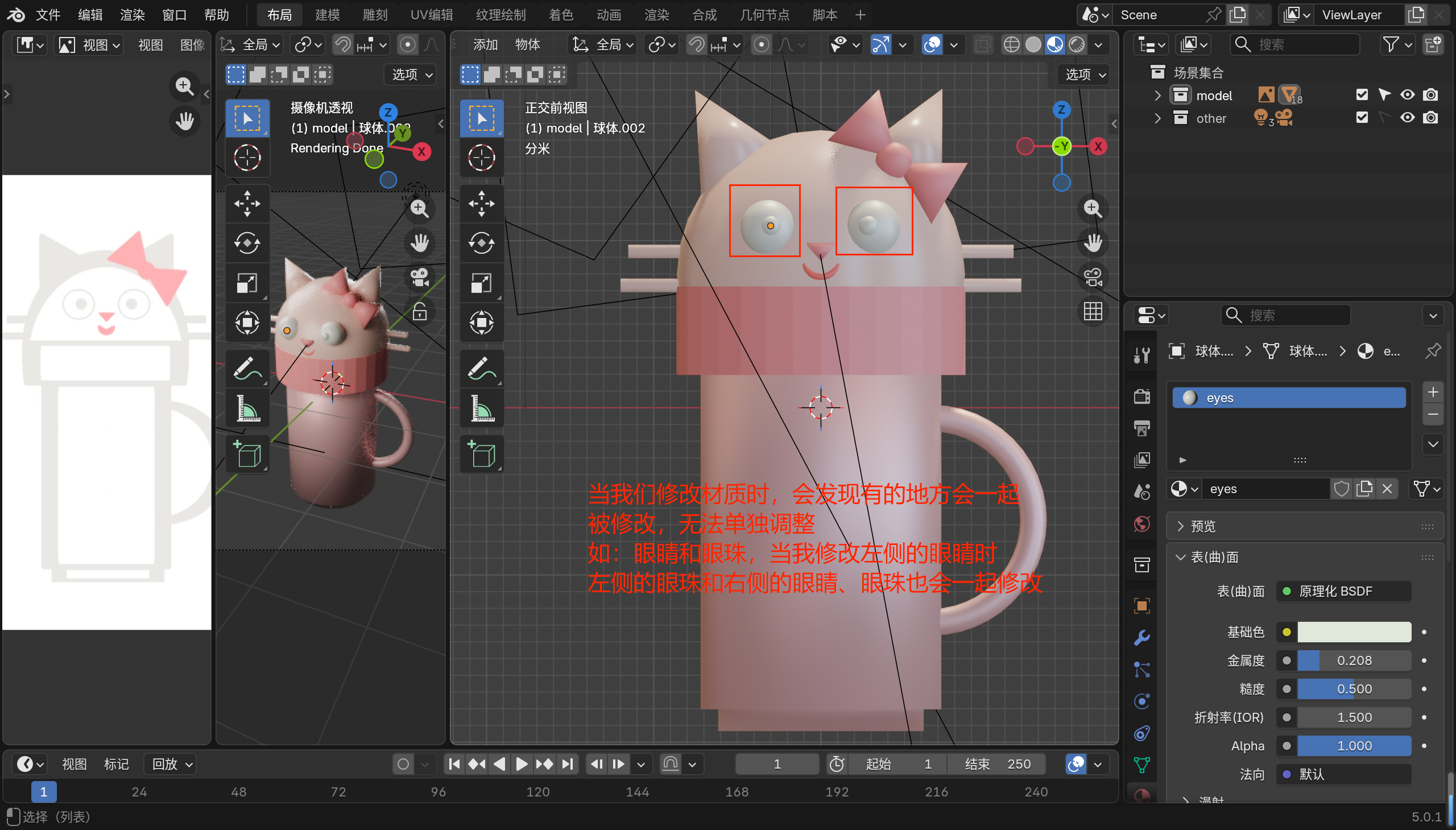
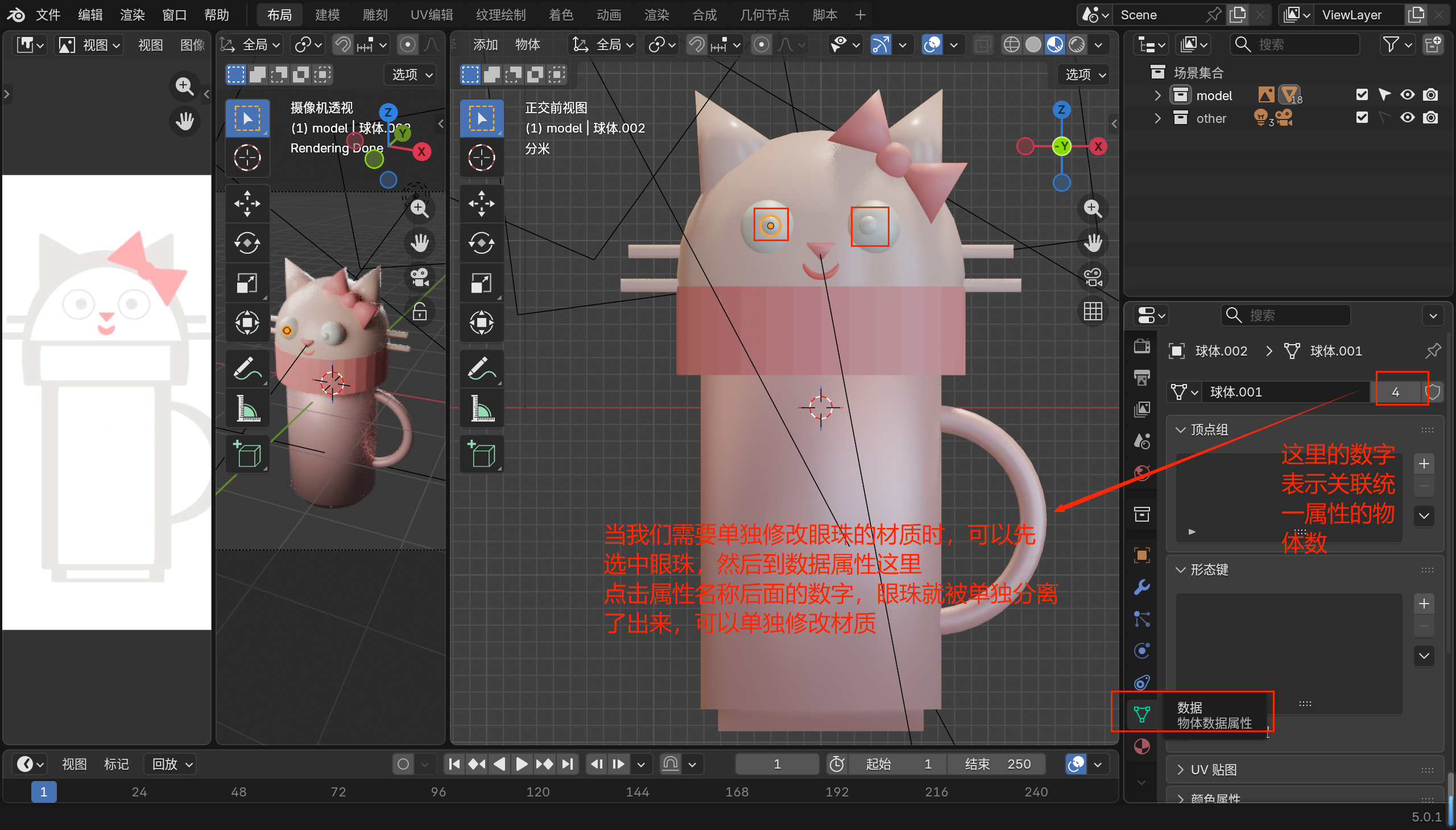
一样材质的物体,我们可以只修改一个的参数,其他物体一起选中,按Ctrl+L关联材质
7.调整
微调灯光、角度等
调整后f12看渲染效果
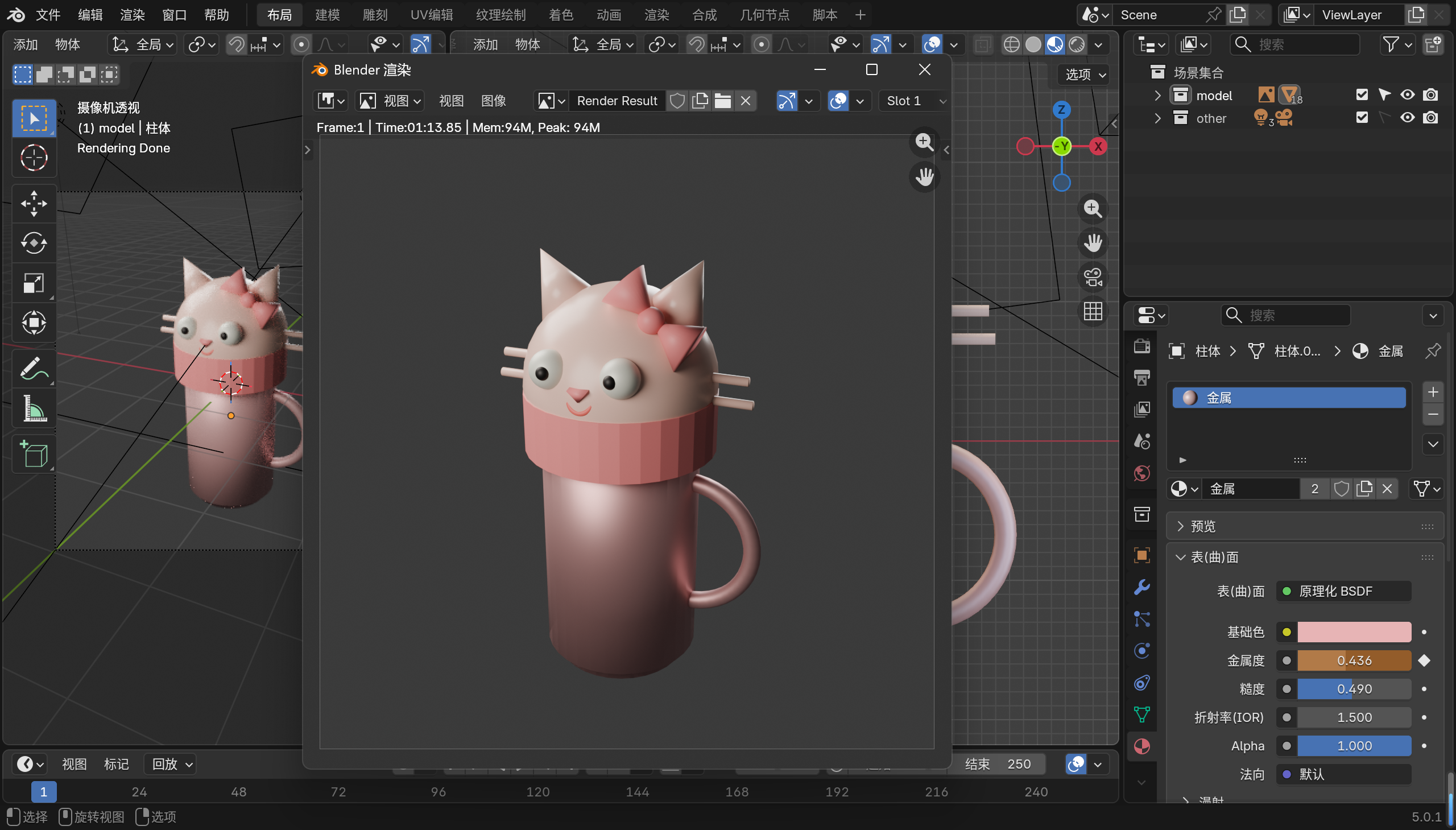
我这边只是使用了blender里面现有都模型进行了拼装,体验了一下完整制作流程,实际上的水杯并不是这样制作的
- 比如我制作的这个水杯只是外形看着是一个水杯,里面没有掏洞,是无法装水的
- 两个耳朵也特别尖,可以砸死人
先体验一下制作流程,后面慢慢制作出真正可以使用的模型,加油吧!