
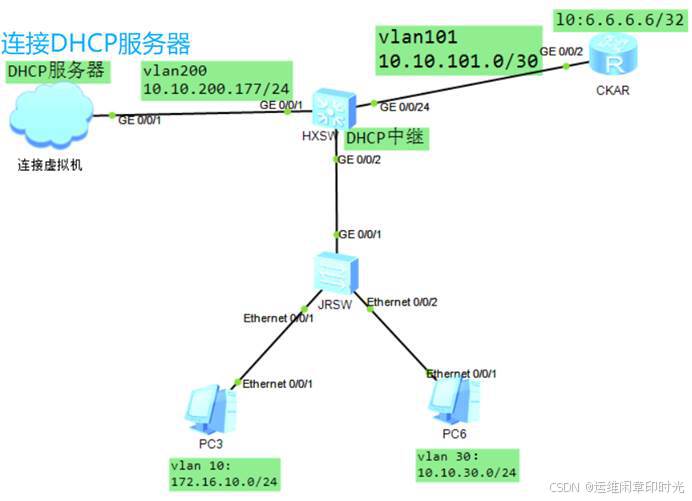
一、拓扑图
二、实验要求
1、在本地电脑的VMware Workstation Pro软件上创建一台windows server2019的虚拟机作为DHCP服务器;
2、核心交换作为DHCP中继,连接DHCP服务器的接口配置IP:10.10.200.177/24,详细信息看如下配置;
3、出口路由器设置环回口l0:6.6.6.6/32,G0/0/2配置10.10.101.2/30;
4、PC都能正常获取IP地址以及能够正常访问6.6.6.6。
三、步骤及配置
CKAR的调整如下:
#
sysname CKAR
#
interface GigabitEthernet0/0/2
description to HXSWG0/0/24
ip address 10.10.101.2 255.255.255.252
#
interface LoopBack0
ip address 6.6.6.6 255.255.255.255
#
ip route-static 172.16.0.0 255.255.0.0 10.10.101.1
#
DHCP中继器的安装如下:
sysname HXSW
#
undo info-center enable
#
vlan batch 10 30 101 200
#
dhcp enable
#
dhcp snooping enable
#
interface Vlanif10
ip address 172.16.10.254 255.255.255.0
dhcp select relay#使能DHCP中继功能,缺省未使能
dhcp relay server-ip10.10.200.100#配置DHCP中继代理的DHCP服务器的IP地址
#
interface Vlanif30
ip address 172.16.30.254 255.255.255.0
dhcp select relay
dhcp relay server-ip 10.10.200.100
#
interface Vlanif101
ip address 10.10.101.1 255.255.255.252
#
interface Vlanif200
ip address 10.10.200.177 255.255.255.0
#
interface GigabitEthernet0/0/1
description to DHCP_ZJFWQ
port link-type access
port default vlan 200
dhcp snooping trusted#DHCP服务器的接口设置为“信任”状态
#
interface GigabitEthernet0/0/2
description to JRSW_G0/0/1
port link-type trunk
undo port trunk allow-pass vlan 1
port trunk allow-pass vlan 10 20 30 40 50 60
#
interface GigabitEthernet0/0/24
description to CKAR_GE0/0/2
port link-type access
port default vlan 101
#
ip route-static 0.0.0.0 0.0.0.0 10.10.101.2
#
JRSW的配置如下:
#
sysname JRSW
#
undo info-center enable
#
vlan batch 10 30
#
dhcp enable
#
dhcp snooping enable
#
vlan 10
dhcp snooping enable
vlan 30
dhcp snooping enable
#
interface Ethernet0/0/1
description to PC3_ip
port link-type access
port default vlan 10
#
interface Ethernet0/0/2
description to PC6_IP
port link-type access
port default vlan 30
#
interface GigabitEthernet0/0/1
port link-type trunk
undo port trunk allow-pass vlan 1
port trunk allow-pass vlan 10 20 30 50 60
dhcp snooping trusted
#
DHCP服务器配置如下:(以windows sever 2019为例)
创建虚机步骤就省略……
登陆DHCP服务器---打开“服务器管理器—仪表板—添加角色和功能”
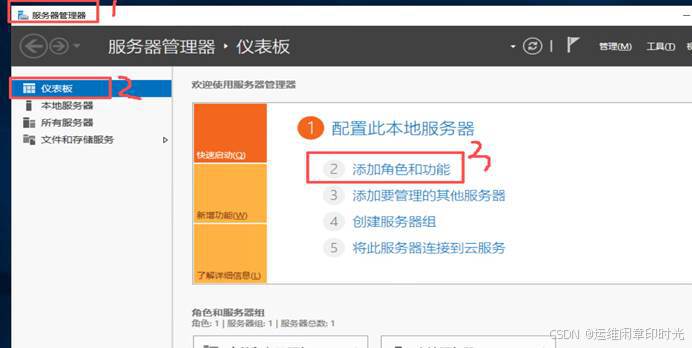
下一步
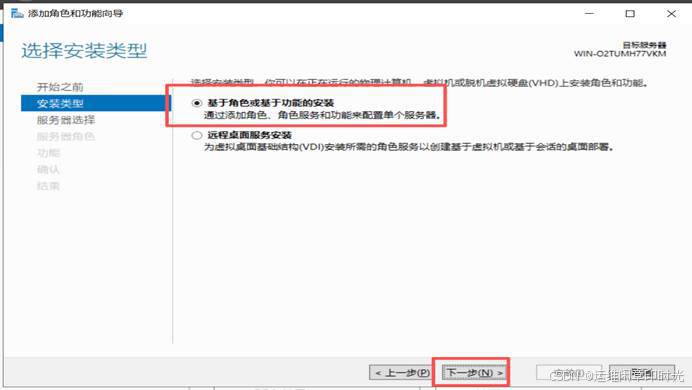
下一步
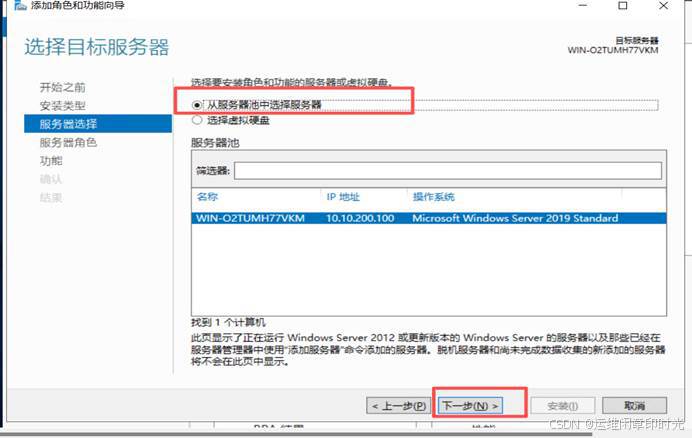
点击“DHCP服务器”---弹出框点击“添加特性”
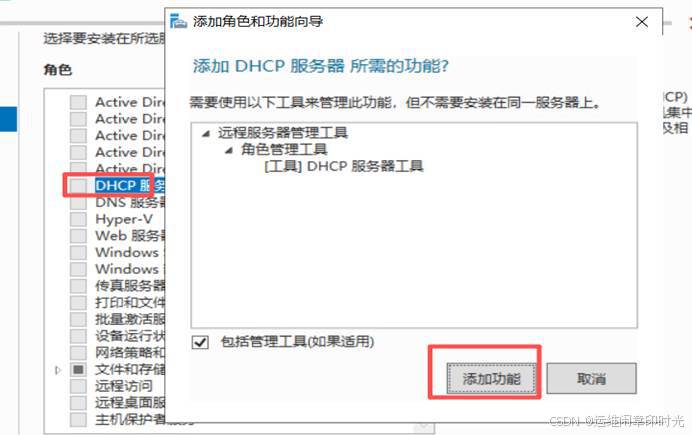
下一步
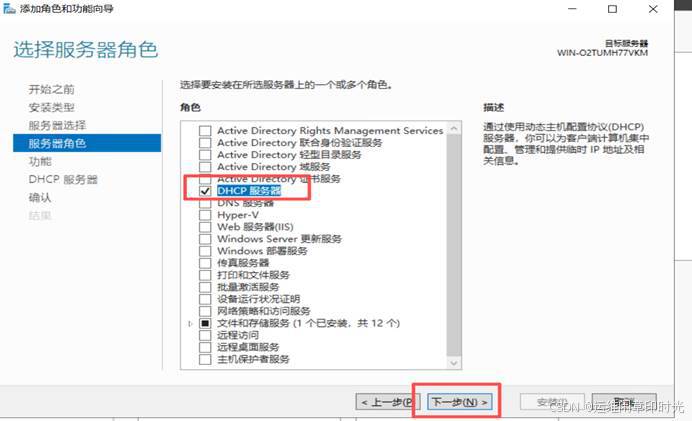
其他的都是默认的“下一步”即可,下面的直接“关闭”即可。
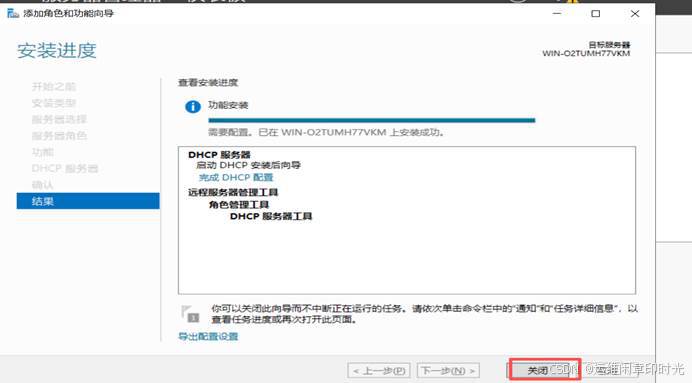
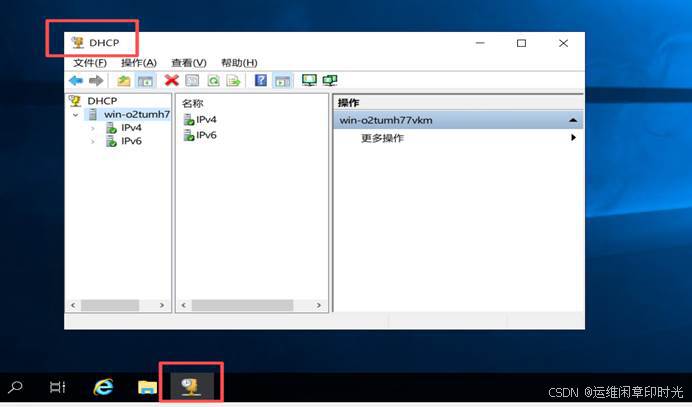
打开“服务器管理器---软件---DHCP”
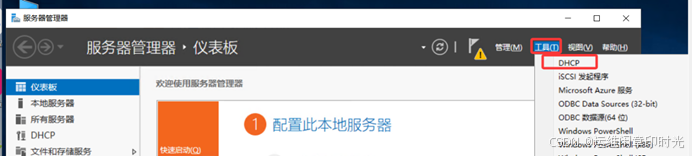
打开DHCP后的图标如下:
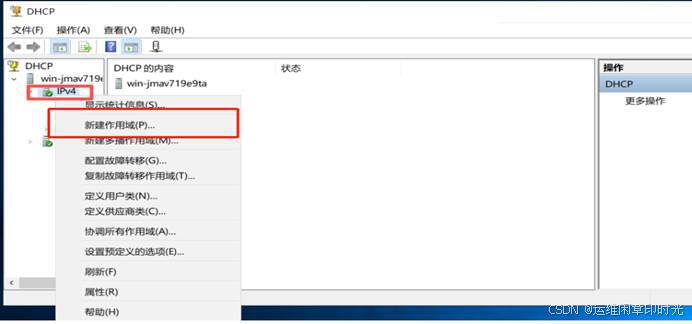
右键点击“IPv4---新建作用域”新建作用域相当于路由器的“ip pool XX”
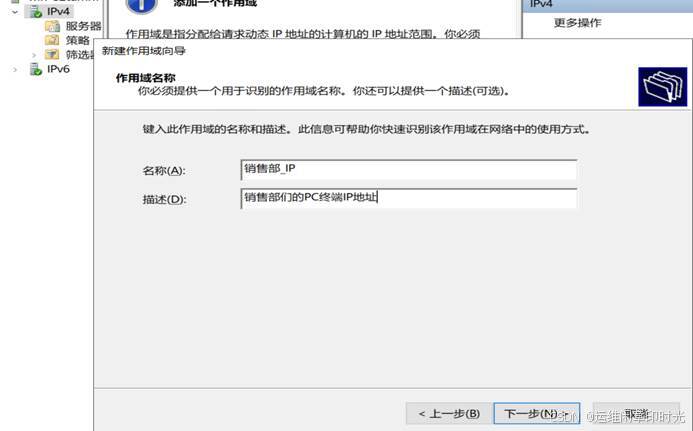
哪个部门使用的IP地址)就是弹出框中定义“名称及描述”,下一步(名称:
请填入规划、设计完成的 IP 地址池,确认无误后即可直接进入下一步操作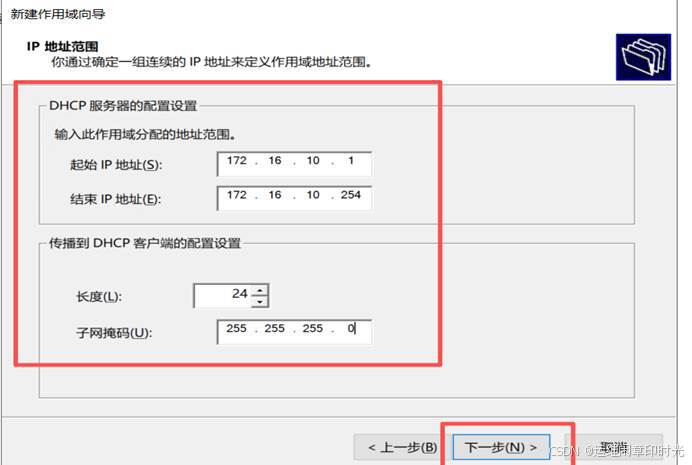
根据项目前期规划与设计要求,明确排除无需通过 DHCP 分配的 IP 地址,保障地址池部署与方案实际需求一致。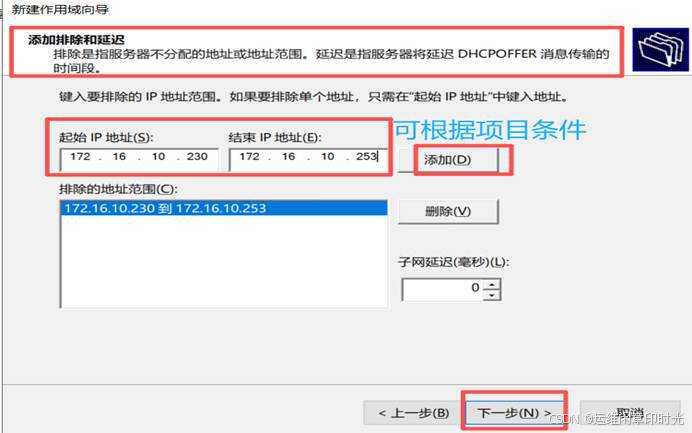
PC终端租用IP地址时间
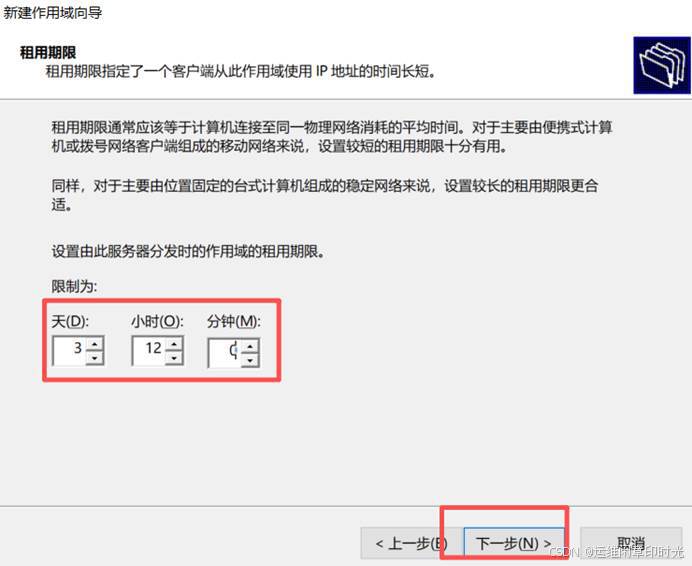
直接“下一步”
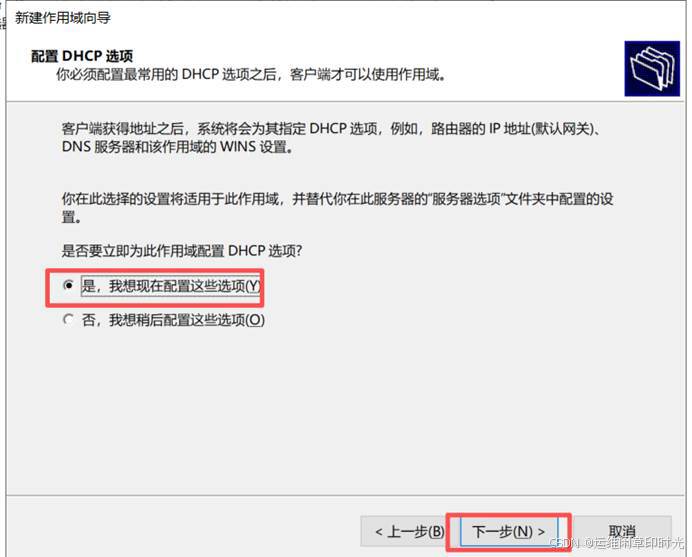
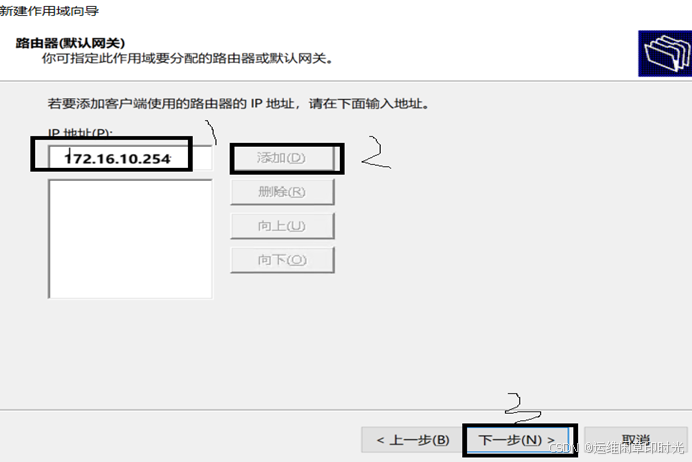
添加网关地址“172.16.10.254---添加---下一步”
添加DNS
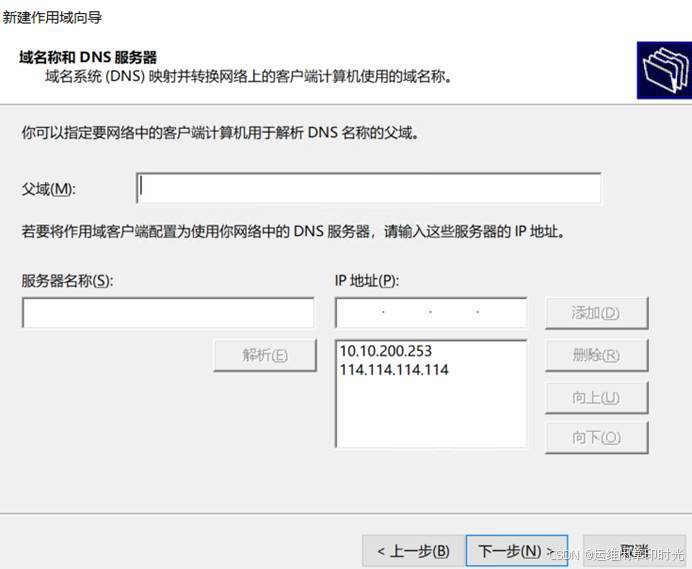
其他的都“下一步”即可,点击“达成即可”
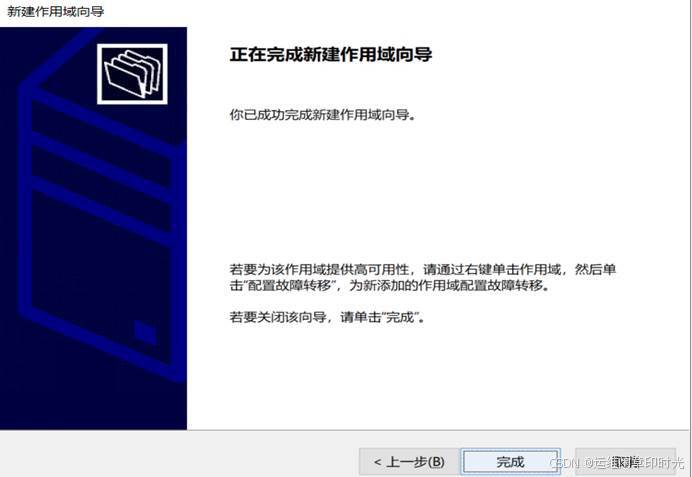
经排查,当前 PC 终端仍无法获取 DHCP 地址,核心原因在于 DHCP 服务器需手动配置一条临时路由。请先为服务器添加该路由以验证特性,需注意:服务器重启后此路由会失效,需重新手动部署。
请在 DHCP 服务器上,以管理员权限打开命令提示符(CMD),手动添加所需路由。完成配置后,PC 终端即可正常获取 DHCP 地址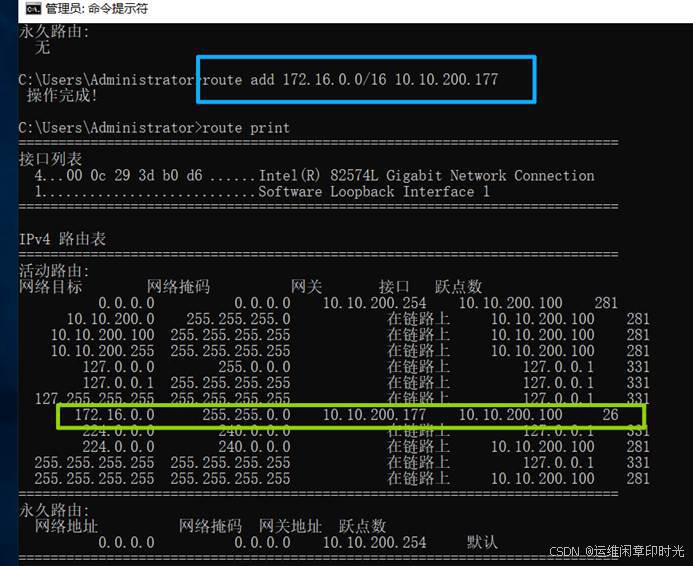
完成上述配置后检验一下:
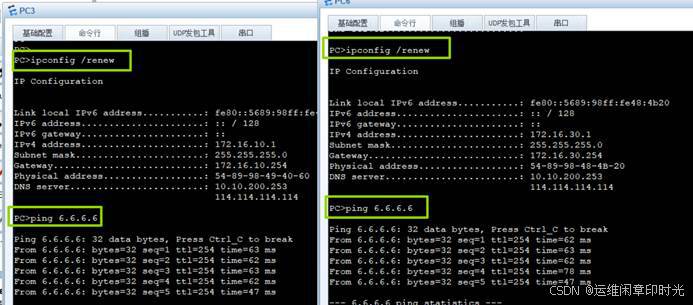
备注:1、PC 终端的网关信息由 DHCP 服务器直接分配,而非 DHCP 中继器提供。因此,DHCP 服务器必须提前正确配置网关等网络地址参数,否则终端将无法获取完整的网络配置;
2、DHCP中继器配置dhcp snooping enable,那连接DHCP服务器接口一定要调整dhcp snooping trusted;
3、DHCP服务器一定要调整静态路由。