当前位置: 首页 > news >正文

完整教程:为突破上限我果断转用VMware ESXI7.0,使用后感觉ESXI7.0真的很香!(虚拟机使用进级篇)

完整教程:为突破上限我果断转用VMware ESXI7.0,使用后感觉ESXI7.0真的很香!(虚拟机使用进级篇)

背景:因公司项目需求改用VMware Workstation Pro,已经使用1个月目前除了中途出现过一次问题被消除后一直稳定运行至今,

1:这里贴出拿出现的障碍提示及解决方法的链接:解决vmWare ESXI 7.3报错;

2:如果你是第一次接触VMware Workstation Pro ESXI7,想使用他但是不知道如何安装配置的话请看这里:VMware Workstation Pro使用开启虚拟机上达限25后,为突破上限我果断转用VMware ESXI7.0,会用后感觉ESXI7.0真的很香!

1:官网下载(这个特别不推荐,亲测官网下载又让注册又让登录忙活半天最后告诉我我所在地区没有权限下载,无语)
这里就直接贴网盘链接了
VMWare ESXI 7.0U3
网盘地址:点击下载
提取密码: (访问密码: 888999)
**

一:好的 接下来进入正题:VMware Workstation Pro ESXI7创建虚拟机和配备硬盘空间

**
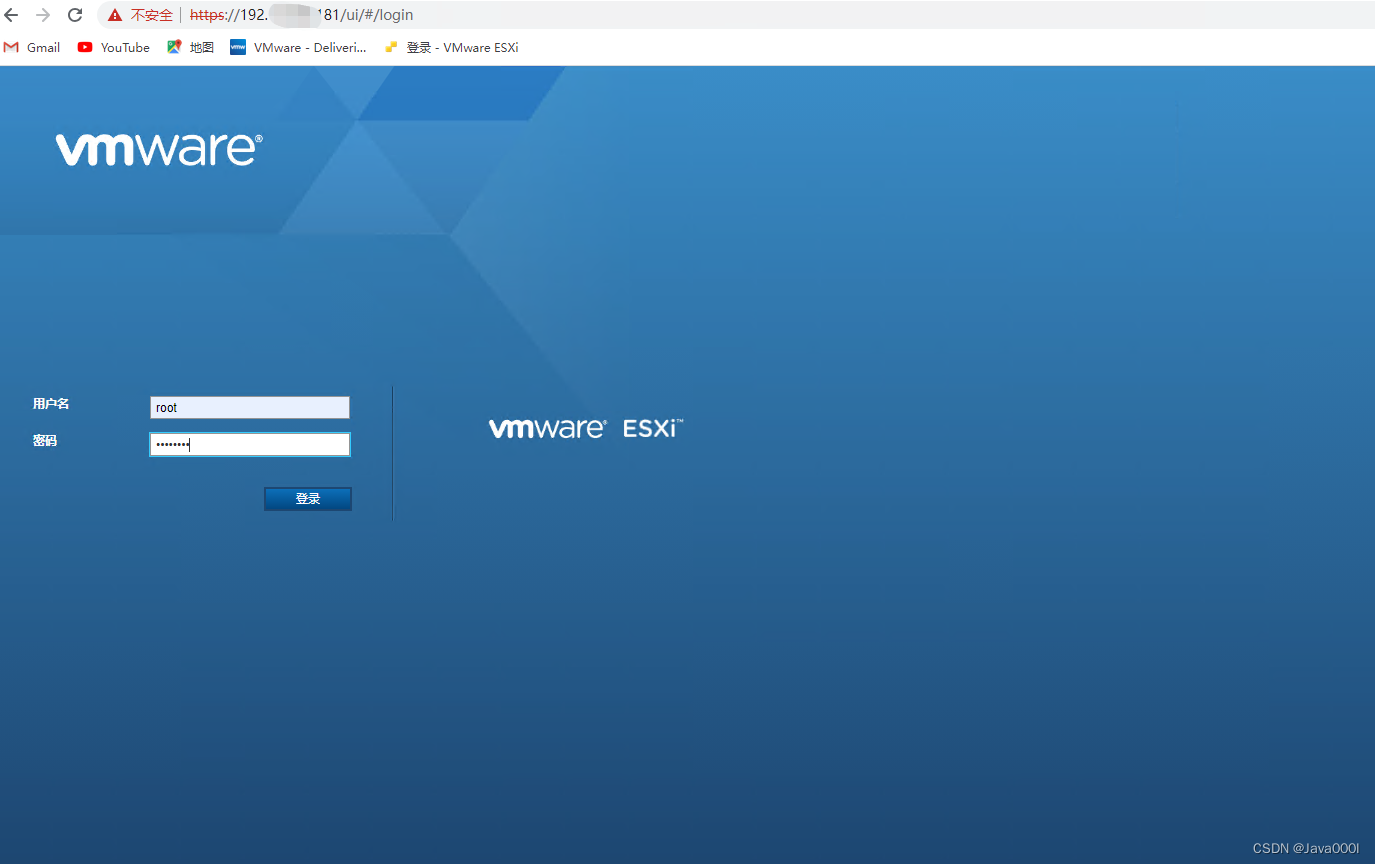
1:输入的登陆地址登录到VMware Workstation Pro ESXI7后台
在这里插入图片描述
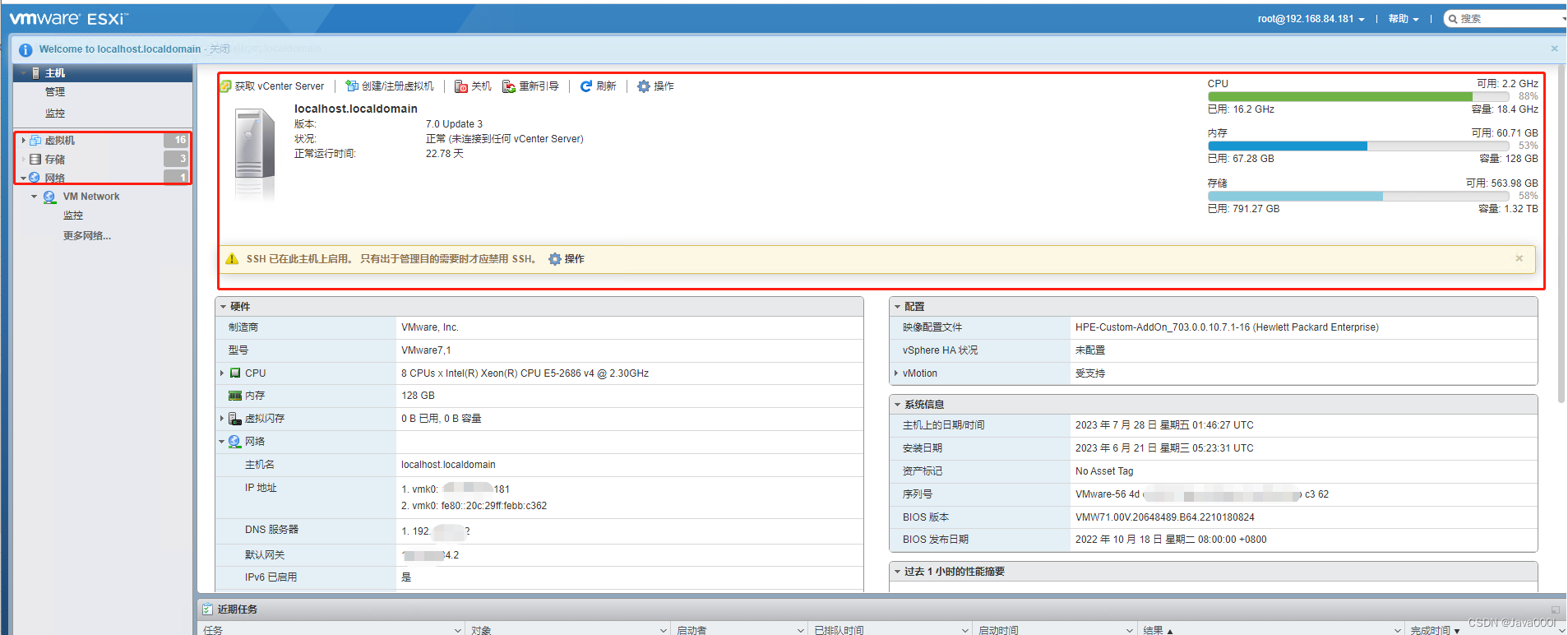
2:后台展示的是你ESXI的主机配置信息和你创建的虚拟机管理菜单
在这里插入图片描述
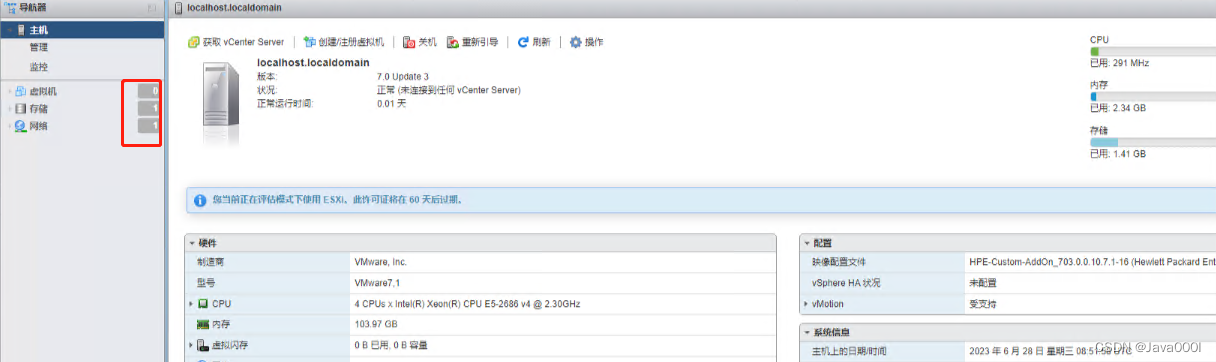
3:刚安装完做完时是这样的如下:虚拟机数量0,存储硬盘1
在这里插入图片描述
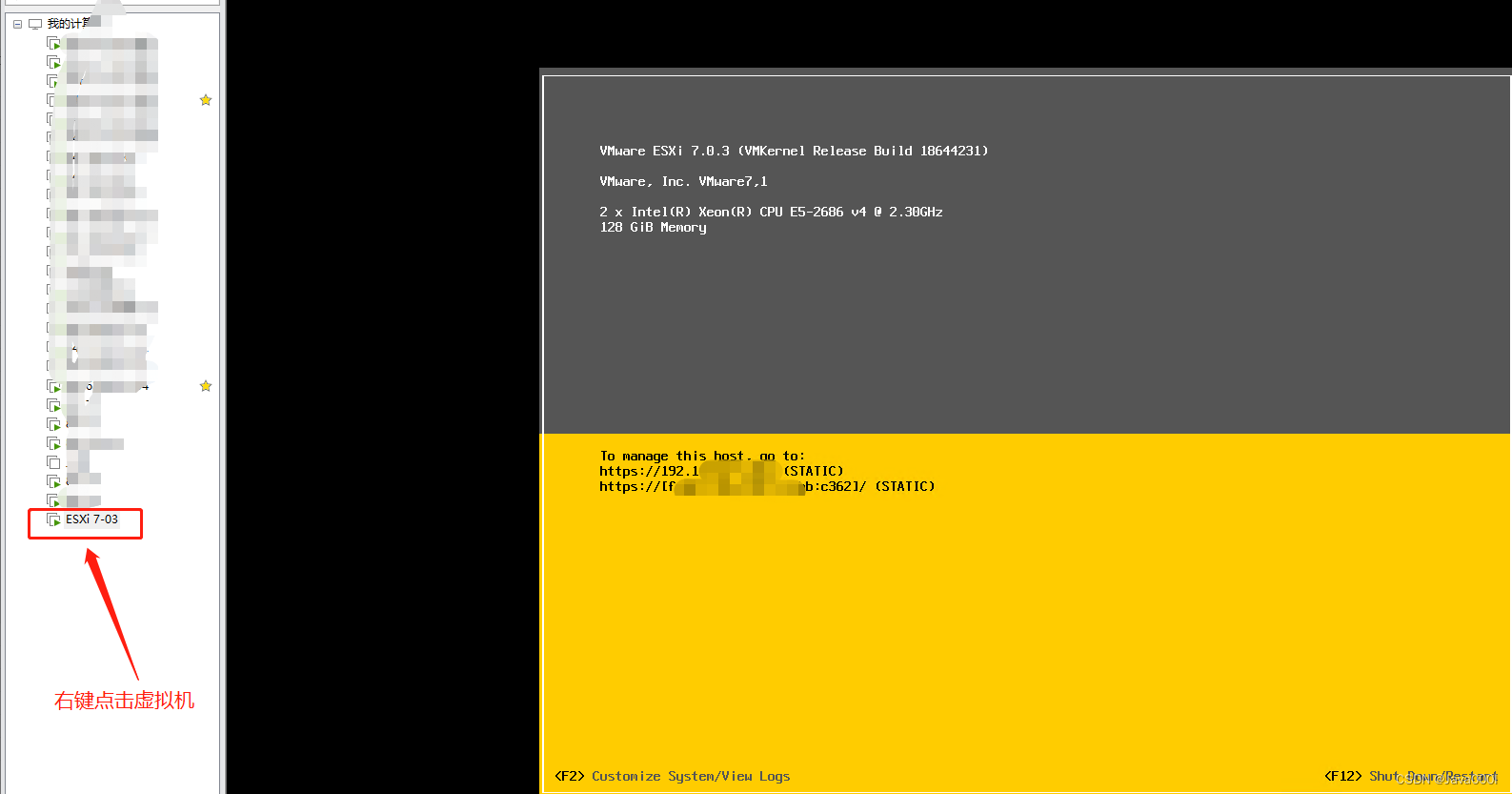
4:首先我们先来看如何添加存储设备:添加存储设备如下操作,右键点击设备
在这里插入图片描述
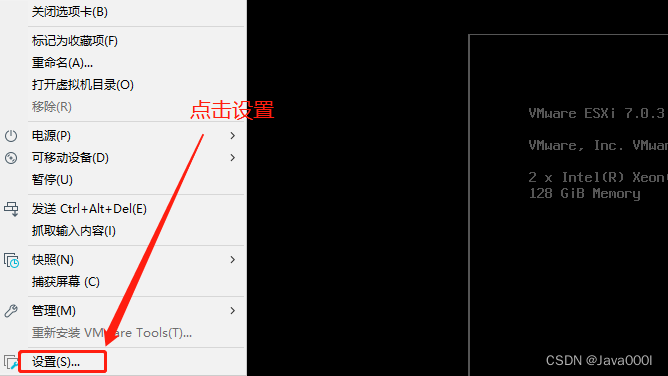
5:在弹出页面点击设置
在这里插入图片描述
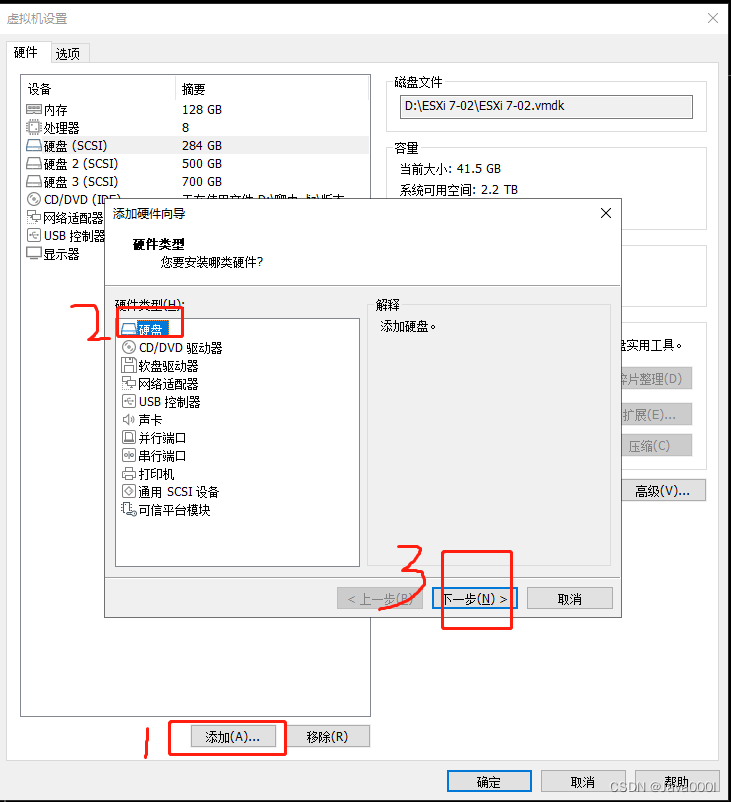
6:在弹出页面选择>1:添加>2:选中硬盘>3:点击下一步
在这里插入图片描述
7:这里直接点:下一步,部署使用默认配置推荐即可
在这里插入图片描述
8:选择创建新虚拟机磁盘,点击下一步
在这里插入图片描述

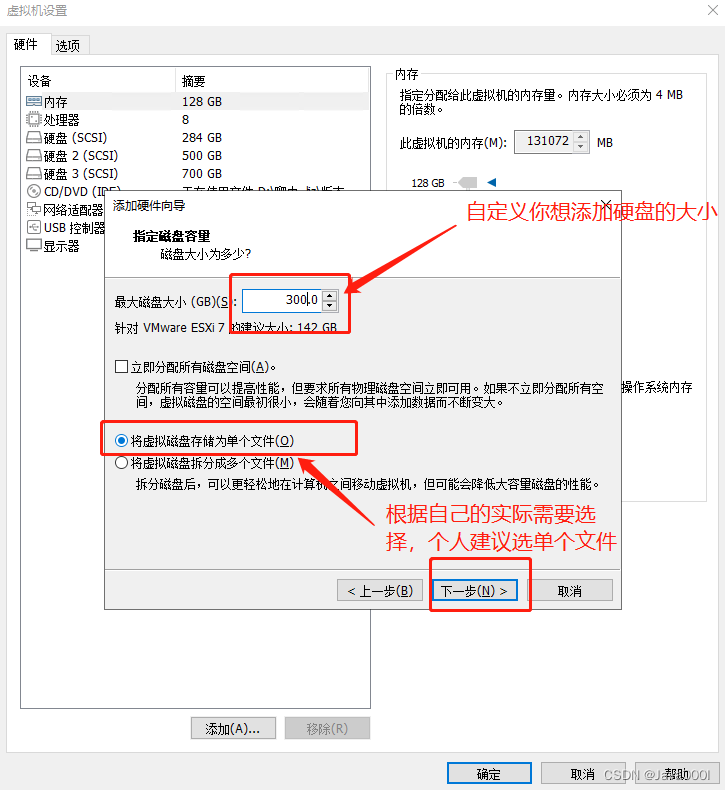
9:按提示自定义硬盘大小及分区模式,点击下一步
在这里插入图片描述
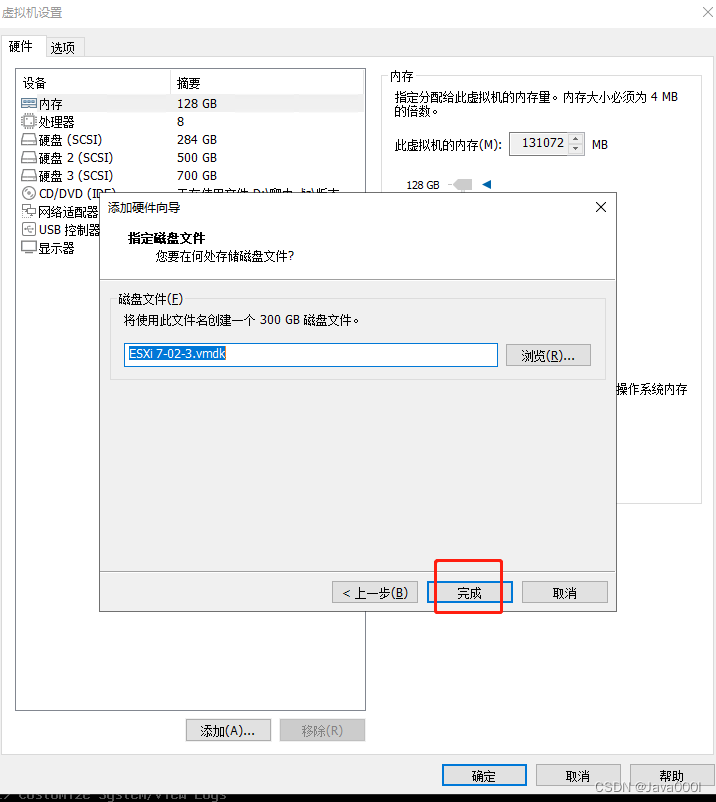
10:没啥障碍的话直接点击完成
在这里插入图片描述
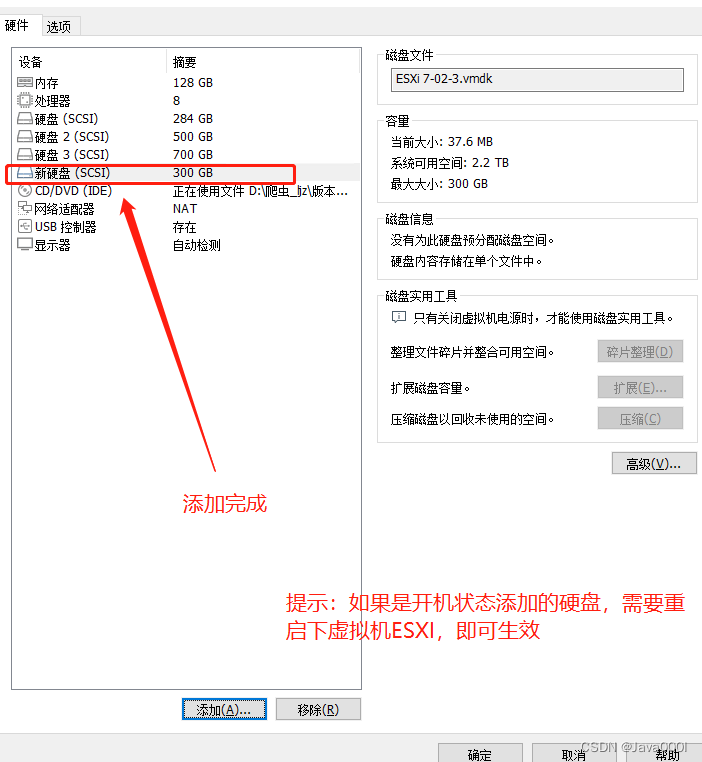
开机状态添加的硬盘,需要重启下ESXI虚拟机,才会生效,到这里添加存储设备就完毕了,就是11:提示:如果
在这里插入图片描述
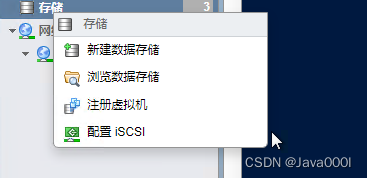
生效后在esxi后台右键点击存储x>选择>新建数据存储
在这里插入图片描述
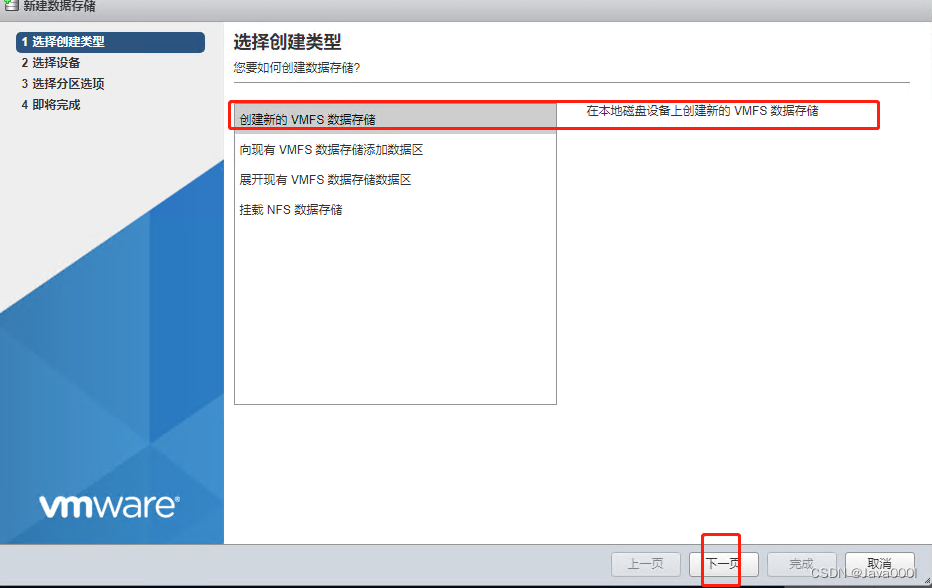
选择》创建新的VMFS数据存储,点击下一步
在这里插入图片描述
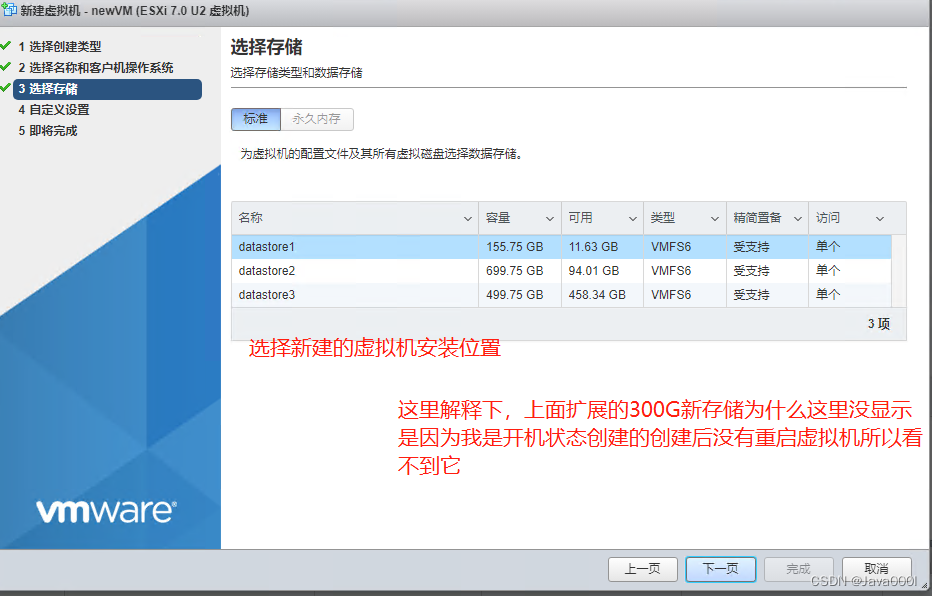
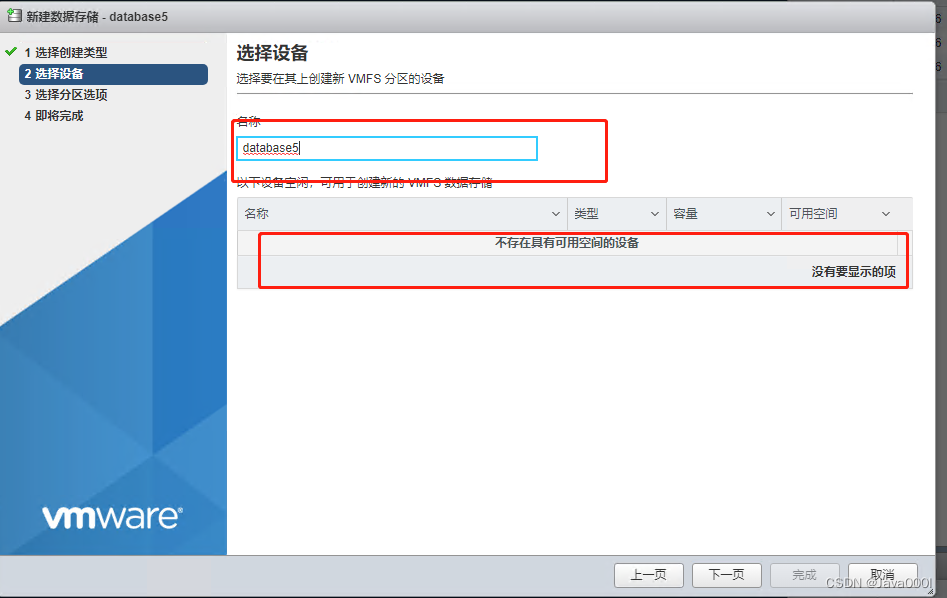
自定义存储设备名称,选择刚才添加的硬盘,这里我是开机状态创建没有重启虚拟机于是看不300G的新硬盘,出现的话选中点击完成就添加好了
在这里插入图片描述

二:接下来创建虚拟机安装系统
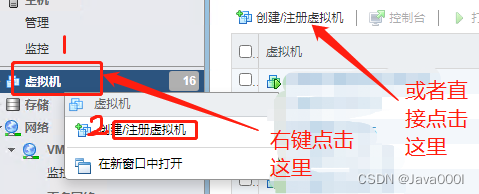
1:创建虚拟机
在这里插入图片描述
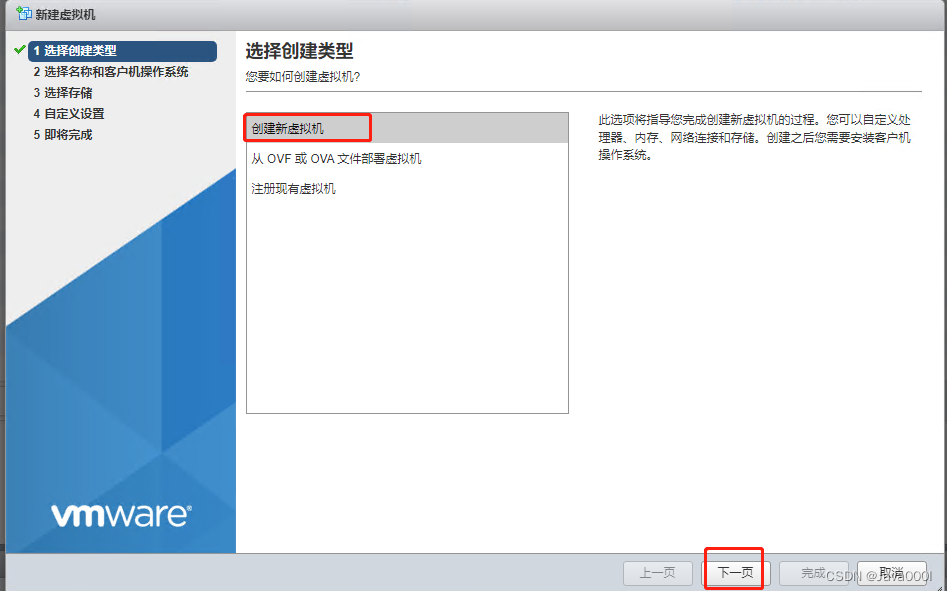
2:选中>点击下一步
在这里插入图片描述
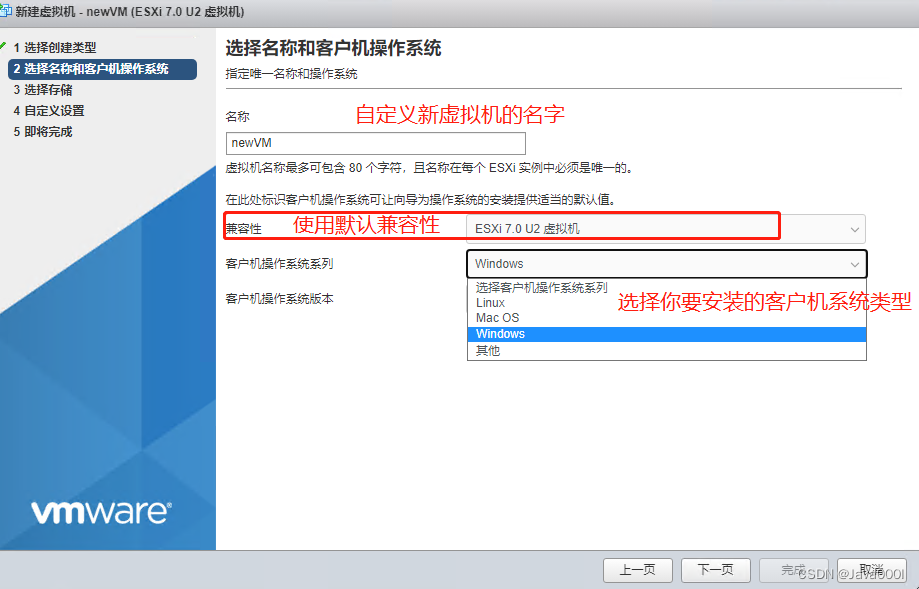
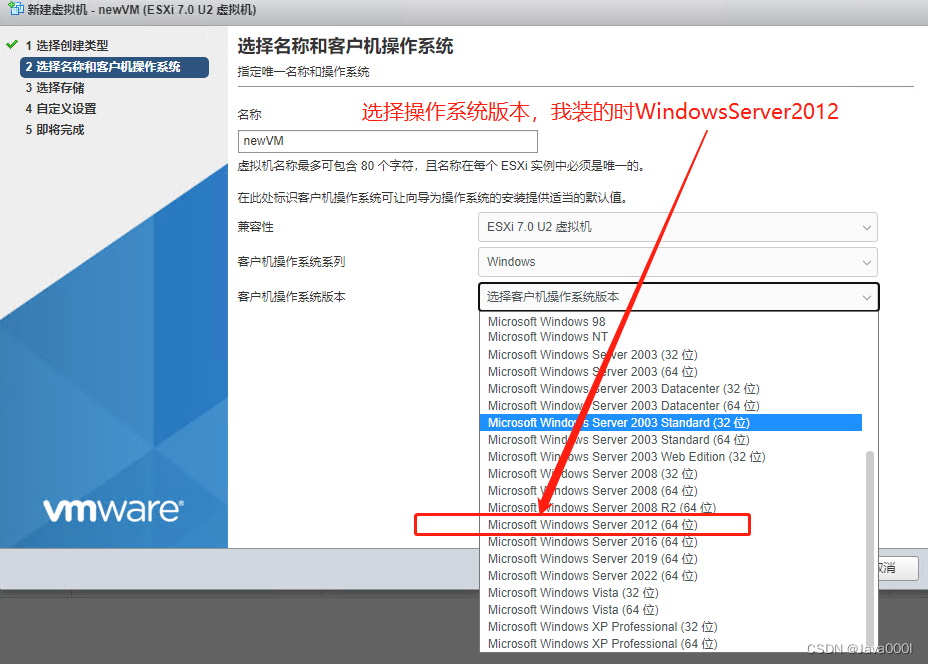
3:设置虚拟机基础配备参数我安装的是windowsServer2012
在这里插入图片描述
4:选择环境版本参数选择达成点击下一步
在这里插入图片描述
5:选择好安装位置之后,点击下一步(这里尽量选择磁盘可用空间较大的硬盘)
在这里插入图片描述
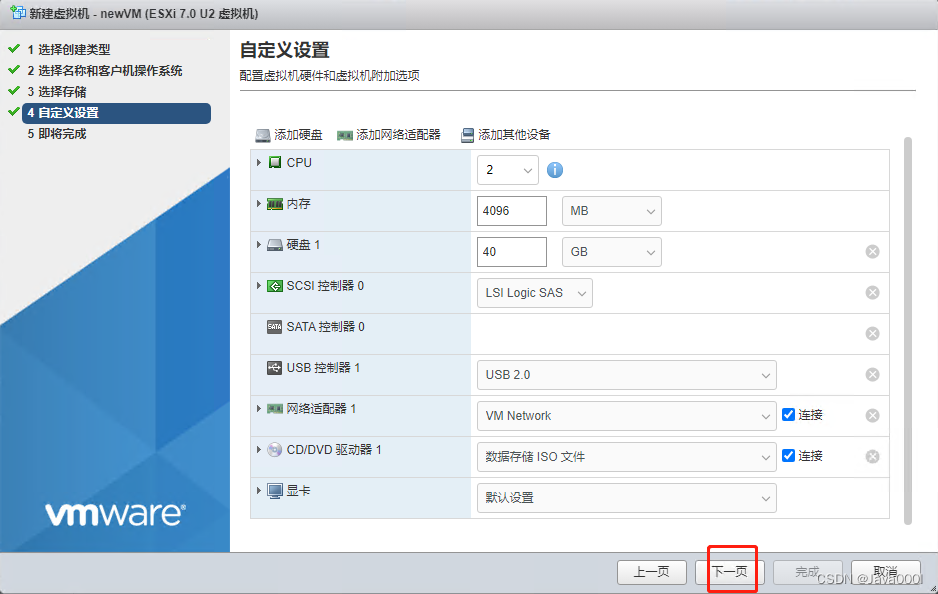
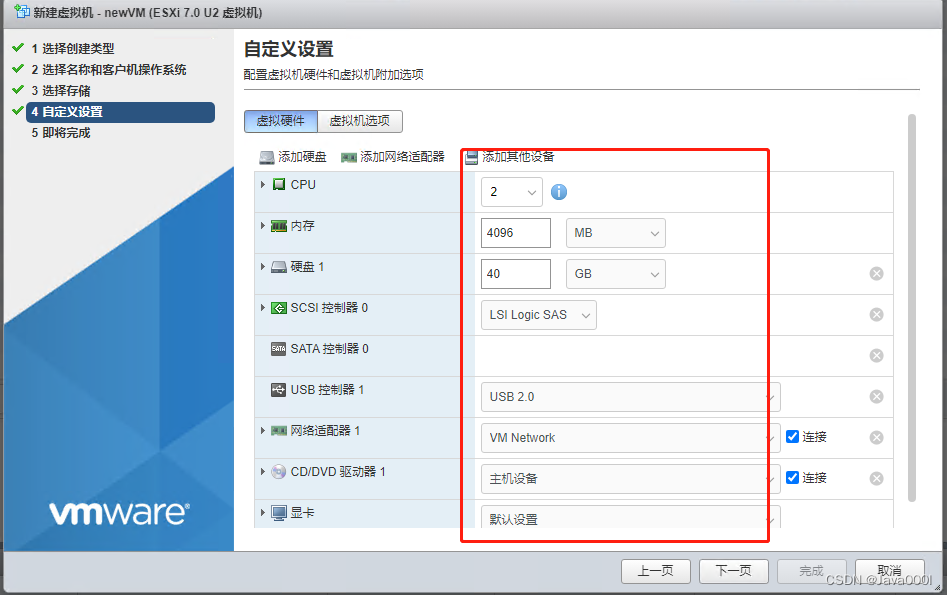
6:这里自定义配置虚拟机相关硬件配置参数,根据自己需求配置,这里的默认参数够用的话可以选择默认安装。
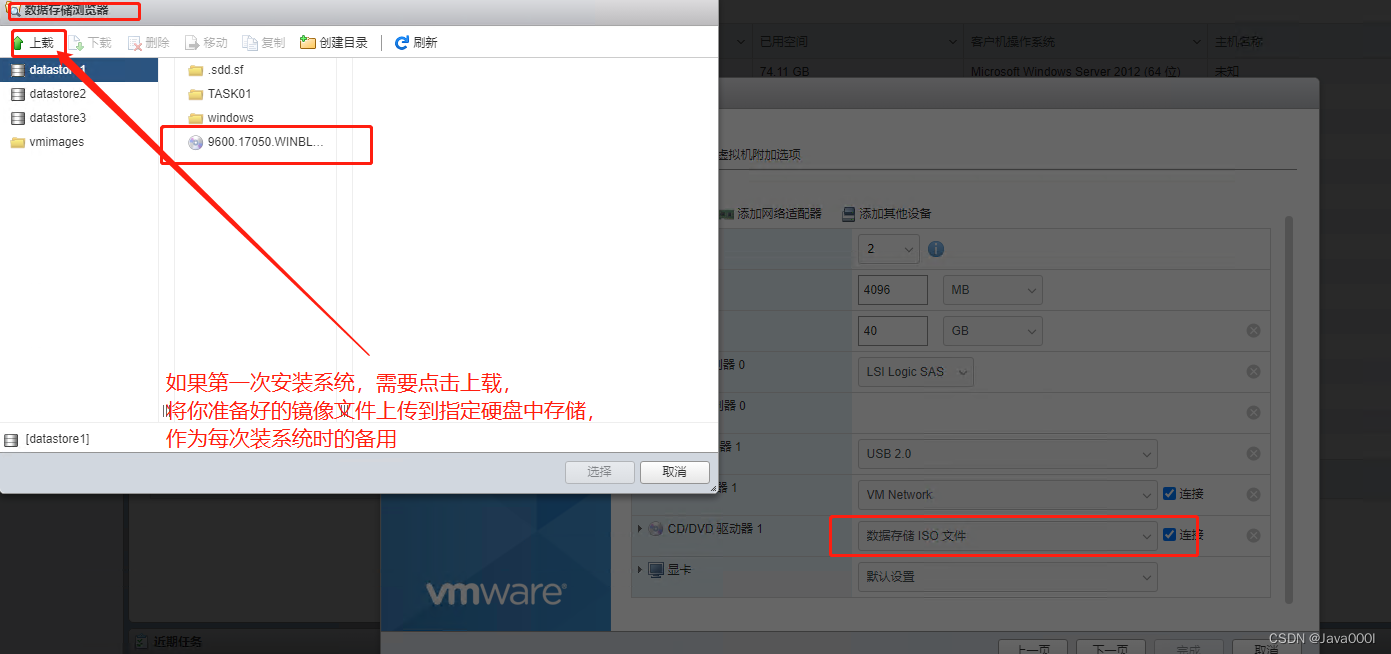
DVD驱动器中选着一下将要安装的框架IOS镜像文件,如图2
图1
在这里插入图片描述
图2
选择相应镜像文件
在这里插入图片描述
7:点击下一步
在这里插入图片描述

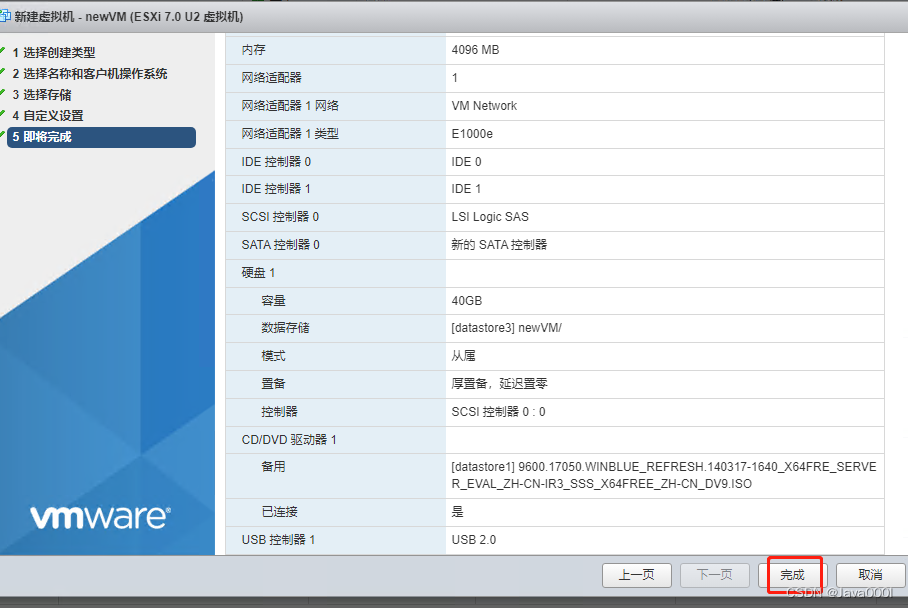
8:点击完成
在这里插入图片描述
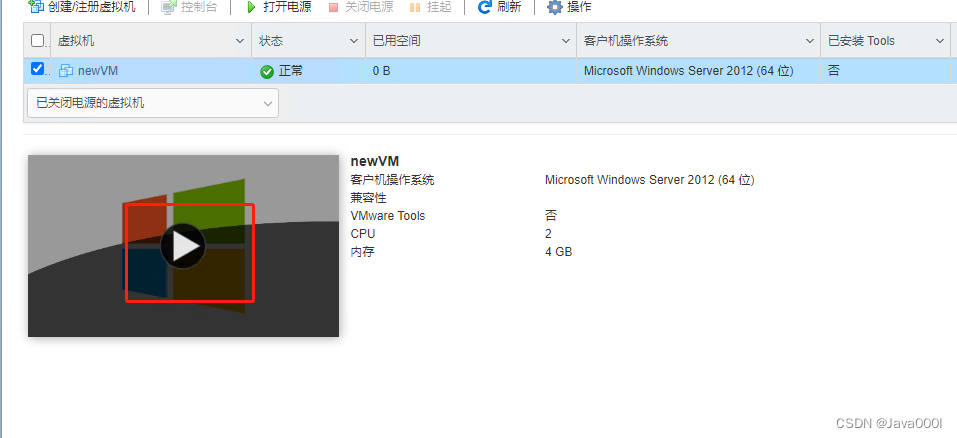
在这里看到新建的虚拟机表示创建完成,接下来启动安装环境
在这里插入图片描述
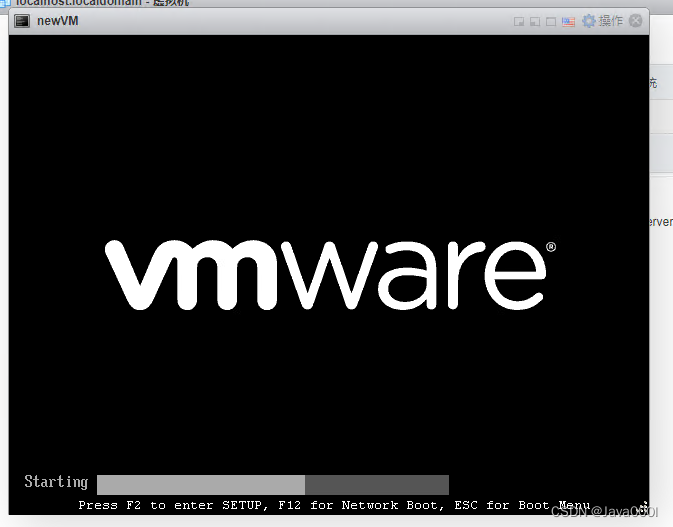
9:点击启动
在这里插入图片描述
在这里插入图片描述
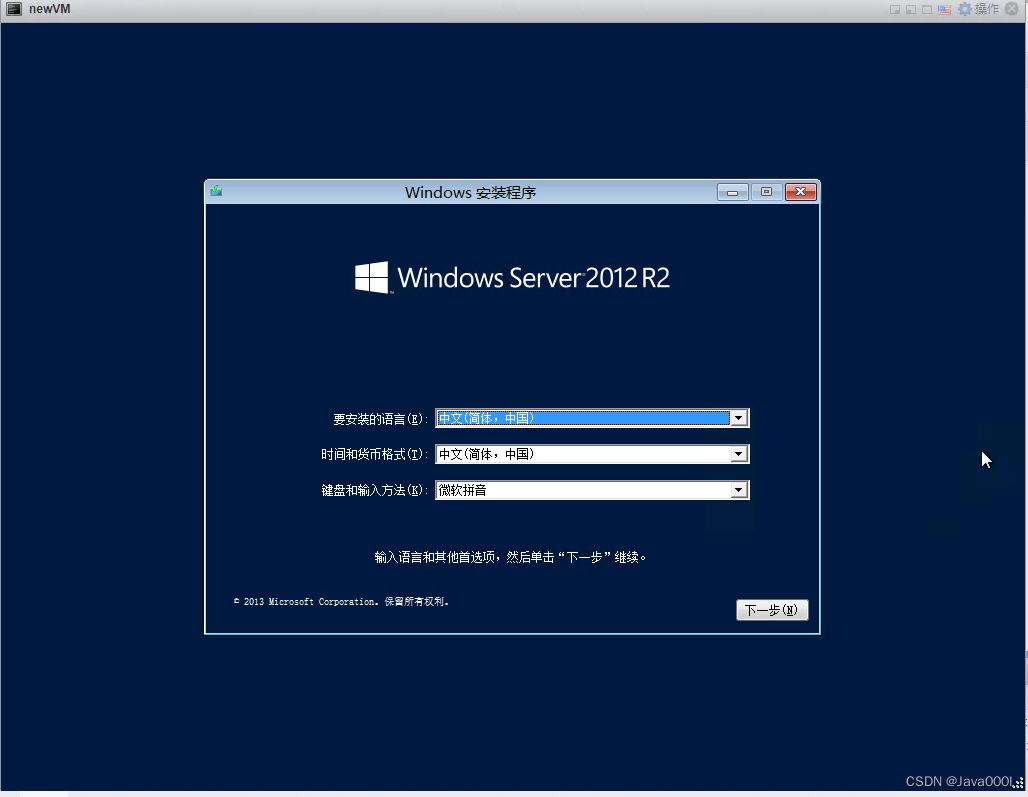
系统镜像安装正常启动点击下一步
在这里插入图片描述

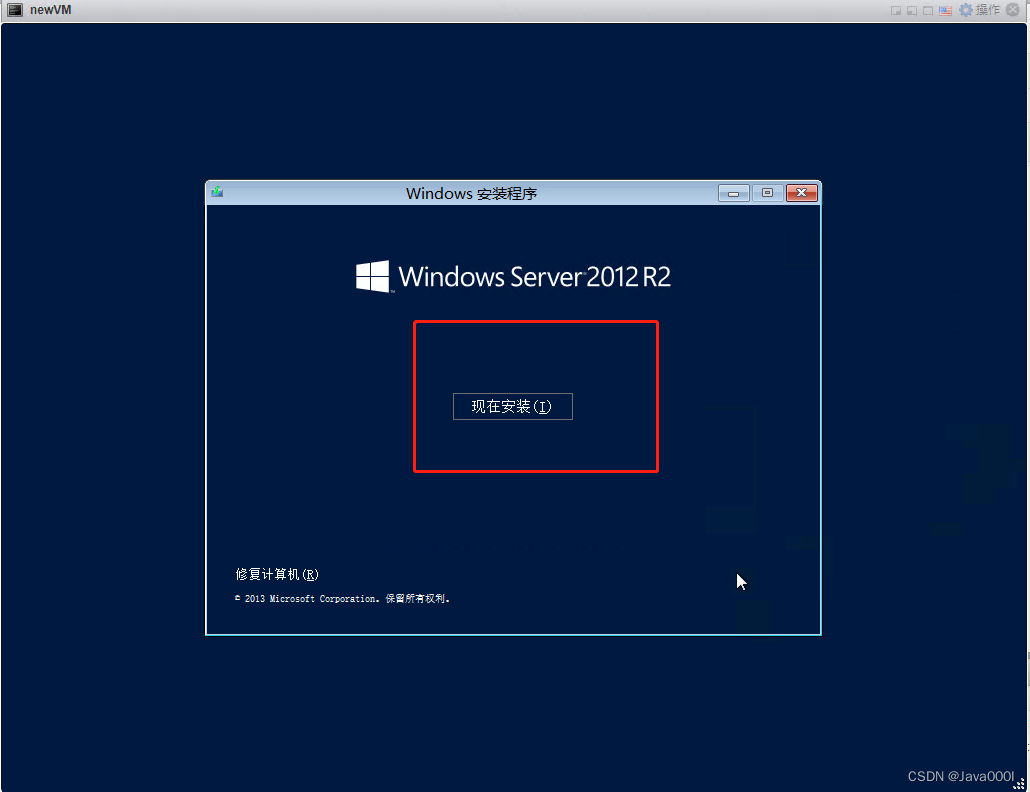
点击现在安装
在这里插入图片描述
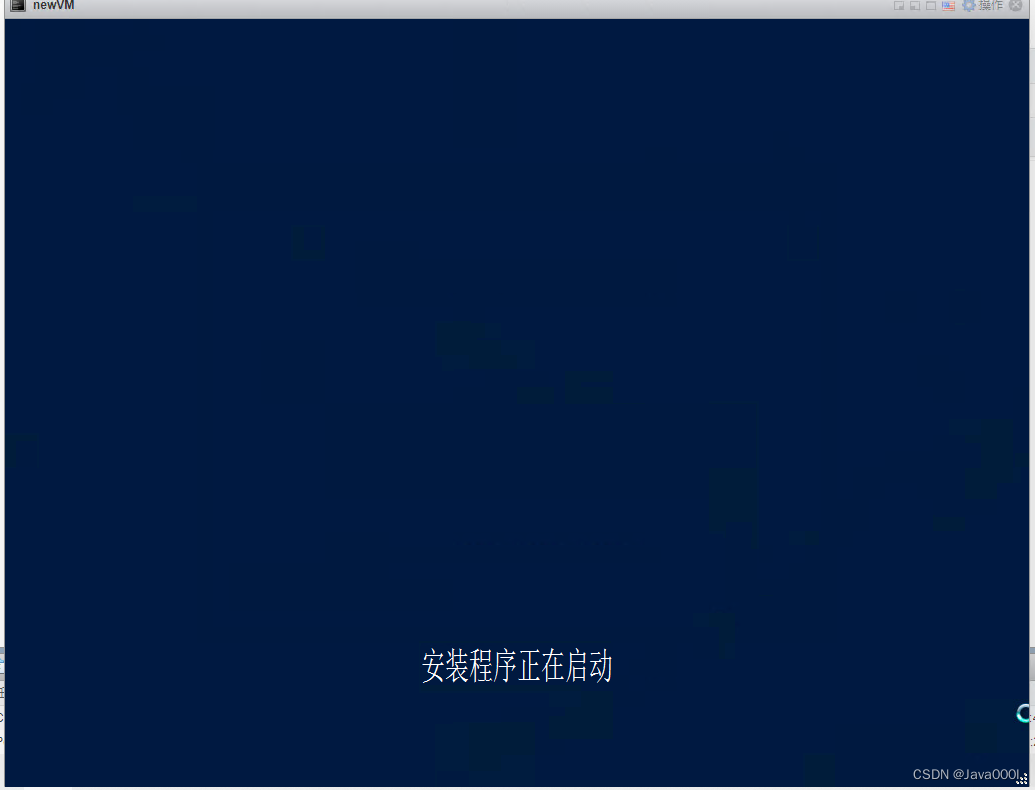
显现如下等待大概60秒钟
在这里插入图片描述
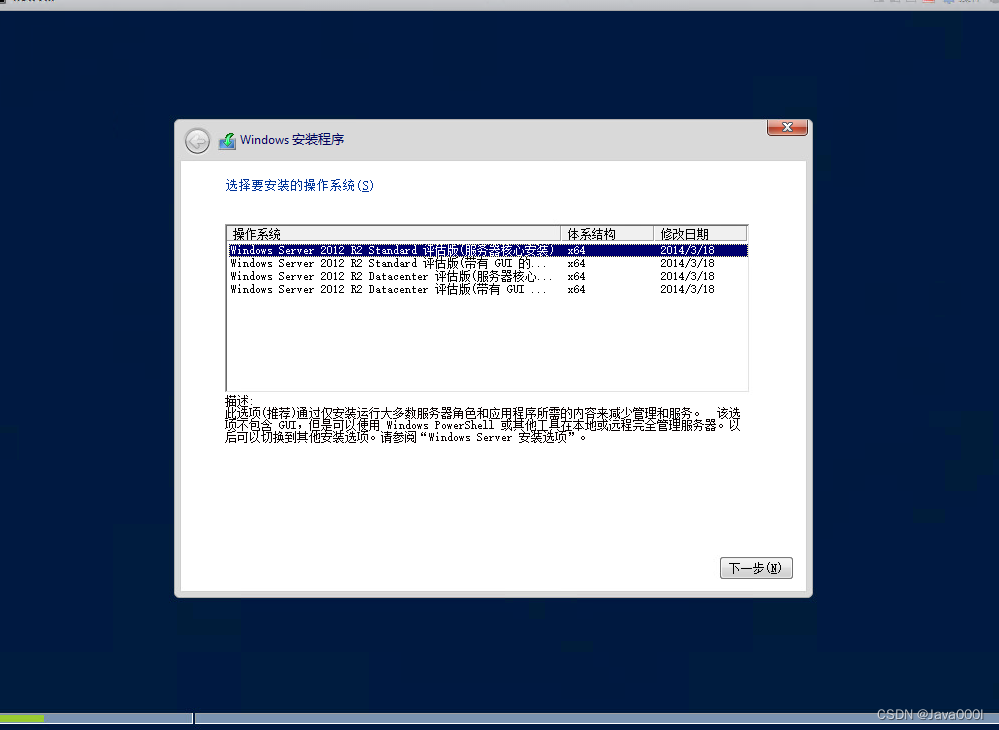
60秒后出现,选择自己需要安装的系统类型点击下一步
在这里插入图片描述
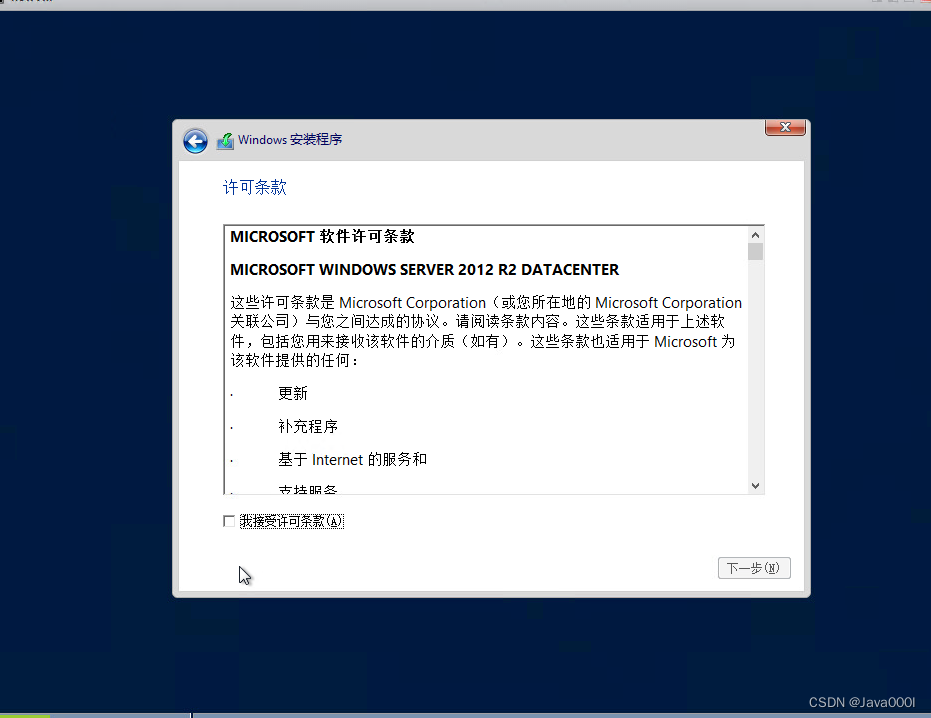
接受协议继续下一步
在这里插入图片描述

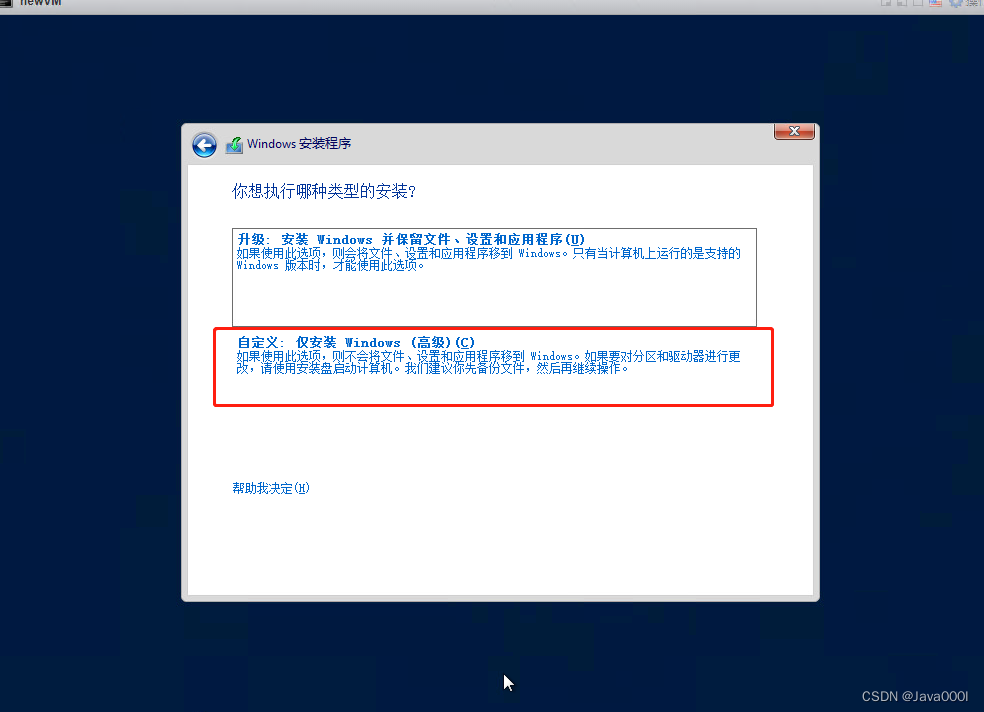
选择自定义安装
在这里插入图片描述
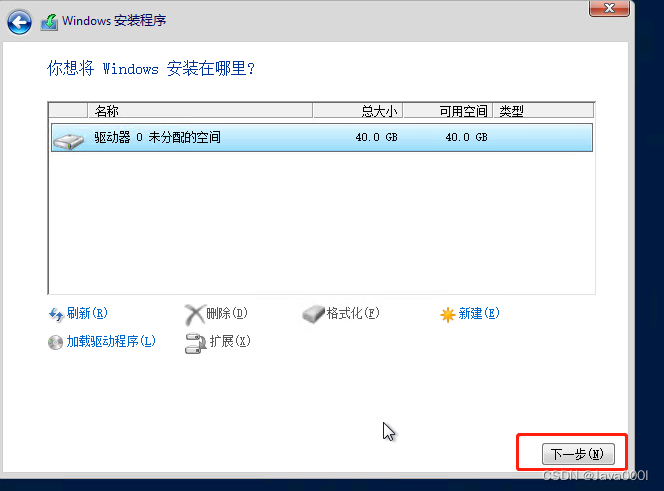
这里直接点击下一步
在这里插入图片描述

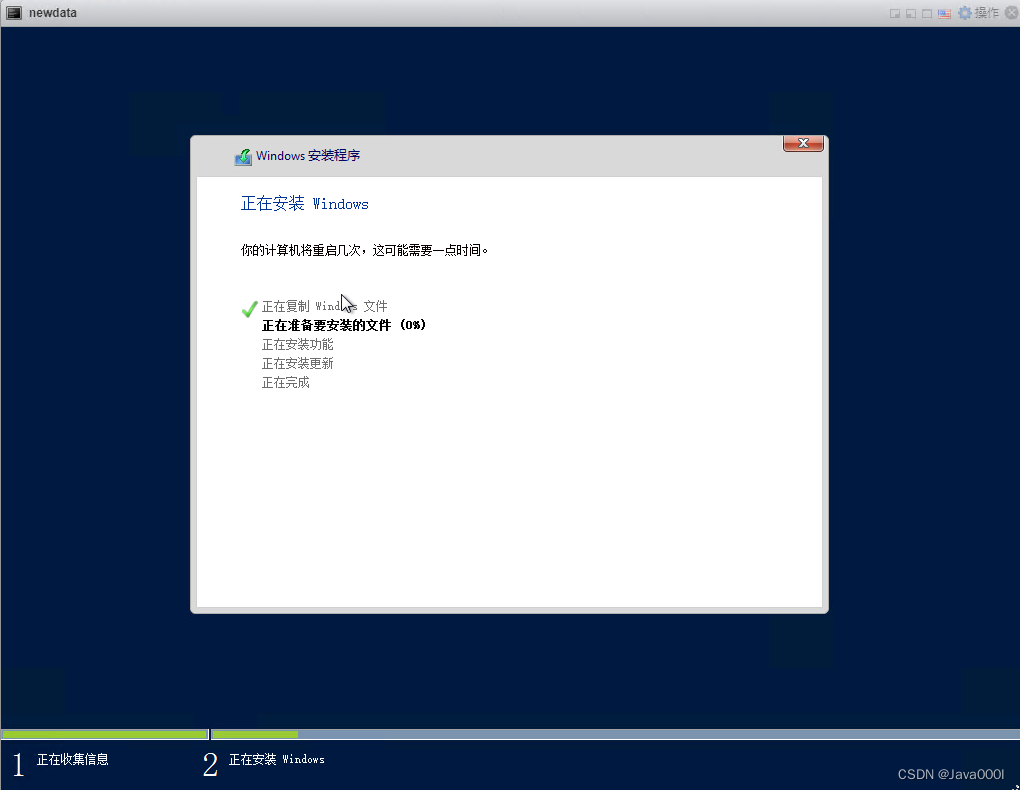
等待大概8分钟
在这里插入图片描述
设置系统登陆密码,点击完成
在这里插入图片描述

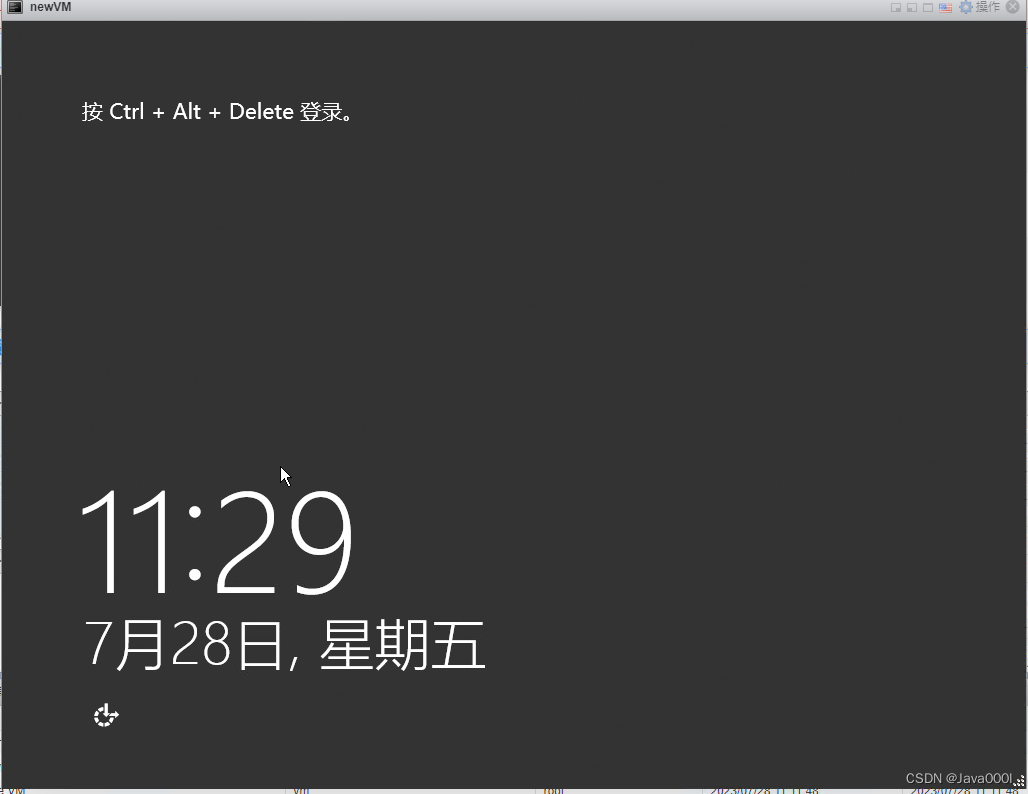
安装重启成功
在这里插入图片描述
进入虚拟机平台,至此虚拟机创建搞定,
在这里插入图片描述
如果对你有帮助,请动动您可爱的小手,点赞,分享给其他需要辅助的,如转载,请注明出处,奋斗的路 上,有你有我,互相帮助靠大家!

http://www.jsqmd.com/news/338258/

相关文章:

  • 深入解析:C++的第十三天笔记
  • Java中的代码块
  • 25. 屏幕像素和纹理像素不匹配
  • 端侧识物+离线翻译轻量化模型选型表
  • 2026年评价高的冷却塔改造公司推荐:冷却塔改造、昆山良机冷却塔、圆形冷却塔、常州良机冷却塔、方型冷却塔、良机冷却塔厂家选择指南 - 优质品牌商家
  • 每天给AI写10000字小作文后,我学到了什么
  • 万物识物的模型规模、多国语言翻译的词库/模型体量在端侧本地模型可以放下吗?
  • APUE笔记:Standard I/O Library(五) - Invinc
  • 运维人别硬扛!转行网安,把熬夜受的气全找补
  • 2026年豆干品类推荐:四川圆豆豆食品麻辣/特色/圆豆豆/五香/泡椒/花椒豆干全系供应 - 品牌推荐官
  • Java中,方法/类的修饰符的书写位置
  • 2026年落地式篮球架厂家推荐:壁挂式篮球架/悬空式篮球架厂家精选 - 品牌推荐官
  • 2026年海光计算产品厂家推荐:北京集特智能科技有限公司,海光3450台式机/海光工控机/海光5380服务器等全系供应,适配政务办公、智能制造与数据中心多场景 - 品牌推荐官
  • 【必藏干货】AI Agent智能体架构设计全攻略:从理论到实战,构建企业级解决方案
  • 电脑提示msvcp140.dll缺失/报错?2026最新解决方法,小白也能1分钟搞定! - PC修复电脑医生
  • iPhone 13 Pro 深度解析:配色外观|核心参数|ProMotion 屏幕|影像与视频|续航与充电|官方维修手册要点|二手验机避坑清单(图文版)
  • “新”意十足 · HarmonyOS模板组件(本次上新:面包屑、验证码、超链接、签名、水印等组件)
  • 2026年昆山良机冷却塔厂家权威推荐榜:冷却塔改造/昆山良机冷却塔/常州良机冷却塔/方型冷却塔/良机冷却塔厂家/选择指南 - 优质品牌商家
  • iPhone 12 Pro 深度解析:配色外观|核心参数|摄影/视频|续航与MagSafe|维修手册要点|二手验机避坑清单(图文版)
  • 智慧城市、能源等优质学术会议分享!
  • 2026苏州婚纱摄影机构推荐:华纳婚纱摄影与姑苏区星纳摄影店,专业拍摄与礼服全解析 - 品牌推荐官
  • 一张图看懂网络空间安全:从网络层到应用层的“防护圈”都有哪些?
  • 2026年geo推广服务推荐:上海俐麸信息科技,本地geo/优化/AIgeo推广全链路解决方案 - 品牌推荐官
  • iPhone 12 深度解析:配色外观|核心参数|MagSafe/充电续航|维修手册要点|二手验机避坑清单(图文版)
  • MySQL 分库分表
  • 2026年展览展台搭建厂家推荐:重庆觉觅文化传播有限公司,展览制作/活动搭建一站式服务 - 品牌推荐官
  • 家用空气能取暖哪个牌子好?关键看这4 大核心要点! - 资讯焦点
  • 别再当“社会NPC”:Human 3.0 时代的 5 个颠覆性进化指南
  • linux设置永久制表符宽度
  • 使用arc_unpack解包exe教程