
控制鼠标滚轮滚动方向
macOS 默认的滚动方向和 Windows 是相反的,而且系统设置里只有一个开关控制所有输入设备的滚动方向。要解决这个问题,需要安装第三方软件来分别控制触摸板和鼠标的滚动方向。以下是解决这个问题的软件:
Scroll Reverser(免费)
1.下载安装
访问官网:https://pilotmoon.com/scrollreverser/
或直接在 Homebrew 安装:brew install --cask scroll-reverser
2.配置设置
安装后打开,按以下设置:
✓ Reverse Mouse (反转鼠标)
☐ Reverse Trackpad (不勾选触摸板)
这样触摸板保持 macOS 原生方向(向上轻扫向上滑动),而鼠标滚轮会被反转回 Windows 的习惯方向。
3.设置开机启动
- 在 Scroll Reverser 菜单中勾选 "Start at login"
- 系统设置 → 登录项,确保它有权限
增强右键功能
macOS上的右键功能非常少,甚至没有办法新建文件,我想新建文本文档都没办法操作,解决这个问题需要安装超级右键-iRightMouse
超级右键-iRightMouse
这个软件在appstore可以下载安装。直接搜索即可。网站:https://apps.apple.com/cn/app/超级右键-irightmouse/id1497428978?mt=12
超级右键-iRightMouse
我找到了破解工具:iRightMouse Pro(超级右键专业版) 2.4.7 破解版 - Mac上最强大的右键菜单工具 | MacKed - 专注于Mac破解资源的分享与下载 这个网站提供了激活工具,先下载正版,然后给它提供设备唯一标识符(UUID),就会生成激活码激活整个软件
解压缩软件
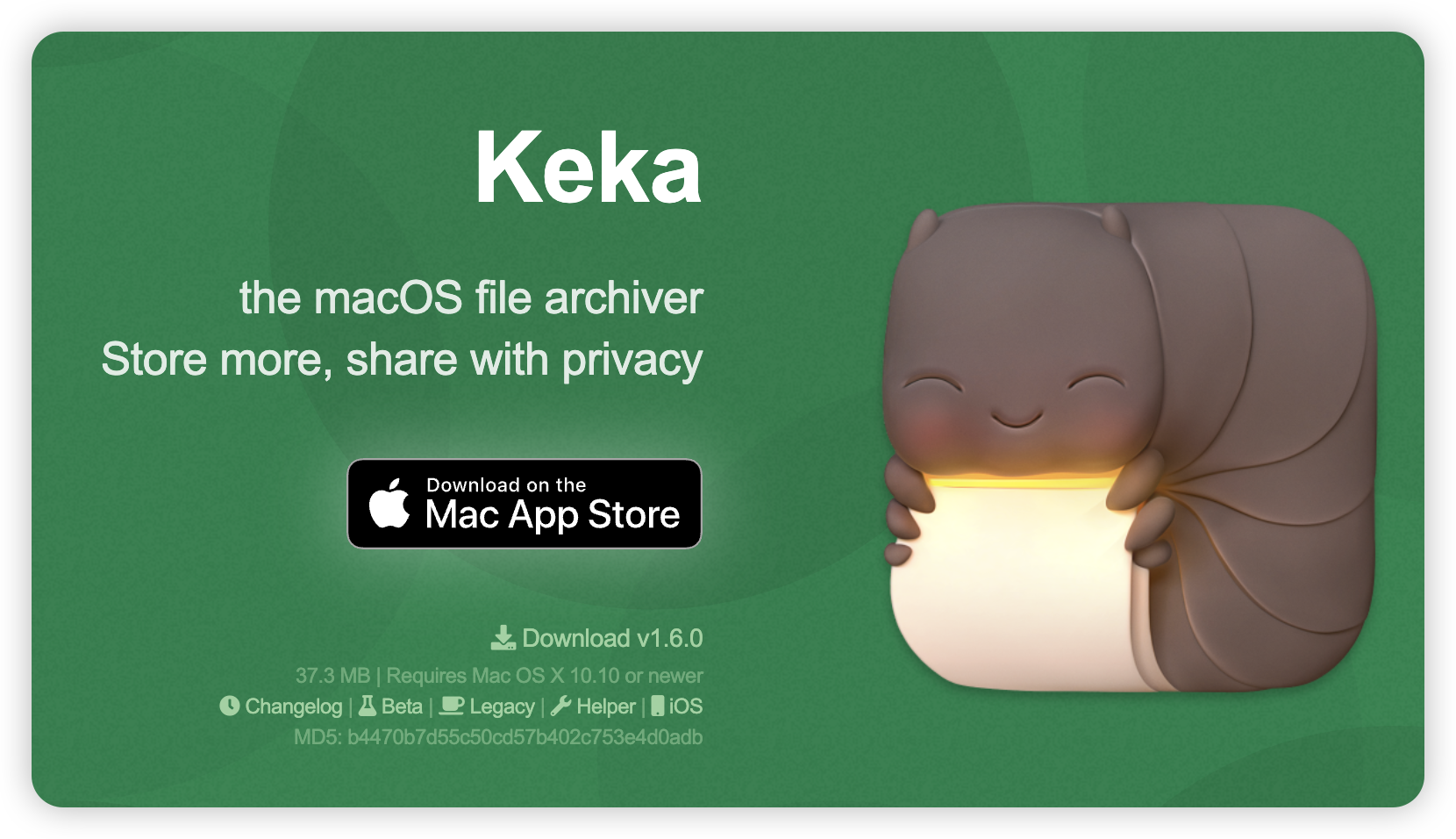
mac自带的解压缩只能解压zip格式,并且压缩包里都会放进去.ds_store文件,我找到了mac上免费的解压缩工具keka。
keka
- 访问官网:https://www.keka.io/
- 点击下载 Keka(免费版)
- 下载后双击
.dmg 文件,把 Keka 拖到应用程序文件夹
垃圾清理,软件卸载
使用腾讯出品的良心软件,腾讯柠檬清理,这款软件整合了垃圾清理、软件卸载、大文件扫描等多种功能,基本上能把系统处理的活都解决了。并且不得不说的是,腾讯在mac上是真的非常有良心,腾讯柠檬清理不仅功能齐全,而且完全免费,在mac是一股清流。
腾讯柠檬清理
腾讯柠檬清理 - 全新Mac清理工具,实时了解Mac系统状况
appstore上也有,但是功能不如官方版的齐全。这里下载官网版,直接点击下在dmg文件,双击安装即可。

软件安装
mac中有些软件需要使用终端通过命令行安装,不得不提到一个mac上必备的软件安装工具:Homebrew。
好的,安装 Homebrew 是 macOS 必备的第一步。以下是官方推荐的安装方法:
安装 Homebrew
打开终端
- 按
Command + 空格打开 Spotlight - 输入
terminal回车
运行官方安装脚本
在终端中粘贴以下命令(这是官方最新命令):
/bin/bash -c "$(curl -fsSL https://raw.githubusercontent.com/Homebrew/install/HEAD/install.sh)"
按照提示操作
- 按
回车确认安装 - 输入你的 Mac 登录密码(输入时不会显示,输完直接回车)
- 等待下载安装(根据网络情况,通常 1-5 分钟)
添加到环境变量(M1/M2/M3 Mac 必需)
如果你用的是 Apple Silicon 芯片(M1/M2/M3/M4),安装完成后会出现提示,需要手动添加路径。运行这两个命令:
echo 'eval "$(/opt/homebrew/bin/brew shellenv)"' >> ~/.zprofile
eval "$(/opt/homebrew/bin/brew shellenv)"
Intel Mac 用户可以跳过这一步(Intel Mac 会自动配置好)
验证安装
brew --version
显示版本号就说明安装成功了。
使用国内镜像(可选,如果下载慢)
如果官方源下载很慢或失败,可以使用国内镜像,以下两个镜像选择一个配置就行,直接在终端里一行一行输入命令按下回车就可以:
清华大学镜像
# 设置环境变量使用镜像
export HOMEBREW_INSTALL_FROM_API=1
export HOMEBREW_API_DOMAIN="https://mirrors.tuna.tsinghua.edu.cn/homebrew-bottles/api"
export HOMEBREW_BOTTLE_DOMAIN="https://mirrors.tuna.tsinghua.edu.cn/homebrew-bottles"
export HOMEBREW_BREW_GIT_REMOTE="https://mirrors.tuna.tsinghua.edu.cn/git/homebrew/brew.git"
export HOMEBREW_CORE_GIT_REMOTE="https://mirrors.tuna.tsinghua.edu.cn/git/homebrew/homebrew-core.git"# 然后运行安装脚本
/bin/bash -c "$(curl -fsSL https://mirrors.tuna.tsinghua.edu.cn/git/homebrew/install.sh)"
中科大镜像
export HOMEBREW_INSTALL_FROM_API=1
export HOMEBREW_API_DOMAIN="https://mirrors.ustc.edu.cn/homebrew-bottles/api"
export HOMEBREW_BOTTLE_DOMAIN="https://mirrors.ustc.edu.cn/homebrew-bottles"
export HOMEBREW_BREW_GIT_REMOTE="https://mirrors.ustc.edu.cn/brew.git"
export HOMEBREW_CORE_GIT_REMOTE="https://mirrors.ustc.edu.cn/homebrew-core.git"/bin/bash -c "$(curl -fsSL https://mirrors.ustc.edu.cn/misc/brew-install.sh)"
安装完成后
记得先更新一下:
brew update
然后就可以安装软件了:
brew install 软件名
提示: 如果你刚拿到新 Mac,可能还需要在 系统设置 → 隐私与安全性 → 安全性 中允许"App Store 和被认可的开发者",否则运行脚本时可能会报错。
截图工具
方案一:Snipaste(最推荐,和 Windows 一致)
如果你之前在 Windows 就用 Snipaste,macOS 版本体验几乎完全一样:
安装:
brew install --cask snipaste
优点:
- 贴图功能(把截图钉在屏幕上)
- 像素级精确截图
- 取色器
- 快捷键和 Windows 版一致(默认
F1截图)
方案二:iShot(国产,功能最全)
如果 Snipaste 有兼容问题,iShot 是 Mac 上最强的截图工具:
安装:
brew install --cask ishot
亮点功能:
- 长截图(滚动截图)
- 录屏(GIF/视频)
- OCR 文字识别
- 标注功能极强
- 自定义快捷键
缺点: 需要付费
我找到了破解版:iShot Pro 2.6.5 破解版 - Mac好用的截图与录屏工具 | MacKed - 专注于Mac破解资源的分享与下载
方案三:macOS 自带截图(零安装)
其实 macOS 自带截图也很强,快捷键如下:
| 操作 | 快捷键 |
|---|---|
| 全屏截图 | Command + Shift + 3 |
| 区域截图 | Command + Shift + 4 |
| 窗口截图 | Command + Shift + 4 然后按空格 |
| 截图+编辑 | Command + Shift + 5(可调出工具栏) |
| 截图到剪贴板 | 以上组合加 Control 键 |
修改默认保存位置:
# 改为保存到桌面(默认)
defaults write com.apple.screencapture location ~/Desktop && killall SystemUIServer# 改为保存到剪贴板(类似 QQ 截图,直接粘贴)
# 截图时按住 Control 键即可
录屏工具
如果用ishot的话就不用再额外安装录屏软件了。
mac自带的录屏软件功能比较齐全,可以直接用自带的软件
这里我安装了比较专业的录屏工具:OBS,这个工具是业界比较认可的专业直播、录屏的软件,完全开源免费,就是上手比较复杂。
安装命令:
brew install --cask obs