
一、Windows 安装 PostgreSQL 与 pgAdmin
1. 下载安装包
- 访问 PostgreSQL 官网下载页面:https://www.postgresql.org/download/windows/
- 点击 “Download the installer”,选择适合的版本(推荐最新稳定版,如 16.x),下载后运行安装程序。
2. 安装步骤(图形化向导)
- 选择组件:默认会勾选 “PostgreSQL Server”(数据库核心)和 “pgAdmin 4”(图形化工具),直接下一步即可。
- 安装路径:建议保持默认(
C:\Program Files\PostgreSQL\16),或自定义一个无空格的路径(避免后续命令行操作问题)。 - 设置密码:为默认数据库用户
postgres设置密码(记好这个密码,登录需要用)。 - 端口设置:默认端口是
5432(建议保持默认,避免端口冲突)。 - 语言环境:选择 “Default locale” 即可。
- 点击 “安装”,等待完成(过程中会自动安装 pgAdmin)。
二、初识 PostgreSQL 核心概念
- 数据库(Database):存储数据的容器,一个服务器可以有多个数据库(如学习用的
mylearn库、测试用的test库)。 - 表(Table):数据库中的数据以表的形式组织,类似 Excel 表格(有行和列)。
- 用户(User):默认用户是
postgres(超级管理员),可以创建新用户分配权限。 - SQL:操作数据库的语言(如查询数据、创建表等),是学习的核心。
- pgAdmin:PostgreSQL 官方图形化工具,可以通过界面操作数据库,不用记命令。
三、pgAdmin 基本使用(图形化操作)
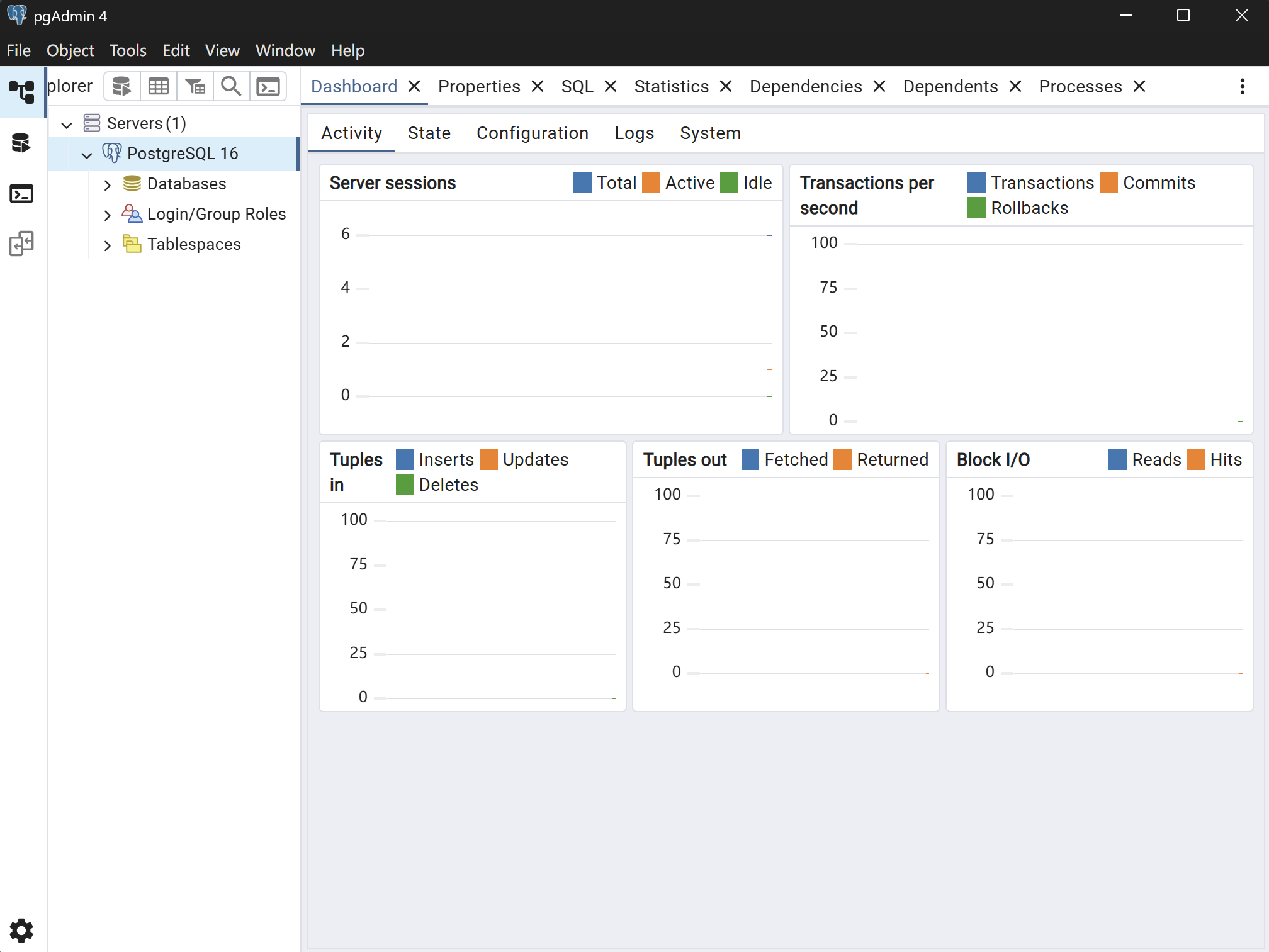
安装完成后,在开始菜单找到 “pgAdmin 4” 打开,首次运行可能需要加载一会儿。
1. 连接数据库服务器
- 打开 pgAdmin 后,左侧导航栏会显示 “Servers”,点击展开,右键 “PostgreSQL 16”(版本号可能不同),选择 “Connect Server”。
- 输入安装时设置的
postgres用户密码,点击 “OK”,成功连接后会显示服务器下的数据库(默认有postgres、template0、template1)。
2. 创建自己的数据库
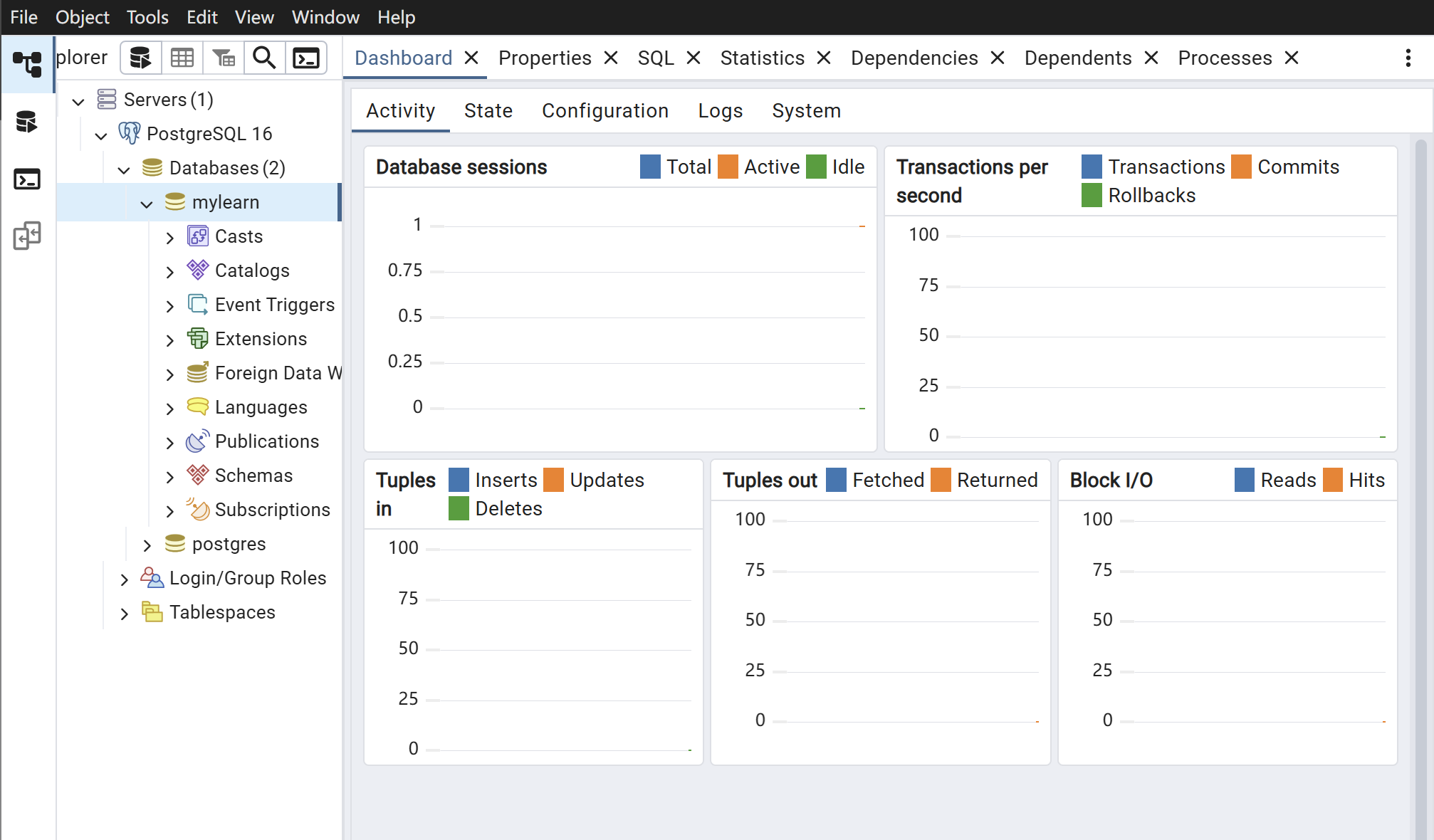
- 右键 “Databases” → “Create” → “Database”。
- 在弹出窗口中,填写 “Database Name”(如
mylearn),其他默认,点击 “Save”,新数据库就创建好了。
3. 创建表并插入数据
- 展开
mylearn数据库 → “Schemas” → “public” → 右键 “Tables” → “Create” → “Table”。 - 设置表名:如
students(学生表)。 - 添加列(字段):
- 点击 “Columns” → “+”,添加列:
- 第一列:名称
id,数据类型选integer(整数),勾选 “Primary key”(主键,唯一标识每行数据)。 - 第二列:名称
name,数据类型选varchar(50)(字符串,最长 50 字符)。 - 第三列:名称
age,数据类型选integer。
- 第一列:名称
- 点击 “Columns” → “+”,添加列:
- 点击 “Save”,表创建完成。
- 插入数据:
- 右键
students表 → “View/Edit Data” → “Insert Rows”。 - 在表格中直接输入数据(如 id:1, name: 张三,age:20;id:2, name: 李四,age:22),输完点击上方 “保存” 图标。
- 右键
4. 查询数据(执行 SQL)
- 右键
mylearn数据库 → “Query Tool”(查询工具)。 - 在下方输入 SQL 命令:
sql
-- 查询students表所有数据 SELECT * FROM students; -- 查询年龄大于20的学生 SELECT * FROM students WHERE age > 20; - 点击 “运行” 按钮(▶️图标),结果会显示在下方。
四、入门必备 SQL 命令(常用操作)
即使有图形化工具,也建议掌握基础 SQL,以下是常用命令:
- 创建数据库:
sql
CREATE DATABASE mydb; -- 创建名为mydb的数据库 - 创建表:
sql
CREATE TABLE users ( id SERIAL PRIMARY KEY, -- 自增主键 username VARCHAR(50) NOT NULL, -- 非空字符串 email VARCHAR(100) UNIQUE -- 唯一值(不允许重复) ); - 插入数据:
sql
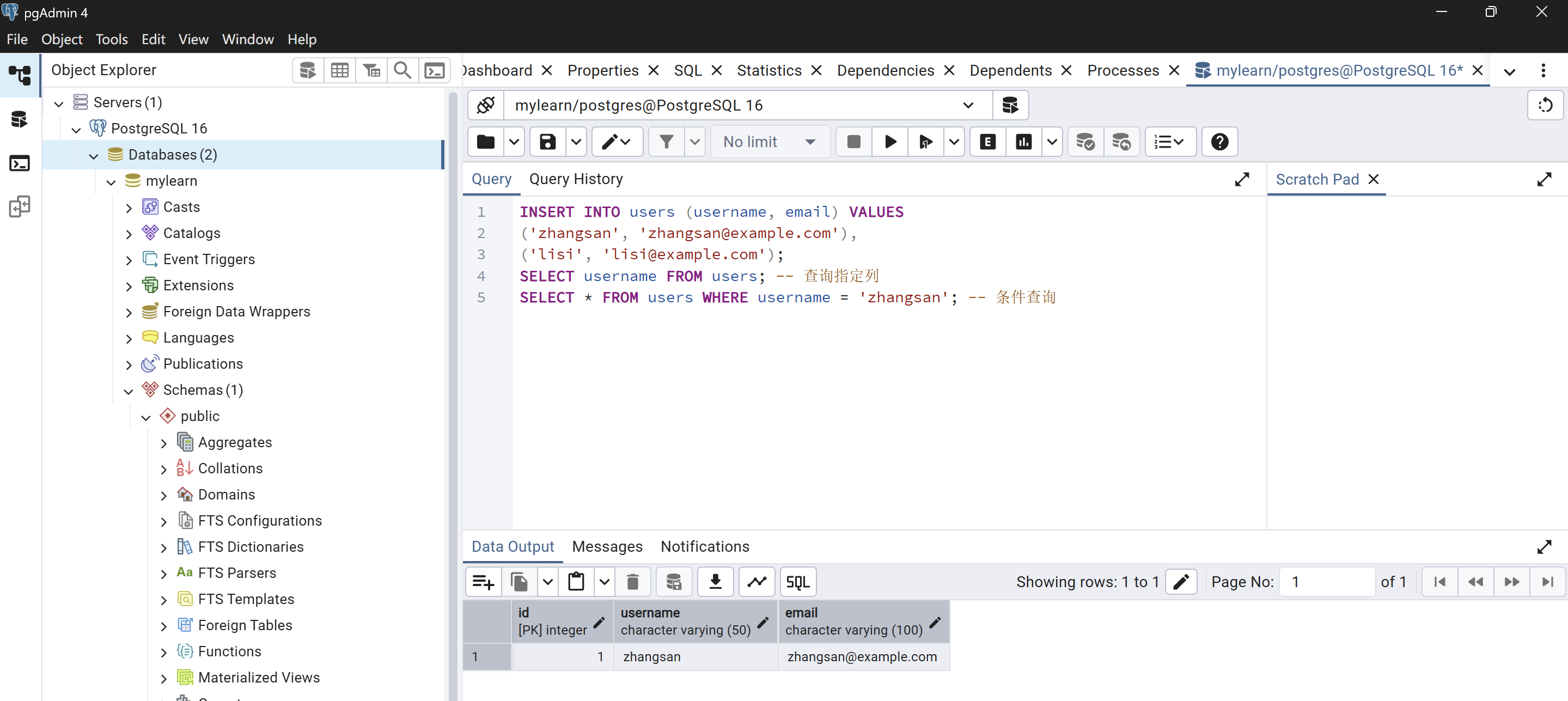
INSERT INTO users (username, email) VALUES ('zhangsan', 'zhangsan@example.com'), ('lisi', 'lisi@example.com'); - 查询数据:
sql
SELECT username FROM users; -- 查询指定列
SELECT * FROM users WHERE username = 'zhangsan'; -- 条件查询
- 更新数据:
sql
UPDATE users SET email = 'new@example.com' WHERE id = 1; - 删除数据:
sql
DELETE FROM users WHERE id = 2;
五、常见问题解决
- pgAdmin 连接失败:检查密码是否正确,或重启 PostgreSQL 服务(开始菜单 → 搜索 “服务” → 找到 “PostgreSQL 16” → 右键 “重启”)。
- 忘记密码:在服务中停止 PostgreSQL,然后通过命令行重置(新手可直接卸载重装,更简单)。
- 中文乱码:PostgreSQL 默认支持中文,创建表时无需额外设置,若出现乱码,检查 pgAdmin 的查询工具编码(默认 UTF-8)。
六、学习资源推荐
- 官方文档(入门友好):PostgreSQL 入门教程
- SQL 练习平台:SQLZoo(通过实例练习基础 SQL)
- 视频教程:B 站搜索 “PostgreSQL 入门”,有很多适合新手的零基础教程。